
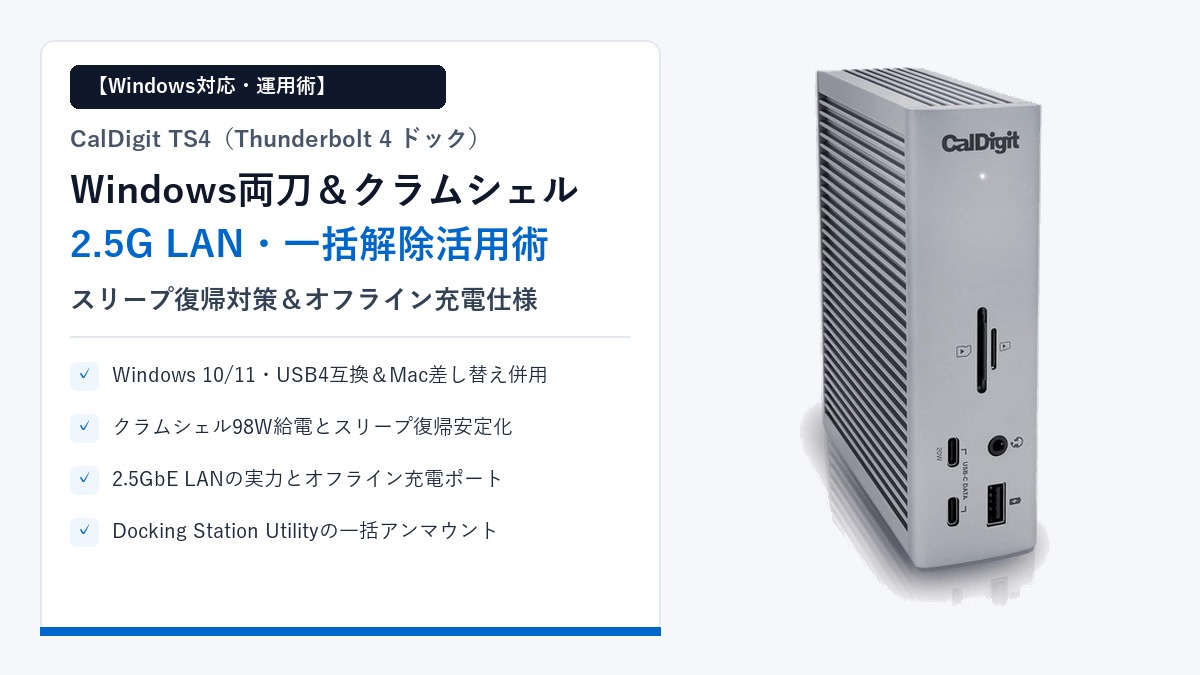
「CalDigit TS4はApple公式ストアでも扱われているためMac向けのイメージが強いけれど、普段使っているWindowsノートPCでも問題なく動作するのだろうか?」
「会社用のWindows機とプライベートのMacBookを同じデスクで使っているので、ケーブル1本を差し替えるだけで切り替えたい。また、クラムシェル運用やスリープ復帰時の認識安定性、2.5GbE LANの速度も購入前に確認しておきたい」
約5万円台半ばというハイエンドドックだからこそ、OSをまたいだ互換性や実務での安定性は妥協できないポイントです。
結論からお伝えすると、CalDigit TS4はWindows 10(20H2以降)およびWindows 11に正式対応しており、Thunderbolt 4だけでなくUSB4やThunderbolt 3、DP Alt Mode対応のUSB-Cポートを持つPCでも幅広く動作します。そのため、「WindowsノートとMacBookを1本のThunderbolt 4ケーブルで差し替えて兼用する」というデスク統合にも最適なドッキングステーションです。
本記事では、CalDigit TS4をWindows環境・Mac環境の両方で運用する際の互換性条件から、クラムシェルモードやスリープ復帰を安定させる設定ポイント、2.5GbE LANの実力、PCオフ時のオフライン充電、そしてMacユーザーに便利な無料ツール「CalDigit Docking Station Utility」の活用法まで詳しく解説します。
- CalDigit TS4のWindows 10/11対応条件と、Thunderbolt 4 / USB4 / USB-Cとの互換性
- 会社用WindowsノートPCと私用MacBookをケーブル1本で差し替えて兼用するメリット
- ノートPCを閉じたまま使うクラムシェル運用の注意点とスリープ復帰時の安定化対策
- 2.5ギガビット有線LAN(2.5GbE)の転送速度と、PCオフ時にも給電できるオフライン充電の仕様
- Mac用無料ツール「CalDigit Docking Station Utility」によるワンクリック一括アンマウント機能
1. CalDigit TS4はWindows 10/11やUSB4機でも使える!ホスト互換性とMac/Windows併用術
CalDigit TS4はパッケージやレビュー記事でMacBookと組み合わせて紹介される機会が多いため「Mac専用」と誤解されがちですが、メーカー公式仕様としてmacOS(11.4以降)とWindows 10(20H2以降)/ Windows 11の両方に正式対応しています。さらにChromeOSやiPadOS(Thunderbolt / USB-C搭載モデル)でも利用可能です。
Thunderbolt 4/3・USB4・USB-Cの互換性一覧とWindows PCでの接続条件
TS4が採用しているThunderbolt 4規格は下位互換性に優れており、接続するホストPC側のポート規格に応じて柔軟に動作します。ただし、ホストPC側のポート仕様によって「使える映像出力数」や「転送帯域」に違いが出る点は事前に押さえておきましょう。
| ホストPC側のポート規格 | CalDigit TS4の動作 | 最大帯域・給電(PD) | 映像出力の目安(OS依存あり) |
|---|---|---|---|
| Thunderbolt 4 / USB4 | フル機能で動作 | 40Gbps / 最大98W給電 | 最大2画面(4K 60Hz×2等)※一部Mac除く |
| Thunderbolt 3 | 互換動作 | 40Gbps / 最大98W給電 | 最大2画面(※Windowsは2ストリーム対応機) |
| USB-C(DP Alt Mode対応) | 互換動作 | 10Gbps(USB 3.2相当)/ 最大98W給電 | ホスト仕様に準拠(通常1画面〜) |
WindowsノートPCでTS4の性能(18ポートすべて+高解像度デュアルモニター+2.5GbE LAN)をフルに引き出すには、PC側にThunderbolt 4またはUSB4(40Gbps)ポートが搭載されていることが理想です。一般的なUSB-C(DisplayPort Alternate Mode対応・10Gbps)ポートでも接続自体は可能ですが、帯域が4分の1になるため、高解像度モニター2枚出しや高速SSDの同時利用ではThunderbolt 4 / USB4機が圧倒的に快適です。
会社用WindowsノートPCと私用MacBookをケーブル1本で差し替える運用メリット
リモートワークが定着した現在、日中は会社支給のWindowsノートPC(ThinkPad、レッツノート、Surface、Latitudeなど)で業務を行い、終業後や休日は私用のMacBook Pro / Airに切り替えるという方は少なくありません。
CalDigit TS4をデスクの中枢に据えておけば、モニター、有線キーボード、マウス、Webカメラ、外付けSSD、オーディオ機器、2.5GbE有線LANのすべてをTS4側に繋ぎっぱなしにしておき、PCの切り替えは「ホスト接続用のThunderbolt 4ケーブル1本を差し替えるだけ」で完了します。しかもどちらのPCを繋いでも最大98Wの安定した電源供給が自動で行われるため、Windows用の重い純正ACアダプターとMac用の充電器をデスク上に並べる必要がなくなります。
OSを問わず1本のケーブルでデスク環境を統合できるCalDigit TS4の最新価格や在庫状況は、以下のAmazon・楽天市場から確認できます。
2. クラムシェルモード運用とスリープ復帰時の安定化対策(Windows / Mac)
TS4を導入するユーザーの多くが実践するのが、ノートPCの画面を閉じたまま外部モニターに出力してデスクトップPCのように使う「クラムシェルモード」です。最大98WのPD給電を備えるTS4はクラムシェル運用との相性が非常に良い一方、いくつかの事前設定と注意点を押さえておくことでトラブルを未然に防げます。
ノートPCを閉じたまま使うクラムシェル運用の設定ポイントと注意点
- Windows側の設定(カバーを閉じたときの動作):初期状態ではノートPCの画面を閉じるとスリープに入る設定になっている場合が多いため、「コントロールパネル」>「電源オプション」>「カバーを閉じたときの動作の選択」から、「電源に接続」時を「何もしない」に変更しておきます。
- Mac側の条件(電源接続が必須):macOSでクラムシェルモードを使うには「外部ディスプレイ」「キーボード・マウス」「電源供給」の3つが必要です。TS4のホストポートは最大98W給電を同時に行うため、別途MacにMagSafeやUSB-C充電器を繋ぐ必要はありません。
- HDMIモニターを使う場合の変換ケーブル:TS4本体にはHDMIポートが搭載されていないため、モニター側がDisplayPort入力に対応していない場合は「DisplayPort → HDMI変換ケーブル(またはUSB-C → HDMI変換アダプター)」を別途用意してください。
- 閉じた状態での排熱配慮:ノートPCはキーボード面からも放熱を行う設計の機種が多いため、画面を閉じたまま高負荷な動画編集や長時間会議を行う場合は、縦置きスタンド等を活用して通気性を確保すると安心です。
スリープ復帰後にUSB・LANが認識されない時の対処法
ドッキングステーション全般で時折話題になるのが、「PCがスリープから復帰した際、一部のUSB機器や有線LANが再認識されない(または一瞬切れる)」という挙動です。TS4でこうした現象が起きた場合は、以下の手順で改善を図れます。
- TS4本体の最新ファームウェアを適用する:CalDigit公式サイトで配布されているファームウェアアップデータを適用することで、macOS/Windows双方におけるスリープ復帰時の安定性や電力管理の挙動が改善されます。
- Windowsの「高速スタートアップ」と「USB/PCIe省電力設定」を見直す:Windows環境で復帰後の認識が不安定な場合、デバイスマネージャー内のUSBルートハブやネットワークアダプターのプロパティにある「電源の管理」タブで「電力の節約のために、コンピューターがこのデバイスの電源をオフにできるようにする」のチェックを外すと安定することがあります。
- PC側のThunderboltドライバーとBIOSを最新化する:特にWindowsノートPCでは、PCメーカーが提供するThunderboltコントローラードライバーとBIOSを最新に保つことが、外部ドックとの通信エラーを防ぐ最も確実な対策になります。
3. 2.5GbE LANの実効速度とオフライン充電・一括アンマウント機能の活用術
CalDigit TS4が単なる「ポートを増やすハブ」ではなく、プロ向けワークステーションの中核として高く評価されている理由は、高速な有線ネットワーク・PCオフ時の給電仕様・専用ユーティリティといった細部の作り込みにあります。
2.5ギガビット有線LAN(2.5GbE)の実力と1GbE環境との違い
TS4の背面には、Intel製コントローラーをベースとした2.5ギガビットイーサネット(2.5GBASE-T)ポートが搭載されています。従来の一般的なドックやノートPC内蔵ポートの多くが「1GbE(最大1Gbps=理論値125MB/s)」にとどまるのに対し、TS4はその2.5倍の通信速度に対応しています。
自宅やオフィスに2.5GbE対応のルーターやスイッチングハブ、NAS(ネットワークHDD)を導入している環境であれば、大容量の動画データやRAW写真データのバックアップ時に実測で200〜280MB/s前後の高速転送が可能になります。もちろん、1GbEや100Mbpsの環境に接続した場合も自動で下位互換して安定動作するため、将来的にネット回線やNASを高速化した際にもドックを買い替える必要がありません。
PCオフ時でも給電できる「オフライン充電」対応ポートと外付けSSDを挿す際の注意点
TS4には230Wの大容量ACアダプターが接続されているため、ホストとなるPC(MacやWindows)がスリープ中、あるいはケーブルを抜いて完全にオフにしている状態でも、一部のUSBポートからスマホやワイヤレスイヤホン等へ給電を続けられる「オフライン充電」機能を備えています。
具体的には、前面のUSB-Cポート(最大20W PD対応)や前面のUSB-Aポート、背面のバッテリーアイコンが付いたUSB-Aポートなどがオフライン充電に対応しています。
ただし、ここで1点だけ実用上の重要なポイントがあります。それは、「常に電源が供給されるオフライン充電対応ポートに外付けSSDやHDDを挿しっぱなしにすると、PCをシャットダウンした後もストレージ側の通電(アクセスランプ点灯や発熱)が続く場合がある」という点です。外付けストレージはPCの電源と連動してスリープさせたい場合は、オフライン充電非対応の背面USBポートに接続して使い分けるのがスマートな運用術です。
Macユーザー必見の無料ツール「CalDigit Docking Station Utility」による一括アンマウント
TS4に複数の外付けSSD、Time Machine用のバックアップHDD、前面のUHS-II SDカードなどを常時接続しているMacユーザーにとって、地味にストレスとなるのが「外出前にケーブルを1本抜くだけで済むはずなのに、毎回Finderからドライブを1つずつイジェクト(取り出し)しなければならない」という手間です。
これを解決するのが、CalDigit公式サイトから無料でダウンロードできるmacOS専用アプリ「CalDigit Docking Station Utility」です。インストールするとメニューバーに常駐アイコンが表示され、ワンクリックでTS4に接続されているすべてのストレージを安全に一括アンマウントできます。データの破損リスクを防ぎつつ、文字通り「1クリック+ケーブル1本引き抜き」でノートPCを持ち出せるようになるため、Macユーザーの方は導入必須のツールと言えます。
4. 導入前に確認すべきホストPC側ポート仕様と関連記事のご案内
ここまでの通り、CalDigit TS4はWindows・Macの垣根を越えて活用できる非常に完成度の高いドックですが、購入前に以下の2点だけご自身の環境と照らし合わせて確認しておくと安心です。
- Windows PC側のUSB-Cポートが「Thunderbolt 4 / USB4」または「DP Alt Mode + PD受電」に対応しているか:充電専用やデータ転送専用(映像出力非対応)のUSB-Cポートしかない安価なPCでは、TS4経由のモニター出力が機能しません。
- 必要な変換ケーブル・LANケーブルが揃っているか:TS4にはホスト接続用のThunderbolt 4ケーブル(約0.8m)が1本付属しますが、HDMIモニターを繋ぐ変換ケーブルや2.5GbE対応のLANケーブル(Cat5e以上・推奨Cat6/6A)は別途用意が必要です。
なお、CalDigit TS4の18ポート詳細やAnker 563との比較はCalDigit TS4 総合レビュー記事で、M1/M2/M3無印Macにおける外部モニター枚数制限や発熱・コイル鳴き対策についてはCalDigit TS4 Mac制限&発熱・HDMI変換ガイドで詳しく解説しています。また、TS3 Plusとの違いや230W電源を隠すスマート配線術についてはCalDigit TS4 最安値購入・TS3 Plus比較・配線術ガイドもあわせてご覧ください。
TS4本体とあわせて、HDMI変換ケーブルや2.5GbE対応LANケーブルを揃えておけば、届いたその日から快適な1本接続デスクを構築できます。
5. まとめ:OSを問わずデスク環境を1本のケーブルで統合できる投資価値
CalDigit TS4のWindows対応仕様やクラムシェル・スリープ復帰対策、そして2.5GbE LAN・オフライン充電・一括アンマウント機能の活用術について解説しました。最後にポイントを整理します。
- Windows 10/11・USB4機にも正式対応:Thunderbolt 4/3・USB4・DP Alt Mode対応USB-Cと互換性があり、会社用Windowsノートと私用MacBookをケーブル1本で差し替えて兼用できる。
- クラムシェル&スリープ安定化:98W持続給電により外部電源不要でクラムシェル運用が可能。復帰時の認識はTS4の最新ファームウェアとOS側の電源管理見直しで安定させられる。
- 2.5GbE LAN&オフライン充電:最大2.5Gbpsの高速有線通信に対応し、PCオフ時でも前面20Wポート等からスマホ充電が可能(外付けSSDは連動ポートに挿すのがコツ)。
- 一括アンマウントで持ち出しも快適:Macユーザーは無料の「CalDigit Docking Station Utility」を入れることで、複数ストレージをワンクリックで安全に取り外せる。
WindowsとMacを複数台使い分けるビジネスパーソンやエンジニアにとって、OSの垣根を越えてデスク全体をケーブル1本に集約できるCalDigit TS4は、長年にわたり生産性を支えてくれる頼もしい投資となります。
コメント