「2万円台のIntel N100ミニPCでは、動画編集や複数アプリを同時に開く作業がさすがに重い…」
「かといって、10万円近いハイエンドミニPC(Minisforum UM780 XTXなど)までは予算が出ない。6万〜7万円台で、圧倒的な処理性能と静音性を両立したコスパ抜群の1台はないだろうか?」
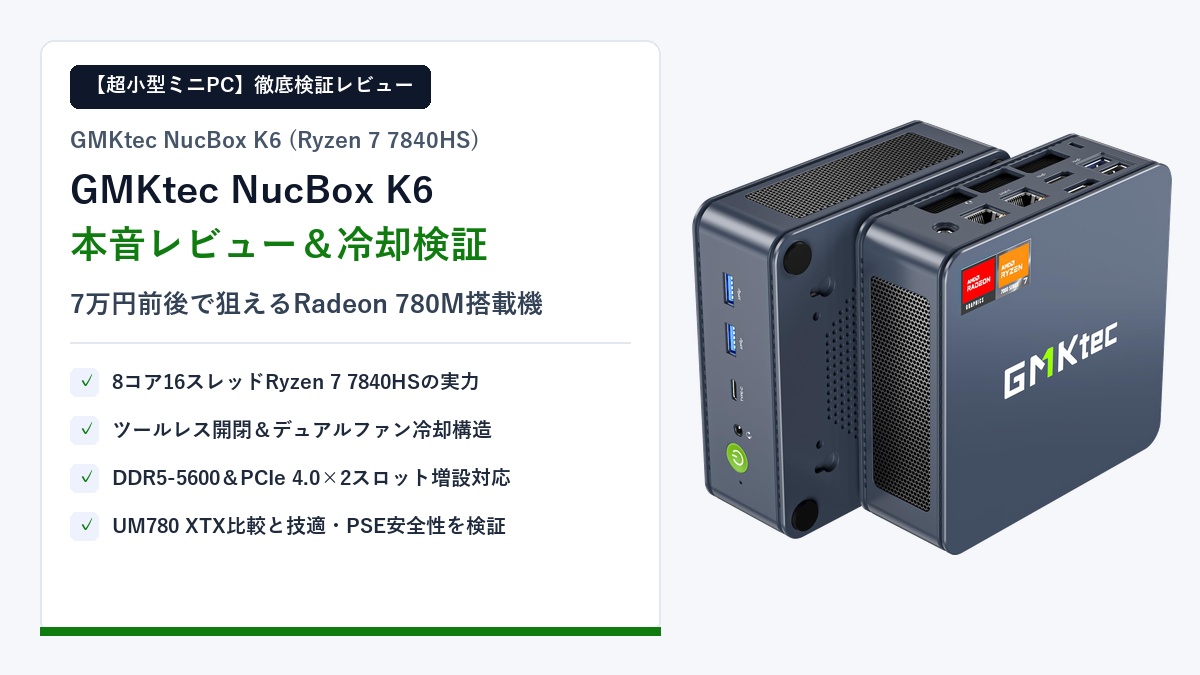
そんな性能と価格のバランスをシビアに追求する方に注目されているのが、GMKtecのハイスペック・ミニPC「GMKtec NucBox K6(Ryzen 7 7840HS搭載モデル)」です。
結論からお伝えすると、GMKtec NucBox K6は「7万円前後の予算で、8コア16スレッドのRyzen 7 7840HS+Radeon 780Mのパワーを手に入れたい」という方にとって、非常にコストパフォーマンスに優れた実力派ミニPCです。上位機種と同じZen 4世代の高性能CPUとDDR5-5600メモリ、デュアルM.2 PCIe 4.0スロット、さらには2.5G有線LAN×2ポートやメモリ・SSDを冷やすデュアルファン設計を備えながら、セール時には6万円台後半〜7万円台前半で狙える価格設定が大きな魅力となっています。
本記事では、GMKtec NucBox K6の公式スペックと処理性能の実力、ツールレス開閉とデュアルファン冷却のメリット、そして購入前に必ず知っておくべきファン音やOCuLink非搭載などのリアルなデメリット、Minisforum UM780 XTXとの比較まで徹底的に解説します。
GMKtec NucBox K6は、Ryzen 7 7840HSとRadeon 780Mを搭載しながら実売6〜7万円台(32GB/1TB構成)に抑えた、ハイコストパフォーマンスなミニPCです。外付けGPU用のOCuLinkポートや金属筐体の高級感を削ぎ落とす代わりに、デュアルファンによる安定した冷却性能と工具不要の増設しやすさ、2.5G LAN×2という実用的な拡張性を高水準で両立しています。外付けGPU(eGPU)を使う予定がなく、純粋なCPU・内蔵GPU性能と価格の安さを最優先するなら最有力候補になります。
- 1. 結論:GMKtec NucBox K6は「7万円前後でRyzen 7 7840HSの爆速性能を手に入れたい」人の最適解
- 2. 8コア16スレッド「Ryzen 7 7840HS」+DDR5-5600&デュアルファン冷却の実力
- 3. 購入前に知るべきGMKtec NucBox K6のリアルなデメリット・注意点4選
- 4. メモリ最大64GB(DDR5-5600)・デュアルM.2 SSD増設&2.5G LAN×2の拡張性
- 5. 安全性(技適・PSEマーク・Windows 11 Proライセンス)とライバル機との比較
- 6. GMKtec NucBox K6を最安値・安心に購入する方法とおすすめ周辺機器
- 7. まとめ:高コスパのRyzen 7 7840HSミニPCで快適デスクトップ環境を構築しよう
1. 結論:GMKtec NucBox K6は「7万円前後でRyzen 7 7840HSの爆速性能を手に入れたい」人の最適解
ミニPC市場では、2万円前後で買えるIntel N100搭載のエントリー機が定番化していますが、N100は4コア4スレッドの省電力CPUであるため、WebブラウジングやOffice書類作成は快適でも、フルHD動画のエンコードや大量の画像現像、重い開発環境のビルドなどでは処理待ちが発生しやすくなります。
一方、GMKtec NucBox K6が搭載する「AMD Ryzen 7 7840HS」は、ノートPCやミニPC向けのハイエンドモバイルプロセッサであり、デスクトップPCのミドルレンジ機に匹敵する演算性能を誇ります。約13cm四方の手のひらサイズでありながら、メインPCとして数年間第一線で戦えるだけの余力を備えているのが最大の強みです。
Ryzen 7 7840HS(TDP 35〜54W)&Radeon 780Mの公式スペック一覧表
まずはGMKtec NucBox K6の主要スペックとインターフェース構成を正確に確認しておきましょう(流通モデルとして標準的な32GB/1TB構成を基準としています)。
| スペック項目 | GMKtec NucBox K6 公式仕様 |
|---|---|
| OS | Windows 11 Pro (64bit) |
| CPU | AMD Ryzen 7 7840HS(8コア / 16スレッド、最大5.1GHz、Zen 4世代) |
| グラフィックス(GPU) | AMD Radeon 780M(12コア RDNA 3アーキテクチャ、最大2,700MHz) |
| メモリ(RAM) | DDR5-5600MHz SO-DIMM ×2スロット(標準32GB / 16GBモデルあり、最大64GB) |
| ストレージ(SSD) | M.2 2280 NVMe PCIe 4.0 ×4 スロット×2(標準1TB、最大8TBまで拡張可) |
| 前面ポート | USB 3.2 Gen2 (Type-A)×2、USB4 (40Gbps/PD/DP対応)×1、3.5mmオーディオ×1 |
| 背面ポート | HDMI 2.0 (4K@60Hz)×1、DisplayPort 1.4 (4K@60Hz)×1、2.5G有線LAN×2、USB 3.2 Gen2×1、USB 2.0×1、DC電源×1 |
| 映像出力 | 最大3画面同時出力(USB4+HDMI 2.0+DisplayPort 1.4) |
| 無線通信 | Wi-Fi 6 / Wi-Fi 6E、Bluetooth 5.2 |
| 本体サイズ・重量 | 約 128.8 × 127 × 47.8 mm / 約 518g |
| 付属品 | ACアダプター(DC 19V)、HDMIケーブル、VESAマウント(75×75 / 100×100mm) |
注目すべきは、最初からOSがWindows 11 Proである点、そしてメモリが高速なDDR5-5600MHzのデュアルチャネル構成で動作する点です。内蔵GPUのRadeon 780Mはメインメモリの一部をVRAM(ビデオメモリ)として共有するため、高速なDDR5-5600メモリが2枚挿さっていることでグラフィック性能が最大限に引き出されます。
NucBox K6をおすすめできる人・上位機(UM780 XTX)やN100機を選ぶべき人
GMKtec NucBox K6は万人に向けた製品ではなく、求める性能と予算のバランスが明確な人ほど満足度が高くなります。
- NucBox K6が最適な人:6万〜7万円台でRyzen 7 7840HS搭載機を安く手に入れたい方、動画編集・プログラミング・複数画面での株取引やテレワークを快適にこなしたい方、ツールレスで簡単にSSDやメモリを増設したい方、2.5G LAN×2を活かして自宅サーバーやルーター用途にも使ってみたい方。
- 上位機(UM780 XTXなど)を選ぶべき人:将来的にOCuLink経由で外付けグラフィックボード(eGPU)を接続したい方、4画面同時出力やUSB4ポートが2基必要な方、アルミや金属感を重視した筐体デザインを求める方。
- Intel N100機(NucBox G3など)で十分な人:用途がWeb閲覧・YouTube視聴・Excel/Wordの軽作業に限定されており、予算を2万円前後に抑えたい方。
2. 8コア16スレッド「Ryzen 7 7840HS」+DDR5-5600&デュアルファン冷却の実力
GMKtec NucBox K6が同価格帯のミニPCの中で特に高く評価されている理由は、単にスペックシート上のCPU型番が高いからではありません。高性能なチップを小さな筐体の中で熱ダレさせずに安定稼働させる冷却設計に工夫が凝らされている点にあります。
事務作業からフルHD動画編集・軽量3DゲームまでこなすRadeon 780Mのグラフィック性能
4nmプロセスで製造されたRyzen 7 7840HSは、8コア16スレッド・最大5.1GHzという高い処理能力を持ち、Officeソフトを複数立ち上げながらのWeb会議、ブラウザのタブを数十枚開いたリサーチ作業程度ではCPU使用率にまだまだ大きな余裕を残します。プログラミングのコンパイルやDockerコンテナの複数稼働といった開発用途でもストレスなく動作します。
さらに大きな特徴が、内蔵GPUである「AMD Radeon 780M」の優秀さです。エントリークラスのノートPCに搭載される内蔵GPUとは一線を画す描画性能を備えており、YouTubeやSNS向けのフルHD動画編集(カット・テロップ・色調補正・書き出し)であれば専用グラフィックボードなしでも実用的な速度でこなせます。また、ゲーム用途においても『原神』『VALORANT』『Apex Legends』『ファイナルファンタジーXIV』などのタイトルであれば、フルHD解像度・低〜中画質設定への調整で十分にプレイ可能なフレームレートを確保できます。
ツールレス天板開閉とメモリ/SSD冷却用セカンドファンの静音・排熱設計
ハイスペックなミニPCでありがちなトラブルが、「CPUの熱だけでなく、高速なDDR5メモリやPCIe 4.0 SSDの発熱が筐体内にこもって速度低下(サーマルスロットリング)や不安定さを招く」という問題です。
GMKtec NucBox K6はこの対策として、CPUを冷やす大型のメインブロワーファンとは別に、底面側(メモリ・SSD基板側)を直接冷却する小型のセカンドファンを搭載したデュアルファン構造を採用しています。側面と背面に大きく設けられたメッシュ通気口から効率よく吸排気を行うことで、長時間の高負荷作業でもSSDやメモリの温度上昇を抑え込みます。
また、日常のメンテナンス性にも優れており、天板カバーが工具不要(ツールレス)でパカッと取り外せる構造になっています。従来のミニPCのように「底面のゴム足を剥がして精密ドライバーで4本のネジを外す」といった手間をかけずに、内部のファン掃除やメモリ・SSDへのアクセスができる点は実用上の大きなメリットです。
3. 購入前に知るべきGMKtec NucBox K6のリアルなデメリット・注意点4選
コストパフォーマンスに優れるGMKtec NucBox K6ですが、低価格を実現するために割り切られている仕様や、構造上避けられない弱点も存在します。購入後のミスマッチを防ぐため、以下の4点は必ず事前に確認しておきましょう。
デメリット1:高負荷時(パフォーマンスモード)のファン騒音とプラスチック筐体の質感
アイドル時(約7.6W前後)や軽めのブラウジング作業中は非常に静かに動作しますが、BIOSでパフォーマンスモード(TDP 54W前後)を選択した状態でベンチマークや3Dゲーム、動画エンコードなどの高負荷処理を続けると、小型のデュアルファンが高回転になり「サーッ」「フォーン」というはっきりした風切り音が発生します。無音に近い環境で重い作業をしたい場合は、BIOSでバランスモードや静音モード(Quiet Mode)へ切り替えて運用するか、VESAマウントでモニター裏に隠して距離を取る工夫が有効です。
また、筐体はスティールブルー系のカラーリングでスッキリまとまっているものの、外装素材はアルミ削り出しではなく樹脂(プラスチック)製です。金属筐体の重厚感や高級感を求める方にはややチープに映る可能性がありますが、その分本体重量が約518gと軽く、取り回しやすいという側面もあります。
デメリット2:OCuLinkポート非搭載(外付けGPU拡張には非対応)
同じRyzen 7 7840HSを搭載するライバル機「Minisforum UM780 XTX」などには、外付けグラフィックボード(eGPU)をPCIe直結レベルで高速接続できる「OCuLinkポート」が搭載されていますが、GMKtec NucBox K6にはOCuLinkポートが搭載されていません。
前面のUSB4ポート(40Gbps)を使ったUSB4接続の外付けGPUボックスには理論上対応できるものの、帯域幅を最大限に活かせるOCuLink接続を前提にしている方は注意が必要です。最初から内蔵GPUのRadeon 780Mの範囲内で完結させる用途に向いています。
デメリット3:USB4が前面1ポートのみ&USB 2.0ポート混在のインターフェース構成
ポート数自体は豊富ですが、配置には少し癖があります。40Gbpsの高速転送やPD給電・映像出力に対応するUSB4ポートは前面に1ポートのみ配置されているため、USB-Cケーブル1本で背面のモニターに繋いで配線を隠したい場合、前面からケーブルが飛び出す見た目になってしまいます。スッキリ配線したい場合は、背面のHDMI 2.0やDisplayPort 1.4を優先して使うのがおすすめです。
また、背面に搭載されているUSB Type-Aポート2基のうち、1基はUSB 3.2 Gen2(高速)ですが、もう1基はUSB 2.0規格です。外付けSSDなどの高速ストレージを繋ぐ際は青いUSB 3.2ポートを使い、USB 2.0ポートはキーボードやマウスのレシーバー専用と割り切って使い分ける必要があります。
デメリット4:中華ミニPC特有のBIOS設定・電源オン時の初期セットアップ注意点
大手国内メーカー製PCと異なり、付属の紙マニュアルは簡易的な英語・多言語表記であるケースが一般的です。Windows 11 Proの初期セットアップ自体は画面の指示通り日本語で進められますが、TDPの電力モード変更(Quiet / Balance / Performance)やVRAM容量の割り当て調整を行いたい場合は、起動時にDelキー等でBIOS画面へ入って設定する必要があります。PCの基本設定に慣れていない初心者の方は、初期状態でそのまま使うのが安全です。
4. メモリ最大64GB(DDR5-5600)・デュアルM.2 SSD増設&2.5G LAN×2の拡張性
コンパクトなボディでありながら、長期運用を見据えた内部ストレージ・メモリの拡張性とネットワーク機能はデスクトップPC顔負けの仕様となっています。
DDR5-5600(SO-DIMM×2)とM.2 2280 PCIe 4.0×2(最大8TB)の増設・換装手順
天板を取り外して内部の冷却ファンユニット(ネジ数本で固定)を持ち上げると、メモリスロットとSSDスロットにアクセスできます。
- メモリスロット(DDR5-5600 SO-DIMM ×2):標準32GBモデルでは16GBメモリが2枚装着されているため、64GBへアップグレードする場合は32GB×2枚への「換装」となります。オンボード直付けではないため、将来的な交換や故障時の差し替えが容易です。
- SSDスロット(M.2 2280 NVMe PCIe 4.0 ×2):標準1TBモデルの場合、1スロット目が使用されており、2スロット目が空き状態となっています。手持ちや市販のM.2 2280 NVMe SSDをそのまま増設でき、合計最大8TB(4TB×2)まで大容量化が可能です(2.5インチSATAドライブは非搭載)。
USB4+HDMI 2.0+DisplayPort 1.4による3画面出力とVESAマウント運用
映像出力は背面のHDMI 2.0、DisplayPort 1.4、前面のUSB4を組み合わせて最大3画面の4K@60Hz同時出力に対応します。株のチャート監視や、左画面に資料・中央にメイン作業・右画面にチャットツールを並べるようなマルチモニター環境をアダプタなしでそのまま構築できます。
さらに背面には2.5Gbps対応の有線LANポート(RJ45)が2口搭載されているため、NASとの高速データ転送や仮想マシン・サーバー用途にも強力です。同梱のVESAマウント金具を使えば対応モニターの背面に本体をスッキリ固定でき、デスク上のスペースを一切占有せずに運用できます。
5. 安全性(技適・PSEマーク・Windows 11 Proライセンス)とライバル機との比較
海外メーカー製のミニPCを購入する際に多くの読者が気にするのが、「日本国内で合法・安全に使えるのか?」「OSのライセンスは正規のものか?」という点と、他の人気機種との具体的な違いです。
日本国内向けの技適・PSE認証とWindows 11 Pro正規OEMライセンスの確認方法
日本国内の正規代理店(株式会社リンクスインターナショナルなど)やAmazonのGMKtec公式ストアで販売されている国内向けモデルには、電波法に基づく技適マーク(本体底面等に記載)および電気用品安全法に基づくPSEマーク(付属ACアダプターに記載)が取得・表示されています。購入直後に底面シールとACアダプターの刻印を確認しておくと安心です。
また、Windowsライセンスについても、初期セットアップ後にWindowsのPowerShellやターミナルでslmgr /dliコマンドを実行し、説明欄に「RETAIL channel」または「OEM_DM channel」と表示されれば正規ライセンス(法人向け不正ボリュームライセンスではない)であることを自身で簡単に確認できます。
Minisforum UM780 XTX・Beelink SER5 MAXとのスペック・価格比較表
購入時に比較対象になりやすい、上位機のMinisforum UM780 XTXと、1ランク下の高コスパ機Beelink SER5 MAX(Ryzen 7 5800H)を並べると、NucBox K6の立ち位置が明確になります。
| 比較項目 | GMKtec NucBox K6 | Minisforum UM780 XTX | Beelink SER5 MAX |
|---|---|---|---|
| CPU | Ryzen 7 7840HS (8C/16T) | Ryzen 7 7840HS (8C/16T) | Ryzen 7 5800H (8C/16T) |
| 内蔵GPU | Radeon 780M (RDNA 3) | Radeon 780M (RDNA 3) | Radeon Vega 8 |
| メモリ規格 | DDR5-5600(最大64GB) | DDR5-5600(最大96GB) | DDR4-3200(最大64GB) |
| SSDスロット | M.2 PCIe 4.0 ×2 | M.2 PCIe 4.0 ×2 | M.2 PCIe 3.0 ×1+2.5 SATA |
| USB4 / OCuLink | USB4 ×1 / OCuLinkなし | USB4 ×2 / OCuLinkあり | なし(Type-C 10Gbps×1) |
| 有線LAN | 2.5G LAN ×2 | 2.5G LAN ×2 | 1G LAN ×1 |
| 実売価格目安(完成品) | 約68,000〜82,000円 | 約85,000〜105,000円 | 約38,000〜48,000円 |
ご覧の通り、同じRyzen 7 7840HSとDDR5-5600、デュアル2.5G LANを搭載しながら、Minisforum UM780 XTXより約1.5万〜2万円ほど安く買えるのがGMKtec NucBox K6最大の魅力です。一方、軽い事務作業が中心で3Dゲームや重い動画編集をほとんど行わない場合は、4万円前後のBeelink SER5 MAXでも十分なケースがあります。
6. GMKtec NucBox K6を最安値・安心に購入する方法とおすすめ周辺機器
GMKtec NucBox K6は販売タイミングやストアによって価格が大きく変動する製品です。損をしない買い方と、一緒に揃えると便利な周辺機器を紹介します。
Amazonタイムセール・クーポン・公式サイト・楽天市場の価格比較と保証対応
最も狙い目なのはAmazonのタイムセールや大型セール時の「割引クーポン併用」です。通常価格が8万円台と表示されていても、商品ページ上の1万円〜1.5万円OFFクーポンやセール価格を適用することで、32GB/1TB完成品が6万円台後半〜7万円台前半まで下がることが頻繁にあります。購入時は必ずクーポンチェックボックスの有無を確認しましょう。
サポートや国内保証の手厚さを最優先したい場合は、パソコンショップアークやツクモ等の国内正規代理店(リンクスインターナショナル取り扱いモデル)経由での購入も選択肢になります。Amazon・楽天市場で購入する場合も、販売元が「GMKtec公式ストア」または国内正規代理店であることを確認すれば、通常1年間のメーカー保証が受けられます。
同時検討したい増設用M.2 SSD・100W USB-C PD充電器・Type-Cケーブル
NucBox K6をより快適に運用するために、必要に応じて以下のアイテムも検討してみてください。
- 増設用 M.2 2280 NVMe SSD(PCIe 4.0対応 / 1TB〜2TB):空きスロットが1つあるため、動画素材やゲームデータの保存用に追加しておくとCドライブを圧迫せずに済みます。
- 100W対応 USB-C PD充電器 & 100W対応Type-Cケーブル:付属の19V ACアダプターは据え置き用として使い、移動先や別の部屋で軽負荷作業をするときは前面のUSB4ポートから100WのGaN充電器で給電するスマートな運用も可能です(高負荷時・安定動作には純正ACアダプターの使用を推奨)。
7. まとめ:高コスパのRyzen 7 7840HSミニPCで快適デスクトップ環境を構築しよう
GMKtec NucBox K6は、省スペースなミニPCでありながらメイン機として妥協のない処理性能と拡張性を備えた高コスパモデルです。最後に本記事の要点を振り返ります。
- Ryzen 7 7840HS+Radeon 780M+DDR5-5600により、事務作業から動画編集・軽量3Dゲームまで軽快に動作
- ツールレス天板開閉&デュアルファン冷却で、SSDやメモリの熱対策とメンテナンス性が優秀
- OCuLink非搭載や高負荷時のファン音という割り切りはあるが、同スペック帯のUM780 XTXより約1.5万〜2万円安い圧倒的コスパ
- M.2 PCIe 4.0×2スロット&2.5G LAN×2を備え、長期的なストレージ増設やサーバー用途にも対応
「N100では物足りないけれど、10万円近くまでは出したくない」という方にとって、GMKtec NucBox K6は価格と性能のスイートスポットを突いた1台です。最新のセール価格やクーポンの有無を以下からチェックしてみてください。
コメント