「長時間のデスクワークで、夕方になると手首や肩がじんわり痛む…」
「ロジクールのハイエンドトラックボール『Logicool MX ERGO』が気になっているけれど、約1万7,000円も出して操作に慣れなかったらどうしよう?通常の高級マウス『MX Master 3S』や安価な『ERGO M575』と何が違うの?」
毎日何時間もパソコンに向かうビジネスパーソンやエンジニアにとって、ポインティングデバイスの選択は作業効率だけでなく身体の疲労度に直結する重要な投資です。
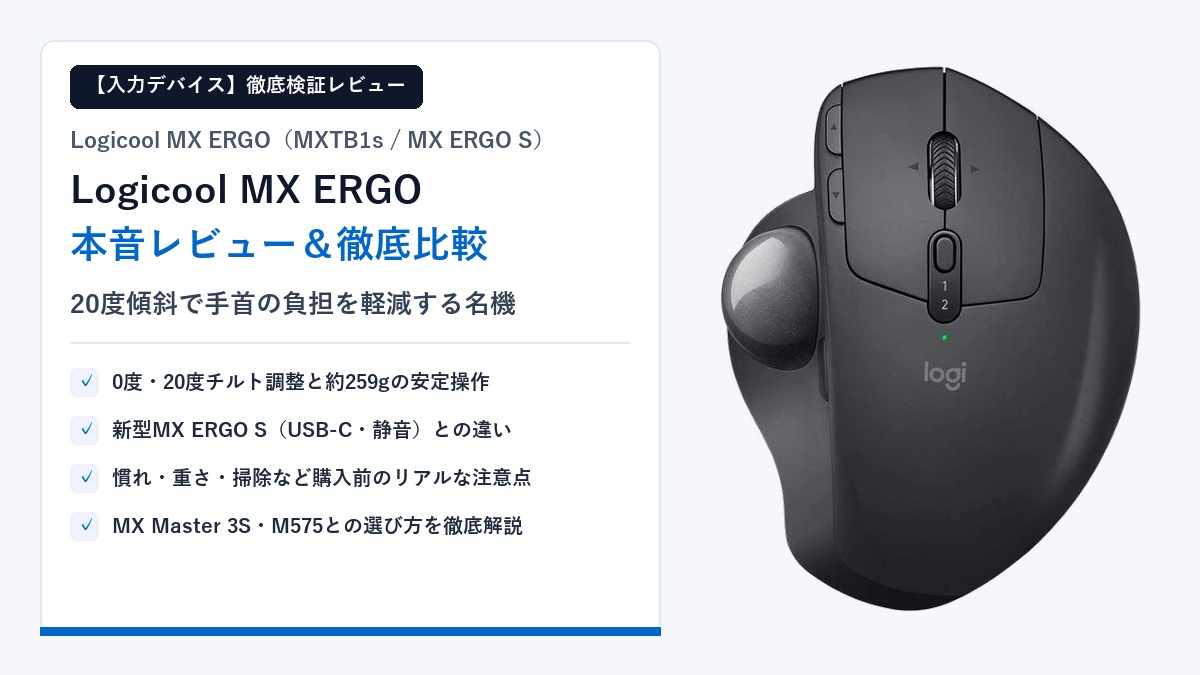
結論からお伝えすると、Logicool MX ERGOは「腕を動かさずに指先だけでカーソルを操り、手首の捻りを構造的に減らしたい」という方にとって、非常に完成度の高いハイエンドトラックボールです。底面のマグネット式ヒンジによって本体の傾斜角度を0度から20度へワンタッチで切り替えられるため、手首が自然な角度に保たれ、狭いデスクやノートパソコンの横でも省スペースで快適に操作できます。さらに現行のアップデート版である「MX ERGO S(型番:MXTB2d)」では、待望のUSB Type-C充電と約80%ノイズ低減の静音クリック、Logi Bolt対応へと進化を遂げています。
本記事では、Logicool MX ERGOの公式スペックや20度傾斜のメカニズム、旧型(MXTB1s)と新型MX ERGO Sの違い、さらに購入前に必ず知っておきたい慣れの壁・重量・メンテナンスなどのリアルなデメリットまで徹底的に解説します。
Logicool MX ERGOは、0度と20度の角度調整ヒンジによって手首への負担を軽減し、マウスを動かすスペースすら不要にするエルゴノミクス・トラックボールの定番機です。これから新規購入する場合は、Micro-USB仕様の旧型(MXTB1s)ではなく、USB Type-C充電・静音クリック・Logi Boltに対応した現行モデル「MX ERGO S(MXTB2d)」を選ぶのが最も合理的です。一方で、動画編集の細かなタイムライン操作や直感的なドラッグ操作を最優先したい場合は、通常の静音マウス「MX Master 3S」が適しています。
- 1. 結論:Logicool MX ERGOは「手首の捻りをなくし、省スペースで作業したい」ビジネスパーソンに最適
- 2. 手首と腕の筋緊張を和らげる「0度・20度傾斜」と「プレシジョンモード」の実力
- 3. 旧型MX ERGO(MXTB1s)と新型MX ERGO S(MXTB2d)の決定的な3つの違い
- 4. 購入前に知るべきLogicool MX ERGOのリアルなデメリット・注意点4選
- 5. MX Master 3S・M575S(ERGO M575SP)との徹底比較!どれを選ぶべきか?
- 6. Logicool MX ERGOをお得・安心に購入する方法とおすすめ関連アクセサリ
- 7. まとめ:手首に優しい20度傾斜で毎日のPC作業をストレスフリーに
1. 結論:Logicool MX ERGOは「手首の捻りをなくし、省スペースで作業したい」ビジネスパーソンに最適
通常の光学式マウスは、画面上のカーソルを移動させるたびに手首や前腕ごとデスクの上を滑らせる必要があります。1日の作業時間が8時間、10時間と長くなるにつれて、この小さな往復運動と「手のひらを真下に向ける(回内させる)」姿勢の維持が、手首や前腕の筋肉にじわじわと疲労を蓄積させます。
その点、親指でボールを転がしてカーソルを動かすトラックボールは、マウス本体を1ミリも動かす必要がありません。資料やノートを広げた狭いデスクの上でも、膝の上やソファの肘掛けでも、本体を置けるスペースさえあれば快適に操作を完結できます。その中でもMX ERGOは、ロジクールが「エルゴノミクス(人間工学)」を追求して設計した最上位ラインに位置づけられるモデルです。
20度傾斜ヒンジと約259gメタルプレートの公式スペック一覧表
まずはLogicool MX ERGO(旧型:MXTB1s)および現行後継機であるMX ERGO S(MXTB2d)の共通基本スペックと主要仕様を整理しました。購入検討時の基準として確認しておきましょう。
| スペック項目 | Logicool MX ERGO(MXTB1s / MX ERGO S)仕様 |
|---|---|
| 本体サイズ(幅×奥行×高さ) | 99.8 mm × 132.5 mm × 51.4 mm |
| 重量 | 約259g(メタルプレート含む) / 約164g(メタルプレートなし) |
| 傾斜角調整(チルト機能) | 0° または 20° の2段階(マグネット式メタルプレート) |
| トラッキング方式・DPI | アドバンス オプティカル トラッキング(512〜2,048 dpi) |
| 総ボタン数 | 8個(カスタマイズ可能ボタン:6個、プレシジョンモード含む) |
| スクロールホイール | チルト機能付き(左右の横スクロール対応) |
| バッテリー・駆動時間 | 内蔵リチウムポリマー電池(フル充電で最長4ヶ月) |
| 接続方式 | Bluetooth Low Energy + 専用USBレシーバー(Easy-Switch 2台切替) |
| マルチPC連携 | Logicool Flow対応(Logi Options+経由) |
| 実売価格帯(目安) | 16,000円〜19,800円前後(モデル・販路により変動) |
特筆すべきは約259gというずっしりとした重量感です。通常のモバイルマウス(80g〜100g前後)と比べると2.5倍以上の重さがありますが、トラックボールにおいてはこの重さこそが武器になります。本体を手で動かさないため、親指でボールを勢いよく弾いたときも本体がデスク上でズレることなく、安定した土台として機能してくれるためです。
MX ERGOをおすすめできる人・通常マウス(MX Master 3S)を選ぶべき人
高価な入力デバイスだからこそ、自分の作業スタイルに合致しているかを最初に見極めることが重要です。MX ERGOが特にフィットするのは以下のような方です。
- 長時間マウスを握ることで手首や前腕、肩に違和感や張りを感じている方
- デスクが狭く、マウスの可動スペースを確保しにくい環境で作業している方
- 4Kモニターやマルチディスプレイ環境で、端から端まで少ない動作でカーソルを移動させたい方
- WindowsとMacなど2台のPCをボタン1つで切り替えながら作業したい方
逆に、「1ピクセル単位の精密な画像切り抜きを毎日大量に行う」「FPSなどの素早いエイムが求められるPCゲームをプレイする」「トラックボールの練習期間を取らず、届いた瞬間からこれまで通り直感的に使いたい」という場合は、同じロジクールのフラッグシップ通常マウスであるLogicool MX Master 3Sを選んだ方がストレスなく運用できます。
2. 手首と腕の筋緊張を和らげる「0度・20度傾斜」と「プレシジョンモード」の実力
エントリークラスのトラックボール(約7,000円前後)とMX ERGO(約1万7,000円前後)の間には約1万円の価格差があります。なぜ多くのビジネスパーソンやエンジニアが、それでもMX ERGOを指名買いするのか。その最大の理由は、エルゴノミクス設計の核である「20度傾斜機構」と、操作性を補完する「ハードウェア機能」にあります。
自然な握手角度に近い20度チルトが手首の捻り(回内)を防ぐ仕組み
デスクの上に力を抜いて自然に両手を置くと、手のひらは完全に下(机面と平行)を向くのではなく、少し内側(親指が上側)に傾いた状態になります。これが人間の骨格にとって無理のない自然な角度です。しかし、一般的な平たいマウスや傾斜のないトラックボールを使うときは、手のひらを強制的に真下へ捻りながらボタンの上に指を乗せなければなりません。
MX ERGOは底面に強力なマグネットで吸着するメタルプレートを備えており、本体を左方向へ軽く倒すだけで「0度」から「20度」の傾斜状態へと瞬時に切り替えが可能です。20度傾いた状態では、親指の位置が自然と高く持ち上がり、手首から肘にかけての2本の骨(橈骨と尺骨)が交差・捻転しにくくなります。
ロジクール公式の人間工学テストデータにおいても、標準的なマウスと比較して手首や前腕の筋緊張(筋肉への負荷)を約20%〜27%軽減する効果が示されています。もし「今日は少し角度を変えて気分転換したい」「通常の角度で使いたい」と感じたときも、底面のプレートをパタンと傾けるだけで0度に戻せるため、環境や体調に合わせた柔軟な調整が可能です。
親指トラックボールの課題(細かい範囲選択)を補うプレシジョンモードとチルトホイール
トラックボールを使い始めた人が最初にぶつかりやすい壁が、「大きな移動は速いけれど、Excelの小さなセルの枠線を掴んだり、テキストの1文字目だけを正確に選択したりするのが難しい」という点です。ボールを素早く回せるようにカーソル速度(DPI)を上げると細かい狙いが定まらず、逆に速度を下げると大画面での移動が億劫になるというジレンマが生じます。
MX ERGOには、このジレンマを解消するための専用ボタン「プレシジョンモードボタン」がトラックボールのすぐ隣に配置されています。このボタンを1回押すと、即座にDPI(カーソル移動速度)が低速・高精度モードへと切り替わり、親指のわずかな動きで1ピクセル単位の微調整が可能になります。細かい表計算のドラッグや写真のトリミング作業が終わったら、もう一度ボタンを押すだけで元のスピーディなカーソル速度に復帰できます。
さらに、中指で操作するスクロールホイールは上下回転だけでなく左右への「チルト(傾け)」にも対応しています。横長のExcelシートやプログラミングコード、動画編集ソフトのタイムラインを横にスクロールする際、わざわざ画面下部のスクロールバーを掴みにいく必要がなく、ホイールを左右に倒すだけでスムーズに画面移動ができるため、実務での作業テンポが大きく向上します。
3. 旧型MX ERGO(MXTB1s)と新型MX ERGO S(MXTB2d)の決定的な3つの違い
MX ERGOを検討する上で、現在最も注意しておきたいのが「旧型(MX ERGO / 型番:MXTB1s、MXTB1d)」と「新型(MX ERGO S / 型番:MXTB2d)」の違いです。外観のフォルムやサイズ(99.8×132.5×51.4mm)、重量(259g)、20度傾斜の仕様は両者で完全に共通していますが、内部の使い勝手が現代のデスク環境に合わせて大きくアップデートされています。
| 比較項目 | MX ERGO(旧型:MXTB1s / MXTB1d) | MX ERGO S(新型:MXTB2d) |
|---|---|---|
| 充電端子 | Micro-USB | USB Type-C(1分充電で約1日使用可能な急速充電対応) |
| クリック音 | 通常のクリック音(カチカチ音) | 静音クリック(従来比 約80%ノイズ軽減) |
| 付属レシーバー | Unifyingレシーバー | Logi Boltレシーバー(高セキュリティ・低遅延) |
| 保証期間(国内正規品) | MXTB1s:2年間 / MXTB1d:1年間 | MXTB2d:1年間(※販路・型番により確認推奨) |
充電端子がMicro-USBからUSB Type-C(急速充電対応)へ進化
旧型MX ERGO(MXTB1s)でユーザーから長年改善を望まれていた最大の弱点が、充電ポートが古い「Micro-USB」である点でした。ノートパソコンやスマートフォン、ワイヤレスキーボードがすべてUSB Type-Cで統一されている現代において、数ヶ月に1回の充電のためだけにMicro-USBケーブルを探して引っ張り出す作業は地味なストレスになります。
新型のMX ERGO S(MXTB2d)ではついに充電ポートがUSB Type-Cに変更されました。普段PCやスマホで使っているType-Cケーブルをそのまま差し込んで充電できるだけでなく、急なバッテリー切れの際でもわずか1分間の充電で約24時間(1日分)使用できる急速充電に対応しています。フル充電なら従来通り最長4ヶ月稼働するため、バッテリー管理の煩わしさから完全に解放されます。
クリック音が約80%低減の静音スイッチ化&レシーバーがLogi Boltへ刷新
もう一つの大きな進化がクリック音の静音化です。旧型のMX ERGOは「カチッ、カチッ」というしっかりした打鍵音がありましたが、MX ERGO Sでは静音マイクロスイッチが採用され、クリックの心地よい感触を残したままノイズを約80%低減しています。静かなオフィスや図書館、家族が寝静まった深夜の書斎、さらにはWeb会議でマイクをオンにしたまま資料を操作する場面でも、クリック音が周囲に響く心配がほとんどありません。
加えて、付属のUSBレシーバーも従来のUnifyingから次世代規格の「Logi Bolt」へと刷新されました。Bluetooth接続が混線しやすいオフィス環境でも安定した低遅延接続を維持でき、MX Keys SやMX Mechanicalなどの最新Logi Bolt対応キーボードと1つのレシーバーを共有できるメリットもあります。
4. 購入前に知るべきLogicool MX ERGOのリアルなデメリット・注意点4選
どれほど評価の高い名機であっても、トラックボールという特殊な入力デバイスである以上、誰にとっても無条件で完璧というわけではありません。購入後に「思っていたのと違った」と後悔しないよう、事前に把握しておくべき4つのデメリット・注意点を客観的に整理します。
デメリット1:親指の操作に慣れるまで数日〜2週間の違和感・疲労がある
これまで通常のマウスしか使ったことがない方がトラックボールに移行する場合、最初の数日間は「狙ったアイコンの上にカーソルがピタッと止まらない」「文字を選択するときにドラッグが外れる」といったもどかしさを感じやすいのが現実です。また、普段あまり繊細な動きをしない親指の付け根を酷使するため、導入初期は一時的に親指が疲れることもあります。
一般的なユーザーの声を見ても、脳と指がカーソルの動きを学習し、意識せず自然に操れるようになるまでにはおよそ3日〜2週間程度の慣れ期間が必要です。導入直後の数日だけで諦めて通常マウスに戻してしまうのではなく、専用ソフト「Logi Options+」でポインター速度を少し遅めに調整しながら、まずは1〜2週間使い続ける心構えが大切です。
デメリット2:約259gの重量級ボディとラバーコーティングの経年劣化(加水分解)リスク
20度傾斜のための金属製ベースプレートを備えているため、総重量は約259gと重く、サイズも厚みがあります。自宅やオフィスのデスクに据え置いて使う分には抜群の安定感をもたらしますが、毎日カフェや出張先へノートパソコンと一緒にバッグへ入れて持ち運ぶ用途にはあまり向きません(持ち運び頻度が高い場合は、軽量なモバイルマウスとの併用が現実的です)。
また、手のひらが触れるパームレスト部分の表面には、滑りにくく肌触りの良いラバー(ソフトタッチ)コーティングが施されています。この素材は新品時の質感が非常に高い反面、数年単位で長期間使用すると皮脂や湿気による経年劣化(加水分解によるベタつきや摩耗)が起きやすいという弱点があります。使用後は乾いた柔らかい布で軽く拭くなど、日頃の手入れを心がけると綺麗な状態を長く保てます。
デメリット3:ボール受け皿(支持球)の定期的なホコリ掃除が必須
トラックボール特有のメンテナンスとして避けて通れないのが、ボールと受け皿内部の定期的な清掃です。MX ERGOの本体内部には、ボールを滑らかに支える3つの小さな人工ルビーの支持球が配置されていますが、数週間〜1ヶ月ほど使っていると手垢や空気中の微細なホコリが支持球の周りに溜まり、ボールの転がりが急に重く引っかかるようになります。
ただし、MX ERGOは底面の穴から細い棒(ペンの先や綿棒の軸など)で押し上げるだけで簡単にボールを取り外せる構造になっています。ボールを外して支持球の周りのゴミをティッシュや綿棒でサッと拭き取るだけなので、慣れれば1分もかからず新品同様の滑らかさが復活します。
デメリット4:旧型MXTB1sはMicro-USB充電かつUnifying対応のため在庫・型番確認が必要
現在、ECサイトで「Logicool MX ERGO」と検索すると、新型の「MX ERGO S(MXTB2d)」と旧型の「MX ERGO(MXTB1s / MXTB1d)」が混在して表示されるケースがあります。旧型は流通在庫が少なくなっているため、かえって定価より高いプレミア価格で販売されている場合や、意図せずMicro-USB仕様の旧型を注文してしまうリスクがあります。
特別な理由(どうしても既存のUnifyingレシーバー1本で古いロジクール製キーボードと接続を統一したい、等)がない限り、商品ページで「USB Type-C充電」「静音」「MX ERGO S(MXTB2d)」の記載があるかを必ず確認してから購入しましょう。
5. MX Master 3S・M575S(ERGO M575SP)との徹底比較!どれを選ぶべきか?
ロジクールには、MX ERGO以外にも高い人気を誇るエルゴノミクス系の名機が2つ存在します。それがフラッグシップ通常マウスの「MX Master 3S」と、定番エントリー・トラックボールの「ERGO M575S / M575SP」です。それぞれの決定的な違いを表で比較し、最適な選び方を整理しましょう。
| 比較項目 | MX ERGO S (MXTB2d) | MX Master 3S | ERGO M575SP (新型M575) |
|---|---|---|---|
| タイプ | 親指トラックボール | 通常の高機能マウス | 親指トラックボール |
| 傾斜角調整 | 0° / 20° 調整可能 | 固定(約10°前後の自然な傾斜) | 固定(傾斜ヒンジなし) |
| クリック音 | 静音(約80%低減) | 静音(約90%低減) | 静音(M575SPで静音化) |
| 充電 / 電源 | USB Type-C 充電式 | USB Type-C 充電式 | 単3形乾電池×1本(最長18ヶ月) |
| ホイール機能 | 通常スクロール+左右チルト | MagSpeed電磁気高速スクロール+サムホイール | 通常スクロールのみ(チルトなし) |
| 接続切替台数 | 2台(Easy-Switch) | 3台(Easy-Switch) | 2台(Bluetooth+Logi Bolt) |
| 価格帯目安 | 約17,000〜19,800円 | 約16,000〜18,500円 | 約7,000〜8,500円 |
MX ERGO vs MX Master 3S(究極のトラックボール vs 究極の静音マウス)
価格帯がほぼ同じ約1.7万円前後で最も迷いやすいのが、MX ERGO SとMX Master 3Sの2択です。両者の決定的な分かれ目は「マウスを動かすことによる手首の疲れをなくしたいか」それとも「1秒間に1,000行をスクロールできるMagSpeed電磁気ホイールと直感的な操作性を取るか」にあります。
すでに手首や肩の痛みに悩んでいたり、デスクのスペースを極限まで節約したかったりする場合は、迷わずMX ERGO Sが最適です。一方で、手首の痛みはそこまで深刻ではなく、PDF資料や長いソースコードを一気にスクロールする快適さや、イラスト・動画編集での細かなポインティング精度を重視するなら、MX Master 3Sの方が満足度が高くなります。
MX ERGO vs ERGO M575S / M575SP(約1.7万円の上位機 vs 約7,000円台の入門機)
「初めてのトラックボールだから、半額以下のM575(現行:ERGO M575SP)で十分では?」と迷う方も多いはずです。実際、M575SPもLogi Boltと静音クリックに対応した非常にコストパフォーマンスの高い優れた入門機です。
それでもMX ERGO Sに約1万円の価格差を払う価値があるポイントは、以下の4点に集約されます。
- 20度傾斜ヒンジの有無:M575は角度が固定されているため、より強い傾斜で手首を楽にしたい場合はMX ERGO一択となります。
- チルトホイール(横スクロール)の有無:横に長いExcelや表計算ソフトを多用する方にとって、チルトホイールの有無は作業効率に直結します。
- プレシジョンモードの有無:ワンボタンでカーソル速度を落として精密作業ができるため、トラックボール初心者ほど恩恵を感じやすい機能です。
- Easy-Switchボタンの位置と電池不要の充電式:MX ERGOはホイール手前のボタンで2台のPCを即座に切り替えられ、Logicool Flowにも対応しています(M575は底面のボタンで切り替える仕様)。
「まずは安くトラックボールを試してみたい」ならM575SP、「最初から妥協のない最上位機で手首への負担を徹底的に減らし、複数PCも快適に切り替えたい」ならMX ERGO Sを選ぶのが賢明な判断です。
6. Logicool MX ERGOをお得・安心に購入する方法とおすすめ関連アクセサリ
Logicool MX ERGO(およびMX ERGO S)を納得の価格と保証条件で手に入れるための購入ルートと、併せて揃えておくとさらに快適度が増す関連アクセサリを紹介します。
Amazon・楽天市場の価格比較と保証期間(国内正規品2年保証 vs 1年保証モデル)
購入先としては、Amazon(ロジクール公式ストア)または楽天市場(ロジクール公式ストア・大手家電量販店)の利用が最も安心です。Amazonのプライムデーやブラックフライデー、スマイルSALEなどの大型セール時期には10%〜15%前後の割引やポイント還元が適用されることがあり、楽天市場でもお買い物マラソンやSPUと組み合わせることで実質価格を抑えられます。
なお、ロジクール製品には販売チャネルによって保証期間が「2年間」のモデルと、Amazon.co.jp限定モデル等に多い「1年間」のモデル(末尾に「d」が付く型番など)が存在します。いずれも国内正規品であれば購入証明(領収書・注文履歴)をもとにロジクールの日本語サポートおよび保証交換が受けられるため、非正規の並行輸入品や保証対象外となる個人売買(フリマアプリ)を避け、必ず正規販売ルートから購入することをおすすめします。
同時検討したい専用ハードケース・交換用トラックボール(ぺリックス34mm)・角度調整スタンド
MX ERGOの使い勝手をさらに引き上げる人気の周辺アクセサリとして、以下の3点が定番です。
- 交換用トラックボール(直径34mm・ぺリックス等):純正のグレーボールから、光沢のあるレッドやブルーのサードパーティ製34mm交換ボールに替えることで、転がりの滑らかさや見た目のカスタマイズを楽しむユーザーが多くいます。
- 専用セミハード収納ケース:自宅とオフィスの間などでMX ERGOを持ち運びたい場合、独特の立体形状とボールをしっかり保護できる専用設計のEVAハードケースがあるとカバンの中での誤作動や傷を防げます。
- 角度追加スタンド(30度〜40度傾斜スタンド):純正の20度でも物足りないというヘビーユーザー向けに、底面に取り付けてさらに急角度(30度〜40度)を作れるサードパーティ製スタンドも流通しています。
7. まとめ:手首に優しい20度傾斜で毎日のPC作業をストレスフリーに
Logicool MX ERGOは、長時間のデスクワークに伴う手首の疲れや、狭い作業スペースの悩みを根本から解決してくれるハイエンド・トラックボールです。最後に、本記事のポイントを整理します。
- 0度と20度の傾斜調整ヒンジにより、手首の捻りを抑えた自然な姿勢で操作できる
- 約259gのメタルプレートによる抜群の安定感と、省スペースでの運用が可能
- プレシジョンモード&チルトホイールが、細かな作業や横長Excelの操作性を強力にサポート
- 新規購入ならUSB Type-C・静音クリック・Logi Bolt対応の現行「MX ERGO S(MXTB2d)」がベストチョイス
- 最初の3日〜2週間の慣れ期間と定期的な支持球の掃除を乗り越えれば、手放せない相棒になる
毎日のPC作業で積み重なる手首への負担を放置せず、人間工学に基づいた快適な環境へ投資してみてはいかがでしょうか。最新のセール価格や在庫状況は、以下のリンクからすぐに確認できます。
コメント