
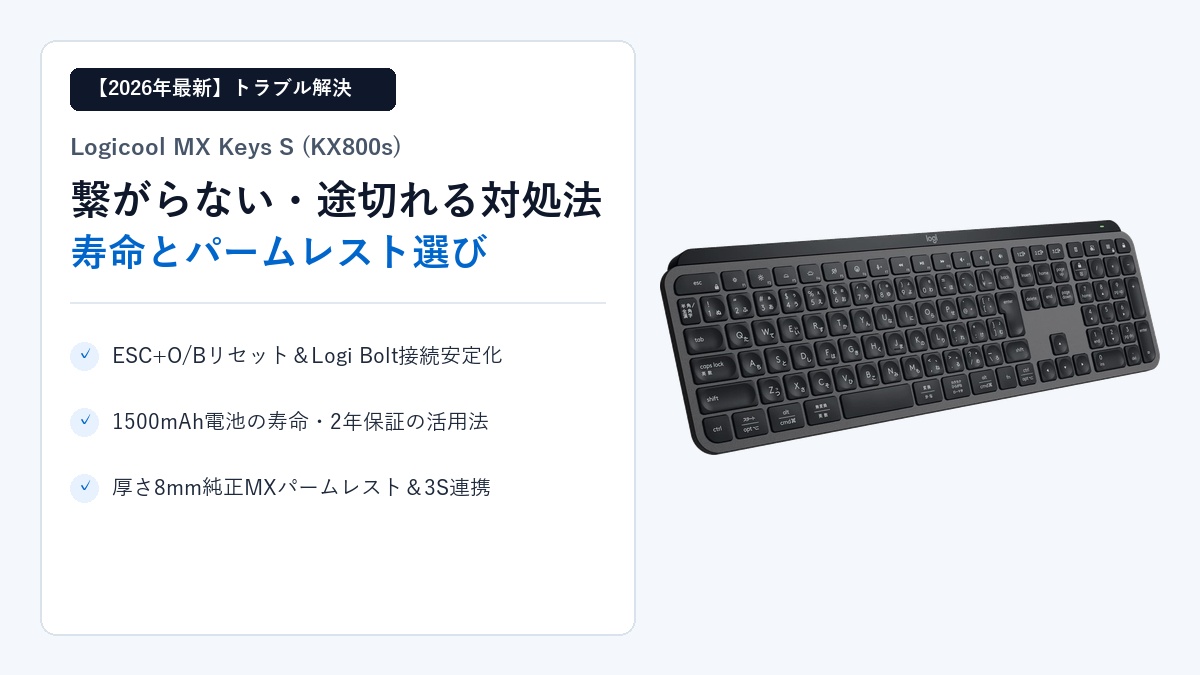
「Logicool MX Keys Sを使っているけれど、急にBluetooth接続が途切れたり、入力が一瞬遅れたりすることがある……」
「内蔵バッテリーの寿命は何年くらいなのだろう?充電できなくなったら自分で交換できるのか、それとも買い替えになるのか知っておきたい」
「ロープロファイルで打ちやすいのは魅力だが、長時間タイピングしていると手首が少し疲れるため、相性の良いパームレストや周辺アイテムも揃えたい」
ロジクールのフラッグシップ薄型キーボード「Logicool MX Keys S(型番:KX800s)」は、高い打鍵品質と作業効率でビジネスパーソンから広く支持されています。しかし、ワイヤレス機器である以上、周囲の電波環境やPC側の省電力設定によって「繋がらない」「チャタリング(二重入力)が起きる」「MacとWindowsの配列がずれる」といったトラブルに直面するケースは少なくありません。
本記事では、MX Keys Sの接続トラブル・入力不調を自力で解決する公式手順とハードウェアリセットの方法をはじめ、1500mAh内蔵バッテリーの寿命を延ばす運用術や2年間保証の考え方、さらに長時間のデスクワークを快適にするおすすめパームレスト・周辺機器の選び方まで網羅的に解説します。
💡 この記事でわかること(結論の要点)
- 接続が途切れる・繋がらない対策:USB 3.0ポートとの電波干渉回避やPCの省電力設定解除、付属の「Logi Boltレシーバー」接続への切り替え、および本体リセット(
ESC+O・B)が有効です。 - OS配列ズレの即時修正:MacとWindowsで修飾キーの認識がずれた場合は、
Fn+P(Windows)またはFn+O(macOS)の3秒長押しで即座に手動固定できます。 - バッテリー寿命と交換可否:1500mAhリチウムポリマー電池は交換不可の構造ですが、バックライトOFFで最長5ヶ月駆動します。正規国内品は2年間の無償保証が適用されます。
- 手首の疲労軽減・快適化:純正「MX パームレスト(幅420×奥行64×高さ8mm)」やLogi Bolt対応マウス「MX Master 3S」の併用で、デスク環境全体の操作性が大きく向上します。
なお、MX Keys Sの打鍵感やSmart Actionsの機能性、メカニカルモデル(MX Mechanical)との違いについては、以下の総合レビュー記事で詳しく解説しています。
▼ MX Keys Sの総合レビューはこちら
Logicool MX Keys Sが繋がらない・Bluetoothが途切れる原因と確実な対処法
MX Keys Sを使用していて「タイピングの最初の1文字目が抜ける」「スリープ復帰後にキーボードが反応しない」「途中で接続が切れてランプが点滅する」といった症状が出た場合、キーボード本体の故障を疑う前に、まず通信環境とペアリング情報のチェックを行うことが大切です。ワイヤレス接続の不調は、その多くが設定変更やリセットによって解消します。
電波干渉(USB 3.0・2.4GHz Wi-Fi)とPC側省電力設定の解除手順
BluetoothやLogi Boltなどのワイヤレス通信は「2.4GHz帯」の周波数を使用しています。この帯域は家電や他のPC周辺機器と重なりやすいため、デスク上の配置が原因で通信が不安定になるケースが多々あります。
- USB 3.0ポートとの物理的干渉:ノートPCやUSBハブのUSB 3.0ポートに外付けSSDやHDDを接続していると、2.4GHz帯に強いノイズが発生し、近くにあるBluetoothアンテナやLogi Boltレシーバーの通信を阻害します。レシーバーはUSB 2.0ポートへ挿し替えるか、USB延長ケーブルを使ってPC本体・外付けドライブから20〜30cmほど離すだけで劇的に改善することがあります。
- Wi-Fiルーターや電子レンジからの距離:2.4GHz帯のWi-Fiルーターがキーボードのすぐ横に置かれている場合は、PC側のWi-Fi接続を5GHz帯(または6GHz帯)へ切り替えることで干渉を回避できます。
- PC側の省電力機能による自動切断:Windows環境では、バッテリー節約のために「USBの選択的サスペンド」やデバイスマネージャー上の「Bluetoothアダプターの電源管理(電力の節約のために、コンピューターでこのデバイスの電源をオフにできるようにする)」が有効になっていると、数分間操作しないだけで接続が強制切断され、入力再開時に数秒のラグが発生します。
Windowsの「デバイスマネージャー」からBluetooth無線アダプターやUSBルートハブのプロパティを開き、「電源の管理」タブにある省電力のチェックを外しておくことで、スリープ復帰直後や入力再開時の反応遅延を大幅に抑えられます。
どうしても不安定な場合は「Logi Boltレシーバー」接続へ切り替えるのが最短解
パソコン内蔵のBluetoothモジュールは、OSのアップデートや他機器との同時接続(ワイヤレスイヤホンやBluetoothマウスの併用)によって帯域が混雑し、どうしても接続が不安定になることがあります。そうした環境で最も確実な解決策となるのが、MX Keys Sに標準同梱されている専用USBドングル「Logi Bolt USBレシーバー」での接続です。
Logi Boltは、Bluetooth Low Energyをベースにしつつセキュリティと接続安定性を高めたロジクール独自の無線規格であり、OSのBluetooth機能に依存せずレシーバーとキーボードが直接通信します。そのため、パソコン起動時のBIOS/UEFI画面やBitLockerのパスワード入力画面でも確実にキー入力が認識されるという大きな強みがあります。
すでにBluetoothで接続していて不安定な場合は、一度PC側のBluetooth登録を削除し、専用アプリ「Logi Options+」の画面からLogi Boltレシーバーへのペアリングへ切り替えることを強くおすすめします。また、職場と自宅のPC両方でレシーバー運用をしたい場合や紛失時には、別売りのLogi Boltレシーバー単体を追加購入して再登録することも可能です。
Easy-Switchの再ペアリングとキーボード本体の初期化(ESC+O・Bリセット)手順
電波環境や省電力設定を見直しても「特定のPCだけ繋がらない」「ペアリングモードに入っても画面に出てこない」という場合は、キーボード内部に保存されている接続キャッシュが破損している可能性があります。以下の手順で接続先のリセットおよびキーボード本体の初期化(工場出荷状態へのリセット)を行ってください。
| ステップ | 実施する操作内容 |
|---|---|
| 1. PC側の履歴削除 | 接続先PCやタブレットのBluetooth設定画面を開き、登録済みの「MX Keys S」を「デバイスの削除(登録解除)」します。 |
| 2. 本体ハードウェアリセット | キーボードの電源をONにした状態で、間を空けず素早く「ESC → O」「ESC → O」「ESC → B」の順に入力します。成功するとEasy-Switchランプ(1・2・3)がすべて高速点滅します。 |
| 3. 電源の再投入 | キーボード本体の電源スイッチを一度OFFにし、数秒待ってから再びONにします。 |
| 4. 再ペアリング | 登録したいEasy-Switchボタン(1〜3のいずれか)を約3秒間長押しし、LEDが高速点滅したらPC側のBluetooth画面(またはLogi Options+)から再接続します。 |
このハードウェアリセットを実行すると、Easy-Switchの1〜3番に登録されていた情報がすべてクリアされるため、クリーンな状態からやり直すことができます。
チャタリング・入力遅延・OS配列ズレが起きたときのチェックリスト
接続自体は維持されているものの、「特定のキーだけ2回入力される(チャタリング)」「記号の印字と違う文字が入力される」「Smart Actionsやファンクションキーが効かない」といった症状が起きることがあります。これらはハードウェアの物理的な状態とソフトウェア設定の両面から切り分けることで、迅速に原因を特定できます。
パンタグラフ構造のホコリ・ゴミ掃除とエアダスターでの安全なメンテナンス法
MX Keys Sは、ノートパソコンに近い薄型のパンタグラフ構造(キーストローク約1.8mm)を採用しています。メカニカルキーボードのようにキーキャップを工具で引き抜いて丸洗いできる構造ではないため、キーの隙間に微細なパンくずやホコリが入り込むと、キーが押し戻されにくくなったり、連続入力(チャタリングのような誤反応)が起きたりすることがあります。
キーの反応が鈍い、あるいは引っかかりを感じる場合は、無理にキーキャップを外そうとせず(パンタグラフの爪が破損するリスクが高いため厳禁です)、以下の安全な清掃手順を試してください。
- エアダスターで斜めから吹き飛ばす:キーボードの電源をOFFにしたうえで、本体を軽く斜めに傾け、反応が悪いキーの隙間に向かってノズルを少し離してエアダスターを吹きかけます。
- 無水エタノールを含ませた綿棒・クロスで表面を拭く:キートップの皮脂汚れやベタつきが気になる場合は、電源を切った状態で少量の無水エタノール(またはOA機器用クリーニングクロス)で表面を優しく拭き取ります。液体を直接キーの隙間に流し込むと内部基板の故障につながるため注意してください。
MacとWindowsのキー配列が逆になったときの手動切り替えコマンド(Fn+P / Fn+O)
MX Keys SはWindows・macOS・iPadOS・Linuxなど複数のOSに対応しており、通常は接続先のOSを自動で判別してキー配列(修飾キーの割り当て)を切り替えます。しかし、Bluetoothの再接続タイミングや仮想環境、USB切替器(KVMスイッチ)などを経由した場合に、まれにOSの自動判定がうまく働かず「MacなのにWindows配列になっている(CommandとOptionの位置が逆)」といった配列ズレが起きることがあります。
このようなときは、キーボードのショートカットを3秒間長押しすることで、手動でOSレイアウトを強制固定できます。
- Windowsレイアウトに固定する:
Fn+Pを3秒間長押し - macOSレイアウトに固定する:
Fn+Oを3秒間長押し - ChromeOSレイアウトに固定する:
Fn+Cを3秒間長押し
また、Windows環境で記号が英語配列(US配列)のようにズレて入力される場合は、キーボードの故障ではなくWindows側の「設定 > 時刻と言語 > 言語と地域 > 日本語オプション > ハードウェアキーボードレイアウト」が「英語キーボード(101/102キー)」になっていないか確認し、「日本語キーボード(106/109キー)」へ変更して再起動することで解消します。
Logi Options+のファームウェア更新とバックグラウンド権限の確認
「Smart Actions(マクロ機能)が動かない」「アプリごとのキー割り当てが反応しない」「ファンクションキー(F1〜F12)とメディアキーの優先順位が変わってしまった」という場合は、専用管理ソフト「Logi Options+」の状態を確認します。
特にmacOS環境では、OSアップデート後に「システム設定 > プライバシーとセキュリティ」内の「アクセシビリティ」および「入力監視」におけるLogi Options+の許可設定が外れてしまい、カスタマイズ設定やSmart Actionsが機能しなくなる事例がよくあります。また、Logi Options+のデバイス設定画面からキーボード本体のファームウェアアップデートが配信されていないか定期的に確認し、最新バージョンへ更新しておくことで、無線通信の安定性やバッテリー制御のバグ修正が適用されます。
MX Keys Sのバッテリー寿命は何年?1500mAh内蔵電池を長持ちさせる運用術
MX Keys Sは乾電池式ではなく、本体内部に1500mAhのリチウムポリマー充電池を内蔵しています。USB Type-Cケーブルで手軽に充電できる反面、「数年使ってバッテリーが劣化したらどうなるのか」「どれくらい長持ちさせられるのか」は購入前後で気になるポイントです。
公称バッテリー持ち(バックライトON最長10日 / OFF最長5ヶ月)と経年劣化の目安
ロジクール公式スペックによると、MX Keys Sのバッテリー駆動時間はフル充電状態で「バックライトON時は最長10日間」「バックライトOFF時は最長5ヶ月間」と公表されています。
リチウムポリマー電池は一般的に充放電サイクル(約300〜500回程度)を重ねることで徐々に最大容量が低下していく特性があります。ここで注目したいのが「バックライトON/OFFによる充電回数の圧倒的な差」です。
バックライトを常時ONに近い状態で10日ごとに充電する運用だと、年間で約36回、3年間で100回以上の充電を行うことになりますが、日中の明るい部屋ではバックライトをOFFにして運用すれば、充電は年に2〜3回程度で済みます。充放電回数を劇的に減らせるため、バッテリーそのものの経年劣化スピードも大きく抑えることができ、結果としてキーボード本体を何年にもわたって快適に使い続けることが可能です。
バッテリー交換は自力でできる?公式「2年間無償保証」の適用条件と買い替えライン
結論から言うと、MX Keys Sは底面のネジや内部構造がユーザーによる分解・電池交換を前提としておらず、メーカーから交換用バッテリー単体の販売も行われていません。自己分解を行うと故障や発火のリスクがあるだけでなく、メーカー保証の対象外となります。
ただし、ロジクールの国内正規品には「2年間の無償ハードウェア保証」が付帯しています。購入日から2年以内に「満充電しても数時間しか持たない」「USBケーブルを抜くとすぐ電源が落ちる」「特定のキーが完全に反応しなくなった」といった不具合が発生した場合は、ロジクールカスタマーサポートへ連絡し、購入証明(Amazonや楽天の領収書・注文履歴)とシリアルナンバーを提示することで、無償交換などのサポートを受けられます。
保証期間である2年を過ぎた後にバッテリーが寿命を迎えた場合でも、MX Keys SはUSB-Cケーブルを挿して給電しながらワイヤレス通信で入力を続けることが可能です(※有線データ通信には非対応ですが、電源供給を受けながらBluetoothやLogi Boltで通常通り使えます)。そのため、据え置きデスクで使い続ける限り、バッテリーが弱っても即座に使えなくなるわけではありません。
近接センサー・バックライト輝度調整で充電頻度を激減させる省電力設定
「暗い部屋で作業することもあるからバックライトは使いたいけれど、10日ごとの充電は面倒」という場合は、Logi Options+内のバックライト設定を最適化するのがおすすめです。
- バックライトの明るさを抑える:キーボード上部の
F3/F4キー(またはLogi Options+)で輝度を最小〜中程度に調整するだけでも消費電力が大きく下がります。 - 点灯時間(タイムアウト)を短くする:Logi Options+では、手が離れてからバックライトが消灯するまでの時間を調整できます。初期設定よりも短めに設定し、必要なときだけ近接センサーでパッと点灯させる運用にすると、利便性と省電力を両立できます。
- 離席時は電源スイッチをOFFにする:週末や出張で数日間デスクを離れる際は、本体奥側面の電源スイッチをOFFにしておくと、待機電力の消費をゼロに抑えられます。
タイピング疲労をゼロに近づけるおすすめパームレスト・周辺機器3選
MX Keys Sは、キーストローク約1.8mm・本体高さ20.5mmという薄型のロープロファイル設計により、単体でも手首が反りにくい優れたエルゴノミクスを備えています。さらにデスク環境や持ち運びスタイルに合わせて適切な周辺機器を組み合わせることで、長時間のタイピング疲労を軽減し、生産性を一段と引き上げることができます。
純正「MX パームレスト(MX10PR)」のサイズ感(幅420×奥行64×高さ8mm)と低反発の快適性
MX Keys Sには背面の角度を立てるチルトスタンドがありません。デスクと椅子の高さバランスによっては「手首を少し浮かせて打つ癖がつき、前腕が張る」「デスク天板の角に手首の付け根が当たって痛い」と感じることがあります。
その悩みを解消する最も相性の良いアイテムが、ロジクール純正の「MX パームレスト(型番:MX10PR)」です。公式サイズは幅420mm × 奥行64mm × 高さ(厚さ)8mm、重量180gと、MX Keys S(幅430.2mm)の横幅にぴったり寄り添うスリムな設計になっています。
一般的なメカニカルキーボード用の分厚いパームレスト(高さ18〜20mm前後)を薄型のMX Keys Sに合わせてしまうと、かえって手首が下がりすぎて打ちにくくなりますが、MX パームレストは薄型キーボード専用に「厚さ8mm」で設計されているため、キートップと手のひらの高さが自然な水平ラインで揃います。表面は汚れを拭き取りやすい滑らかな素材で、内部の低反発メモリフォームが手首の圧力を分散してくれるため、長文のレポート作成やプログラミング作業での疲労対策として非常に有効です。
持ち運び・収納に便利な専用セミハードケースとキートップ保護カバーの選び方
MX Keys Sは重量810g・幅430.2mmのフルサイズキーボードですが、「自宅とオフィスの間を車で移動して同じキーボードを使いたい」「長期出張のホテルに持ち込んで作業したい」という方も少なくありません。
そのままバッグに入れると、パンタグラフの薄型キーが他の荷物に押されて破損したり、裏面の電源スイッチが勝手にONになってバッテリーを消耗したりする恐れがあります。持ち運ぶ機会がある場合は、MX Keys S(KX800s)のサイズに対応したEVA素材の専用セミハードケース(Amazon等で市販されている対応収納ケース)を用意しておくと、衝撃やホコリから安全に保護でき、Logi Boltレシーバーや充電ケーブルも一緒にスマートに収納できます。
Logi Bolt 1本で同時接続できる最高峰マウス「MX Master 3S」との併用メリット
MX Keys Sのポテンシャルを最大限に引き出す相棒として最もおすすめなのが、同じロジクールのフラッグシップマウス「Logicool MX Master 3S」です。
- Logi Boltレシーバー1本でキーボードとマウスを同時接続:Logi Boltレシーバーは1つのレシーバーに対して最大6台の対応デバイスを登録できます。MX Keys Sに同梱されているレシーバーにMX Master 3Sもペアリングしておけば、PCの貴重なUSBポートを1つしか消費せず、デスク上の配線を極限までシンプルに保てます。
- Logicool Flowで2台のPCをシームレスに行き来:WindowsとMacなど2台のPCを並べて作業する際、マウスカーソルを画面端へ動かすだけで別のPCへ移動し、それに追従してMX Keys Sの入力先も自動で切り替わります。Easy-Switchボタンを押す手間すら省けるため、マルチデバイス環境の効率が劇的に向上します。
- 静音クリック×静音パンタグラフの極上環境:MX Master 3Sはクリック音が従来比で大幅に抑えられた静音設計であり、MX Keys Sの静かなパンタグラフ打鍵音と組み合わせることで、Web会議中や深夜の作業でも周囲に気を使わない静謐なデスク環境が完成します。
まとめ:トラブル対処と周辺機器の最適化でMX Keys Sを長く快適に使おう
本記事では、Logicool MX Keys Sが繋がらない・途切れるときのトラブルシューティングや初期化手順、1500mAh内蔵バッテリーの寿命を延ばす運用術、そして手首の負担を減らすおすすめパームレスト・周辺機器について詳しく解説しました。
- 接続トラブルの切り分け:USB 3.0ポートとの電波干渉やPCの省電力設定を見直し、安定性を最優先するなら同梱のLogi Boltレシーバー接続を活用しましょう。本体リセット(
ESC+O・O・B)と再ペアリングも有効です。 - OS配列ズレとメンテ:Mac/Windowsの配列ズレは
Fn+P/Fn+Oの3秒長押しで即解決できます。キーの掃除はキャップを外さずエアダスターで行うのが安全です。 - バッテリー寿命と保証:バックライトOFF(最長5ヶ月駆動)や輝度調整で充電回数を減らせば長寿命を保てます。万一の初期不良や早期劣化には2年間無償保証が心強い味方になります。
- 快適化の周辺投資:厚さ8mmの純正MX パームレストや、Logi Boltを共有できるMX Master 3Sを揃えることで、デスクワークの疲労軽減と生産性が大きく向上します。
設定や周辺環境のちょっとした工夫で、MX Keys Sは毎日の仕事を支える頼もしい相棒として何年にもわたり活躍してくれます。ぜひ本記事の手順やアイテムを参考に、ストレスのない快適なタイピング環境を整えてみてください。
▼ MX Keys Sの打鍵感やMX Mechanicalとの徹底比較はこちら
コメント