「毎日何時間もパソコンに向かって記事を書いたりコードを打っていると、夕方には指先や手首の関節が痛くなってくる……」
「ノートPCのペタペタしたキーボードでは打ち間違いが多くてストレスが溜まる。かといって、ゴツくて分厚いメカニカルキーボードは手首が反って疲れるし、打鍵音がカタカタうるさくてオフィスや夜間の作業で使いづらい……」
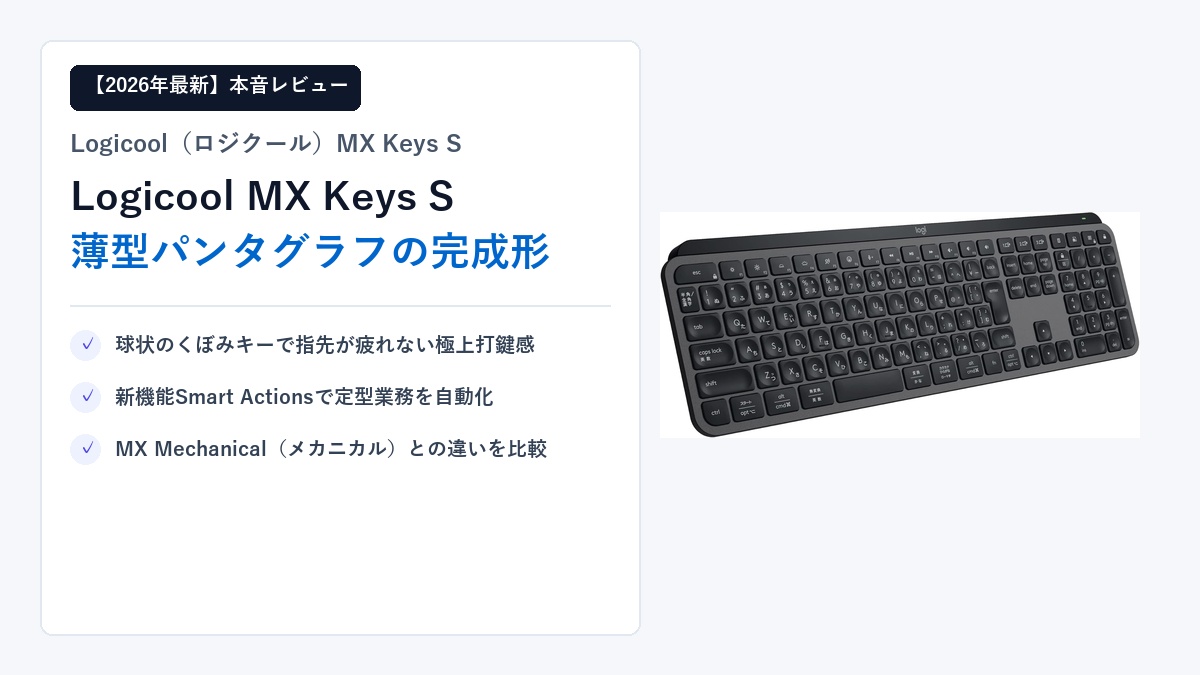
そんなデスクワーカーの長年の悩みに終止符を打つべく登場したのが、ロジクールの最高峰フラッグシップキーボード「Logicool MX Keys S(型番:KX800s)」です。
前作の「MX Keys(KX800)」は、薄型パンタグラフキーボードの最高傑作として世界中のビジネスパーソンやプログラマーから絶賛されました。そして2023年6月に登場した本作「MX Keys S」は、その極上の打鍵感と完成された薄型エルゴノミクスを完全継承しつつ、次世代の安定通信規格「Logi Bolt」への刷新、複数ステップの作業を一瞬で完結させるマクロ機能「Smart Actions」、さらには「スマートバックライトの高度なカスタマイズ」という決定的な進化を遂げています。
筆者自身、1日に1万文字以上の文章執筆やプログラミングを日常的に行っていますが、MX Keys Sをデスクのメインキーボードに据えてからというもの、「夕方の指の疲労感が半分以下になり、タイピングミスによる書き直しストレスが完全に消滅した」と本気で実感しています。
💡 この記事でわかること(結論早見表)
- 結論スコア:★★★★★(星5つ中4.8点)。長文作成・デスクワーク用薄型キーボードとして現在買える最高峰の1台。
- 打鍵感の真髄:指先に吸い付く「パーフェクト・ストロークキー」の絶妙なくぼみと、キーストローク1.8mmの上品な反発力。
- 圧倒的な静音性:深夜の書斎やZoom会議中の連打でも周囲に全く気兼ねがいらない上質なスコスコ音。
- Smart Actionsの実力:ワンキーで「Chrome起動+Slack起動+定型文入力」を全自動化。日々のルーティンが激変。
- リアルなデメリット:重量810gで持ち運び不可、角度調整チルト脚なし、有線通信非対応(充電専用Type-C)。
- MX Mechanicalとの違い:静音性と軽やかな指運びなら「MX Keys S」、スコスコした押し心地と爽快感なら「MX Mechanical」。
本記事では、Logicool MX Keys Sを徹底的に使い倒した実機レビューとして、打鍵感のリアリティ、前作やMX Mechanicalとの徹底比較、そして購入前に絶対に知っておくべきリアルなデメリットまで、忖度なしで徹底検証します。
▼ 入力デバイス・関連記事はこちら
結論:Logicool MX Keys Sは「指先の疲労軽減と作業自動化」を極めた薄型キーボードの完成形!
まず結論からお伝えすると、Logicool MX Keys Sは「毎日長時間のデスクワークや文章入力、プログラミングを行うすべてのビジネスパーソンにとって、投資対効果が極めて高い最高峰の相棒」です。
世の中には1,000円台で買える格安キーボードから、3万円を超える高級メカニカル・静電容量無接点方式(HHKBや東プレRealforce)まで無数の選択肢が存在します。その中でなぜMX Keys Sがこれほどまでに支持され続けているのか。理由は極めてシンプルで、「手首を持ち上げる負担(反り)がなく、パームレストなしでも疲れず、最も高速かつ正確にタイピングできる絶妙な薄型バランス」を実現しているからです。
| 項目 | Logicool MX Keys S(KX800s)公式スペック |
|---|---|
| キースイッチ構造 | パンタグラフ方式(球状にくぼんだパーフェクト・ストロークキー) |
| キーストローク / キーピッチ | 約1.8mm / 19mm(フルサイズ標準ピッチ) |
| 本体寸法(幅×奥行×高さ) | 430.2mm × 131.63mm × 20.5mm(最薄部手前は約7mm) |
| 本体重量 | 810g(剛性の高い一体型メタルプレート構造) |
| 接続方式 | Logi Bolt USBレシーバー(付属) / Bluetooth Low Energy(最大3台マルチペアリング) |
| バッテリー持続時間 | フル充電で最大5ヶ月(バックライトON時は約10日間) / USB-C急速充電 |
| 対応OS | Windows 10/11以降、macOS 10.15以降、Linux、ChromeOS、iPadOS、Android |
MX Keys Sをおすすめできる人
- 1日に何千文字〜何万文字も入力するライター、事務職、ブロガー、エンジニア:キーを深く押し込む必要がなく、指先の力だけでスラスラと文字が流れるように入力できます。
- パームレストなしで手首を痛めずに使いたい人:手前の厚みがわずか約7mmと極めて薄いため、手首を上に反らせる「背屈」がなく、長時間の作業でも前腕の筋肉がこわばりません。
- オフィスやカフェ、夜間の自宅で静かに作業したい人:カチャカチャとした耳障りな高音が出ず、極めて静粛性の高い「スコスコ」「トコトコ」という上質な打鍵音です。
- MacとWindowsを併用しているビジネスパーソン:キーキャップに「cmd / opt」と「win / alt」が併記されており、ワンタッチでOSを切り替えてシームレスに入力できます。
- 毎日の定型作業(アプリ起動・URL開き・定型メール作成)を効率化したい人:最新のLogi Options+「Smart Actions」により、ボタン1つで複雑な連続処理を自動化できます。
MX Keys Sをおすすめできない人
- 3mm〜4mmの深いキーストロークと確かなクリック感が欲しい人:パンタグラフ式特有の浅い押し心地(1.8mm)のため、青軸メカニカルのようなカチッとした打鍵感を好む方には物足りなく感じられます(その場合は後述の「MX Mechanical」が最適です)。
- キーボードをバッグに入れて毎日持ち歩きたいノマドワーカー:本体重量が810gあり、しっかりとしたメタルフレームが内蔵されているため、モバイル用途にはかなり重いです(持ち歩き派にはテンキーレスの「MX Keys Mini」が推奨されます)。
- キーキャップの交換や自作キーボードのようなカスタマイズを楽しみたい人:パンタグラフ構造のため、市販のCherry MX互換キーキャップ等への交換は一切できません。
実機検証!パーフェクト・ストロークキーの極上打鍵感と薄型パンタグラフの真価
MX Keys Sの最大の特徴であり、一度使うと他のキーボードに戻れなくなると言われるのが、ロジクール独自の「パーフェクト・ストロークキー(Perfect Stroke Keys)」です。
球状にくぼんだキートップ(パーフェクト・ストローク)が実現する驚異の吸い付き感とミスタイプ激減
一般的なノートPCや薄型キーボードのキートップは、平ら(フラット)な形状をしています。しかし人間の指先は丸みを帯びているため、フラットなキーだと打鍵時に指先が中心から微妙にズレて隣のキーに触れてしまい、誤入力の原因になります。
MX Keys Sのキートップには、指先の丸みに合わせて中央が絶妙な球状に丸くくぼんだディッシュ形状(スフェリカル・キーキャップ)が採用されています。指先をキーに乗せた瞬間、指が自然とキーの中心へと吸い寄せられるようにガイドされるため、ブラインドタッチ時でも指の位置が絶対に迷いません。これにより、ホームポジションから指を大きく動かさずに打鍵でき、タイピングミスが劇的に激減するのを初日から実感できます。
キーストローク約1.8mmの絶妙な反発力:リストレストなしでも手首が疲れないロープロファイル設計
MX Keys Sのキーストロークは約1.8mm。一般的なノートPC(1.2〜1.5mm前後)よりもわずかに深く、一般的なメカニカルキーボード(3.5〜4.0mm)の約半分という、まさに「速さと押し応えの黄金比」です。
パンタグラフのシザーズ機構と高品質なラバードームが組み合わされており、キーの端を押してもグラつきが一切なく、キー全体が水平にストンと沈み込みます。そして底打ちした瞬間の不快な硬い衝撃を、本体内部のメタルプレートがガッシリと吸収してくれるため、指先への反発ショックが驚くほどマイルドです。
さらに、本体手前の高さが約7mm〜10mmと非常に低いため、高価なパームレスト(リストレスト)を買い足さなくても、机の上に手首を置いたまま完全な水平姿勢でタイピングし続けることができます。長時間のデスクワークで手首の腱鞘炎や肩こりに悩んでいた方にとって、この薄さはまさに救世主と言えます。
会議中・深夜でも安心の圧倒的静音性:カチャカチャ鳴らない上質な打鍵音
オフィスの同僚や在宅ワーク中の家族から「キーボードの打鍵音がうるさい」と苦情を言われた経験がある方は少なくないはずです。特にWeb会議(Zoom、Teams、Google Meet)中にキーボードを連打すると、マイクがタイピングの甲高い打鍵音を盛大に拾ってしまいます。
MX Keys Sは、打鍵音の静粛性においても圧倒的な完成度を誇ります。打鍵音は甲高いカチャカチャ音ではなく、「コトコト」「スコスコ」と低く落ち着いた上質なサウンドです。強めにタイピングしても金属の反響音やバネの鳴きが一切なく、Web会議中に議事録やチャットを入力していても、ノイズキャンセリングマイクを通せば相手にはタイピング音がほとんど届きません。深夜の静まり返ったリビングや書斎でも、家族の睡眠を邪魔することなく安心して執筆に没頭できます。
購入前に知るべきLogicool MX Keys Sのリアルなデメリット・注意点5選
絶賛されるMX Keys Sですが、実機を長期間使用する中で見えてきた「購入前に必ず知っておくべきリアルなデメリットや注意点」も存在します。買ってから後悔しないよう、包み隠さずお伝えします。
デメリット1:本体重量810gのズッシリ感(持ち運び・携帯には不向きな据え置き仕様)
MX Keys Sを持った人が真っ先に驚くのが、その「重さ」です。一般的な薄型キーボードは400〜500g程度ですが、MX Keys Sは実測で約810gもあります。
この重量は、デスク上で激しくタイピングしてもキーボードが絶対に滑ったりズレたりしない「抜群の安定性」をもたらしてくれる大きなメリットでもあります。しかし、出張やコワーキングスペース、カフェなどに持ち運ぶとなると、ノートPC(約1kg〜1.3kg)にもう1台ノートPCを追加するような重さになり、携帯用としては全くおすすめできません。持ち歩き前提の方は、横幅がコンパクトで重量約506gの「MX Keys Mini」を選択すべきです。
デメリット2:バックライト常時点灯時のバッテリー持ち(約10日間/消灯時は最大5ヶ月)
MX Keys Sのバッテリー駆動時間は、バックライトを完全にオフにしていれば1回の満充電で最大5ヶ月間も持続します。しかし、バックライトをオンにして常時点灯させていると、約10日〜14日前後でバッテリー残量警告が表示されます。
もっとも、USB-Cケーブルを挿せば充電しながら作業できますし、後述する近接センサーや環境光センサーによって「必要な時だけ点灯させるスマートイルミネーション」を活用すればバッテリー持ちは大幅に向上します。それでも「数ヶ月間ケーブルを挿したくない」という方は、専用ソフトからバックライトの点灯時間や輝度を控えめに設定しておくことをおすすめします。
デメリット3:チルトスタンド(傾斜角度調整脚)がない固定傾斜設計
一般的なキーボードの裏面には、角度を2段階などに変えられる開閉式の「チルト脚」がついていますが、MX Keys Sの底面には脚がありません。上部のバッテリー収納部が段差になっており、最初から約6〜8度の緩やかな固定傾斜角がついています。
この角度は人間工学的に最も手首に負担がかからない角度として綿密に設計されており、大半のユーザーにはジャストフィットします。ただし、「もっと急な角度をつけてタイピングしたい」というこだわりがある方は、角度を自由に変えられない点に注意が必要です。
デメリット4:有線データ通信には非対応(USB-Cケーブルは給電・充電専用)
MX Keys Sの上部には充電用のUSB Type-Cポートが備わっていますが、このUSB-Cケーブルは「バッテリー充電専用」であり、有線キーボードとしてのデータ通信には対応していません。
PCと接続するためには、付属の「Logi Bolt USBレシーバー」をPCのUSB-Aポートに挿すか、「Bluetooth」でワイヤレス接続する必要があります。「セキュリティの厳しい社内規定でワイヤレス機器(Bluetoothや無線ドングル)の使用が全面的に禁止されている職場で有線接続したい」という環境では使用できないためご注意ください。
デメリット5:キーキャップの取り外し・個別交換ができない構造
メカニカルキーボードであれば、専用工具(キープラー)を使ってキーキャップを1つずつ引き抜き、水洗いしたり社外品のカラーキーキャップに交換して楽しむことができます。
しかしMX Keys Sは精密なパンタグラフ構造を採用しているため、無理にキーキャップを引っ張ると内部の極小プラスチックツメが折れてしまい、キーが戻らなくなって故障します。キーボードの清掃はエアダスターでゴミを吹き飛ばすか、固く絞ったマイクロファイバークロスで表面を拭き取るメンテナンスが基本となります。
薄型メカニカル「MX Mechanical」との徹底比較:どちらを選ぶべきか?
ロジクールのハイエンドキーボードを検討する際、誰もが最も頭を悩ませるのが「薄型パンタグラフのMX Keys S」と「薄型メカニカルのMX Mechanical(KX850)」のどちらを選ぶべきかという究極の選択です。
| 比較項目 | Logicool MX Keys S | Logicool MX Mechanical(茶軸) |
|---|---|---|
| キースイッチ構造 | パンタグラフ(パーフェクト・ストローク) | ロープロファイル メカニカル(Kailh Choc V2) |
| キーストローク | 約1.8mm(軽やかで浅い) | 約3.2mm(確かな押し込み感) |
| 打鍵音・静音性 | 極めて静か(コトコト音・会議OK) | 静音タクタイルだがコトコトしっかり鳴る |
| 手首の負担(薄さ) | 最薄部約7mm(パームレスト不要) | 最薄部約18mm(長時間ならパームレスト推奨) |
| 角度調整脚 | なし(固定傾斜約6〜8度) | あり(4度 / 8度の2段階チルト脚) |
| 実売価格帯 | 約17,000円〜19,000円 | 約21,000円〜24,000円 |
打鍵感の決定的な違い:ストロークの深さと確かなフィードバック
両者の最大の相違点は「キーストロークの深さと押し込み時のフィードバック」です。
MX Keys S(1.8mm)は、ノートPCのキーボードに近く、指の力を抜いて表面を滑らせるようにタイピングする「フェザータッチ」に向いています。打鍵スピードを最優先し、指先の運動量を最小限に抑えたい長文ライターにはMX Keys Sが圧倒的に有利です。
一方、MX Mechanical(3.2mm)は、薄型ながらメカニカルキースイッチ特有の「クリック感(タクタイルバンプ)」が指先にしっかりと返ってきます。「今、確実にキーを押し込んだ」という強い打鍵の手応えと爽快感を味わいたいプログラマーや、タイピングそのものを快感にしたい方にはMX Mechanicalが選ばれています。
どちらを選ぶべきか?明確な選び分けの基準
- 「Logicool MX Keys S」を選ぶべき人:
・ノートPCからの移行で違和感なく爆速タイピングしたい人
・パームレストを置かずに机の上をスッキリ保ちたい人
・深夜の作業や静かなオフィスで打鍵音をゼロに近づけたい人
・価格を2万円以下に抑えつつ最高峰の操作性を手に入れたい人 - 「Logicool MX Mechanical」を選ぶべき人:
・メカニカル特有のスコスコとした心地よい押し心地が好きな人
・ストロークが浅すぎるキーボードだと底打ちで指の関節が痛くなる人
・キーボードに角度調整チルト脚がどうしても欲しい人
Logi Options+と新機能「Smart Actions」で日々のルーティンワークを自動化する活用術
MX Keys Sが単なる「打ちやすいキーボード」にとどまらず、「最強の生産性向上ツール」と呼ばれる最大の理由が、無料の専用管理ソフトウェア「Logi Options+」と、本作から搭載された革新的マクロ機能「Smart Actions」の存在です。
「Smart Actions(マクロ)」でワンキー完結!複数アプリ起動・定型入力の時短設定例
ビジネスパーソンが毎日PCを立ち上げた際に行うルーティン作業は、驚くほど決まりきっています。例えば「ブラウザを開き、社内ポータルとGmailを開き、Slackを立ち上げ、カレンダーを画面半分に並べる」といった作業です。
MX Keys SのSmart Actionsを使えば、ファンクションキー(F1〜F12)や右上の電卓・画面キャプチャキーなど任意のキー1つに、「複数アプリの一括起動」「特定URLのタブ展開」「指定テキストの自動入力」「キーストロークの自動連打」を自由にプログラミングできます。
💡 筆者が実際に設定して劇的に時短になったSmart Actionsの例
- 【始業ワンボタン】:キー1つで「Chrome(3つの指定URLタブ)+Slack+Notion」を同時起動。毎朝1分間のポチポチ作業がゼロに。
- 【定型文・署名爆速入力】:キー1つで「いつも大変お世話になっております。〇〇です。」などの定型挨拶文を一瞬でペースト入力。
- 【マイクミュート+カメラオフ】:Web会議の終了時にワンキーでマイクとカメラを同時遮断。切り忘れによるプライバシー事故を完全防止。
最大3台を瞬時に行き来する「Easy-Switch」とLogicool Flowによるシームレス連携
キーボード左上の「1・2・3」キー(Easy-Switch)を押すだけで、ペアリングした最大3台のデバイス(例:メインWindowsデスクトップ、サブMacBook、iPad)の接続先がわずか1秒で瞬時に切り替わります。
さらに、ロジクールのフラッグシップマウス「MX Master 3S」と組み合わせることで、夢の連携機能「Logicool Flow」が機能します。マウスカーソルをWindows画面の端から隣のMac画面へと滑らせるだけで、キーボードの接続先も自動的にMacへと追従し、OSの壁を越えてテキストやファイルのコピー&ペーストまで可能になります。デスク上に複数台のキーボードを並べる必要はもう完全にありません。
手を近づけると自動点灯する近接センサー付きスマートイルミネーション
MX Keys Sのバックライトは、単なるイルミネーションではありません。本体に「手の近接センサー(ハンドプロキシミティセンサー)」と環境光センサーが内蔵されており、手がキーボードに近づいた瞬間だけフワッと白く発光し、手を離すと数秒で自動消灯してバッテリーを節約します。
新作MX Keys Sでは、Logi Options+を通じて「バックライトの点灯時間(秒数)」や「部屋の明るさに応じた自動輝度調整の有効/無効」を細かくカスタマイズできるようになり、使い勝手がさらに洗練されました。
まとめ:毎日のデスクワークを極上の快適さに変える妥協なき自己投資
キーボードは、私たちが1日の中で「最も長い時間、直接指先で触れ続けている道具」です。1日8時間、年間で約2,000時間以上も触れるインターフェースだからこそ、キーボードの品質が日々の仕事の生産性、タイピングの速度、そして何より「手首や指先の健康」に与える影響は計り知れません。
Logicool MX Keys Sは、約17,000円〜19,000円という価格帯です。一般的なキーボードと比べれば決して安くはありませんが、実際に使い始めてみれば、以下の価値を初日から実感できます。
- 指先の吸い付き感と滑らかなキーストロークで、タイピングが「疲れる作業」から「心地よい快感」へと変わる
- パームレスト不要の極薄設計により、夕方になっても手首の重だるさや前腕のこわばりから解放される
- Smart Actionsによって毎日の定型PC操作がワンキー自動化され、年間で何十時間もの無駄な時間が削ぎ落とされる
- オフィスや深夜の自宅でも周囲に迷惑をかけない、静粛で品格のあるスコスコ打鍵音
毎日頑張る自分へのデスク環境投資として、Logicool MX Keys Sは間違いなく「買って後悔しない、大人のための最高の道具」です。ぜひあなたのデスクに迎え入れて、異次元のタイピング快適性を体験してみてください。
コメント