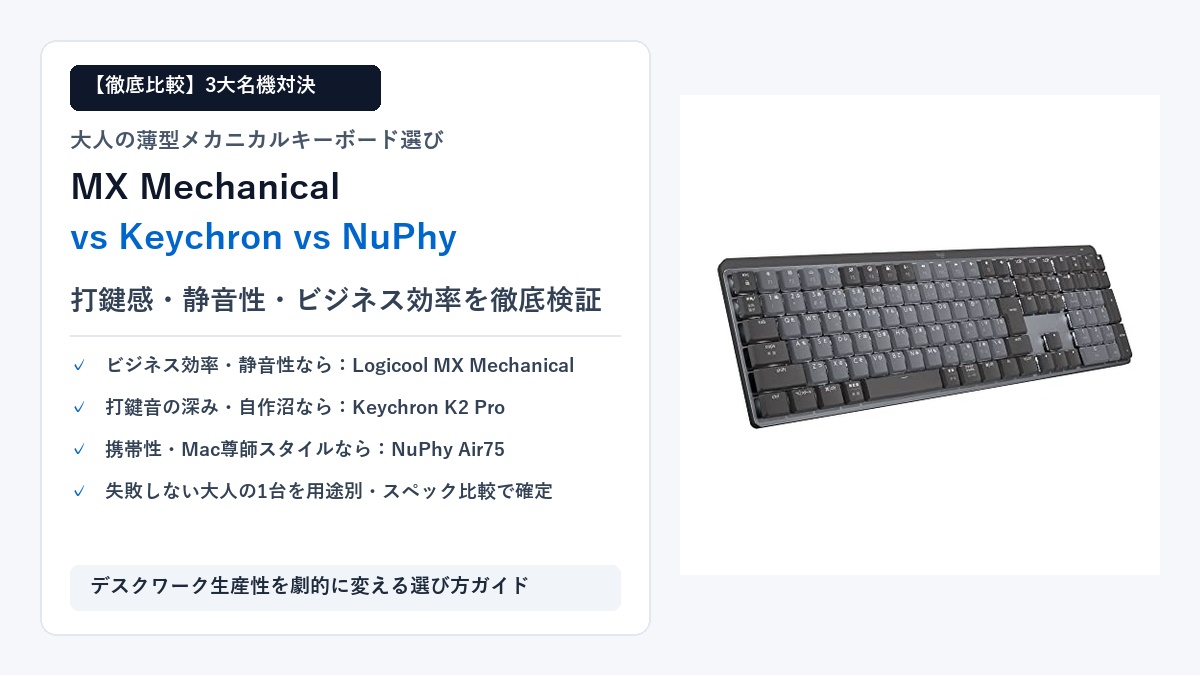
毎日のパソコン作業で最も触れる時間が長いデバイスである「キーボード」。「タイピングの打鍵感を向上させたい」「長時間の入力作業でも指や手首が疲れないキーボードが欲しい」と考えたとき、必ず候補に挙がるのが2万〜3万円クラスの高級メカニカルキーボードです。
なかでも現在、ビジネスパーソンやデスクワーカーの間で圧倒的な人気と知名度を誇るのが、ロジクールの最高峰薄型モデル「Logicool MX Mechanical(KX850 / Mini)」、自作キーボード譲りの重厚な打鍵音とQMK/VIAカスタマイズで熱狂的支持を集める「Keychron K2 Pro」、そして洗練された薄型デザインとMacBookの上に載せて使える携帯性で話題沸騰の「NuPhy Air75」の3モデルです。
しかし、いざ購入を検討すると「同じメカニカルキーボードなのに何が決定的に違うのか?」「薄型のMX Mechanicalと標準ハイトのKeychronではどちらが疲れないのか?」「MacとWindowsを両方使っている場合はどれを選ぶのが正解か?」と迷ってしまう方も多いはずです。
そこで本記事では、この3大人気モデルを「打鍵感・打鍵音」「静音性」「携帯性・薄さ」「接続安定性とマルチPC連携」「ソフトウェアカスタマイズ」の5つの視点から徹底比較します。それぞれの明確なメリット・デメリットを整理し、あなたの作業環境や好みにぴったりの1台を確定させましょう。
- Logicool MX Mechanical:オフィス勤務やWeb会議で安心して使える「静音性」と、Logi Options+による「マクロ・複数PC爆速切り替え」を最優先したいビジネスパーソンに最適。
- Keychron K2 Pro:重厚で深みのある「コトコトした打鍵音」を楽しみたい人、ホットスワップやQMK/VIAでキーマップ・キースイッチをとことんカスタマイズしたい書斎派に最適。
- NuPhy Air75:カフェや出張先へ持ち運んで使いたいノマドワーカー、MacBookのキーボードの上に直接置いてタイピングする「尊師スタイル」を実践したいMacユーザーに最適。
1. 結論:ビジネス効率ならMX Mechanical、打鍵音・自作沼ならKeychron、携帯・Mac尊師ならNuPhy!
3機種はいずれも2万円前後の価格帯に位置するプレミアムキーボードですが、開発コンセプトや得意とする利用シーンは大きく異なります。まずは各機種の基本スペックと特徴を一覧表で比較してみましょう。
| 比較項目 | Logicool MX Mechanical | Keychron K2 Pro | NuPhy Air75 (V2) |
|---|---|---|---|
| 本体ハイト(高さ) | ロープロファイル(薄型 約26.1mm) | ノーマルプロファイル(通常高 約38.5mm) | ウルトラロープロファイル(超薄型 約13.5mm) |
| パームレストの要否 | 不要(手首の反りが極小) | 必須推奨(手首が反りやすい) | 不要(フラットで疲れにくい) |
| キースイッチ | Kailh ロープロファイル(茶/赤/青) | Keychron K Pro(茶/赤/青) | Gateron ロープロファイル2.0(茶/赤/青他) |
| ホットスワップ(軸交換) | 非対応(半田付け固定) | 対応(3ピン/5ピンMX互換) | 対応(Gateronロープロ互換) |
| 接続方式 | Logi Bolt(USB) / Bluetooth(最大3台) | Bluetooth 5.1(最大3台) / USB有線 | 2.4GHzドングル / Bluetooth(最大3台) / USB有線 |
| 有線データ通信 | 非対応(USB-Cは給電・充電専用) | 対応(背面の物理スイッチで切り替え) | 対応(背面の物理スイッチで切り替え) |
| 設定ソフトウェア | Logi Options+(マクロ・Flow対応) | QMK / VIA(ブラウザ設定・オンボード保存) | QMK / VIA(V2)またはNuPhy IO |
| 配列バリエーション | 日本語配列(JIS) / 英語配列(US) | 日本語配列(JIS) / 英語配列(US) | 英語配列(US中心、一部JIS版あり) |
| MacBook尊師スタイル | 非推奨(底面ゴム足が合わない) | 不可(厚みと重量が重すぎる) | 公式対応(AirFeetゴム足がキー溝に完全合致) |
| 実売参考価格 | 約20,000円〜24,000円 | 約16,000円〜20,000円 | 約18,000円〜22,000円 |
表から分かる通り、3モデルは「何を最優先して作られているか」が完全に差別化されています。ビジネスの実務でロジクールマウス(MX Master 3S等)と連携させて爆速で作業をこなしたいならMX Mechanical、自室のデスクで陶酔できる打鍵音を楽しみたいならKeychron K2 Pro、外出先への携帯やミニマルなデザイン美を追求するならNuPhy Air75がそれぞれの頂点に君臨しています。
2. 打鍵感と打鍵音の徹底対決!ストローク・静音性・スイッチの深層比較
メカニカルキーボードを選ぶうえで最大の関心事となるのが「打鍵感(指へのフィードバック)」と「打鍵音(タイピングの心地よさと周囲への騒音)」です。この点において、3機種の味付けは驚くほど対照的です。
Logicool MX Mechanical:オフィスでも安心な「静音タクタイル(茶軸)」の上品なスコスコ感
MX Mechanicalの最大の特徴は、一般的なメカニカルキーボードよりもストロークが浅い「3.2mmロープロファイルスイッチ(Kailh製)」を採用している点です。アクチュエーションポイント(入力が検知される深さ)もわずか1.3mmと浅いため、撫でるような軽いタッチでも高速な入力が可能です。
特に定番の「茶軸(静音タクタイル)」は、押し始めにわずかなクリック感(指先への反発)がありながら、底打ち時の金属反響音やカチャカチャとした高音ノイズが極限まで抑えられています。実測の打鍵音は45〜48dB程度に収まり、オフィスや深夜の自宅、さらにはZoomやTeamsなどのWeb会議中にタイピングしてもマイクに打鍵音が響きにくいという、ビジネスユースにおいて圧倒的な安心感を持っています。
Keychron K2 Pro:吸音フォームが生み出す重厚で深みのある「コトコト音」
一方、打鍵音の心地よさという観点で愛好家から絶賛されているのがKeychron K2 Proです。ノーマルプロファイル(通常ハイト)のキースイッチ(ストローク約4.0mm)を採用しており、筐体内部には上質な吸音フォームと厚手のシリコンボトムパッドが標準でぎっしり敷き詰められています。
この内部構造のおかげで、キーを叩いた瞬間にプラスチック筐体特有の安っぽい空洞反響音が一切鳴らず、「コトコト…」「トスコトスコ…」という低く引き締まった上品な打鍵音が響き渡ります。「タイピングそのものを快感にしたい」「文字を書くモチベーションを高めたい」という目的であれば、3機種の中で最も高い所有満足度を与えてくれます。
NuPhy Air75:超薄型ロープロファイルとは思えない軽快で歯切れの良いタッチ感
NuPhy Air75は、最新のGateronロープロファイル2.0スイッチと独自開発の超薄型PBTキーキャップ(Coast keycaps)を組み合わせています。MX Mechanicalと同じロープロファイルでありながら、打鍵感はよりシャープで、指先に小気味よい「パチパチ」「コトコト」という歯切れの良さが返ってきます。
Air75 V2では内部に複数のシリコン吸音パッドが追加され、初代モデルに比べて金属反響音が大幅に低減されました。ただし、音量自体はMX Mechanicalの静音タクタイルよりもやや高音寄りで抜けが良いため、静まり返った静寂なオフィスで激しく連打すると周囲の視線を集める可能性があります。静音性重視ならMX Mechanical、軽快な打ち心地の楽しさならNuPhyに軍配が上がります。
キースイッチの交換性(ホットスワップ)とキーキャップのカスタマイズ自由度
将来的なカスタマイズ性やメンテナンス性では、明確な勝敗がつきます。
- Keychron K2 Pro(圧勝):標準的な3ピン/5ピンのMX互換スイッチに対応したホットスワップソケットを搭載。Cherry MX、Gateron、Kailhなど世の中に存在する無数の通常ハイトスイッチと自由に交換できます。キーキャップも世界標準のCherryプロファイルやOEMプロファイルがそのまま使えるため、無限の着せ替えが可能です。
- NuPhy Air75(優秀):ロープロファイルながらホットスワップに対応。Gateronのロープロファイルスイッチ(赤・茶・青・Cowberry・Wisteria・Moss等)を気分に合わせて差し替え可能です。キーキャップもNuPhy公式の豊富なカラーバリエーションから選べます。
- Logicool MX Mechanical(非対応):キースイッチは基板に完全半田付けされており、ホットスワップには一切対応していません。また、スタビライザーのピン配置やキーキャップ規格が独自仕様に近いため、市販のサードパーティ製キーキャップへ交換することも困難です。「買った状態のまま完成された道具として使い倒す」割り切りが必要です。
3. 携帯性とデスク環境・デザイン対決(薄さ・重量・MacBook尊師スタイル)
キーボードの「厚み」と「重さ」は、日々の作業姿勢(エルゴノミクス)や外出先への持ち運びやすさに直結します。
NuPhy Air75:MacBookのキーボード上に直接置ける「尊師スタイル」公式対応の機動力
携帯性とミニマルデスクの観点で他を圧倒するのがNuPhy Air75です。本体の厚みは最も薄い部分でわずか約13.5mm、重量は約598gと超軽量に仕上がっています。
そして最大のアドバンテージが、底面に配置された「AirFeet(エアーフィート)」と呼ばれる特殊なゴム足設計です。このゴム足の間隔がMacBook Air / Proの内蔵キーボードの隙間に完璧にフィットするように設計されているため、MacBookのキーボードの上に直接Air75を載せてタイピングする「尊師スタイル」がアクリルブリッジ等の追加パーツなしで即座に実現できます。カフェの狭い丸テーブルや新幹線の座席テーブルでも、MacBookのフットプリントのまま極上のメカニカル打鍵環境が手に入ります。
Logicool MX Mechanical Mini:薄型設計でパームレスト(リストレスト)不要のエルゴノミクス
MX Mechanical(特にMini)は、洗練されたダークグラファイトのツートンカラーとアルミニウムトッププレートを採用しており、大人のビジネスデスクに最も自然に溶け込む落ち着いた高級感を持っています。
本体のフロント側の高さは約26.1mmに抑えられており、パームレスト(手首置き)を使わなくても手首を過度に反らせることなくタイピングが可能です。長時間タイピングし続けても手首の腱や関節に負担がかかりにくく、デスク上に余計なパームレストを置く必要がないため、作業スペースを広く清潔に保てます。
Keychron K2 Pro:存在感抜群のアルミニウムフレームとパームレスト必須の理由
Keychron K2 Proは、アルミニウムフレームモデルの場合で重量が約1,077g(1kg超え)に達します。分厚い筐体と相まってデスク上で一切グラつかない圧倒的な安定感を誇る反面、カバンに入れて外出先へ持ち運ぶ用途にはまったく向きません。
また、キーボード手前の高さが約30mm、キーキャップ天面までは約38.5mmに達するため、机の上にベタ置きして直接手を置くと手首が不自然に上へ反り返ってしまい、数時間のタイピングで手首に強い疲労や痛みを感じやすくなります。Keychron K2 Proを快適に使うためには、木製やレザー製の「専用パームレスト(厚み15〜20mm程度)」を別途用意することが事実上必須となります。
4. 接続性・ソフトウェア・実務作業効率の比較(Logi Options+ vs QMK/VIA)
キーボードを単なる文字入力機としてだけでなく、「日々の業務を効率化する生産性ツール」として活用する場合、設定ソフトウェアとワイヤレス接続の安定性が勝負の分かれ目となります。
Logicool MX Mechanicalの独壇場:Logi Options+・Smart Actionsマクロ・Logicool Flow連携
実務作業における利便性と自動化という点では、Logicool MX Mechanicalがライバル2機種を完全に圧倒しています。ロジクール専用の統合設定ソフト「Logi Options+」は、洗練されたGUIで直感的に操作でき、以下の高度なビジネス機能を誰でも簡単に利用できます。
- Smart Actions(スマートアクションズ):1つのキーを押すだけで「指定した複数のアプリを同時起動し、定型文を入力し、ブラウザの特定URLを開く」といった一連の連続マクロをワンタッチで自動実行できます。毎朝の業務開始ルーティンなどを瞬時に自動化できます。
- Logicool Flow連携:対応マウス(MX Master 3S等)と組み合わせることで、マウスカーソルを画面端へ移動させるだけでMacとWindowsの間をシームレスに行き来でき、キーボードの入力先も自動でそのPCに追従します。異なるOS間でのテキストやファイルのコピー&ペーストも自由自在です。
- Easy-Switchの爆速切り替え:専用の切り替えキー(1/2/3)を1回押すだけで、登録した3台の端末(PC・タブレット・スマホ等)へわずか0.5〜1秒で瞬時に接続が切り替わります。
Keychron & NuPhyの強み:OSを問わずブラウザから全キー書き換え可能な「QMK/VIA」
一方、Keychron K2 ProとNuPhy Air75(V2)の最大の強みは、自作キーボード界のオープンソース標準である「QMK / VIA」に完全対応していることです。
PCに常駐型の専用常駐ソフトウェアをインストールする必要がなく、ChromeなどのWebブラウザから「usevia.app」を開くだけで、キーボード本体のオンボードメモリに直接キー配置やレイヤー機能を書き込むことができます。会社のセキュリティ制限が厳しく、外部ソフトウェアのインストールが一切禁止されている社用PCであっても、あらかじめ自宅で書き込んだ自由自在のキーマップ(Caps LockをCtrlに変更、無変換キーをFnレイヤー化等)をそのまま社用PCで100%機能させることができます。
ワイヤレス接続の安定性とバッテリー駆動時間のリアルな差(Logi Bolt vs 2.4GHzドングル)
ワイヤレス接続規格にも重要な違いがあります。
- Logicool MX Mechanical:次世代の独自暗号化規格「Logi Bolt(USBレシーバー)」と「Bluetooth Low Energy」に対応。Logi Boltは電波の飛び交うオフィス環境でも極めて干渉に強く、Bluetooth接続で起きがちなチャタリング(キー連打誤動作)や入力遅延が皆無です。バッテリーはバックライトOFF時で最長10ヶ月、毎日点灯させても約15日間持続します。
- NuPhy Air75 (V2):付属の2.4GHz USBドングルにより、ゲーミングキーボードに匹敵する「1000Hzポーリングレート」の超高速ワイヤレス通信が可能です。入力遅延に極めて敏感なゲームプレイやタイピング競技でも違和感なく使用できます。4000mAhの大容量バッテリーを搭載し、ライト消灯時で最長220時間の連続駆動に対応します。
- Keychron K2 Pro:ワイヤレス接続はBluetooth 5.1のみであり、専用の2.4GHz USBドングルは付属しません。オフィスなどの電波混雑環境では稀に復帰ラグや遅延を感じる場合がありますが、背面の物理スライドスイッチを切り替えるだけで「完全なUSB Type-C有線接続」に切り替えることができます。金融系企業など無線機器の使用が禁じられているオフィスでも安心して使えます。
5. 購入前に知るべき各機種のリアルなデメリット・注意点
購入後の「こんなはずじゃなかった…」という後悔を防ぐため、3機種それぞれのリアルなデメリットや購入前の注意点も包み隠さず整理しておきましょう。
Logicool MX Mechanicalの弱点:有線データ通信不可・キーキャップ交換がほぼ不可能
- USBケーブルを挿しても有線接続にはならない:付属のUSB Type-Cケーブルはあくまで内蔵バッテリーへの「充電専用」です。PCとケーブルで直結しても有線キーボードとしてデータ通信することはできず、必ずLogi BoltレシーバーまたはBluetoothによるワイヤレス接続が必須となります。
- キーキャップのカスタマイズが絶望的:独自のロープロファイルスイッチ規格と特殊なキースペーシングを採用しているため、市販の社外製キーキャップを取り付けることができません。長年使ってキートップがテカってきた際に交換できない点はデメリットです。
Keychron K2 Proの弱点:本体の厚み(パームレスト必須)・専用2.4GHzドングルなし
- パームレストなしでの長時間の打鍵は手首に毒:前述の通り、ノーマルハイトの筐体は非常に分厚いため、パームレストなしで打鍵を続けると手首を痛める原因になります。机の奥行きにパームレストを置くスペース(最低8〜10cm程度)が確保できない狭いデスク環境には向きません。
- 2.4GHzワイヤレスドングル非搭載:ワイヤレスはBluetoothのみです。PCのBluetooth機能が不安定な場合や、BIOS画面の操作・起動時ログイン(FileVault暗号化環境等)では有線ケーブルを接続する必要があります。
NuPhy Air75の弱点:技適対応・日本語配列(JIS)の選択肢の狭さ・キー印字の視認性
- 基本は英語配列(US)メイン:NuPhyは海外発のキーボードブランドであるため、主力モデルは英語配列(US)です。一部国内代理店からJIS配列版も展開されていますが、流通量が限られており入手性が劣ります。普段JIS配列で親指の「変換/無変換」キーを多用する方は慣れが必要です。
- キー印字がバックライト透過しない:PBT素材のキーキャップは質感と耐久性に優れている反面、キーの文字部分が光を通さない非透過仕様となっています。部屋を暗くしてタイピングする場合、文字の視認性が低くなる点には注意が必要です。
6. 総合レビュー・関連記事への案内
当サイトでは、今回比較したモデルについて、さらに踏み込んだ実機検証記事やトラブル解決マニュアルを個別に公開しています。より詳細な実測データや設定手順を確認したい方は、ぜひあわせてご覧ください。
7. まとめ:あなたのワークスタイルを劇的に変える最高の1台を確定しよう
今回徹底比較した3機種は、いずれも現代のメカニカルキーボード市場において最高峰の完成度を誇る傑作です。最後に、あなたが選ぶべき決定打をシンプルにまとめます。
- 「仕事の生産性を極限まで高めたい」「オフィスやWeb会議でも気兼ねなくタイピングしたい」「手首の負担を減らしたい」
➔ 迷わず「Logicool MX Mechanical」を選んでください。Logi Options+によるマクロ自動化と、手首が痛くならない薄型ロープロファイルの組み合わせは、ビジネスワークにおける最強の相棒になります。 - 「自宅の書斎で極上の打鍵音に包まれたい」「キーキャップやスイッチを自分好みに育てたい」「社用PCでも自由にキーマップを変えたい」
➔ 「Keychron K2 Pro」が最高の選択肢です。パームレストさえ添えれば、吸音フォームが生み出す重厚なコトコト音とQMK/VIAの無限の自由度があなたを待っています。 - 「カフェやコワーキングスペースへ気軽に持ち歩きたい」「MacBookのキーボードの上に置いて作業したい」「デスクを洗練されたデザインで彩りたい」
➔ 「NuPhy Air75」がベストバイです。薄さ13.5mmの超薄型設計と尊師スタイル公式対応の機動力は、ノマドワーカーのフットワークを劇的に軽くしてくれます。
キーボードは一度手に入れれば、毎日何千回、何万回と指先で触れ続ける投資価値の非常に高い仕事道具です。ぜひあなたのワークスタイルにぴったりの相棒を選び、毎日のタイピング時間を最高の快感へとアップデートしてください。
コメント