「自宅や職場でMacBookとWindowsデスクトップPCの2台を併用しているけれど、キーボードをいちいち差し替えたり2台並べるのが煩わしい……」
「Logicool MX Mechanicalを購入したものの、Bluetooth接続が急に途切れたり、タイピングした文字が連続入力(チャタリング)されて困っている……」
「付属のLogi BoltレシーバーをUSBポートに挿したのにキーボードが反応しない、Macの起動時にパスワードが打てない……」
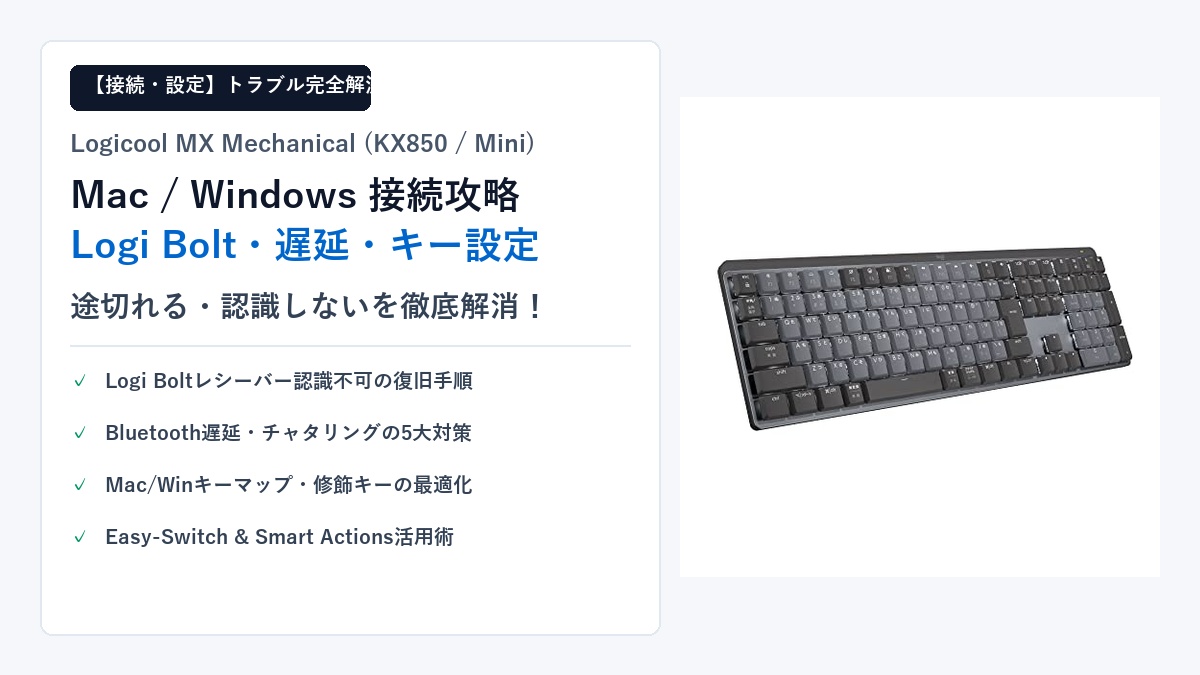
Logicoolのフラッグシップ・薄型ワイヤレスメカニカルキーボード「MX Mechanical(KX850 / Mini KX850C)」は、極上の打鍵感と薄型エルゴノミクス設計で絶大な人気を誇る名機です。しかし、高機能であるがゆえに「MacとWindowsでのキー配列の食い違い」や「無線通信の電波干渉」「専用ユーティリティソフトの設定」など、接続や初期設定でつまずいてしまうユーザーが少なくありません。
せっかく2万円以上を投資して手に入れた高級キーボードが、通信の不安定さやキー配置の違和感のせいでストレスになってしまっては本末転倒です。実は、これらのトラブルの99%は、ハードウェアの故障ではなく「接続方式の正しい選択」「OS認識の切り替え」「電波干渉の物理的対策」「Logi Options+の初期最適化」によって完全に解決できます。
Logicool MX Mechanicalの接続トラブル・操作の違和感は、「Mac起動時のFileVault問題や電波干渉には付属のLogi Boltレシーバーを優先使用する」「OS配列のズレは『FN+O(Mac)』『FN+P(Windows)』の手動切り替えで即座に直す」「スリープ復帰のラグはバックライト自動消灯時間を最適化する」という3つの基本を押さえるだけで一挙に解消します。設定さえ完了すれば、MacとWindowsをボタン1つで自由に行き来できる最強の作業環境が完成します!
本記事では、MacとWindowsを日々往復しながらMX Mechanicalを使い倒している筆者が、Logi Boltレシーバーの認識トラブル復旧法、Bluetooth遅延・途切れ・チャタリングの完全対策、Mac/Win両対応キーマップの最適化設定まで、分かりやすく徹底解説します!
1. 結論:Logicool MX Mechanicalは設定次第で「Mac/Winシームレス環境」の最強キーボードになる!
まず大前提として、Logicool MX Mechanicalは「WindowsとMacの両方を1台で完璧に操作するために設計されたデュアルOSキーボード」です。一般的なキーボードはWindows専用、あるいはMac専用としてキー刻印や内部制御が固定されていることが多いですが、MX Mechanicalはキートップに両OSの修飾キーがあらかじめ二重刻印(例:start/opt、alt/cmd)されており、OSに応じて自動または手動で内部キーマップが瞬時に切り替わります。
しかし、「買ってきてBluetoothで繋いだだけ」のデフォルト状態では、OSの自動判別が誤作動したり、電波環境によって微細な入力ラグが生じたりすることがあります。これを正しく調律してあげることで、MX Mechanicalはその真価を100%発揮します。
MacとWindowsのハイブリッド配列(デュアルレイアウト)の基本仕様
MX Mechanicalの最下段にある修飾キー(キーボードの左下および右下エリア)は、以下のように両OSの表記が並列して刻印されています。
- Windowsモード時:左から「Ctrl」➔「Windows(スタート)」➔「Alt」として機能します。エクセルでのショートカット(Ctrl+C/V、Alt+Tab等)が標準的なWindowsキーボードと全く同じ感覚で操作できます。
- macOSモード時:左から「Control」➔「Option」➔「Command」として機能します。MacBookの内蔵キーボードと全く同じ親指位置にCommandキーが配置されるため、ブラウジングやテキスト編集でのCmd+C/V、Cmd+Space(Spotlight検索)が親指の自然な曲げ伸ばしだけでスムーズに繰り出せます。
この配列の美しさは、「キーボードを物理的に買い分ける必要が一切ない」点にあります。会社支給のWindowsノートPCと、私用のMacBook Air/Proを同じデスクで使っているビジネスパーソンにとって、これほどデスクスペースを節約でき、かつタイピングの指先感覚を統一できるキーボードは他にありません。
Easy-Switch(最大3台)の爆速切り替えとスムーズ運用の要点
MX Mechanicalのキーボード上部(フルサイズ版ならテンキー上部、Mini版ならファンクションキー列のF1〜F3)には、1・2・3の番号が刻印された「Easy-Switch(イージースイッチ)キー」が備わっています。
このボタンを押すだけで、ペアリングされた最大3台のデバイス(例:1番=Windowsデスクトップ、2番=MacBook、3番=iPadや私用スマホ)をわずか1〜2秒で瞬時に切り替えることができます。物理的な切り替えスイッチを本体裏面でカチカチ動かす必要がなく、作業中に視線をキーボードから外すことなく指先ひとつで切り替えられるため、マルチデバイス運用の集中力が途切れません。
筆者環境での接続安定性評価(Logi Bolt vs Bluetooth)
MX Mechanicalには、「Bluetooth Low Energy」と「Logi Bolt USBレシーバー」という2つのワイヤレス接続方式が用意されています。筆者が1年以上にわたり両方式を過密な電波環境(Wi-Fiルーター至近、ワイヤレスマウス、スマートウォッチ、スマートフォンが混在)で検証した結果の安定性評価は以下の通りです。
| 比較項目 | Logi Bolt USBレシーバー | Bluetooth Low Energy |
|---|---|---|
| 通信の安定度 | 極めて高い(途切れ・チャタリングほぼゼロ) | 環境依存(電波干渉を受ける場合あり) |
| 入力遅延(レスポンス) | 有線並みに高速(事務・高速打鍵で違和感皆無) | 通常時は良好だがスリープ復帰時に数秒のラグ |
| BIOS / 起動時入力 | 可能(OS起動前でもキー入力が効く) | 不可(OSが起動してBT認識するまで入力不能) |
| Mac FileVault対応 | 完全対応(再起動後のログイン画面で入力可能) | OS設定やモデルにより入力不可になる場合あり |
| USBポート消費 | USB Type-Aポートが1つ必要 | ポート消費なし(PC内蔵BTを使用) |
結論として、「据え置きのメインPC(デスクトップやクラムシェル運用のノートPC)には付属のLogi Boltレシーバーを挿して使い、持ち運ぶノートPCやタブレットにはBluetoothで接続する」という組み合わせが最もトラブルが少なく、快適なレスポンスを維持できるベストプラクティスです。
2. Logi Boltで繋がらない・認識しない時の原因と完全復旧手順
MX Mechanicalに付属しているUSBドングルは、従来のLogicool製品で長年使われていた「Unifying(オレンジ色の太陽マーク)」ではなく、次世代の独自無線通信規格「Logi Bolt(黄緑色のボルトマーク)」です。この仕様の違いを理解していないと、「なぜかレシーバーを挿してもキーボードが動かない」という壁にぶつかります。
Unifyingレシーバーとの非互換性(購入前に見落としがちな規格の壁)
過去にLogicool製のキーボードやマウス(K800、MX Anywhere 2S、トラックボールM570等)を使ってきたユーザーが最も陥りやすい落とし穴が、「手元にあるUnifyingレシーバーにMX Mechanicalを繋ごうとする」ことです。
Logi BoltとUnifyingは通信規格・周波数ホッピング制御・セキュリティ暗号化の仕組みが根本から異なるため、完全な下位互換性・上位互換性がありません。MX MechanicalをUnifyingレシーバーにペアリングすることは絶対にできませんし、逆に古いUnifyingマウスをLogi Boltレシーバーに統合することもできません。必ずMX Mechanicalのパッケージに同梱されている「黄緑色の稲妻・ボルトマーク」が刻印されたレシーバーを使用してください。
Logi Web ConnectまたはLogi Options+を使ったペアリング再設定手順
MX Mechanicalと付属のLogi Boltレシーバーは工場出荷時にあらかじめペアリングされていますが、Easy-Switchの登録順序を変更したり、別のPCへレシーバーを挿し替えた際にペアリングが外れてしまうことがあります。その場合は以下の手順で再ペアリングを行ってください。
- 管理ソフトを起動する:PCに「Logi Options+」がインストールされている場合はソフトを開きます。会社のセキュリティ制限等でソフトがインストールできない場合は、ブラウザだけでペアリングできる公式Webアプリ「Logi Web Connect(logiwebconnect.com)」にGoogle ChromeやEdgeからアクセスします。
- デバイスの追加を選択:「デバイスの追加」➔「Logi Boltレシーバー」をクリックします。
- キーボードをペアリング待機状態にする:MX Mechanicalの登録したいEasy-Switchキー(1〜3のいずれか)を「LEDランプが激しく高速点滅するまで約3秒間長押し」します。
- 画面の指示に従い数字を入力する:画面上に「123456 Enter」のような6桁のPINコードが表示されたら、MX Mechanicalのテンキーまたは数字キーでその数字を打ち込み、最後に「Enterキー」を押します。
- 完了確認:画面に「接続完了」と表示されれば、Logi Boltによる強固で暗号化された無線通信が即座に開通します。
USB 3.0ポートノイズ干渉の回避策(延長ケーブル・ハブ配置のコツ)
「Logi Boltで繋いでいるのに、時々キーの反応がカクついたり、入力が一瞬飛ぶことがある」という場合、その原因のほぼ100%は「USB 3.0ポートから放射されるノイズ電波の干渉」です。
USB 3.0(青いポートや高速外付けSSD、ドッキングステーション等)は、動作時に2.4GHz帯の強力な高周波ノイズを周囲に撒き散らす物理的特性があります。外付けHDDやSSDを挿している隣のポートにLogi Boltレシーバーを直接挿すと、レシーバーの受信部がノイズでマスキングされ、通信パケットのドロップ(紛失)が発生します。
これを解消するための最も確実な対策は、「100円ショップやAmazonで買える短いUSB延長ケーブル(30cm〜1m程度)を使い、レシーバーをPC本体や外付けドライブから離してデスク上(キーボードの視界内)に引き出すこと」です。これだけで電波強度が劇的に向上し、有線接続と全く見分けがつかない完璧なレスポンスが手に入ります。
MacのFileVault(起動時暗号化)によるBluetooth入力不可問題とLogi Boltでの解決法
Macユーザーを最も悩ませる深刻な問題が、「Macを再起動した直後のログイン画面で、Bluetoothキーボードが一切反応せずパスワードが入力できない」という現象です。
これはMacのセキュリティ暗号化機能「FileVault」が有効になっている場合、OSのカーネルやBluetoothドライバが読み込まれる前にログイン認証が要求されるために発生します。サードパーティ製の一般的なBluetoothキーボードは、OSが立ち上がるまでMacと通信できません。
しかし、Logi Boltレシーバーを使用すればこの問題は完全にクリアされます。Logi BoltレシーバーはMac側からは「OS標準のUSB有線キーボード」としてハードウェアレベルで認識されるため、FileVaultが有効な起動直後の真っ暗なログイン画面でも、何の問題もなくパスワードを入力してデスクトップ画面へログインできます。MacBookをクラムシェルモード(画面を閉じて外部モニターで使用)にしている方には、Logi Bolt接続が絶対の推奨です。
3. Bluetooth接続の遅延・チャタリング・途切れを劇的に解消する5つの対処法
「ノートPCのポート数が少なくてUSBレシーバーを挿したくない」「外出先ではどうしても内蔵BluetoothでMX Mechanicalを使いたい」という場合、Bluetooth通信を安定させるための5つのチェックポイントを実行してください。
【対策1】2.4GHz Wi-Fi帯域・金属製デスクとの電波干渉チェック
Bluetoothは2.4GHz帯の無線電波を使用しています。そのため、自宅のWi-Fiルーターが「2.4GHz帯(SSIDに-gと付くもの)」でPCやスマートフォンと通信している場合、帯域の奪い合いが発生してキー入力の途切れや遅延を引き起こします。ルーターの設定を見直し、PCやスマホの接続先を「5GHz帯(-aと付くもの)」または最新の「Wi-Fi 6(6GHz帯)」に統一してください。
また、天板がスチール(鉄製)のオフィスデスクや、金属製の大型引き出しの上にキーボードを直置きしていると、金属がアンテナ電波を反射・吸収して通信距離が極端に短くなります。厚手のデスクマット(布製やレザー製)を敷くことで、電波の反射を抑えつつキーストロークの打鍵音も上質に引き締めることができます。
【対策2】macOS / WindowsのBluetoothキャッシュクリアとデバイス完全削除・再登録
OSのアップデート後などにBluetoothの接続情報(ペアリングキャッシュ)が破損し、接続と切断を無限に繰り返すループに陥ることがあります。この場合は、一度接続設定を完全にリセットするのが近道です。
- Windowsの場合:「設定」➔「Bluetoothとデバイス」から「MX Mechanical」を選択し、「デバイスの削除」を実行します。その後、PCを再起動してから再度ペアリングを行います。
- Macの場合:「システム設定」➔「Bluetooth」から「MX Mechanical」の右側にある「i」マークをクリックし、「このデバイスの登録を解除」を選択します。さらにターミナル等でBluetoothデーモンを再起動するか、Mac本体を再起動した上でペアリングをやり直してください。
【対策3】省電力スリープ復帰時の復帰ラグを短縮するバックライト設定
MX Mechanicalはバッテリーを長持ちさせるため、手が離れてから一定時間(デフォルトで数秒〜数分)が経過すると自動的にスリープモードに入ります。スリープから復帰する際、最初の1打目の入力が反映されるまでに0.5〜1秒ほどのタイムラグが発生し、「キーボードの反応が鈍い」と感じる原因になります。
このラグを最小限に抑えるには、Logi Options+のバックライト設定を見直すのが有効です。手が近づくだけで点灯する近接センサーをオンにしておくか、あるいはバッテリー持ちを最優先にして「バックライト自体を完全にオフにする」設定にすると、Bluetoothの省電力ステートからのウェイクアップが格段に軽快になります。
【対策4】ファームウェアの最新アップデート確認手順(Logi Options+経由)
Logicoolは発売後も定期的にファームウェアアップデートを配信し、Bluetooth接続の安定性向上や特定OS環境での不具合修正を行っています。Logi Options+を開き、「MX Mechanical」を選択 ➔ 画面右上の「歯車アイコン(設定)」➔「ファームウェアの確認」をクリックしてください。もし新しいファームウェアがあれば、画面の指示に従って更新を適用しましょう(※アップデート時はUSBケーブルでPCと繋ぎ、充電が十分にある状態で行ってください)。
【対策5】チャタリング(キー連打現象)発生時のキースイッチ清掃とエアダスター活用
「『あ』と1回打っただけなのに『あああ』と勝手に入力される」「特定のキーだけ反応が悪い」という現象を「チャタリング」と呼びます。メカニカルキーボードにおけるチャタリングの多くは、キースイッチの内部接点に微細なホコリや紙粉、食べかすが挟まることで発生します。
故障と決めつけて修理に出す前に、市販のエアダスターを用意し、不具合の出ているキーを押し込みながら隙間に勢いよく空気を吹き込んでみてください。ゴミが吹き飛ぶだけで接点不良が嘘のように直ることが多々あります。また、無水エタノールを含ませた綿棒でキースイッチ周辺を優しく清掃するのも効果的です。
4. Mac・Windows併用時のキーマップ最適化とLogi Options+設定術
MX Mechanicalを最も心地よく使いこなすためのハイライトが、公式ユーティリティソフト「Logi Options+」によるキーマップのカスタマイズです。MacとWindowsでキーバインドの感覚を揃え、日々の定型業務を一瞬で終わらせる設定テクニックを紹介します。
OS自動認識の仕組みと手動OS切り替えショートカット(FN+O: Mac / FN+P: Windows)
MX Mechanicalは通常、接続先のOSを自動判別してキー配列を切り替えます。しかし、仮想デスクトップ環境や一部のドッキングステーション経由で接続した場合、Macに繋いでいるのにWindows配列と誤認されたり、その逆が起こることがあります。「MacなのにCommandキーが動かない」「Windowsなのに半角/全角キーが効かない」となった時は、以下の「強制OS切り替えショートカット」を実行してください。
- macOS配列に強制切り替え:キーボードの「FNキー」+「Oキー」を3秒間長押しします(キーボード上部のLEDが点灯し、Macモードに固定されます)。
- Windows配列に強制切り替え:キーボードの「FNキー」+「Pキー」を3秒間長押しします(Windowsモードに固定されます)。
この2つのショートカットを覚えておくだけで、OSの誤認識によるタイピングストレスは一瞬でゼロになります。
Commandキー / Optionキー / Alt / Windowsキーの誤爆を防ぐキーマップカスタマイズ
普段MacBookの内蔵キーボードをメインで使っている人がMX Mechanicalを使う際、最下段のキー配置に違和感を覚えることがあります。Logi Options+を使えば、ファンクションキー列だけでなく、一部の特殊キーの割り当てを自由に変更できます。
例えば、Caps Lockキーを「Controlキー」に変更してホームポジションからの小指の移動距離を極小化したり、右上の「電卓起動キー」や「画面ロックキー」を自分が最もよく使うアプリ(NotionやSlack、ブラウザの新規タブ等)の一発起動キーにリマップすることが可能です。自分の指の癖に合わせてキーボードを育てていく感覚が味わえます。
Smart Actionsを活用した定型文入力・業務アプリ一括起動の時短ワザ
Logi Options+の目玉機能が、複数の操作をワンキーに集約できるマクロ機能「Smart Actions(スマートアクションズ)」です。
例えば、「毎朝の始業時に押すキー」を1つ設定し、そのキーを押すだけで「ブラウザ起動 ➔ 社内ポータルとGmailを開く ➔ SlackとZoomを起動 ➔ ウィンドウを左右均等に配置」という一連のルーティン作業を自動実行させることができます。また、頻繁に使うメールの定型文(「お世話になっております。〇〇です。」等)をワンキーで自動ペーストさせるなど、日々の単純作業にかかる時間を劇的に削ぎ落とせます。
Logicool Flowによるマウス(MX Master 3S等)との連動PC切り替え設定
同シリーズのフラッグシップマウス「MX Master 3S」や「MX Anywhere 3S」と併用している場合、Logicool独自の神機能「Logicool Flow(ロジクール・フロー)」が真価を発揮します。
マウスカーソルをWindows画面の右端からさらに右へ移動させると、まるでマルチモニターのように隣にあるMacBookの画面へカーソルがワープします。そして驚くべきことに、マウスの移動に連動してMX Mechanicalの接続先も自動でWindowsからMacへと瞬時に切り替わります。Easy-Switchのボタンを押す必要すらなく、ただマウスを動かすだけで2台のPCをシームレスに行き来し、テキストやファイルのコピー&ペースト(Macでコピーした画像をWindowsに貼り付け等)まで完結します。
5. よくある接続トラブル・疑問Q&A(有線接続・バッテリー消費・スリープ復帰)
MX Mechanicalの接続や日常運用に関して、購入前・購入後に多く寄せられる疑問をQ&A形式で網羅しました。
Q1: 付属のUSB Type-Cケーブルを挿せば有線キーボードとして通信できる?
A: できません。USB Type-Cポートは「充電・給電専用」です。
PCとUSBケーブルで接続していても、PCとのキーデータ通信は「Logi Bolt」または「Bluetooth」を介して無線で行われます。ケーブルを挿したからといって有線キーボードとしてデータ通信が行われるわけではない点にご注意ください。ただし、充電しながらのワイヤレスタイピングは全く問題なく可能です。
Q2: Easy-Switchの切り替え速度はどれくらい?遅延はある?
A: ボタンを押してから約1〜2秒で切り替わります。
Easy-Switchのボタンを押すと、キーボード上部のLEDが1〜2回点滅し、即座に次のPCに接続されます。文字入力の開始時にストレスを感じるようなタイムラグはなく、実用上極めてスムーズです。
Q3: バックライトをオフにするとバッテリー寿命はどれくらい伸びる?
A: バックライト点灯時の約15日間から、「最長10ヶ月間(約300日)」へと跳ね上がります。
MX Mechanicalのスマートバックライトは非常に美しいですが、電力を最も消費するパーツでもあります。明るい部屋で仕事をしている方や、充電の手間を限界まで減らしたい方は、Logi Options+からバックライトをオフに設定することをおすすめします。充電ケーブルを挿す頻度が年1〜2回レベルになり、ほぼ充電を意識することなく使い続けられます。
Q4: iPadやiPhone、AndroidスマホともBluetoothペアリングできる?
A: もちろん可能です。iOS / iPadOS / Androidに完全対応しています。
Easy-Switchの空いている番号(例:3番)にiPadを登録しておけば、デスクでPC作業をしている最中にサッとiPadへ切り替えてLINEやチャットの返信を打鍵感抜群のメカニカルキーボードで高速入力できます。
6. まとめ:接続の不安を解消してMX Mechanicalの最高の打鍵感を味わい尽くそう
Logicool MX Mechanicalの接続トラブルやMac/Windows併用時の設定方法について詳しく解説してきました。最後に、重要なポイントをチェックリストで振り返りましょう。
- レシーバーの規格:旧来のUnifyingとは互換性なし。必ず付属の「Logi Bolt(黄緑マーク)」を使うこと。
- メインPCにはLogi Bolt:MacのFileVault問題や電波干渉を回避し、最も安定した有線並みの高速通信が得られる。
- USB 3.0ノイズ対策:レシーバーが途切れる場合は、短い延長ケーブルで本体や外付けSSDから離して配置する。
- OS配列の誤認識:Mac配列なら「FN+O」、Windows配列なら「FN+P」を3秒間長押しして一発解消。
- バッテリー長持ち:バックライトをオフにすれば最長10ヶ月間の超ロングライフバッテリー駆動が可能。
通信の安定性とキーマップの設定さえ整えてしまえば、MX Mechanicalは「指先に吸い付くような薄型メカニカルの爽快な打鍵感」と「手首が痛くならない自然なエルゴノミクス」を極限まで堪能できる、一生モノのビジネス相棒になります。
なお、MX Mechanicalの茶軸(静音タクタイル)・赤軸(リニア)・青軸(クリッキー)の打鍵音の違いや、薄型パンタグラフの完成形「MX Keys S」との詳細な比較については、以下の総合レビュー記事で詳しく検証していますので、ぜひあわせてご覧ください。
👉 【2026年最新】Logicool MX Mechanicalの本音レビュー!薄型メカニカル・静音タクタイルの打鍵感とMX Keysとの違いを徹底検証【大人の高級キーボード】
コメント