「毎日何千文字、何万文字ものタイピングを続けていると、夕方には手首や指の関節がずっしりと重く痛む……」
「メカニカルキーボード独特の心地よい打鍵感や爽快感には憧れるけれど、分厚いキーボードは手首が反り返って疲れるし、カチャカチャとした打鍵音がオフィスや自宅でうるさくないか心配……」
「仕事用ノートPC(Windows)と私用のMacBookを行き来しながら、どちらでも違和感なく爆速でタイピングできる一生モノのキーボードが欲しい……」
文章執筆、プログラミング、データ集計、日々のメールやチャット対応など、パソコンを使って仕事をするすべてのビジネスパーソンにとって、「キーボード」は1日の中でディスプレイの次に長く触れ続ける最重要の商売道具です。ノートPCに備え付けの薄っぺらいキーボードや、オフィスに転がっている安価なキーボードを何となく使い続けている方も多いかもしれませんが、実は打鍵感の悪いキーボードを使い続けることは、タイピング効率を大きく損なうだけでなく、知らず知らずのうちに指先や手首、肩に深刻な疲労を蓄積させています。
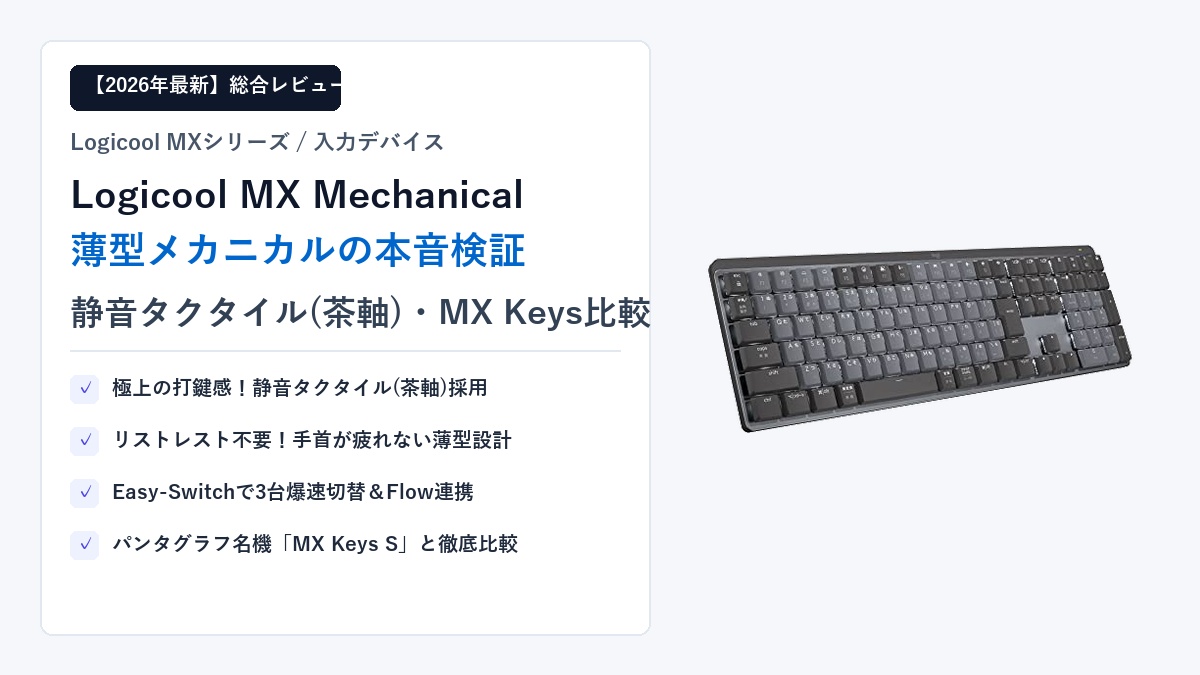
そんな「タイピングによる疲労を極限まで減らしたい」「メカニカルならではの極上の打鍵感を味わいたい」「デスクの配線を無くして洗練された作業環境を作りたい」という大人のワーカーに向けて、周辺機器の世界的トップブランドであるLogicool(ロジクール)が満を持して投入したフラッグシップモデルが、「Logicool MX Mechanical(ロジクール エムエックス メカニカル)」です。
Logicool MX Mechanicalは、「ロープロファイル(薄型)によるパームレスト不要の快適な手首角度」「オフィスやWeb会議でも気兼ねなく連打できる上品な静音タクタイル(茶軸)」「Easy-Switchによる最大3台の瞬時切り替え&Smart Actions自動化」を極めて高い次元で融合させた、大人のためのハイエンド・メカニカルキーボードです。2万円を超える初期投資は必要ですが、毎日のタイピングストレスから完全に解放され、長時間のデスクワークが劇的に心地よい時間に変わることを考えれば、確実に元が取れる極めて価値の高い自己投資になります!
本記事では、筆者が実際にMX Mechanicalを日々のメイン執筆環境に導入し、数ヶ月にわたって徹底的に使い倒した実機レビューをお届けします。客観的なスペック情報、リアルなデメリット、薄型メカニカルならではの打鍵感の真実、大定番の薄型パンタグラフ「MX Keys S」との詳細な比較、そして作業効率を飛躍的に高めるカスタマイズ術まで、余すところなく本音で解説します!
1. 結論:Logicool MX Mechanicalは「打鍵の快感と手首の快適さ」を両立した最高峰の薄型メカニカル!
まず結論から率直にお伝えします。Logicool MX Mechanicalは、「文章執筆、コーディング、長時間のデータ入力を日常的に行い、タイピングの心地よさと身体への優しさを一切妥協したくないビジネスパーソン」にとって、現在市場に存在するワイヤレスキーボードの中で最高峰の完成度を誇る一台です。
従来の一般的なメカニカルキーボードは、キースイッチ自体に厚みがあるため、本体の手前側がどうしても20mm〜30mmほど高くなってしまい、別途パームレスト(リストレスト)を置かなければ手首が上向きに反り返り、腱鞘炎の原因になりがちでした。しかし、MX Mechanicalは最新の「ロープロファイル(薄型)キースイッチ」を採用することで、キーストローク(押し込みの深さ)を約3.2mmに抑え、キーボード自体の高さを劇的に低く抑えることに成功しています。
これにより、パームレストを用意しなくてもデスク面に自然に手のひらを預けたまま、指先だけを滑らかに動かして正確かつ小気味よいタイピングを続けることができます。メカニカル特有の「スコスコ」としたしっかりした押し心地と、ノートPCのような薄型キーボードの「疲れにくさ」が見事なバランスで両立されているのです。
MX Mechanicalをおすすめできる人(タイピング量が多い人・メカニカルの爽快感が欲しいが手首を痛めたくない人・複数PC併用ワーカー)
MX Mechanicalの導入によって、日々の生産性と作業体験が劇的に向上するのは以下のような方々です。
- 1日のタイピング文字数が多く、指先や手首の疲れを解消したい人:適度なタクタイル感(クリック感)があるため、底打ちまで強く叩きつける必要がなく、指先の力を抜いた軽やかなタイピングが身につきます。
- メカニカルの打鍵感を愛しているが、分厚いキーボードやパームレストの管理が煩わしい人:薄型アルミ天板を採用したソリッドな低背ボディにより、デスク上に余計なアクセサリーを置かずにスッキリとした作業環境を構築できます。
- オフィスやWeb会議中、あるいは夜間の自宅で気兼ねなくタイピングしたい人:特に「静音タクタイル(茶軸)」モデルは、メカニカル特有の金属反響音やカチャカチャとした甲高い底打ち音が徹底的に抑えられており、通話マイクにタイピング音が乗りにくい静音性を実現しています。
- WindowsとMacを日常的に併用している人:キートップにWindows用のキー表記(Start / Alt)とMac用のキー表記(Opt / Cmd)がデュアル印刷されており、OSを切り替えてもキー配置で混乱することがありません。
- LogicoolのMX Master 3Sなどのハイエンドマウスを愛用している人:統一されたLogi Options+ソフトウェアで一括管理できるほか、Logicool Flow機能によりマウスの画面移動に連動してキーボードの入力先も自動で切り替わります。
MX Mechanicalをおすすめできない人(カスタムキーキャップで遊びたい自作キーボード派・有線接続通信が必須な人)
一方で、非常に完成度の高い製品ではあるものの、ユーザーの求める方向性によっては別の選択肢を検討した方が良い場合もあります。
- サードパーティ製の可愛いキーキャップや木製キーキャップ等に換装したい人:MX Mechanicalは独自のロープロファイルキースイッチ(Kailh Choc V2形状)を採用しているため、市場に流通している一般的なCherry MX互換の厚型キーキャップを取り付けることができません。キーキャップの着せ替えを楽しみたい自作キーボード趣味の方には不向きです。
- 完全な「有線データ通信」を求める人:本体上部にUSB Type-C端子が備わっていますが、これはあくまで内蔵バッテリーへの「充電専用」です。PCと通信するためには、付属のLogi BoltレシーバーかBluetoothによるワイヤレス接続が必須となります(セキュリティ規定でワイヤレス機器が一切禁止されている職場等では利用できません)。
- 3,000円〜5,000円前後の低予算でキーボードを探している人:実売価格が2万円を超えるプレミアム製品であるため、単純に文字が打てれば何でもいいという割り切った用途にはオーバースペックです。
2. 実機検証!MX Mechanicalの薄型打鍵感と静音タクタイル(茶軸)の実力
ここからは、MX Mechanicalの心臓部である「キースイッチ」と「打鍵体験」について、実際に毎日長文を執筆して検証した詳細なフィーリングをお伝えします。
ロープロファイル(薄型)設計の真価:リストレストなしでも手首が疲れない絶妙な傾斜角
MX Mechanicalに触れて最初に感動するのは、その「手首への優しさ」です。本体の最薄部はわずか19mmほどで、奥に向かって緩やかな傾斜がつけられています。底面には折りたたみ式のチルトレッグが備わっており、平置き(傾斜4度)とチルトアップ(傾斜8度)の2段階で好みの角度を選択可能です。
一般的なメカニカルキーボードでは、机の天板からキートップの天面まで35mm〜40mm近くの高さがあるため、手首を常に背屈(上に反らせた状態)させていなければならず、これが手首の腱や前腕の筋肉に大きな緊張を強いていました。しかし、MX Mechanicalはキートップの高さが机の面から極めて近いため、手のひらの手根部をデスクに軽く触れさせた状態のまま、指をスッと伸ばすだけでホームポジションに手が届きます。長時間のタイピングセッションを終えた後の、手首のじんわりとした重だるさが劇的に軽減されるのを実感できます。
茶軸(静音タクタイル)の打鍵音と打鍵感:オフィスやWeb会議で連打しても迷惑にならない上品なスコスコ感
MX Mechanicalには3種類のキースイッチが用意されていますが、日本国内で最も圧倒的な人気を集め、筆者が最も強く推奨するのが「茶軸(静音タクタイル)」です。
キーをゆっくり押し下げていくと、約1.3mm進んだあたりで指先に「コトッ」としたごくわずかな心地よい手応え(タクタイル感)が伝わります。この手応えを感じた瞬間にキー入力がオンになるため、キーを底まで親の仇のように強く押し込む必要がありません。慣れてくると、表面をなでるように軽快にタイピングできるようになり、打鍵スピードが自然と向上します。
また、音質についても極めて秀逸です。従来の青軸のような甲高い「カチッ、カチッ」というクリック音はもちろん、従来の茶軸にありがちだった「カチャカチャ」としたプラスチック同士の擦れ合うノイズが徹底的に排除されています。「スコッ、スコッ、コトコト」という低く上品な打鍵音に仕上がっているため、自宅での作業時はもちろん、静寂なオフィスやWeb会議中にマイクの近くでメモを取っていても、相手に通話ノイズとして不快感を与える心配がほとんどありません。
赤軸(リニア)・青軸(クリッキー)との違いと失敗しないキースイッチの選び方
MX Mechanicalには茶軸のほかに「赤軸(リニア)」と「青軸(クリッキー)」のバリエーションもラインナップされています。それぞれの特徴を整理しました。
| キースイッチの種類 | 打鍵感の特徴 | 打鍵音の大きさ | おすすめの用途・向いている人 |
|---|---|---|---|
| 茶軸(静音タクタイル) ※一番人気・筆者推奨 | 途中でわずかなクリック感(手応え)がある。確実な入力実感と静音性を両立 | 静か(スコスコ・コトコト音) | 長文執筆、プログラミング、オフィスワーク全般、Web会議が多い人 |
| 赤軸(リニア) | 引っかかりが一切なく、底までストンと滑らかに沈み込む軽い感触 | 静か(サクサク音) | 撫で打ち派、指の力を極限まで抜きたい人、軽快なゲームプレイも兼ねたい人 |
| 青軸(クリッキー) | 明確な「カチッ」というクリック音と明瞭な押し込みフィードバック | 大きい(カチカチ音) | 個室での単独作業、確実なクリック音でタイピングの爽快感を最大化したい人 |
迷った場合は、まず間違いなく「茶軸(静音タクタイル)」を選ぶことを強くおすすめします。メカニカルらしい入力の確実性と、周囲に気兼ねなく使える上品な静音性を完璧なバランスで備えているため、購入後に後悔するリスクが最も低い王道の選択肢です。
3. 購入前に知るべきMX Mechanicalのリアルなデメリット・注意点5選
どんなに優れた名機であっても、完璧な製品は存在しません。購入後に「こんなはずではなかった」と後悔しないよう、実際に長期間使って気づいたリアルなデメリットや注意点についても包み隠さずお伝えします。
デメリット1:キーキャップのカスタマイズ性が低い(独自ロープロファイル規格)
近年ブームとなっているメカニカルキーボードの世界では、キートップ(キーキャップ)をカラフルなものやレトロなデザインのものに付け替えて楽しむカルチャーが定着しています。しかし、MX Mechanicalに採用されているスイッチ軸は薄型の特殊形状(Kailh Choc V2準拠)となっており、一般的な十字ステム(Cherry MX規格)のキーキャップを装着することができません。
純正のキーキャップは上質なマット仕上げで、視認性の高いマットブラックとスレートグレーの2色構成となっており質感自体は極めて高いのですが、「自分好みのキーキャップにカスタムして見た目を変えたい」という趣味性の高い使い方を期待している方には制約となります。
デメリット2:有線データ通信には非対応(USB-Cケーブルは給電・充電専用)
MX Mechanicalの上部側面にはUSB Type-Cポートが搭載されていますが、この端子は「バッテリー充電専用」であり、PCとUSBケーブルで接続しても有線キーボードとして認識させることはできません。PCとのデータ通信は、必ず「Logi Bolt USBレシーバー」または「Bluetooth Low Energy」を介して行われます。
充電しながらタイピングを続けることはもちろん可能ですが、電波を発するワイヤレス機器の持ち込みが厳格に禁止されている金融機関や機密性の高い研究施設などのオフィスでは使用できない可能性がある点にご注意ください。一般的な自宅や通常オフィスであれば、付属のLogi Boltレシーバーを使えば電波干渉にも極めて強く、有線と体感差のない超低遅延で通信できます。
デメリット3:バックライト常時点灯時のバッテリー持ち(約15日間の充電サイクル)
MX Mechanicalには、手を近づけると自動でキーが白く美しく光る「スマートイルミネーション」機能が搭載されています。この近接センサー付きバックライトは見た目にも非常に未来的でかっこいいのですが、バックライトを常にオンにした状態で毎日フルタイムで作業していると、バッテリーは約15日程度で残量低下のサインが出ます。
月に2回程度のUSB-C充電が必要になるため、「半年に1回くらいしか充電したくない」という方にとっては少々手間に感じるかもしれません。ただし、もしバックライト機能を完全にオフにして使用する場合、1回のフル充電で最長10ヶ月間という驚異的な超ロングバッテリー駆動が可能です。日中の明るい部屋で作業することが多い方は、バックライトをオフにして運用するのもおすすめです。
デメリット4:2万円超のプレミアム価格(一般的なキーボードの5〜10倍)
MX Mechanicalの希望小売価格は約2万円〜2万3,000円前後に設定されています。PCを購入した際に付属してくるキーボードや、家電量販店で2,000円〜3,000円で売られている一般的なキーボードと比較すると、約5倍〜10倍の価格差があります。
キーボードに2万円を投じることに対して、最初は心理的ハードルを感じる方も少なくないはずです。しかし、2年間(約730日)毎日使うと仮定した場合、1日あたりのコストはわずか約30円に過ぎません。缶コーヒー1本の数分の一の投資で、毎日のタイピング疲労が劇的に軽くなり、仕事の生産性とモチベーションが跳ね上がることを考えれば、大人のデスクワーク投資として極めて費用対効果の高い買い物と言えます。
デメリット5:フルサイズは横幅434mm・828gの重量(携帯・省スペースならMini推奨)
MX Mechanicalの標準モデル(フルサイズ)は、テンキーを備えた108キー配列であるため、横幅が約433.85mm、重量は約828gあります。天板に本物のアルミニウムプレートを採用しているため、タイピング時に本体がビクともしない圧倒的な安定感を誇る反面、カバンに入れてカフェや出張先に持ち歩くようなモバイル用途には不向きです。
また、テンキーがあるぶん右側にマウスを置いた際、ホームポジションからマウスまでの距離がやや遠くなります。もし「テンキーはあまり使わない」「デスクの横幅を広く使いたい」「たまにカフェなどへ持ち運びたい」という方は、横幅312.6mm・重量612gに凝縮されたテンキーレス版「MX Mechanical Mini(ミニ)」を選択することをおすすめします。
4. 定番の薄型パンタグラフ「MX Keys S」との徹底比較:どちらを選ぶべきか?
Logicoolのハイエンドキーボードを検討する際、誰もが必ず直面する最大の悩みが、大ベストセラーである薄型パンタグラフキーボード「MX Keys S(エムエックス キーズ エス)」との違いです。両機のスペックと特徴を分かりやすく比較表にまとめました。
| 比較項目 | Logicool MX Mechanical(本機) | Logicool MX Keys S |
|---|---|---|
| キースイッチ構造 | ロープロファイル・メカニカル(茶/赤/青) | 薄型パンタグラフ(シザースイッチ) |
| キーストローク(深さ) | 約3.2mm(しっかり沈み込む打鍵感) | 約1.8mm(浅めで軽快な打鍵感) |
| 打鍵感・フィードバック | スコスコとした確かな反発と爽快感 | ペチペチと静かに吸い付くような感触 |
| キートップの形状 | 指先に沿った緩やかなカーブ・独立キー | 指の腹に吸い付く丸いくぼみ(球状成形) |
| 接続方式 | Logi Bolt / Bluetooth(最大3台) | Logi Bolt / Bluetooth(最大3台) |
| バッテリー駆動 | バックライトON:最長15日 OFF:最長10ヶ月 | バックライトON:最長10日 OFF:最長5ヶ月 |
| サイズ展開 | フルサイズ / Mini(テンキーレス) | フルサイズ / Mini(テンキーレス) |
| 実売価格帯 | 約20,000円〜23,000円 | 約17,000円〜19,000円 |
打鍵感の決定的な違い:ストロークの深さと確かなフィードバック
両者の最大の違いは、キーを押し込んだときの「深さ」と「反発の手応え」です。MX Keys Sのキーストロークが約1.8mmと極めて浅いのに対し、MX Mechanicalは約3.2mmと約1.8倍のストロークを確保しています。
MacBookなどのノートPCの薄いキーボードに慣れ親しんでおり、「撫でるようにサラサラと指を滑らせて静かに打ちたい」という方にはMX Keys Sが非常に快適です。一方で、「ノートPCの底打ち感(板を叩いているようなペチペチ感)で指先が痛くなる」「一文字一文字をしっかり入力しているという確かなリズムと手応えを感じながら気持ちよくタイピングしたい」という方には、間違いなくMX Mechanicalの深いキーストロークが圧倒的な快感をもたらします。
タイピング速度と誤入力の少なさ:指先の吸い付きとキーの独立性
MX Mechanicalは各キーが完全に独立したアイランド構造となっており、ロープロファイルながら各キーのフチが指先で明確に判別できるよう立体的に成形されています。そのため、隣のキーを誤って同時に押し込んでしまう「タイプミス(誤入力)」が劇的に少なくなります。
一方のMX Keys Sは、キーの中央に丸いくぼみが設けられており、指先がキーの中心へ自然と誘導される吸い付き感が絶品です。長時間の連続タイピングにおける最高速度はどちらも非常に優秀ですが、タイピング時の「爽快感」「入力のリズム感」という点ではメカニカル構造を持つMX Mechanicalに軍配が上がります。
耐久性とメンテナンス性:長期間使ったときのキートップ劣化
キーボードを2年、3年と長く使い続ける上で見逃せないのが耐久性です。パンタグラフ方式のMX Keys Sは、構造上キーキャップの取り外しが難しく、キーの隙間に溜まったホコリやゴミを掃除するのがやや大変です。また、経年劣化によってキートップの表面が皮脂でテカりやすい傾向があります。
これに対し、MX Mechanicalはキースイッチの上にキーキャップが乗っているメカニカル構造であるため、市販のキープラー(キー引き抜き工具)を使って簡単にキーキャップを外すことができます。キーの隙間に入り込んだホコリをエアダスターで一気に吹き飛ばしたり、キートップを取り外して水拭き・中性洗剤で丸洗いして清潔な状態を維持することが極めて容易です。道具としての寿命とメンテナンス性の高さでも、MX Mechanicalが優れています。
5. Logi Options+とSmart Actionsで日々のデスクワークを自動化する活用術
MX Mechanicalが単なる高級キーボードにとどまらず、「最強の生産性向上ツール」と呼ばれる最大の理由は、無料の専用管理ソフトウェア「Logi Options+(ロジ オプションズ プラス)」による強力なカスタマイズ機能にあります。
「Smart Actions(マクロ)」で定型業務やアプリ起動をワンキー実行
Logi Options+に搭載されている新機能「Smart Actions(スマート アクションズ)」を使えば、日々の複雑な繰り返し操作やルーティン作業を、キーボード最上段のファンクションキーにマクロとして登録し、ワンタップで一撃実行させることができます。
例えば、以下のような自動化が1秒で完結します:
- 朝の業務開始ルーティン:ワンキー押すだけで「Slack」「Google Chrome(指定の社内ポータルタブ)」「メールソフト」「Notion」が順番に自動起動し、ウィンドウが整列する。
- 定型テキストの自動入力:「いつも大変お世話になっております。〇〇です。」などの定型挨拶文や署名を、割り当てたキー1つで瞬時に貼り付ける。
- Web会議のミュート&カメラ制御:ZoomやTeamsの画面が背面に隠れていても、キーボード右上の専用ボタンを押すだけで一発でマイクのミュート/解除をトグル切り替えする。
一度この快適さに慣れてしまうと、マウスであちこちアイコンを探してクリックする動作が億劫に感じられるほど、毎日の作業スピードが加速します。
Easy-Switchによる最大3台の爆速切り替えとLogicool Flow連携
MX Mechanicalのキーボード左上には「1」「2」「3」のEasy-Switchキーが独立して配置されています。このボタンを短く1回押すだけで、登録した最大3台のデバイス(例:1番=会社のWindowsデスクトップ、2番=個人のMacBook Air、3番=iPad Pro)の間を約1秒でシームレスに切り替えることができます。
さらに、同シリーズのマウス「MX Master 3S」と組み合わせて使用した場合、ロジクール独自の「Logicool Flow」機能が真価を発揮します。マウスのカーソルをWindows画面の右端へ滑らせると、そのまま隣に置いたMacBookの画面へカーソルがワープし、それに連動してMX Mechanicalのキー入力先も自動でMac側へ追従します。さらに、PC間でテキストや画像ファイルをそのままコピー&ペーストできるため、複数台のパソコンをまるで1台のマルチモニターPCであるかのように自在に操ることができます。
近接センサー付きスマートイルミネーションのカスタマイズ
MX Mechanicalのバックライトは、単にキーを照らすだけでなく、内蔵された近接センサーによって「手がキーボードの表面に近づいた瞬間」をミリ秒単位で検知し、フワッと幻想的に点灯します。そして手を離してしばらく放置すると、自動的に消灯してバッテリーの浪費を防ぎます。
また、Logi Options+上からバックライトのライティングエフェクトをカスタマイズすることも可能です。「スタティック(常時点灯)」のほか、押したキーを中心に波紋のように光が広がる「リアクション」、呼吸するように光が明滅する「ブリージング」など、全6種類のエフェクトから好みの演出を選んでデスクの雰囲気をムーディーに演出できます。
6. まとめ:毎日のタイピングを「最高の快感」に変える妥協なき自己投資
Logicool MX Mechanicalの実機レビューをお届けしてきました。最後に、本機の特徴と導入メリットを改めて整理します。
- パームレスト不要のロープロファイル設計:手首を反らせずに自然な角度でタイピングでき、毎日の腱鞘炎リスクと腕の疲労を根本から軽減する。
- 静音タクタイル(茶軸)の極上フィーリング:スコスコとした上質な反発感がありながら、オフィスやWeb会議でも迷惑にならない静音性を両立。
- MX Keys Sを凌駕する打鍵の爽快感と耐久性:約3.2mmの深めのストロークと独立キー構造により、タイピングのリズムが生まれ誤入力が激減。キーキャップの清掃も容易。
- Smart ActionsとEasy-Switchによる圧倒的生産性:マクロによる定型業務の自動化、最大3台の爆速デバイス切り替え、Logicool Flowとのシームレス連携。
仕事でPCに向かう時間が長ければ長いほど、指先が触れる「キーボードの品質」は、日々の作業スピード、文章のクオリティ、そして何よりあなた自身の身体の疲れやすさに直結します。
「たかがキーボードに2万円」と感じるかもしれませんが、一度この吸い付くような薄型メカニカルの打鍵感を体験してしまえば、ノートPCのペチペチしたキーボードには二度と戻れなくなるはずです。毎日の長時間のデスクワークを「疲れる苦行」から「心地よい快感」へと劇的に変えてくれる頼もしい相棒として、ぜひあなたのデスクにも導入してみてください!
コメント