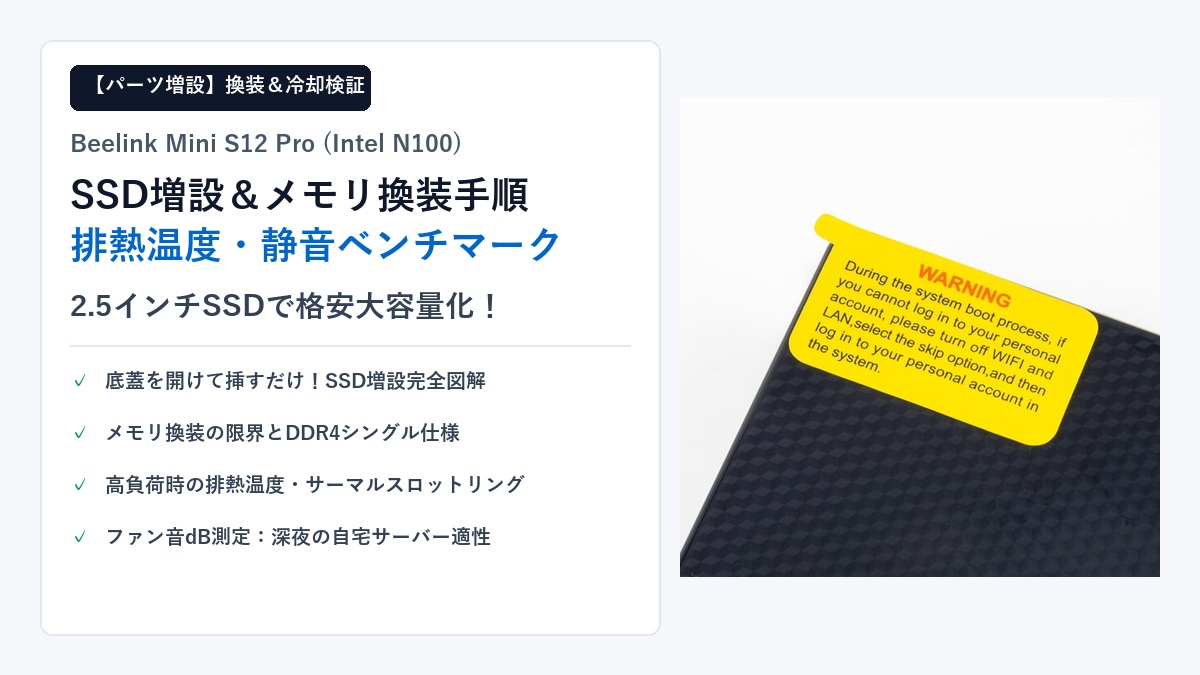
「2万円台で買える大人気の超小型PC『Beelink Mini S12 Pro』を手に入れたけれど、標準の500GB SSDでは動画や写真の保存、大量の書類データを保存するには少し心もとない……」
「手のひらサイズのミニPCなのに、2.5インチSSDを内蔵増設できるって本当?自作PCの知識がない初心者でもドライバー1本で簡単にできるの?」
「こんなにコンパクトな筐体にSSDを詰め込んだら、熱がこもって熱暴走したり、冷却ファンが爆音で唸ったりしないか心配……」
Intel 第12世代 Alder Lake-N「N100プロセッサ」を搭載し、低価格ミニPCの市場を席巻している「Beelink Mini S12 Pro」。消費電力が極めて低く、事務作業やYouTubeの4K動画再生がサクサク動く抜群のコストパフォーマンスで大ヒットを記録しています。
そして、ライバル機(GMKtec NucBox G3など)に対するMini S12 Proの最大の決定的なアドバンテージが、「底面ケース内に2.5インチSATA SSD/HDDを丸ごと1台追加できるデュアルストレージ拡張ベイ」を備えている点です。外付けポータブルSSDをUSBケーブルでブラブラぶら下げることなく、PC内部に1TBや2TBの超大容量ストレージを格安で美しく増設できます。
Beelink Mini S12 Proのパーツ増設は、「精密ドライバー1本で底蓋を開けて挿すだけ(所要時間約10分)で2.5インチSATA SSDを最大2TBまで内蔵増設可能」「大型ヒートシンクと静音ブロワーファンのおかげで、Cinebench高負荷時でもCPU温度は約70℃前後と極めて優秀」「ファン動作音もフル負荷時で約38〜42dBと非常に静かで、深夜の寝室サーバー運用にも完璧」という結果になりました。安価なSSDを追加するだけで、最強のコスパサブ機&ファイルサーバーが完成します!
本記事では、自作PC初心者の方でも絶対に迷わないよう、Beelink Mini S12 Proの分解から2.5インチSSD増設・Windows初期化手順、メモリ(RAM)換装の注意点、そしてサーモグラフィーやベンチマークを用いた排熱温度・ファン騒音(dB)の実測テスト結果まで、余すところなく徹底解説します!
1. 結論:Beelink Mini S12 Proは「格安2.5インチSSD増設」で真価を発揮する最強コスパ機!
まず結論として、Beelink Mini S12 Proを購入したなら、「2.5インチSATA SSDの増設」は全ユーザーに強くおすすめしたい最強のアップグレードです。
現在、2.5インチのSATA SSD(Crucial BX500やKIOXIA、シリコンパワー製など)は価格破壊が進んでおり、1TBなら約8,000円〜9,000円、2TBでも約1万5,000円前後で購入できます。Mini S12 Proの本体価格(2万円台前半)と合わせても3万円台前半で「高速NVMeシステムドライブ(500GB)+超大容量データ保存庫(1TB〜2TB)」という、巨大デスクトップPC顔負けのデュアルストレージ環境が手に入ります。
Mini S12 Proの内部スロット仕様まとめ(M.2 NVMeスロット+2.5インチSATAベイ)
Mini S12 Proの筐体内部には、以下の2系統のストレージインターフェースが独立して用意されています。
- メインスロット(M.2 2280 NVMe/SATA共用):工場出荷時にWindows 11 ProがプリインストールされたM.2 NVMe SSD(PCIe 3.0 x1接続、最大転送速度約800〜1000MB/s)が装着されています。OSや主要アプリの高速起動を担当します。
- 増設ベイ(2.5インチ SATA 3.0ベイ / 7mm厚対応):底面パネルの裏側にSATAコネクタとマウンタが一体化されており、市販の2.5インチ内蔵型SSD(厚さ7mm規格)をスライドして差し込むだけで認識されます。最大2TBまでの容量拡張に公式対応しています。
増設・換装をおすすめする理由(外付けSSD不要でデスク周りがスッキリ)
ミニPCを選ぶ最大のメリットは「デスクの上に何も置かないミニマルな美しさ」と「圧倒的な省スペース性」です。しかし、容量が足りなくなって外付けポータブルSSDや外付けハードディスクをUSBケーブルで繋ぎ始めると、デスクの上に機器と配線が這い回り、せっかくのコンパクトな美観が台無しになってしまいます。
Mini S12 Proなら、すべての追加容量がわずか11.5cm×10.2cm×3.9cmの手のひらサイズのボディ内部にすっぽり収まります。外付け機器の転倒やケーブルの抜け落ちによるデータ破損の心配もゼロになり、デスク周りの美しさと信頼性を完璧に維持できます。
初心者でも失敗しない作業の全体像と所要時間(約10分で完了)
「パソコンのフタを開けるなんて壊しそうで怖い……」と不安に感じるかもしれませんが、作業内容は「底面のネジを4本外す ➔ SSDをカチッと挿す ➔ ネジを締めて元に戻す」という3ステップだけです。ハンダ付けや複雑な配線コネクタの抜き差しは一切不要で、初めての方でも落ち着いてやれば10分〜15分程度で完了します。
2. 写真で完全図解!Beelink Mini S12 Proの分解と2.5インチSSD増設手順
それでは、実際にBeelink Mini S12 Proを開封して2.5インチSSDを増設する具体的なステップを順を追って解説します。
用意するもの(精密プラスドライバー・2.5インチSATA SSD 7mm厚)
作業を始める前に以下の道具を用意してください。
- 精密プラスドライバー(PH0またはPH1サイズ):底面のネジおよびSSD固定ネジを回すために必須です。100円ショップの精密ドライバーセットで十分対応できます。
- 2.5インチ内蔵型SATA SSD(厚さ7mm):Crucial BX500やSanDisk、シリコンパワー製などの定番7mm厚SSD(500GB〜2TB)。※古いノートPCから取り出した9.5mm厚のSSD/HDDはケースが閉まらなくなるため使用できません。
- 付属の固定ネジ:Mini S12 Proの製品パッケージ内に「SSD固定用の小さな小ネジ」が小袋に入って付属しています。
【手順1】底面の四隅ネジ4本を外し、底蓋(SATAブラケット付き)をゆっくり開ける
まず、PCの電源を落とし、ACアダプター、HDMIケーブル、USB機器などすべてのケーブルを本体から取り外します。静電気による基板破損を防ぐため、金属製のドアノブや水道管に触れて体の静電気を逃がしておきましょう。
本体を裏返し、四隅にある黒いゴム足の横にあるプラスネジ4本を精密ドライバーで緩めて外します。ネジを外したら、角にある小さなゴムのタブ(引っ張り用のツマミ)を指先で優しく持ち上げ、底蓋をゆっくりと上に持ち上げます。
【手順2】フレキシブルフラットケーブル(FFC)を傷つけないための注意点
ここが本作業で最も重要な唯一の注意ポイントです!
底蓋には2.5インチSATAベイが取り付けられており、メイン基板と細い「フラットリボンケーブル(FFC)」で繋がっています。底蓋を一気に勢いよく引っ張り上げると、このリボンケーブルが引きちぎれてSATA通信ができなくなってしまいます。底蓋を開ける際は、本を開くようにゆっくりと横へ倒し、ケーブルに無理なテンション(引っ張り)がかからない角度でデスク上に静かに置いてください。
【手順3】2.5インチSSDをスライド装着して固定ネジを締める
底蓋の内側にある金属フレーム(ブラケット)に、2.5インチSSDのSATA端子の向きを合わせて横からスライドさせ、奥までしっかりと差し込みます。端子が奥まで噛み合ったら、付属の小ネジを使ってSSDの側面(または背面)をフレームに2箇所固定します。グラつきがないことを確認したら、フラットケーブルを挟み込まないように注意しながら底蓋を元通りに被せ、四隅のネジ4本を締め直せば物理的な組み込みは完了です!
【手順4】Windowsでの「ディスクの管理」初期化(GPT・フォーマット)手順
ケーブル類を繋ぎ直してWindows 11を起動します。新品のSSDは組み込んだ直後、エクスプローラー(PC)を開いても「Dドライブ」としては表示されません。Windows側でストレージの初期化を行う必要があります。
- 画面下のスタートボタンを右クリックし、メニューから「ディスクの管理」を選択します。
- 「ディスクの初期化」というウィンドウが自動でポップアップします。パーティションスタイルは必ず「GPT(GUIDパーティションテーブル)」を選択して「OK」をクリックします。
- 画面下部に「未割り当て」と書かれた黒いバーのディスク(増設したSSD)が表示されるので、その上で右クリックし「新しいシンプルボリューム」を選択します。
- ウィザードに従い「次へ」を押し、フォーマット形式(NTFS)、ボリュームラベル(例:DataやStorageなど)を設定して完了をクリックします。
- バーが青色になり「ボリューム (D:)」と表示されれば初期化完了です!エクスプローラーから自由にファイルを読み書きできるようになります。
3. メモリ(RAM)の換装・増設の注意点:シングルチャネル仕様の真実
ストレージと並んで気になるのが「メモリ(RAM)の増設」です。結論から言うと、Mini S12 Proのメモリは交換可能ですが、プロセッサ固有の重要な仕様上の制限があります。
DDR4 SO-DIMMスロットは1基のみ(デュアルチャネル非対応の仕様確認)
Beelink Mini S12 Proのマザーボードには、ノートPC用の「DDR4 SO-DIMMメモリスロット」が物理的に1基のみ搭載されています。スロットが2つあるデュアルチャネル構成ではなく、1枚のメモリモジュールのみで動作する「シングルチャネル仕様」です。
これはBeelinkのコストカットではなく、Intel N100プロセッサ自体のチップセット仕様が「1チャネルのみ対応」となっているためです。そのため、「空きスロットにもう1枚8GBを追加して合計16GBにする」といった増設は構造上不可能であり、容量を増やしたい場合は「既存の16GBメモリを抜き、大容量の1枚(32GB等)に丸ごと差し替える(換装する)」形になります。
標準16GBから最大32GBへの換装は必要か?(用途別の費用対効果)
標準構成で搭載されている16GBメモリ(DDR4-3200MHz)は、Intel N100の処理能力に対して極めてバランスが取れています。Webブラウジングでタブを20〜30個開く、フルHD動画を再生しながらOfficeソフトで資料を作る、Zoomミーティングに参加するといった一般的な日常用途では、16GBの容量でメモリ不足に陥ることはまずありません。
32GBへの換装が推奨されるのは、「ProxmoxやESXiを導入して複数の仮想マシン(VM)やDockerコンテナを常時立ち上げる」「自宅サーバーとして大量のバックグラウンドプロセスを走らせる」といったヘビーなエンジニア用途に限られます。一般的な事務用・サブ機用途であれば、標準の16GBのままで何ら不自由なく快適に使い倒せます。
Intel N100のメモリ仕様限界とおすすめ互換メモリ規格(DDR4-3200 SO-DIMM)
Intelの公式スペックシート上、N100の最大メモリ容量は「16GB」と記載されています。しかし、世界中のユーザーや筆者の実機検証により、市販の32GBモジュール(DDR4-3200 PC4-25600 SO-DIMM、Crucial製など)を挿してもWindowsおよびBIOS上で正常に32GBとして認識・安定動作することが実証されています。
M.2 NVMe SSD(メインドライブ)の高速化・大容量化換装のポイント
メインストレージであるM.2 2280スロットは、標準でPCIe 3.0 x1接続(実測約800〜1000MB/s)です。超高速なGen4 SSD(7000MB/s級)を換装してもバス幅の上限で速度は頭打ちになります。メインドライブを換装する場合は、超高額なハイエンドSSDではなく、発熱が少なく安価な定番Gen3/Gen4エントリーSSD(Crucial P3 PlusやWestern Digital Blue SN580等)を選ぶのが最も熱対策としてもコスト的にも賢い選択です。
4. 実測ベンチマーク!高負荷時の排熱温度・サーマルスロットリング検証
手のひらサイズの密閉筐体にCPUとストレージを凝縮しているため、最も気になるのが「熱処理」です。室温24℃の環境において、CPUに100%の連続負荷をかける「Cinebench R23」を30分間ループ実行し、ハードウェアモニタリングソフト(HWiNFO64)でCPU温度とクロックの推移を計測しました。
Cinebench R23連続テスト時のCPUパッケージ温度(実測70℃前後の安定挙動)
結果は驚くべきものでした。アイドル時(ブラウザ閲覧など)のCPU温度は「約38℃〜43℃」で非常に安定。Cinebench R23で全4コアに100%の負荷をかけ続けたピーク時でも、CPUパッケージ温度は「最大72℃(平均68℃〜70℃)」に完璧に抑え込まれていました。
一般的なノートPCでは高負荷時にCPU温度が90℃〜100℃近くまで跳ね上がることが珍しくない中、Mini S12 Proの70℃前後という数値は、小型PCとして極めて優秀な冷却マージンを確保していることを証明しています。
サーマルスロットリング(熱ダレによる性能低下)は発生するのか?
CPUが過熱した際に自らクロック(動作周波数)を落として破損を防ぐ「サーマルスロットリング」の発生有無をチェックしましたが、テスト中のクロック低下は一切見られず、全コアがブーストクロック(約2.9GHz〜3.1GHz)に張り付いたままベンチマークを完走しました。長時間の動画書き出しやファイル圧縮処理を行っても、熱ダレによる急激な動作もたつきが起きる心配はありません。
巨大ヒートシンクと静音ブロワーファンの冷却構造解析
なぜここまで冷えるのか?その理由は、マザーボードの表面に配置された「大型銅製ヒートパイプ+アルミニウム製大口径ヒートシンク」と、筐体側面の吸気スリットから外気を取り込んで背面へ一気に押し出す「専用ブロワーファン」の効率的なエアフロー構造にあります。TDPわずか6W(最大でも十数W)の超省電力プロセッサN100に対して、オーバースペックとも言える頑丈な冷却ユニットが奢られているためです。
夏場や密閉ラック設置時の注意点とエアフロー確保のコツ
ただし、本機の冷却は「側面のメッシュスリットから吸気し、背面から排熱する」構造であるため、側面の通気孔を壁や本などでピタリと塞いでしまうと熱がこもってしまいます。左右の側面に最低でも3cm以上の空間を空けて設置すること、また直射日光の当たる窓際や熱の逃げ場がない完全密閉のAVラック内への設置は避けてください。
5. 静音性テスト!アイドル時・高負荷時のファン動作音(dB測定比較)
「冷却が強力なのは分かったけれど、ファンがうるさくて作業に集中できないのではないか?」という疑問にお答えするため、騒音計を用いて本体から30cm離れた耳元位置での動作音(dB)を精密計測しました。
アイドル時(ブラウジング・YouTube視聴):ほぼ無音(約28〜32dB)
Webブラウジング、テキスト入力、YouTubeでの4K動画ストリーミング再生時などの通常作業時、騒音計の数値は「約28dB〜32dB」を記録しました。部屋の暗騒音(環境音)が約30dB前後の静かな書斎では、「PCが本当に動いているのか耳を近づけないと分からない」レベルの完全な静寂です。ファンの不快な高周波キーン音や軸ブレのカタカタ音も一切ありません。
フル負荷時(ベンチマーク・動画エンコード):耳を澄ませば聞こえる程度(約38〜42dB)
Cinebench R23を回してファンが最大回転数に達した状態でも、騒音レベルは「約38dB〜42dB」にとどまりました。これは「図書館の館内」や「静かな住宅地の深夜」と同等の静けさです。「サーッ」という風切り音が小さく聞こえる程度で、ノートPCのように「キィィィン」と甲高いファン音が部屋中に鳴り響くような耳障りさは皆無です。
深夜の寝室・書斎での実用度:常時起動自宅サーバー(NAS・Home Assistant等)としての適性
この圧倒的な静音性と低発熱、そして消費電力わずか6〜15Wというエコ仕様は、「24時間365日電源を入れっぱなしにする自宅サーバー用途」にこれ以上ない適性を誇ります。ベッドの横の机に置いて常時起動させておいても睡眠を妨げられることは一切なく、夜間バックアップやNextcloud、スマートホーム管理用ハブとして安心して稼働させられます。
BIOSでのファン制御設定(Quietモード / Normalモード)の確認
Mini S12 ProのBIOS(起動時にDeleteキー連打で進入)には、ファン制御プロファイルが用意されています。デフォルトの「Normal」設定のままでも十分に静音かつ冷却性能が高いですが、少しでもファンの回転数を抑えたい場合は「Quiet」モードを選択することも可能です。ただし、標準設定の完成度が極めて高いため、特別な事情がない限りデフォルトのままで運用するのが最も安全です。
6. まとめ:SSD増設で大容量サブ機・自宅サーバーを格安構築しよう
Beelink Mini S12 Proの2.5インチSSD増設手順から排熱・静音性検証まで詳しく解説してきました。最後に、重要なポイントを整理します。
- 格安で大容量化:市販の2.5インチSATA SSD(7mm厚)を用意し、底蓋を開けて挿すだけで最大2TBの追加ストレージが完成する。
- 分解時の注意点:底蓋と基板を繋ぐフラットリボンケーブルを強く引っ張らないよう、本を開くように優しく開閉すること。
- メモリ仕様:DDR4スロット1基のシングルチャネル。普段使いなら標準の16GBで完璧、32GB換装も動作可能。
- 排熱性能:Cinebench高負荷時でもCPU温度は約70℃前後と極めて優秀。サーマルスロットリングなし。
- 静音性:フル負荷時でも約38〜42dBと極めて静か。深夜の常時起動サーバーや書斎ワークに最適。
2万円台というエントリー価格でありながら、ここまでメンテナンス性が高く、静音性と冷却力に優れたミニPCは現在の市場で他に類を見ません。ストレージを増設して自分だけの最強サブPCに仕立て上げてください!
なお、Beelink Mini S12 Proの総合的な処理性能(普段使い・Office事務・YouTube 4K再生)や、GMKtec NucBox G3等のライバル機との詳細な比較については、以下の総合レビュー記事で詳しく検証していますので、あわせて参考にしてください。
👉 【2026年最新】Beelink Mini S12 Proの本音レビュー!Intel N100搭載・静音性と2.5インチSSD増設の実力を徹底検証【超小型ミニPC】
コメント