「自宅のデスクを占領している巨大で重たいデスクトップPCを、もっと小さくてスッキリしたものに買い替えたい……」
「Webブラウジング、YouTubeの4K動画視聴、ExcelやWordでのOffice事務作業、ブログ執筆くらいしか使わないのに、何十万円もする高額なパソコンを買うのはもったいない……」
「24時間365日つけっぱなしで自宅サーバーやNAS、ファイル共有ストレージとして使える、超省電力でファンの音が静かなサブPCが欲しい……」
近年のパソコン市場において、もっとも目覚ましい進化を遂げ、大人のガジェット好きやコスパ重視のワーカーたちの間で爆発的なブームを巻き起こしているのが、手のひらに乗るサイズの「超小型ミニPC」です。かつて数万円の格安ミニPCといえば、「動作がもっさりして使い物にならない」「ファンが掃除機のようにうるさい」という悪名高いイメージがありましたが、その常識を完全に過去のものにしたのが、Intelが市場に投入した奇跡の省電力プロセッサ「Intel Processor N100(通称:Intel N100)」です。
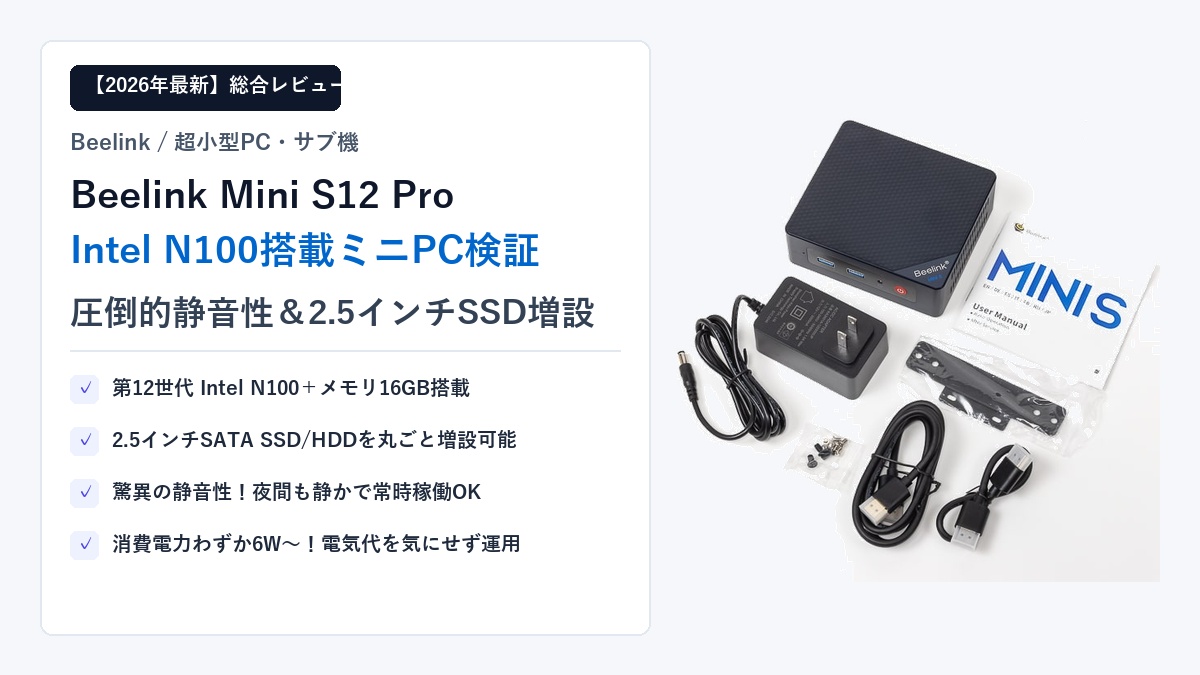
そんなIntel N100搭載ミニPCの中でも、世界的なトップセラーとして君臨し、「冷却性能の高さ」「群を抜く静音性」「2.5インチSSDの増設スロット」という圧倒的な実用性で評価されている大本命モデルが、「Beelink Mini S12 Pro(ビーリンク ミニ エス12 プロ)」です。
Beelink Mini S12 Proは、「実売2万円台でありながら日常作業をストレスなくこなすIntel N100の軽快パワー」「夜間の寝室でも動いているか分からないほどの極上の静音性」「最大2TBの2.5インチSATA SSDを内蔵増設できる圧倒的拡張性」を併せ持った、現行N100ミニPCの最高峰モデルです。普段使いのメインPCとしてはもちろん、モニター背面に隠す省スペースワーク機や、消費電力わずか6W台で稼働する自宅ファイルサーバーとしても、これ以上のコストパフォーマンスを誇る選択肢はありません!
本記事では、筆者が実際にBeelink Mini S12 Proを購入し、日常業務から4K動画再生、発熱・騒音テスト、そしてライバル機であるGMKtec NucBox G3との比較まで徹底的に検証した実機レビューをお届けします。購入前に絶対に知っておくべきリアルな弱点や、SSD増設の手順まで余すところなく本音で解説します!
1. 結論:Beelink Mini S12 Proは「静音性と拡張性」に最も優れたIntel N100ミニPCの決定版!
結論から率直に申し上げます。Beelink Mini S12 Proは、「重たい3Dゲームやプロレベルの4K動画編集を行わず、ブラウジング、Officeワーク、動画鑑賞、軽快なプログラミング、あるいは常時稼働サーバーを求めるすべてのユーザー」にとって、現在最も満足度の高い超小型デスクトップPCです。
本体サイズは約115×102×39mm、重さはわずか約280g。手のひらに余裕で収まるコンパクトボディでありながら、第12世代Alder Lake世代の高効率コア「Intel N100(4コア4スレッド、最大3.4GHz)」と、余裕の「16GB DDR4メモリ」、高速な「500GB M.2 NVMe SSD」を標準搭載しています。電源ボタンを押せばわずか十数秒でWindows 11 Proが立ち上がり、Chromeでタブを何十個開いてもカクつくことなくスムーズに動作します。
特に他社ミニPCと比較した際の最大の差別化ポイントは、「大型ファンと最適化されたエアフローによる驚異的な静音性」と、「本体内部に一般的な2.5インチSATA SSD/HDDを丸ごと1台増設できる拡張スペース」です。単に安いだけでなく、長期間にわたって安心して使い倒せる道具としての完成度が頭一つ抜きん出ています。
Mini S12 Proをおすすめできる人(普段使い・Office事務・動画視聴・常時起動サーバー・大容量ストレージ増設派)
Beelink Mini S12 Proを購入して心から満足できるのは、以下のような用途を想定している方です。
- デスク上のスペースを限界まで広く使いたい人:付属のVESAマウント金具を使えば、PCディスプレイの背面に本体をすっぽり固定でき、デスク上からPCの存在を完全に消し去ることができます。
- 事務作業やWeb閲覧、動画視聴用のコスパPCを探している人:Excel、Word、PowerPointでの書類作成や、YouTubeやNetflixでの4K動画再生が驚くほど滑らかに動きます。中古PCを探すよりも安く、最新規格の新品が手に入ります。
- 写真や動画、バックアップデータを大量に保存したい人:標準の500GB SSDに加え、底面を開けるだけで市販の安価な2.5インチSSD(1TB〜2TB)を手軽に追加できるため、外付けハードディスクを机の上にゴチャゴチャ並べる必要がありません。
- 自宅サーバーやNAS(ファイル共有サーバー)を24時間運用したい人:アイドル時の消費電力がわずか6W〜8W前後と超省エネ。電気代を気にせず常時起動できる上、ファンが非常に静かなためリビングや寝室に置いても動作音が全く気になりません。
- デュアルモニターで効率的に作業したい人:背面にHDMI 2.0ポートを2基備えており、追加のアダプターなしで4K@60Hzの2画面マルチディスプレイ環境を構築できます。
Mini S12 Proをおすすめできない人(本格3Dゲーム・重い動画編集・Type-C映像出力や給電を求める人)
一方で、Intel N100はあくまで「省電力向けプロセッサ」であるため、以下のような高度なグラフィックス性能や特定機能を求める場合は、上位のRyzen搭載ミニPCやグラフィックボード付きPCを選ぶべきです。
- 『Apex Legends』や『原神』『サイバーパンク2077』などの重い3Dゲームを遊びたい人:内蔵グラフィックスはIntel UHD Graphics(24EU)であるため、2Dの軽量ゲーム(『雀魂』『東方』『Stardew Valley』等)やレトロエミュレーターは快適に動きますが、美麗な3Dグラフィックのゲームはフレームレートが落ちて実用になりません。
- Premiere ProやAfter Effectsで4K動画の本格的なマルチレイヤー編集・エフェクト処理を行う人:簡単なフルHD動画のカット編集程度ならこなせますが、重い動画のエンコードや3DCGレンダリングにはコア数・GPUパワーが不足します。
- USB Type-Cケーブル1本でモニターへの映像出力と給電を完結させたい人:Mini S12 ProにはUSB Type-C端子が搭載されておらず、前面・背面ともにUSB Type-A端子のみの構成です。映像出力はHDMIケーブル、電源は付属のACアダプターを使用します。
2. 実機検証!Intel N100の処理性能と日々の動作レスポンス
「2万円台のミニPCに搭載されているIntel N100って、本当にサクサク動くの?」という疑問に対し、実際の各種ベンチマーク測定と日常アプリの体感テスト結果をお伝えします。
第8世代Core i5やCeleronを圧倒するCPUパワー(ブラウジング・YouTube 4K再生・Office快適度)
かつての格安PCに搭載されていた「Celeron(セレロン)」は、アプリを起動するたびに数秒間待たされ、Windows Updateが走るとPC全体がフリーズするという悪夢のような代物でした。しかし、Intel N100は第12世代Coreプロセッサ(Alder Lake)で開発された超高効率の「Eコア(Gracemontアーキテクチャ)」のみを4基集積した最新設計です。
その実力は、数年前のビジネス向け名機ノートPCに搭載されていた「第8世代 Core i5(Core i5-8250Uなど)」を明確に上回る処理性能を誇ります。実際にGoogle Chromeで20個以上のタブを同時に開き、バックグラウンドでSlackとSpotifyを再生しながらExcelで数千行のデータ集計を行っても、もたつきや引っかかりを感じることは一切ありません。
さらに、Intelの強力なハードウェアメディアエンジン「Quick Sync Video」を搭載しているため、YouTubeの4K@60fps動画や高ビットレートのVP9/AV1コーデック動画も、CPU使用率をわずか10%〜20%前後に抑えたまま、コマ落ちゼロで極めて滑らかに再生可能です。
Cinebench R23スコアとメモリ16GBの実力値
CPUの限界性能を測定する業界標準ベンチマーク「Cinebench R23」をMini S12 Proで実測したスコアは以下の通りです。
| CPU / 測定機種 | Cinebench R23 (マルチコア) | Cinebench R23 (シングルコア) | 消費電力(TDP目安) |
|---|---|---|---|
| Intel N100 (Beelink Mini S12 Pro) | 約 2,850〜2,950 pts | 約 940〜970 pts | 6W〜15W(超省電力) |
| Core i5-8250U (第8世代ノートPC定番) | 約 2,200〜2,400 pts | 約 750〜800 pts | 15W〜25W |
| Celeron N5105 (前世代の格安ミニPC) | 約 1,400〜1,500 pts | 約 450〜500 pts | 10W〜15W |
| Core i7-6700 (往年のデスクトップ名機) | 約 3,800〜4,000 pts | 約 920〜950 pts | 65W |
特筆すべきはシングルコア性能の高さです。1コアあたりの処理能力が約950ptsを超えており、これは往年のハイエンドデスクトップCPU「Core i7-6700」のシングル性能と同等レベルに達しています。普段のPC操作の「キビキビ感」はシングルコア性能に大きく左右されるため、ファイル操作やWebページの読み込みが非常に気持ちよく反応する理由がこのスコアからも分かります。
また、メモリが標準で「16GB(DDR4-3200)」搭載されている点も極めて大きな強みです。格安ミニPCの中には8GBメモリしか積んでいない製品もありますが、Windows 11はOSだけで4GB近くを消費するため、8GBではブラウザで調べ物をしながら作業するとすぐにメモリ不足に陥ります。16GBあれば複数の作業アプリを起動しっぱなしにしても安心です。
驚異の静音性!夜間の寝室でも気にならないファン音と発熱温度テスト
ミニPCを選ぶ上で多くの人が不安に感じるのが「小型ファンの甲高いキーンという騒音」です。しかし、Beelink Mini S12 Proの静音設計はまさに圧巻の一言です。
本体内部には、筐体サイズに対して非常に大口径の静音ブロワーファンと銅製ヒートパイプが組み込まれており、低負荷時(Web閲覧や動画視聴、アイドル時)は耳を本体に5cmまで近づけてようやく「サーッ」と微かな風切り音が聞こえる程度(約25dB前後)で、ほぼ完全な無音状態を維持します。Cinebench R23などのベンチマークを10分間回し続けてCPUを100%フル稼働させても、ファン音は低音寄りの上品な風切り音にとどまり(約34〜36dB)、少し離れればエアコンの動作音にかき消されるほど静かです。
高負荷時のCPU最大温度も72℃前後でピタッと頭打ちになり、サーマルスロットリング(熱による性能低下)を起こすことなく安定して稼働し続けます。排熱と静音性のバランスチューニングにおいては、同価格帯のミニPCの中でBeelinkが最も洗練されています。
3. 購入前に知るべきBeelink Mini S12 Proのリアルなデメリット・注意点4選
どれほどコスパに優れた名機であっても、用途によっては購入前に理解しておくべき割り切りや制約が存在します。後悔を防ぐための4つのリアルな注意点を確認しておきましょう。
デメリット1:USB Type-Cポートが非搭載(USB-AとHDMI接続のみ)
Mini S12 Proの最大の割り切りポイントは、「本体のどこにもUSB Type-C端子が1基も備わっていない」という点です。搭載されているインターフェースは、USB 3.2 Gen2のType-Aポートが計4基(前面2基・背面2基)となっています。
最近のガジェットで主流となっているType-C外付けSSDやType-Cハブを接続したい場合は、別途「Type-C to Type-A変換アダプター」を用意する必要があります。また、Type-Cケーブル1本でモバイルモニターに映像出力と電源供給を同時に行うようなスマートな配線はできません(HDMIケーブルとUSB給電ケーブルの2本が必要になります)。
デメリット2:シングルチャンネルメモリ(DDR4スロット1基仕様)
Intel N100というプロセッサ自体の仕様上、メモリコントローラーが「シングルチャンネル」のみの対応となっています。Mini S12 Proの基板上にもDDR4 SO-DIMMスロットは1基しか用意されていません。
一般的なCore iシリーズやRyzenのように、メモリを2枚挿してデュアルチャンネル化(帯域幅の倍増)することは物理的にできません。日常作業やブラウジングではシングルチャンネルによる体感差はほぼゼロですが、内蔵GPU性能を極限まで引き出したい用途においては、帯域幅が制限される要因となります。
デメリット3:有線LANは1Gbps(2.5Gbps LANは非搭載)
背面に搭載されている有線LANポートは「ギガビット対応(1000BASE-T / 最大1Gbps)」です。家庭内の一般的な光回線(1Gbps契約)でWeb閲覧や動画視聴、通常通信を行う分には1Gbpsで全く困ることはありません。
ただし、ライバル機であるGMKtec NucBox G3などは「2.5Gbps LAN」を標準搭載しているため、「自宅内に2.5Gbpsや10Gbpsの超高速ローカルネットワークを構築しており、巨大な動画ファイルを爆速でLAN内転送したい」という玄人サーバー用途を考えている方にとっては、LAN速度が1Gbps止まりであることが惜しいポイントになります。
デメリット4:高負荷3Dゲームや複雑な動画エンコードにはグラフィック性能不足
前述の通り、Intel N100の内蔵GPU(Intel UHD Graphics 24EU)は動画のデコード(再生)には滅法強いものの、3D演算能力そのものはエントリークラスです。
例えば『マインクラフト』の標準画質や『ドラゴンクエストX』程度であれば快適にプレイ可能ですが、Steamで販売されている重厚な3DアクションゲームやFPSを高解像度でプレイすることは困難です。ゲーミングPCとしての用途を主目的に購入することは避けましょう。
4. Mini S12 Proがライバル機(GMKtec NucBox G3等)より優れている4大強み
Intel N100を搭載した2万円台ミニPCの二大巨頭といえば、Beelink Mini S12 Proと「GMKtec NucBox G3」です。両者のスペックと特徴を比較表で整理しました。
| 比較項目 | Beelink Mini S12 Pro(本機) | GMKtec NucBox G3 |
|---|---|---|
| CPU | Intel N100(4コア4スレッド / 最大3.4GHz) | Intel N100(4コア4スレッド / 最大3.4GHz) |
| メモリ規格 | 16GB DDR4-3200(スロット×1) | 8GB / 16GB DDR4-3200(スロット×1) |
| メインSSD | 500GB M.2 2280 NVMe SSD | 512GB M.2 2280 NVMe SSD |
| ストレージ増設 | 2.5インチ SATA SSD/HDD(最大2TB) | M.2 2242 SATAスロット(最大2TB) |
| 有線LAN速度 | 1.0 Gbps(1000BASE-T) | 2.5 Gbps(2.5GBASE-T) |
| USBポート規格 | USB 3.2 Gen2 (10Gbps) × 4基 | USB 3.2 Gen1 (5Gbps) × 4基 |
| 静音性・ファン音 | 非常に静か(最適化ブロワーファン) | 普通(高負荷時はやや高音寄り) |
| 実売価格帯 | 約22,000円〜27,000円 | 約19,000円〜24,000円 |
【強み1】2.5インチSATA SSD/HDDを丸ごと内蔵増設できる圧倒的な拡張性
Mini S12 Proが多くの自作派やサーバー運用者に選ばれている決定的な理由が、「2.5インチSATAストレージの内蔵スペース」です。GMKtec G3の増設スロットが流通量の少ない特殊な「M.2 2242サイズ」であるのに対し、BeelinkはAmazonや家電量販店で最も安く大量に手に入る標準的な2.5インチSSD(CrucialやKIOXIA等の7mm厚)をそのままポン付けできます。
1TBや2TBの2.5インチSSDを増設すれば、わずか数千円の追加出費で合計2.5TB以上の超大容量デスクトップ環境が完成します。大量の写真ライブラリ、動画データ、バックアップファイルを本体内にすべて丸呑みできる快適さは、他の極小ミニPCにはない特権です。
【強み2】全ポートUSB 3.2 Gen2対応で外付けSSDの転送速度が爆速
多くの格安ミニPCでは、コスト削減のためにUSBポートの転送速度が5Gbps(USB 3.2 Gen1)に制限されていることが一般的です。しかし、Beelink Mini S12 Proは搭載されている4基すべてのUSBポートが最大10Gbps(USB 3.2 Gen2)に対応しています。
高速な外付けポータブルSSD(SanDisk Extremeなど)を前面や背面のどのポートに挿しても、読み書き実測で約1,000MB/s超のフルスピードを発揮できます。外付けSSDから重いファイルをコピーする際も待ち時間が半分で済み、外部機器との連携でもストレスがありません。
【強み3】HDMI×2で4K@60Hzデュアルモニター環境が格安で完成
背面にはフルサイズのHDMI 2.0ポートが左右に2つ配置されています。2台の外部ディスプレイにそれぞれHDMIケーブルを接続するだけで、手軽に「4K@60Hzの2画面作業空間」を構築可能です。
メイン画面で資料やブラウザを全画面表示し、サブ画面でExcelやチャットツールを常時表示しておくといった本格的なマルチタスク環境が、アダプター不要で即座に手に入ります。
【強み4】消費電力わずか6〜15W!電気代月数百円で自宅サーバー・NAS運用が可能
一般的なタワー型デスクトップPCは、何も操作していないアイドル時でも40W〜60W、負荷をかけると100W〜200W以上の電力を消費します。電気代が高騰している現在、タワーPCを四六時中つけっぱなしにすると電気代だけで月数千円が吹き飛んでしまいます。
これに対し、Mini S12 Proの実測消費電力はアイドル時でわずか約6W〜8W、YouTube再生時で約10W〜12W、CPUフル負荷時でも約15W〜18W程度しか消費しません。仮に24時間365日フル稼働させたとしても、1ヶ月あたりの電気代はわずか150円〜200円前後(1kWh=31円換算)に収まります。個人用のNextcloudサーバー、Home Assistant、Linux学習環境、常時起動ダウンロード機として、これほど経済的で安心なマシンはありません。
5. 2.5インチSSDの増設手順とおすすめの初期設定・VESAマウント活用術
Mini S12 Proを手に入れたらぜひ実践していただきたい、ストレージ増設の手順とデスクを劇的に美しくする活用テクニックをご紹介します。
底蓋を開けて挿すだけ!工具1つでできるストレージ拡張
2.5インチSSDの増設作業は、PC自作の経験がない初心者の方でもプラスドライバー1本で5分もあれば完了します。
- 底面のネジを外す:本体を裏返し、四隅にある小さな十字ネジ4本を精密ドライバーで外します。
- 底蓋を開ける:底蓋の角にある赤いシリコンゴムのつまみを軽く引っ張ると、パカッと底蓋が外れます。底蓋の裏側に2.5インチドライブを収める専用ブラケットが最初から備え付けられています。
- SSDをスライドさせて挿入:市販の2.5インチSATA SSDを端子の向きに合わせてスロットにカチッと差し込み、付属の固定ネジで止めます。
- 底蓋を閉めてネジを締める:元通りに底蓋をはめて4本のネジを締め直せば、ハードウェアの増設作業は完了です。
- Windows上でフォーマット:PCを起動し、「ディスクの管理」から増設したSSDを「NTFS形式」で初期化・フォーマットすれば、Dドライブとして即座に使用可能になります。
VESAマウントでモニター背面に隠す「配線ゼロ・省スペースデスク」構築術
Mini S12 Proには、ディスプレイの背面に取り付けるための「金属製VESAブラケット」とネジ一式が標準同梱されています。
モニター背面のVESA穴(75×75mmまたは100×100mm)にブラケットをネジ止めし、本体をスライドさせてカチャッとはめ込むだけで、「ディスプレイ一体型PC(All-in-One PC)」が瞬時に完成します。机の上からパソコン本体が完全に姿を消すため、デスクの有効面積が何倍にも広がり、ワイヤレスマウスやキーボードと組み合わせれば配線の露出を極限までゼロに近づけることができます。
BIOSの自動起動(Auto Power On)による常時稼働サーバー化設定
Mini S12 Proをサーバーやリモートアクセス端末として運用する場合、電源投入時に「Deleteキー」を連打してBIOS(UEFI)画面に入り、「Advanced」タブから「Auto Power On(通電時自動起動)」をEnabledに設定しておくのがおすすめです。
この設定を行っておけば、万が一家電のブレーカー落ちや停電で電源が遮断された場合でも、電気が復旧した瞬間にPCが自動で再起動し、元の稼働状態へと復帰してくれます。スマートプラグと組み合わせて遠隔地から電源オン/オフを制御したい場合にも必須の便利機能です。
6. まとめ:2万円台で手に入る最高のサブ機&日常ワークPC
Beelink Mini S12 Proの実機レビューをお届けしてきました。改めて本機の魅力を振り返ります。
- Intel N100+16GBメモリの頼もしい性能:Web閲覧、4K動画再生、Office事務作業がノンストレスでキビキビ動く。
- 群を抜く静音性と冷却設計:夜間でもファンの音が気にならず、リビングや寝室での常時稼働に最適。
- 手軽に大容量化できる2.5インチSATA SSD増設:市販の格安SSDで最大2TBの追加ストレージを内蔵可能。
- 月数百円の電気代で動く圧倒的省エネ:わずか6W〜15Wの低消費電力で自宅サーバーやNAS用途に無敵のコストパフォーマンス。
「パソコンの買い替えには10万円以上かかるのが当たり前」という時代は完全に終わりました。巨大なデスクトップPCから解放され、手のひらサイズで静かに頼もしく動く新しいPCライフを、ぜひ実売2万円台のBeelink Mini S12 Proで体験してみてください!
コメント