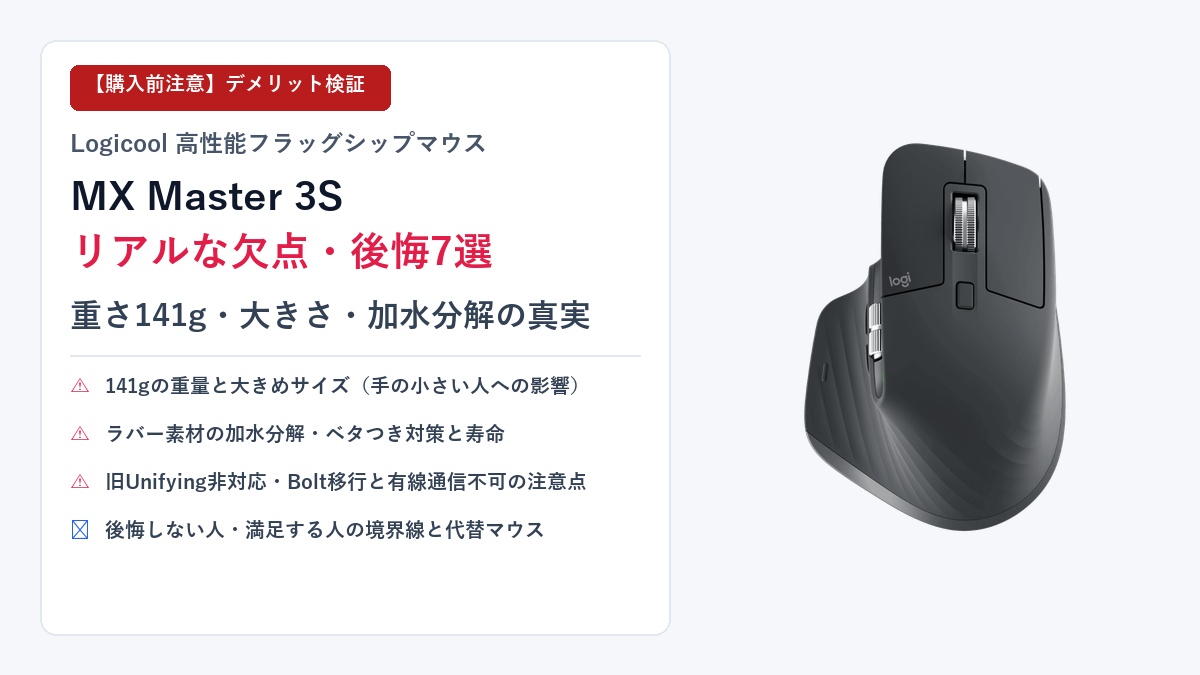
「ロジクールのMX Master 3Sが仕事用マウスの最高峰と聞いて気になっているけれど、マウス1個に約17,000円も出して本当に後悔しないだろうか……?」
「本体が大きくて重いという口コミを見かけるけれど、手の小さい自分でも持て余さずに使いこなせるのか不安……」
「表面のラバー素材が使っているうちに加水分解でベタベタしてこないか心配で、なかなか購入に踏み切れない……」
世界中のエンジニア、デザイナー、ビジネスパーソンから「PC作業の生産性が跳ね上がる神マウス」「一度使ったら他のマウスには絶対に戻れない」と絶賛されているLogicool(ロジクール)のフラッグシップワイヤレスマウス「MX Master 3S(エムエックス・マスター・スリーエス)」。YouTubeやレビューサイトでは称賛の嵐ですが、一般的なマウスの3倍〜5倍に及ぶ高級デバイスだからこそ、購入前に「自分に合わなくて失敗した」という事態は何としても避けたいところです。
Logicool MX Master 3Sは、「本体重量141gの重さ」「高さ124.9mmの大きめ筐体」「ラバー素材特有のお手入れの注意点」という明確なクセを持っています。「頻繁にマウスをつまみ上げて位置直しする人」や「手のひらの長さが16cm未満の小柄な方」が買うと後悔する可能性が高い一方、「デスク据え置きで手のひらをどっしり預けて操作する人」「Excelの巨大シートや動画編集で長時間作業する人」にとっては、デメリットを補って余りある圧倒的な作業効率と手首の快適さをもたらしてくれます!
なお、MX Master 3Sの基本性能やMagSpeed電磁気ホイール、静音クリックの全体的な使い勝手については、当ブログの総合レビュー記事【2026年最新】Logicool MX Master 3Sの本音レビュー!静音クリック・MagSpeed電磁気ホイール・8K DPIセンサーの実力を徹底検証でも詳しく解説しています。本記事では、あえて「欠点」「デメリット」「合わない人の特徴」に徹底的にフォーカスし、購入後に後悔しないためのリアルな実機情報をどこよりも深掘りしてお届けします!
- 1. 結論:Logicool MX Master 3Sを買って後悔する人と満足する人の決定的な境界線
- 2. 購入前に知るべきMX Master 3Sのリアルなデメリット7選
- デメリット1:本体重量141gのズッシリ感(持ち上げて操作する人には手首の負担)
- デメリット2:大きめサイズ(高さ124.9mm)で手の小さい人・女性には持て余す
- デメリット3:ラバーコーティングの経年劣化(手の油分・加水分解によるベタつき対策)
- デメリット4:旧Unifyingレシーバー非対応(Logi Boltへの完全移行に伴う端子占有)
- デメリット5:MagSpeed電磁気ホイールの慣れが必要な空回り感(SmartShiftの挙動)
- デメリット6:有線接続での動作不可(USB-Cは充電専用で通信はBluetooth/Bolt必須)
- デメリット7:定価約17,000円〜の高価格設定(一般的なマウスの3〜5倍)
- 3. デメリットを解消・許容できる5つの圧倒的メリットと対策
- 4. MX Master 3Sが合わない人におすすめの代替マウス3選
- 5. まとめ:デメリットを理解した上で選べば「デスクワーク最強の投資」になる!
1. 結論:Logicool MX Master 3Sを買って後悔する人と満足する人の決定的な境界線
MX Master 3Sの購入を検討する際、まず最も重要なのは「自分の手のサイズ」と「マウスの持ち方・作業スタイル」がこのマウスの設計思想に合致しているかどうかを見極めることです。ネット上の評判だけを鵜呑みにして飛びつくと、思わぬミスマッチに悩まされることになります。
ここでは、実際に長期間使い倒して分かった「後悔しやすい人」と「買って大満足する人」の決定的な境界線を明確に整理しました。
後悔しやすい人(手が小さい・頻繁に持ち運ぶ・つまみ持ちでマウスを浮かす人)
以下のような特徴やワークスタイルに当てはまる場合、MX Master 3Sを購入すると「思ったより使いにくい」「手首が疲れる」と感じて後悔してしまう可能性が高くなります。
- 手のサイズが小さめな人(中指の先端から手首のシワまでの長さが16.5cm未満の方):MX Master 3Sはグローバル規格(欧米の大柄な手のサイズも想定)で作られているため、背が高くボリューム感のあるボディです。手の小さい方が握ると、親指の「進む/戻るボタン」や「サムホイール」に親指が自然に届かず、無理に指を伸ばすことでかえって指の付け根に負担がかかります。
- マウスを指先だけでつまみ、頻繁に空中に持ち上げて位置直しする人(つまみ持ち派):一般的な軽量マウス(60g〜80g)に慣れている方が141gのMX Master 3Sを持ち上げようとすると、ずっしりとした重さで指先や手首の腱に強い負荷がかかります。「持ち上げる」動作を前提としたプレイスタイルのFPSゲーマーや、狭いマウスパッドで作業している人には不向きです。
- 毎日ノートPCと一緒にカフェやコワーキングスペース、出張先へ持ち歩く人:厚みが51mmあり、重量も141gあるため、薄型ノートPCケースのポケットに入れるとボコッと大きく膨らんでしまいます。携帯性を最優先にするなら、後述する兄弟機「MX Anywhere 3S」を選ぶ方が圧倒的にスマートです。
- 汗っかきで手汗をかきやすく、マウスのメンテナンスを一切したくない人:表面の高品質ラバーコーティングは素晴らしい握り心地を提供する反面、手の皮脂や汗を放置すると経年劣化が進みやすくなります。
買って大満足する人(デスク据え置き・長時間作業・Excel/タイムライン操作・かぶせ持ち派)
一方で、次のような条件に1つでも当てはまるデスクワーカーであれば、MX Master 3Sへの投資は日々の作業環境を劇的に改善する最高の選択肢になります。
- オフィスのデスクや自宅の書斎で腰を据えて長時間PC作業を行う人:据え置き環境でマウスパッドを広く使える環境であれば、141gの重量は「一切のブレを排除し、狙ったピクセルに吸い付くような抜群の安定感」へと化けます。
- マウスに手のひら全体を乗せて滑らせるように操作する人(かぶせ持ち派):人間工学に基づいた約57度の傾斜角が、握手をする時のような自然な手の角度をキープしてくれます。前腕の骨がねじれないため、1日8時間以上マウスを握り続けても手首の腱鞘炎や肩甲骨のコリが驚くほど軽減されます。
- 巨大なExcelシート、長文ドキュメント、ソースコード、動画編集ソフトを扱う人:指先を軽く弾くだけで1秒間に1,000行を滑走する「MagSpeed電磁気ホイール」と、横スクロールを瞬時に行う「サムホイール」の組み合わせは、一度体験すると他のマウスでのスクロールが苦痛に感じるほどの快感を誇ります。
- 静かなオフィスやカフェで作業し、Web会議で頻繁に発言する人:前作から90%クリック音が低減された「Quiet Clicks」により、ZoomやTeamsでマイクをオンにしたままメモを取ったり資料を切り替えたりしても、不快なカチカチ音が通話相手に一切入りません。
- WindowsとMacなど複数台のPCを1つのデスクで併用している人:ボタン1つで3台の端末を行き来できるだけでなく、ロジクール独自の「Flow機能」によって、異なるOS間でテキストやファイルをコピー&ペーストできる利便性は唯一無二です。
2. 購入前に知るべきMX Master 3Sのリアルなデメリット7選
ここからは、MX Master 3Sを実際に購入する前に絶対に知っておくべき「リアルな欠点・デメリット7選」を包み隠さず検証していきます。カタログスペックや美辞麗句だけでは見えてこない、実際の使用感に基づいた一次情報です。
デメリット1:本体重量141gのズッシリ感(持ち上げて操作する人には手首の負担)
MX Master 3Sを手にして誰もが最初に驚くのが、その「141g」という重量感です。最近のトレンドである軽量ゲーミングマウス(40g〜60g台)や、一般的な事務用有線マウス(70g〜80g前後)と比較すると、約2倍近い重量があります。
マウスパッドの上を滑らせて動かしている分には、低摩擦のテフロンソールが滑らかに追従するため重さを感じることはほとんどありません。しかし、マウスを少し浮かせて位置を中央に戻す「リフトオフ操作」が無意識の癖になっている人の場合、この141gのウェイトを親指・薬指・小指の3本で持ち上げ続けることになり、夕方には手首や親指の付け根にずっしりとした疲労が溜まります。「マウスは滑らせて使うもの」と意識改革ができるかどうかが最初のハードルです。
デメリット2:大きめサイズ(高さ124.9mm)で手の小さい人・女性には持て余す
本体寸法は高さ124.9mm × 幅84.3mm × 奥行51mmとなっており、マウス市場の中では明確に「大型(Lサイズ)」に分類されます。特に高さ(厚み)が51mmとしっかり盛り上がっており、手のひらの中央を高く押し上げるような形状をしています。
成人男性で標準的な手の大きさ(中指先端から手首まで17.5cm〜19cm程度)であれば、手のひら全体が完璧にフィットして極上のホールド感を得られます。しかし、手のひらが小さめの方や女性が握ると、手を前に深く滑り込ませないと左右のメインボタン先端に指が届かず、結果として手首が反り返った不自然なフォームになってしまうことがあります。手のサイズに不安がある方は、購入前に家電量販店の実機コーナーで一度手を乗せてみることを強くおすすめします。
デメリット3:ラバーコーティングの経年劣化(手の油分・加水分解によるベタつき対策)
MX Master 3Sのボディ表面は、上質なマット調のシリコンラバーコーティングで覆われています。新品時のサラサラとした手触りと滑り止め効果は素晴らしいのですが、ラバー素材である以上、長期間使用による「加水分解」や「皮脂汚れによるテカリ・ベタつき」の懸念から完全に逃れることはできません。
特に夏場の汗や手の油分が付着したまま放置すると、2〜3年の使用で親指レスト部分や手のひらが当たる部分がテカり始めたり、最悪の場合は加水分解でベタベタしてくることがあります。また、白系カラー(ペイルグレー)を選んだ場合、長期間使っていると手の擦れや皮脂による黄ばみ・黒ずみが目立ちやすいという弱点もあります。汚れが気になる方は、汚れが目立たない「グラファイト(黒系)」を選ぶのが無難です。
デメリット4:旧Unifyingレシーバー非対応(Logi Boltへの完全移行に伴う端子占有)
ロジクール製品を長年愛用してきたユーザーにとって最大の注意点が、「従来のUnifyingレシーバー(オレンジ色の太陽マーク)には一切対応していない」という点です。MX Master 3Sは、セキュリティと電波の安定性を大幅に強化した新規格「Logi Bolt(黄緑色のボルトマーク)」を採用しています。
もし手持ちのキーボード(K800や旧MX Keysなど)がUnifying接続の場合、PCにUnifyingレシーバーとLogi Boltレシーバーの2個を同時に挿す必要が生じ、貴重なUSB-Aポートを2つも消費してしまいます。ノートPCのポート数が限られている環境では、USBハブを用意するか、マウス側をBluetooth接続で運用するなどの工夫が必要になります。
デメリット5:MagSpeed電磁気ホイールの慣れが必要な空回り感(SmartShiftの挙動)
MX Master 3Sの目玉機能である「MagSpeed電磁気スクロールホイール」は、ゆっくり回すと1行ずつカチカチと手応えのある「ラチェットモード」、勢いよく弾くと自動的にギアが外れて1秒間に1,000行回る「フリースピンモード」に切り替わる「SmartShift」機能を備えています。
この機能は非常に強力ですが、従来のアナログな機械式ホイール(ゴム製でしっかりとしたクリック感があるタイプ)に慣れ親しんだ人にとっては、「ホイールが軽すぎて意図しないところでフリースピンに入ってしまい、画面がすっ飛ぶ」「指を離した瞬間にわずかに逆スクロールするような遊びを感じる」といった違和感を覚えることがあります。幸い、専用ソフト「Logi Options+」でSmartShiftの感度を調整したり、常時ラチェット固定に設定変更できますが、最初の数日間はホイールの物理的挙動に慣れが必要です。
デメリット6:有線接続での動作不可(USB-Cは充電専用で通信はBluetooth/Bolt必須)
本体前面にはUSB Type-Cポートが搭載されていますが、このポートは「内蔵バッテリーへの充電専用」であり、PCとUSBケーブルで接続しても有線マウスとしては動作しません。データ通信は常に「Logi Boltレシーバー」または「Bluetooth Low Energy」の無線通信で行われます。
そのため、「会社のセキュリティ規定でPCのBluetooth接続やワイヤレス機器の使用が制限されている」「電波干渉の激しい環境で完全な有線接続で作業したい」という環境では使用することができません。充電しながらワイヤレスで作業することは可能ですが、有線通信マウスとしての運用を期待している方は注意が必要です。
デメリット7:定価約17,000円〜の高価格設定(一般的なマウスの3〜5倍)
そして最後のデメリットは、やはり「実売約16,000円〜18,000円」という強気の価格設定です。パソコンの操作をするだけであれば、1,000円〜2,000円の安価なマウスでも一応の動作は完了します。
「マウスに17,000円も出す価値が本当にあるのか?」と躊躇するのは至極当然の心理です。この価格に見合う価値を引き出すためには、後述するカスタマイズ機能やデュアルホイールをフル活用し、毎日の作業時間を10分〜20分短縮できるような実務環境で使い倒す必要があります。たまにしかPCを開かないライトユーザーにとっては、オーバースペックで割高な買い物になってしまうリスクがあります。
3. デメリットを解消・許容できる5つの圧倒的メリットと対策
ここまでリアルな欠点を包み隠さず列挙してきましたが、それでもなぜ、世界中のトップランナーやデスクワーカーがMX Master 3Sを手放さないのでしょうか?それは、これらのデメリットを補って余りある「5つの圧倒的な実用メリット」が存在するからです。また、適切な対策を取ることで、欠点の多くは完全に無力化できます。
141gだからこそブレない!8,000 DPI Darkfieldセンサーの精密カーソルコントロール
前述した「141gの重さ」は、実は高解像度モニターや緻密な作業において最大の武器に変わります。マウスが軽すぎると、クリックした瞬間の指の力でカーソルが数ピクセルずれてしまい、Excelのセルの角を掴み損ねたり、デザイン作業でアンカーポイントを外してしまう原因になります。
MX Master 3Sは、ずっしりとした低重心設計により、マウスパッドの上で狙った位置に吸い付くようにピタッと止まります。さらに、前作の4,000 DPIから一気に8,000 DPIへと倍増したDarkfield高精度センサーを搭載。4Kやウルトラワイドの高解像度ディスプレイを使っていても、手首を大きく動かすことなく、ほんの数ミリの微小な指先の動きだけで画面の端から端までカーソルを自在に滑走させることができます。「手首を浮かさずに滑らせる」操作に慣れれば、むしろ手首の移動距離が最小限になり、疲労は劇的に減少し始めます。
人間工学に基づいたエルゴノミクス傾斜角で長時間の腱鞘炎を予防
一般的な平たいマウスを使っていると、手のひらが机と平行になるため、前腕の2本の骨(橈骨と尺骨)が常に無理にねじれた状態になります。これが長時間の作業で手首の腱鞘炎や肘の痛み、肩こりを引き起こす最大の元凶です。
MX Master 3Sは、人間工学に基づきボディ全体が右下がりに約57度傾斜しています。これは人間が腕をリラックスして机の上に投げ出した時の自然な角度(握手をする時の角度)に極めて近く、前腕のねじれを根本から解放します。手のひら全体をマウスの背中にどっしりと預けるだけで、余計な握力を一切使わずに包み込むようにホールドできるため、夕方に手首がズキズキ痛む悩みを抱えていたワーカーにとっては、まさに救世主となる構造です。
ラバー劣化を防ぐお手入れ方法(無水エタノール使用禁止とマイクロファイバーケア)
気になるラバー素材の劣化・ベタつきについても、正しい知識を持っていれば寿命を大幅に延ばすことができます。加水分解を防ぐための最重要ルールは以下の3点です。
- 無水エタノールやアルコール除菌シートで絶対に拭かないこと:ラバー表面のコーティングをアルコールで拭くと、化学反応を起こして表面の保護層が急速に破壊され、一気にベタつきが発生します。お手入れは必ず「水で固く絞ったマイクロファイバークロス」を使用してください。
- 作業終了後にサッと乾拭きする習慣をつける:手の油分や汗が残ったまま空気に触れ続けることが加水分解を促進します。1日の終わりにメガネ拭きのような柔らかいクロスでサッと表面を拭き取るだけで、2年〜3年経過してもサラサラな状態をキープできます。
- 直射日光や高温多湿の場所に放置しない:窓際で直射日光が当たるデスク環境はゴムの劣化を早めます。直射日光を避けた風通しの良い環境で使用しましょう。
1分充電で3時間稼働!バッテリー切れストレスを完全ゼロにする急速充電
ワイヤレスマウスで最もストレスになる「作業中の突然の電池切れ」。MX Master 3Sはこの問題に対しても完璧な回答を用意しています。内蔵の500mAhリチウムポリマーバッテリーは、フル充電で最長70日間という驚異的なロングライフを実現しています。
さらに、USB Type-Cによる急速充電に対応しており、万が一バッテリーが切れてしまった場合でも、「わずか1分間の充電で約3時間稼働」します。コーヒーを淹れに行っている間にケーブルを挿しておくだけで、その日の残りの作業を余裕で完遂できます。電池交換のために乾電池を探し回るようなストレスは、このマウスを導入した瞬間に過去のものになります。
4. MX Master 3Sが合わない人におすすめの代替マウス3選
「MX Master 3Sの機能は魅力的だが、やはり自分の手の大きさや持ち運びの用途には合わなそうだ」と感じた方のために、ロジクール製品の中から用途別に厳選した「後悔しない代替モデル3選」をご紹介します。
手が小さめ・モバイル重視なら「Logicool MX Anywhere 3S」
MX Master 3Sの卓越した機能(MagSpeed電磁気ホイール、静音Quiet Clicks、8,000 DPI Darkfieldセンサー)をほぼそのまま受け継ぎながら、本体をギュッとコンパクトに凝縮したモバイル向けフラッグシップが「MX Anywhere 3S」です。
重量は約99gと非常に軽量で、高さも34.4mmとフラットに抑えられています。手の小さい方や女性の手にも吸い付くように馴染み、ノートPCケースの薄型ポケットにもスッと収まります。親指のサムホイールこそ非搭載ですが、ホイールを押しながらメインホイールを回すことで水平スクロールも代用可能です。「手が小さいけれど最高峰の打鍵感と高速スクロールが欲しい」「カフェや出張先でも同じ操作感で作業したい」という方には、これ以上ない最適解となります。
手首の腱鞘炎を究極に防ぐなら傾斜トラックボール「Logicool MX ERGO」
「141gのマウスを動かすこと自体、すでに手首が痛くて辛い」という重度の腱鞘炎や手首の痛みに悩んでいる方には、マウスではなく親指操作のハイエンドトラックボール「MX ERGO」を強く推奨します。
MX ERGO最大の特長は、本体の傾斜角度を0度または20度に調節できる可動式ヒンジです。20度に傾けることで、前腕が完全に脱力した理想的な角度で親指だけでカーソルを自在に操れます。本体自体を1ミリも動かす必要がないため、デスク上のスペースがどんなに狭くても快適に作業でき、手首や腕の疲労は完全にゼロになります。細かいドラッグ操作に数日の慣れが必要ですが、一度トラックボールの快適さを知ると普通のマウスには二度と戻れなくなるほどの魔力を持っています。
超軽量とシンプルさを求めるなら「Logicool M750 Signature」
「多機能なボタンやサムホイールは不要。普通のマウスの形で、軽くて静かで握りやすい高品位なマウスが欲しい」という方には、ミドルレンジの決定版「M750 Signature」がベストです。
実売約4,000円〜5,000円台という手頃な価格でありながら、静音クリック機能「SilentTouch」と、勢いよく回すと高速スクロールに切り替わる「SmartWheel」を搭載しています。さらに素晴らしいのが、標準サイズの「M750」と、手の大きい人向けの「M750L」の2つのサイズ展開が用意されている点です。自分の手のサイズに合わせてジャストフィットする大きさを選ぶことができ、重量も約101gと扱いやすいため、コスパ重視派には最も堅実な選択肢となります。
5. まとめ:デメリットを理解した上で選べば「デスクワーク最強の投資」になる!
Logicool MX Master 3Sは、決して「万人受けする万能マウス」ではありません。141gという重量、大柄なエルゴノミクス筐体、約17,000円の価格設定など、明確な個性とハードルを持ったプロフェッショナル向けの特化型ツールです。
しかし、「デスク据え置きで手のひらを預けて操作する」「Excelや制作作業で毎日何時間もPCに向き合う」というワークスタイルを持つ人にとって、これほど日々の作業効率を高め、手首の疲労を根本から解消してくれるデバイスは他に存在しません。
- 1秒1,000行のMagSpeed電磁気ホイールで、縦横のスクロール時間を極限まで短縮
- 前作比90%静音化されたQuiet Clicksで、Web会議中や静かなオフィスでも気兼ねなく連打可能
- 8,000 DPI Darkfieldセンサーにより、マルチモニター環境でも手首を動かさず精密操作
- 人間工学に基づく57度エルゴノミクス傾斜で、夕方の手首の痛みや腱鞘炎を根本予防
マウスは約2年〜3年間にわたり、毎日何万回と触れ続ける最重要の仕事道具です。17,000円の投資も、2年間(約730日)使えば「1日あたりわずか約23円」のコストです。1日23円の投資で日々の仕事のイライラや手の痛みが解消され、作業スピードが10%でも向上すると考えれば、これほど費用対効果の高い自己投資はありません。
本記事でご紹介したデメリットと対策をしっかり納得できたなら、ぜひMX Master 3Sを手に入れて、あなたのデスクワーク環境を劇的にアップグレードさせてみてください!
コメント