「テレワークや在宅勤務でノートPCの小さな画面(13〜14インチ)を1日中見つめていると、目がかすみ、肩や首がバキバキに凝り固まる……」
「デスクの上が電源アダプター、HDMIケーブル、充電ケーブルでスパゲッティ状態になり、作業スペースが狭くて散らかっている……」
「4Kモニターは文字が小さすぎて読みにくいと聞くけれど、実際のところフルHDやWQHDと比べて何が違うのだろう?」
ノートPCをメインに使っているすべてのビジネスパーソンやクリエイターにとって、外部ディスプレイの導入は「作業環境の劇的な改善」を果たすための最も効果的なステップです。しかし、市場には数万円から十数万円まで無数のモニターが乱立しており、「どれを選べば失敗しないのか」を判断するのは容易ではありません。
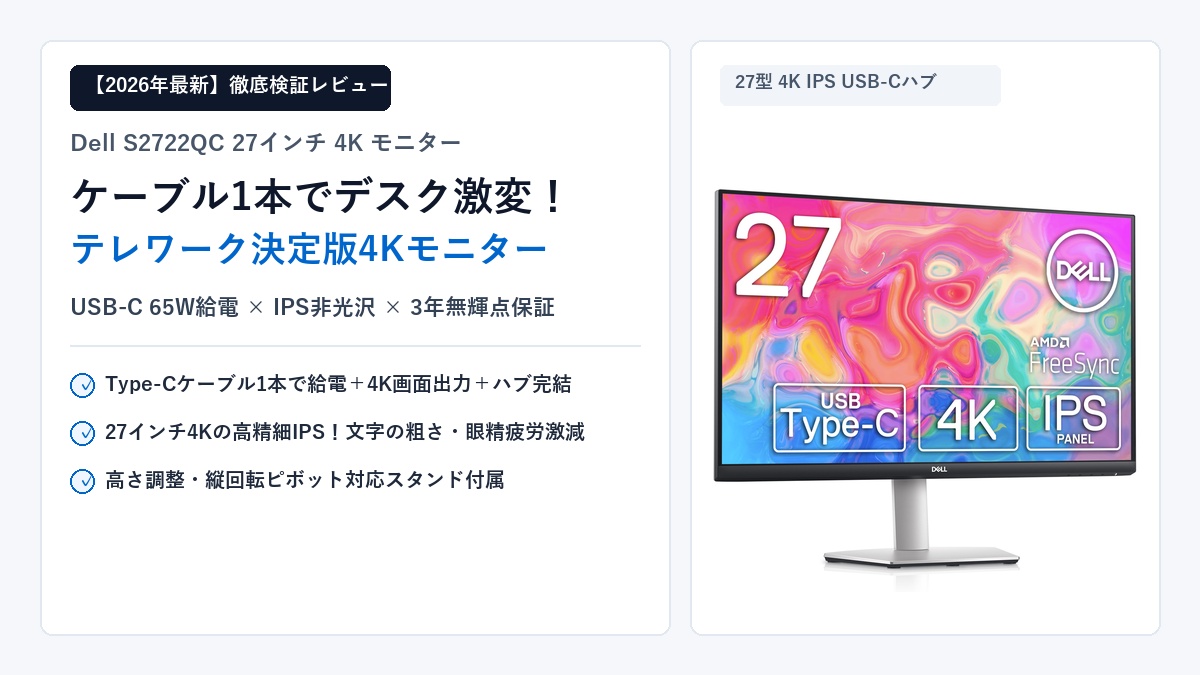
そんな中、MacBookユーザーやWindowsノートPC愛用者の間で「デスクの配線が1本で消え去る」「文字のドット感が完全に消滅して目が全く疲れない」「コスパと保証が完璧」と圧倒的な支持を集め、Amazonや価格.comで常に売れ筋トップを独走している大定番モニターが、Dell(デル)の「S2722QC(27インチ 4K UHD USB-C ハブモニター)」です。
Dell S2722QCは、「USB Type-Cケーブル1本で4K映像出力・最大65W給電・USBハブ機能を同時に完結」「圧倒的な高精細さを誇る27インチ4K IPS非光沢パネル」「縦回転ピボット・高さ調整対応の高性能スタンド」「Dell独自の3年間無輝点保証(ドット抜け無償交換)」を4万円台半ばで実現した、テレワーク用モニターの決定版にして絶対王者の名機です!デスクのゴチャつきを一掃し、仕事の集中力を極限まで高めたいなら迷わず選んで間違いありません!
本記事では、Dell S2722QCを実際にデスク環境に組み込んで徹底検証したレビューをお届けします。公式スペックの詳細、購入前に知るべきリアルな欠点・制約、作業空間が激変する5大メリット、MacBook・Windowsそれぞれの最適なスケーリング(文字サイズ)設定、そしてライバル機(LGや上位Dell機)との違いまで、客観的な事実に基づき本音で徹底解説します!
1. 結論:Dell S2722QCは「ケーブル1本でデスクが整う」テレワーク・MacBookユーザーの決定版4Kモニター!
結論から申し上げますと、Dell S2722QCは「ノートPCと接続して仕事や執筆、データ分析、Web制作を行うすべての人にとって、最も失敗のないベストバイ4Kモニター」です。
最大の魅力は、付属のUSB Type-Cケーブル1本をノートPCに挿すだけで、「ノートPCへの急速充電(最大65W)」「4K@60Hzの高精細映像出力」「モニター側のUSBポートを介した周辺機器の接続」がすべて同時に完了する点にあります。外出先から帰宅した際も、カバンからノートPCを取り出してケーブルをカチッと1本挿すだけで、瞬時に大画面のデュアルディスプレイ環境が立ち上がります。ごちゃごちゃした巨大なACアダプターをデスクの上に常設する必要はもうありません。
S2722QCをおすすめできる人(MacBook/ノートPCの画面を拡張したい・文字のドット感を消したい人)
特に以下のようなニーズを持つ方にとって、S2722QCは毎日の作業環境を劇的に快適化する最高の投資となります。
- MacBook Air / MacBook ProやType-C充電対応のWindowsノートを使っている人:ケーブル1本接続の恩恵を100%享受できます。ノートPC付属の充電器はカバンに入れっぱなしにしておけるため、持ち歩きの忘れ物もゼロになります。
- フルHDモニターの「文字のギザギザ・粗さ」や長時間の眼精疲労に悩んでいる人:27インチの画面に4K(3840×2160ピクセル)が凝縮されているため、画素密度は約163 ppiに達します。スマートフォンの画面のように文字の輪郭が滑らかでクッキリ表示され、小さなフォントでも目を凝らす必要が一切なくなります。
- デスクの上をミニマルで清潔感のある空間に保ちたい人:背面は上品なプラチナシルバー仕上げ。高級感のあるモダンなデザインで、どんなインテリアや書斎にも美しく調和します。
- ドット抜けや初期不良のトラブルを絶対に避けたい人:Dellの手厚い「3年間無輝点交換保証」と「良品先出しサービス」が付帯しているため、万が一常時点灯ドット(輝点)が1つでも見つかった場合は、メーカーが無償で交換品を先に届けてくれます。
S2722QCをおすすめできない人(144Hz以上のハイリフレッシュレートゲーミングを求める人)
一方で、ビジネスや普段使い、クリエイティブ作業には完璧なS2722QCですが、以下の用途を主目的とする場合は別の特化モニターを検討してください。
- APEXやフォートナイト、VALORANTなどのFPS/TPSゲームで勝ちたい人:本機のリフレッシュレートは最大60Hzです。事務作業や動画鑑賞、RPGゲーム(ゼルダや原神など)には十分すぎる滑らかさですが、1秒間に144フレームや240フレームの描画を競うeスポーツ系の対戦ゲームには不向きです。競技ゲーミング用途であれば、144Hz〜240Hz対応のゲーミングモニターを選びましょう。
- 100W以上の超急速給電を必要とするモンスターノートPCを使っている人:Type-Cの給電能力は最大65Wです。MacBook Airや13〜14インチのMacBook Pro、一般的なモバイルノートPCならフルスピード給電が可能ですが、Core i9やRTXグラフィックスを積んだ超重量級クリエイターノート(100W〜140W要求)では高負荷時に給電が追いつかない場合があります。
- DCI-P3 98%以上の超広色域や10Gbpsハブ機能を求めるプロの写真家・カラーグレーダー:本機の色域はWeb標準である「sRGB 99%」です。一般的なWeb制作や写真編集、動画編集には極めて正確で十分ですが、映画制作レベルの超広色域(DCI-P3カバー)やThunderbolt 4端子を求めるハイエンドプロには、上位シリーズの「Dell UltraSharp U2723QE(実売7万〜8万円台)」が推奨されます。
2. 購入前に知るべきS2722QCのリアルなデメリット・注意点3選
4万円台の4Kモニターとして驚異的な完成度を誇るS2722QCですが、完璧な製品はこの世に存在しません。実際に使って実感した「事前に知っておくべき3つの注意点」を客観的にお伝えします。
デメリット1:USB-C給電は最大65W(超高負荷な大型ノートPCでは給電不足の可能性)
S2722QCのUSB Type-CポートのPower Delivery(PD)給電能力は「最大65W」です。
MacBook Air(30W〜35W仕様)や、MacBook Pro 14インチ(67W/70W仕様)、一般的なビジネスノートPC(Let’s note、ThinkPad、LIFEBOOK、dynabook等)であれば、65W給電で全く問題なく100%まで急速充電しながら安定稼働します。しかし、「MacBook Pro 16インチ(96W〜140W仕様)」や「専用GPUを搭載したゲーミングノートPC」を接続し、長時間の動画書き出しや3DレンダリングなどCPU/GPUを限界まで回す作業を行うと、バッテリー残量がわずかずつ減っていく場合があります。超ヘビーな作業を行う大型ノートPCユーザーは、給電W数の要件を事前に確認しておく必要があります。
デメリット2:内蔵スピーカー(3W×2)の音質は通話・動画視聴レベル
本体下部には3W × 2基のステレオスピーカーが内蔵されています。
多くのモニターが「スピーカー非搭載」または「1W〜2Wのオマケ程度」である中、内蔵されていること自体は非常にありがたい仕様です。YouTubeの解説動画を見たり、ZoomやTeamsでオンライン会議の音声を聞き取る分には人の声がクリアに聞こえ、実用上全く困りません。しかし、低音の迫力や音の奥行き・立体感は乏しいため、お気に入りの音楽を高音質でじっくり鑑賞したり、映画の重低音を楽しみたい方は、外付けのPCスピーカー(BoseやCreativeなど)やヘッドホンを別途接続することをおすすめします。
デメリット3:リフレッシュレートは60Hz上限(FPS等の本格競技ゲームには不向き)
画面の書き換え頻度を表すリフレッシュレートは最大60Hz(1秒間に60コマ描画)です。
オフィス作業、プログラミング、ブラウジング、動画視聴において60Hzは完全に標準的であり、一切の不満を感じることはありません。ただし、最近のゲーミングモニターで主流となっている144Hzや165Hz、240Hzのような「ヌルヌルとした超高速描画」には対応していません。Nintendo SwitchやPlayStation 5の通常プレイ(60fpsモード)は美しく楽しめますが、ミリ秒単位のエイム精度を競う対戦型FPSゲームを中心にプレイしたい方は、初めからゲーミング専用ディスプレイを選びましょう。
3. Dell S2722QCを導入して作業空間が変わる5つのメリット
注意点を踏まえた上で、なぜS2722QCがこれほどまでに熱烈な支持を集めているのか、導入することで得られる「5つの圧倒的なメリット」をご紹介します。
【メリット1】USB-Cケーブル1本で「画面出力+65W充電+ハブ機能」が同時に完結する配線の美しさ
S2722QCを導入して最も感動するのが、「デスクの上からケーブルの束が消え去る快感」です。
従来のモニターであれば、ノートPCに「電源ACアダプター」「HDMIケーブル」「USBハブ用ケーブル」と3本もの太い線を挿す必要がありました。しかし、S2722QCなら付属のUSB Type-Cケーブル1本を挿すだけです。モニターからノートPCへ最大65Wの電源が供給され、同時に4Kの高精細映像がモニターに送られます。さらに、モニター背面に搭載された「USB 3.2 Gen1 Type-Aポート(2基)」に有線キーボードやWebカメラ、マウスの無線レシーバーを挿しておけば、それらの機器もケーブル1本を通じてノートPCに瞬時に認識されます。デスクの天板には余計な配線が一切這い回らず、まるで海外のガジェット系YouTuberのような美しく整然とした作業デスクが完成します。
【メリット2】27インチ4Kの圧倒的な作業領域!文字のシャープさで長時間の眼精疲労が激減
「4K解像度(3840×2160)」は、一般的なフルHD(1920×1080)の実に4倍の画素数を誇ります。
27インチという絶妙なサイズ感にこの画素数が敷き詰められることで、文字の輪郭からジャギー(ギザギザ感)が完全に消滅します。紙の印刷物を肉眼で見ているかのように文字がクッキリと美しく描画されるため、長時間細かい文字や数字を追い続けるExcel作業やプログラミング、論文の読み込みでも、夕方に目がショボショボしたりピントが合わなくなるといった「眼精疲労」が驚くほど激減します。一度4Kの高精細パネルの美しさに慣れてしまうと、二度とフルHDのドットの粗い画面には戻れなくなります。
【メリット3】sRGB 99%カバーのIPS非光沢パネルで映り込みゼロ&正確な色再現性
液晶パネルには、視野角が広く発色の美しい「IPSパネル」を採用しています。上下左右178度の広視野角により、少し斜めから覗き込んでも色合いや明るさがほとんど変化しません。
さらに、表面には「アンチグレア(非光沢、3Hハードコーティング)」加工が施されています。昼間の窓からの自然光や、部屋のシーリングライトの反射・映り込みがしっかりと防止されるため、画面の見やすさが常に保たれます。色域もWeb標準の「sRGB 99%」を正確にカバーしており、Webデザイン、ブログ記事のアイキャッチ作成、写真のRAW現像、動画の色補正などのクリエイティブワークにおいても、正確で自然な色合いで作業を進めることができます。
【メリット4】高さ調整・ピボット(縦画面回転)自在の高性能純正スタンド
安価なモニターでよくある「スタンドが固定式で高さが変えられない」「グラグラして不安定」という不満も、S2722QCには一切無縁です。
付属の純正スタンドは非常に重厚でビルドクオリティが高く、以下のフルアジャスタブル可動に対応しています。
- 高さ調整:最大110mmの範囲で上下にスムーズにスライド
- チルト(傾き):前傾-5度〜後傾+21度まで角度変更
- スイベル(首振り):左右各30度の首振りに対応
- ピボット(回転):時計回り・反時計回りの両方に90度回転(縦画面化)
高さを目線の真正面に合わせることで、背中が丸まる猫背や首のストレートネックを防止できます。さらに、画面を90度くるっと回転させて「縦画面モニター」として設置すれば、長大なWebサイトの閲覧、プログラミングのソースコード確認、X(旧Twitter)のタイムライン監視などにおいて、一度に何千行もの情報を一覧できる超強力なサブモニターへと変貌します。また、VESA規格(100×100mm)に対応しているため、エルゴトロンなどのモニターアームへの換装もワンタッチで行えます。
【メリット5】Dell独自の「3年間無輝点保証」と良品先出しサービスで初期不良・ドット抜けの不安ゼロ
液晶モニターを購入する際、誰もが最も恐れるのが「画面の中央に常時点灯するドット抜け(輝点)」です。一般的な他社メーカーでは、「ドット抜けは液晶の構造上避けられないため、数個程度は正常品(保証対象外)」と門前払いされるケースが少なくありません。
しかし、DellのSシリーズには業界で最も手厚い「プレミアムパネル保証(3年間無輝点交換保証)」が付帯しています。万が一、画面上に常時白く光るピクセル欠陥(輝点)がわずか1つでも見つかった場合、3年間の保証期間中であればメーカーが無償でパネル交換に応じてくれます。さらに、故障時に交換品が先に自宅へ届き、その箱に不具合品を入れて送り返すだけの「良品先出しサービス」が標準提供されるため、修理期間中にモニターが手元からなくなって仕事が止まる心配がありません。この圧倒的な安心感こそが、多くのユーザーが他社製ではなくDellを指名買いする最大の決定打となっています。
4. MacBookやノートPCとの接続・スケーリング設定の最適解
「27インチ4Kモニターを買ったけれど、文字が小さすぎて読めない!」という失敗を防ぐため、PC接続時に必ず行うべき「スケーリング(拡大縮小)設定」の最適解を解説します。
macOSでのRetina表示(見かけ2560×1440相当)で最も美しく見せる設定
MacBookシリーズと接続した場合、macOSの「システム設定 > ディスプレイ」を開きます。
ここで解像度を「等倍(3840×2160)」のままにすると、文字が極小になってしまいます。最もおすすめの設定は、「見かけの解像度:2560×1440ピクセル相当」にスケーリング設定することです。これにより、作業スペースの広さはWQHDと同等の広々とした2画面並列表示を確保しつつ、内部ではMacBookの内蔵Retinaディスプレイと全く同じ高精細レンダリングが適用され、すべての文字やアイコンが息をのむほど滑らかに表示されます。
Windows 11での推奨拡大率(150%設定)とウィンドウ分割の便利技
Windows 11のノートPCやデスクトップと接続した場合、「設定 > システム > ディスプレイ > 拡大縮小」を確認します。
Windows 11では、「拡大率 150%」が推奨デフォルト設定となります。150%に設定すると、文字の大きさはフルHDモニターと同等で読みやすく保たれながら、フォントの輪郭が超高精細になり、作業領域もフルHDの約1.5倍〜2倍の広さをキープできます。さらに、Windowsキー+矢印キーを使った「スナップ機能」を使えば、左半分にブラウザ、右半分にWordやExcelを並べても、文字が全く潰れることなく快適な2画面同時作業が完結します。
5. 競合他社モニター(LG 27UP850N、Dell U2723QE等)とのスペック比較
購入時に比較検討されることが多いライバル機種「LG 27UP850N-W」や、上位プロ向けモデル「Dell UltraSharp U2723QE」との違いを比較表にまとめました。
| 比較項目 | Dell S2722QC(本機) | LG 27UP850N-W | Dell U2723QE(上位機) |
|---|---|---|---|
| 想定実売価格 | 約42,000円〜48,000円 | 約45,000円〜52,000円 | 約75,000円〜85,000円 |
| パネル種類 | 27型 4K IPS 非光沢 | 27型 4K IPS 非光沢 | 27型 4K IPS Black |
| Type-C給電能力 | 最大65W | 最大90W | 最大90W |
| 色域カバー率 | sRGB 99% | DCI-P3 95% | DCI-P3 98% |
| コントラスト比 | 1000:1 | 1200:1 | 2000:1 |
| ドット抜け保証 | 3年間無輝点保証(手厚い) | 基準内交換のみ | 3年間無輝点保証 |
| 有線LAN端子 | なし | なし | あり(1Gbps RJ45) |
| スピーカー | 内蔵(3W × 2) | 内蔵(5W × 2) | なし(別売) |
比較した結果、LG機は給電W数(90W)で勝りますが、保証サポートの手厚さや初期不良時の「良品先出し対応」においてはDellが圧倒的に優位です。また、上位のDell U2723QEはIPS Blackパネルによる深い黒の表現や有線LANポートが魅力ですが、価格が約8万円と高価です。「予算4万円台で、安心の無輝点保証と信頼できるType-C給電モニターを手に入れたい」というテレワーカーにとって、S2722QCは最もバランスの取れた最適解と言えます。
6. まとめ:デスクをスッキリさせて仕事の集中力を最大化しよう!
Dell S2722QCは、ノートPCでの作業環境を一段上のステージへと引き上げてくれる「大人のスマートなワークスペースのための必須アイテム」です。
- USB Type-Cケーブル1本で、4K画面出力+65W充電+周辺機器接続がすべて完結
- 27インチ4Kの高精細IPS非光沢パネルにより、文字がクッキリ鮮明になり眼精疲労が劇的軽減
- 上下昇降・チルト・首振り・縦画面ピボットに対応した高機能純正スタンドが標準付属
- Dell独自の「3年間無輝点交換保証」により、ドット抜けの初期不良リスクが完全ゼロ
- 4万円台半ばで手に入る圧倒的なコストパフォーマンスと洗練されたシルバーデザイン
毎日何時間も向き合う作業環境を整えることは、単にデスクが綺麗になるだけでなく、あなたの毎日の集中力を高め、作業効率を劇的に向上させる最高の自己投資です。
ぜひあなたもDell S2722QCをデスクに迎え入れ、ケーブルのごちゃつきから解放された極上の4Kワークスペースを体感してみてください!
コメント