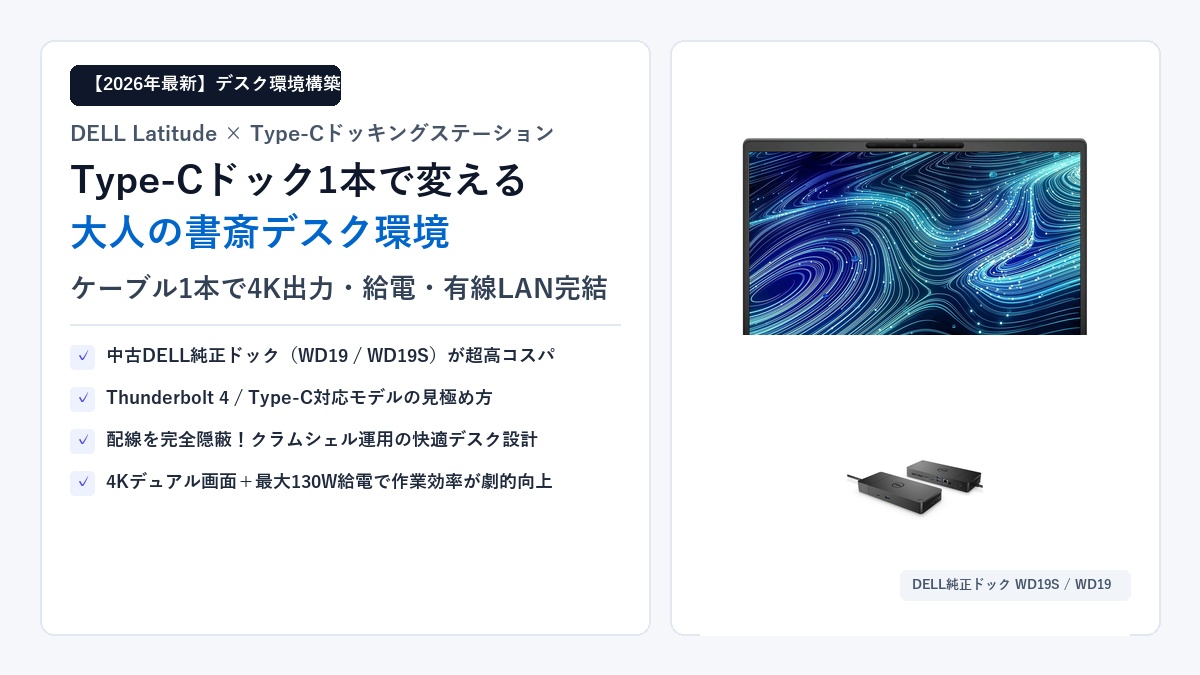
「自宅の書斎デスクに着くたび、ノートパソコンにACアダプター、HDMIケーブル、外付けキーボードやマウスのUSBレシーバー、有線LANケーブルを何本も挿し直すのが面倒でたまらない……」
「デスクの上が黒い配線コードでごちゃごちゃになっていて、せっかくの書斎なのに生活感や雑然としたノイズが漂って集中できない」
「カフェやオフィスでは身軽なモバイルノートとして使いつつ、自宅のデスクではケーブル1本挿すだけで大画面4Kモニターや高品位なオーディオ環境と瞬時に合体させたい」
テレワークや副業、日々の自己研鑽など、自宅のデスクで過ごす時間をより上質で生産的なものにしたいと願う大人にとって、PC周りの「配線問題」と「接続の手間」は避けて通れない大きな悩みです。特に、機動性と実用性を兼ね備えた法人向け中古ノートPCとして人気の「DELL Latitude(ラティチュード)」シリーズを愛用している方なら、そのポテンシャルを自宅でも100%引き出したいと考えていることでしょう。
実は、DELLのLatitudeシリーズは、一般的なモバイルノートPCと比べても「ドッキングステーション連携による拡張性」において圧倒的なアドバンテージを持っています。USB Type-C、あるいはThunderbolt規格に準拠したドックを1台デスクに導入するだけで、ノートPCに繋ぐケーブルは文字通り「わずか1本」だけに集約され、あなたの書斎デスクは劇的な進化を遂げます。
【ケーブル1本化がもたらす圧倒的メリット】
👉 机の配線が完全に消え去る:ノートPCに挿すのはType-Cケーブル1本のみ。モニター・給電・有線LAN・外付け機器の全配線が机の裏側に隠蔽され、ノイズのない美しいデスクが完成。
👉 外出と帰宅の切り替えが一瞬:カバンから出してケーブルを1本カチッと挿すだけで、瞬時にマルチディスプレイの本格作業環境が立ち上がります。
👉 クラムシェル運用でデスク広々:ノートPCの画面を閉じて縦置きスタンドに立てかければ、デスクの専有面積は文庫本1冊分に。作業スペースが劇的に広がります。
【狙い目は中古のDELL純正ドック(WD19 / WD19S)】
👉 新品3万円超が中古なら1万円前後!:法人リースアップ品が豊富に出回っており、サードパーティ製ハブと変わらない価格で最高峰の純正ドックが手に入ります。
👉 最大130W給電&電源ボタン連動:PCを閉じたままドック側のボタンで電源ONが可能。一般的な市販ハブでは絶対に真似できない純正ならではの快適性です。
なお、DELL Latitudeの各世代(第10世代 vs 第11世代)におけるスペックの違いや、中古市場で狙うべきおすすめモデルをまだ把握されていない方は、当サイトの総合レビュー・選び方完全ガイドである「【2026年版】中古DELL Latitudeの選び方!第10世代・第11世代Core i5おすすめモデル徹底解説」もあわせてご参照ください。
本記事では、なぜType-Cドック1本化でデスク環境が劇変するのかという基本から、中古市場で圧倒的なコスパを誇るDELL純正ドック「WD19 / WD19S」の魅力、お使いのLatitudeに合わせた仕様チェック、そして配線を完全に隠蔽してクラムシェル運用を成功させる実践テクニックまで、大人のこだわり視点で徹底解説します。
ケーブル1本で別世界!DELL Latitude×Type-Cドックで書斎デスクが激変する理由
「自宅の作業環境を整えたいけれど、ノートパソコンの配線が多すぎて見た目がどうしても野暮ったくなる」と感じている方は多いはずです。特に13.3インチ前後のモバイルノートPCは、持ち運びに適したコンパクトさを誇る反面、自宅で本格的な作業基地として使おうとすると、左右の側面に何本ものケーブルがタコの足のように突き出すことになります。
この「日常的な配線ストレス」を根底から解消し、書斎の佇まいと作業効率を別次元へ引き上げる唯一無二のソリューションが、「USB Type-Cドッキングステーションによるケーブル1本化」です。なぜType-Cドックを1台導入するだけで、大人の書斎デスクが劇変するのか、その決定的な理由を紐解いていきましょう。
毎日の「抜き差しストレス」から完全解放!外出と据え置きのシームレスな切り替え
ノートPCを外に持ち出してカフェやコワーキングスペース、あるいはオフィスの会議室で使い、自宅の書斎に戻って再び作業を再開する――現代のビジネスパーソンにとって、この「外出と帰宅の往復」は日常茶飯事のルーティンです。
しかし、ドッキングステーションのない従来のデスク環境では、帰宅するたびに以下のような煩わしい儀式を繰り返さなければなりませんでした。
- 1本目:足元のコンセントから伸びる重いAC充電アダプターのプラグを挿す
- 2本目:外部モニターに繋がる太くて硬いHDMIケーブルを側面に挿す
- 3本目:安定したオンライン会議や大容量通信のための有線LANケーブルを挿す
- 4本目:愛用のキーボードやマウスレシーバー、マイクが繋がったUSBハブを挿す
- 5本目:外付けバックアップ用SSDやWebカメラのケーブルを挿す……
合計4〜5本ものケーブルを、ノートPCの両側面に手探りで1本ずつ差し込む作業は、1回あたりは数十秒のことかもしれません。しかし、外出のたびにこれを外し、帰るたびにまた挿すという行為は、知らず知らずのうちに「PCを持ち出すのが億劫になる心理的ブレーキ」や「帰宅後にすぐ作業へ入れない集中力の分断」を生み出します。さらに、毎日の頻繁な抜き差しは、ノートPC本体側の繊細なHDMI端子やUSBポートに物理的な負荷をかけ、端子のグラつきや接触不良といった経年劣化を早める原因にもなります。
Type-Cドックがあれば、この全ての作業が「Type-Cケーブルをカチッと1本挿すだけ(所要時間1秒)」に短縮されます。カバンからLatitudeを取り出し、机の上に置いてケーブルを1本接続した瞬間、手元の大画面4Kモニターが点灯し、有線ギガビットネットワークに繋がり、お気に入りのメカニカルキーボードや高音質スピーカーが即座に起動します。この「一切の思考を挟まないシームレスな移行体験」こそ、多忙な大人が手に入れるべき最大の贅沢と言えます。
デスク上の配線カオスを解消!視界にケーブルが入らない「大人のミニマル書斎」
優れたデスク環境を構築する上で、生産性と集中力に最も悪影響を与えるのが「視界に入る視覚的ノイズ(雑然とした配線)」です。デスクの上に黒や白のケーブルが何本も這い回り、PCの左右から横向きにケーブルが突き出している光景は、どれほど高価な天板のデスクやエルゴノミクスチェアを揃えていても、書斎全体の品格を一気に損なってしまいます。
Type-Cドックを導入することで、デスクの配線設計は根本から再構築されます。なぜなら、モニター、LANケーブル、外付けドライブ、Webカメラ、スピーカーなどの煩雑な配線は、すべてデスクの奥や裏側に配置した「ドッキングステーションの背面」に集約できるからです。
ノートPC本体に向かって伸びてくる配線は、ドックから伸びるしなやかなUSB Type-Cケーブルたった1本のみ。配線トレーやケーブルスリーブを使ってドック本体と周辺配線をデスク天板の裏やモニターの背面に隠蔽してしまえば、デスクの天板上には「ノートPC」「外部ディスプレイ」「キーボード」「マウス」以外の余計な物体が一切存在しない、ミニマリズムを極めた大人の書斎空間が完成します。視界から不要なコード類が消え去るだけで、驚くほど思考がクリアになり、執筆やリサーチ、プログラミングへの没入感が格段に深まります。
最大130W給電+4Kデュアル画面+有線ギガビットLANをケーブル1本に集約
「たった1本の細いケーブルで、本当にモニター表示や高速充電、データ通信が同時に破綻なく行えるのか?」と疑問に思う方もいるかもしれません。従来のUSB 2.0やUSB 3.0の時代であれば、帯域や電力の制限から到底不可能だった芸当ですが、近年のUSB Type-C規格およびDisplayPort Alternate Mode(DP Alt Mode)の進化により、驚異的な情報量と電力が1本のケーブルの中を同時に行き交うことが可能になりました。
具体的に、DELL LatitudeとType-Cドックを接続した際に、1本のケーブルを通じて行われる通信と電力供給の内訳は以下の通りです。
| 機能・役割 | ケーブル1本で実現されるスペック | 作業環境へのメリット |
|---|---|---|
| ⚡ 電力供給(USB PD) | 最大90W〜130W給電(DELL純正ドック時) | PC付属のACアダプターはカバンに入れたままでOK。高負荷時もバッテリーが減らない。 |
| 🖥️ 映像出力(DisplayPort) | 4K(3840×2160)60Hz 出力(モデルにより最大3画面対応) | 文字の滲みが一切ない精細な表示。広い作業領域でマルチタスクが爆速化。 |
| 🌐 ネットワーク(LAN) | 有線ギガビットLAN(1000BASE-T) | Wi-Fiの混雑や電波干渉を受けず、オンライン会議の遅延や大容量ファイル転送が安定。 |
| 🔌 周辺機器データ通信 | USB 3.2 Gen2(最大10Gbps)×複数ポート | 高速外付けSSDやWebカメラ、有線キーボードを挿しっぱなしで即座に認識。 |
このように、電源供給から映像、超高速データ通信、有線ネットワークに至るまで、据え置き型デスクトップPCと同等以上の接続環境が、たった1本のType-Cケーブルで完全に成立します。一度この圧倒的な利便性と美しさを体験してしまうと、二度とケーブルを何本も手動で抜き差しする環境には戻れなくなるはずです。
中古市場で狙い目!DELL純正ドック「WD19 / WD19S」が最強コスパである3つの理由
「Type-Cケーブル1本でデスクを構築したい」と考えたとき、多くの方が最初に検討するのが、Amazonなどで手軽に購入できるAnkerやUGREENなどのサードパーティ製マルチUSB-Cハブ(5,000円〜1万円前後)です。しかし、DELL Latitudeのユーザーであれば、一般的な市販ハブに飛びつく前に絶対に知っておくべき選択肢が存在します。
それこそが、中古市場に潤沢に流通している「DELL純正ドッキングステーション(WD19 / WD19Sシリーズ)」です。新品で購入すると3万円〜4万円を超えるハイエンドな法人向け機器でありながら、中古市場では驚くべきコストパフォーマンスで手に入り、純正ならではの圧倒的な優位性を誇ります。なぜ大人の書斎構築において、DELL純正ドックが「最強の選択肢」と断言できるのか、その3つの理由を解説します。
新品3万円超が中古なら1万円前後!リースアップ品で安価に流通する神ドック
DELLの「WD19」および「WD19S」シリーズは、世界中のグローバル企業や金融機関、官公庁などで、LatitudeノートPCとセットで大量に一括導入されてきた実績を持つ、世界標準の法人向けドッキングステーションです。
一般の家電量販店で見かけることは稀ですが、企業で数年間のリース契約が満了したPC機器とともに、オフィスで使われていたドッキングステーションも大量に回収され、中古市場へと流れ込んできます。ノートPC本体と異なり、ドックは「デスクの上に据え置かれたまま使われていた」ケースが100%であるため、落下による角の打痕やキーボードの摩耗といった物理的ダメージがほとんどなく、非常に状態の良い美品が信じられないほどの底値で流通しているのが大きな特徴です。
発売当時の定価は3万円〜4万5,000円前後に達していましたが、2026年現在の中古市場(ヤフオク、メルカリ、中古PC専門店など)における相場は以下のようになっています。
| モデル名 | 新品時定価(参考) | 中古相場(2026年現在) | おすすめ度・特徴 |
|---|---|---|---|
| DELL WD19(通常版) | 約 32,000円 | 約 7,000円 〜 10,000円 | コスパ最強! 前面に3.5mmイヤホン端子あり。流通量最多。 |
| DELL WD19S(簡素化版) | 約 34,000円 | 約 8,000円 〜 12,000円 | 年式が新しく狙い目。3.5mm端子省略版。基本性能はWD19と同等。 |
| DELL WD19TB / WD19TBS(Thunderbolt対応) | 約 46,000円 | 約 12,000円 〜 16,000円 | ハイエンド向け。Thunderbolt 3/4対応。4Kデュアル画面を極めたい人に。 |
サードパーティ製の安価なドック(給電能力が低く発熱しやすいもの)を1万円出して買うくらいであれば、堅牢な放熱設計と超高耐久インターフェースを備えたDELL純正ドックの中古品を1万円前後で指名買いする方が、信頼性・安定性の面で遥かに賢明な投資と言えます。
一般サードパーティ製ハブには真似できない「最大130W給電」の安心感
市販の安価なUSB Type-Cハブを使っていて最もストレスを感じるのが、「電力不足による動作不安定と発熱」です。一般的なUSB Power Delivery(PD)規格では、市販ハブの多くはPC本体への給電が「最大60W〜85W程度(ハブ自体の消費電力で15W差し引かれるため)」にとどまります。
しかし、DELL Latitudeは安定動作のために65W以上の入力を推奨しており、CPUに高い負荷がかかった瞬間や外付け機器を多数接続した際に、ワット数不足で充電が止まったり、BIOSから「低電力アダプター警告」が発報されてCPUクロックが急低下(激重化)するトラブルが起こり得ます。
その点、DELL純正ドックであるWD19 / WD19Sは、DELL独自の給電プロトコルに対応しており、付属の専用ACアダプター(130Wまたは180W)から、接続したLatitudeノートPCに対して「最大90W〜130W」のクリーンかつ強力な電力を常時安定供給します。どれほど重い表計算ソフトやWeb会議を長時間走らせていても、電力不足に陥る心配は1ミリもありません。さらに、ドック内部に冷却ファンと大型ヒートシンクが内蔵されているため、小型ハブのように触れないほどアツアツに発熱して通信が途切れるといった事故も完全に防ぐことができます。
本体を閉じたまま電源ON!DELL純正ならではの「電源ボタン連動」機能
大人の書斎デスク構築において、サードパーティ製ドックとDELL純正ドックを分ける「決定的な使い勝手の差」が、この「電源ボタンのハードウェア連動」です。
デスクをすっきり見せるために、ノートPCの画面を閉じたまま外部モニターだけで使う「クラムシェルモード」を採用する場合、一般的なハブを使っていると以下の不便さに直面します。
一般的な他社製ハブは、ノートPC本体の電源回路と通信できません。そのため、PCの電源が完全に切れている(シャットダウン状態の)場合、「朝一番に作業を始めるとき、わざわざノートPCの画面を一度パカッと開いて本体の電源ボタンを押し、すぐに画面を閉じてスタンドに戻す」という非常にカッコ悪く手間な動作を強いられます。
しかし、DELL純正ドック(WD19 / WD19S)であれば、ドックの天面に配置された「LED付き電源ボタン」が、DELL Latitude本体の電源スイッチと完全に同期しています。ノートPCを閉じたまま縦置きスタンドに立てておき、「ドック本体のボタンをポチッと押すだけ」で、Latitudeが即座に起動して外部モニターにWindowsのログイン画面が表示されます。このスマートな所作こそが、大人の書斎に相応しい洗練された機能美と言えるでしょう。
WD19とWD19Sの違いを解説(3.5mmオーディオ端子の有無と見分け方)
中古市場でDELLドックを探していると、型番に「WD19」と「WD19S」の2種類が存在することに気づくはずです。この末尾の「S」は何を意味しているのでしょうか?
結論から言うと、「WD19S」は2021年の世界的な半導体不足の時期に投入された「Streamlined(合理化・簡素化)モデル」であり、WD19から「前面の3.5mmオーディオジャック(ヘッドセット端子)」が省略されたモデルです。
| 比較項目 | DELL WD19 | DELL WD19S |
|---|---|---|
| 3.5mm オーディオ端子 | あり(前面にヘッドホン/マイク端子) | なし(ポート自体が塞がれている) |
| 映像出力端子 | DP 1.4 ×2 / HDMI 2.0 ×1 / MFDP Type-C ×1 | DP 1.4 ×2 / HDMI 2.0 ×1 / MFDP Type-C ×1(同等) |
| 給電能力・LAN・USB | 最大130W / 1Gbps LAN / USB 3.2 Gen2 | 最大130W / 1Gbps LAN / USB 3.2 Gen2(完全同一) |
| 発売時期・製造年 | 2019年〜(やや初期ロット多め) | 2021年〜(比較的新しい高年式個体が多い) |
現代の書斎環境では、スピーカーやヘッドホンはBluetooth接続、またはUSB接続のDAC・アンプ、モニター内蔵スピーカーを使用するケースがほとんどであるため、ドック側の3.5mm端子がない「WD19S」であっても実用上のデメリットはほぼ皆無です。むしろ、製造年が新しく基板のコンディションが良い個体が多いという観点から、「あえてWD19Sを狙って購入する」のも非常に賢い戦略です。
お使いのLatitudeは対応している?世代別Type-Cポート仕様とドック選びの基準
DELL純正ドックの圧倒的なメリットが分かったところで、次に確認すべきなのが「自分が使っている(または購入を検討している)DELL Latitude本体側のType-Cポート仕様」です。
「Type-Cポートの穴の形」はどれも全く同じ楕円形をしていますが、その中を通っている通信プロトコルや帯域幅は、ノートPCの発売世代や搭載CPUによって大きく異なります。ポートの仕様を誤認していると、「4Kモニターを2台繋いだのに1台しか映らない」「リフレッシュレートが30Hzに落ちてマウスカーソルがカクつく」といった思わぬトラブルに遭遇することになります。世代別の正確な仕様を整理しておきましょう。
第10世代(7310 / 5310):USB 3.2 Gen2 Type-C(DP Alt Mode / 4K出力十分)
中古市場で3万円前後という最も手頃な価格帯で流通している第10世代インテルCoreプロセッサー搭載モデル「Latitude 7310」および「Latitude 5310」のポート仕様です。
これらのモデルに搭載されているType-Cポートは、「USB 3.2 Gen2 Type-C(DisplayPort Alternate ModeおよびUSB PD対応)」です。最大伝送帯域は10Gbpsとなっており、DELL純正ドック(WD19 / WD19S)と組み合わせることで以下のような動作が可能です。
- 4K(3840×2160)モニター1台:60Hzで完璧に滑らかに出力可能。
- WQHD(2560×1440)モニター2台:デュアル画面を60Hzで快適に出力可能。
- フルHD(1920×1080)モニター2〜3台:マルチモニター環境を安定構築可能。
通常のビジネスワーク、文書作成、ブラウジング、プログラミング等において、「4Kモニター1台での広大な作業領域」または「WQHDやフルHDのデュアルモニター環境」を構築するのであれば、第10世代の帯域で全く不満を感じることはありません。最もコスパ良くドック環境を構築したい方に最適な組み合わせです。
第11世代(7320 / 5320):Thunderbolt 4搭載!4Kデュアル画面も余裕の帯域
2021年以降に登場した第11世代インテルCoreプロセッサー(Tiger Lake)搭載モデルである「Latitude 7320」および「Latitude 5320」は、インターフェースの次元が一段階進化しています。
これらのモデルは、本体左側のType-Cポートが次世代の超高速規格「Thunderbolt 4(40Gbps)」に標準対応しています。第10世代のUSB 3.2 Gen2(10Gbps)と比較して、実に4倍もの圧倒的なデータ転送帯域を誇ります。
- 4K(3840×2160)モニター2台の同時60Hz出力:帯域制限を気にせず、高精細な4Kデュアル画面を完全駆動!
- 超ウルトラワイド(5120×1440等)曲面モニターのネイティブ表示:圧倒的なパノラマ環境で作業効率が爆増。
- 外付け超高速NVMe SSDとの同時通信:大容量の写真RAWデータや4K動画ファイルも、内蔵ストレージ並みの爆速スピードで転送可能。
「妥協のないハイエンドなマルチディスプレイ環境を作りたい」「クリエイティブな作業やデータ分析を大画面でストレスなく行いたい」というこだわり派の大人は、迷わず第11世代(Latitude 7320等)をベースマシンに選ぶのが正解です。
通常モデル(WD19/WD19S)とThunderboltモデル(WD19TB/WD19TBS)の選び分け
ドック側のモデル選びにおいて、「通常のUSB-Cドック(WD19 / WD19S)」を選ぶべきか、それとも「Thunderboltドック(WD19TB / WD19TBS)」を選ぶべきか、その分岐点を明確にしておきましょう。
| ドックのモデル | 接続方式・最大帯域 | 適したモニター構成 | こんな人におすすめ |
|---|---|---|---|
| WD19 / WD19S | USB-C(DP Alt Mode) 最大 10Gbps |
・4K×1台(60Hz) ・WQHD×2台 ・フルHD×2〜3台 |
大多数の大人に最適! 中古相場8,000円〜1万円前後でコスパ重視の方。 |
| WD19TB / WD19TBS | Thunderbolt 3/4 最大 40Gbps |
・4K×2台(60Hz同時) ・5K/8Kモニター ・ウルトラワイド |
ハイエンド志向の方 Latitude 7320を所有し、4K×2画面を構築したい方。 |
判断基準は極めてシンプルです。「デスクに置くモニターが4K×1台、またはフルHD/WQHDの2台構成なら通常版のWD19 / WD19Sで100%満足」できます。もしも「絶対に4Kモニターを横に2台並べてデュアルで使いたい」という明確なこだわりがある場合のみ、Thunderbolt対応のWD19TB / WD19TBSを指名買いしてください。
大人の書斎を美しく整える!クラムシェル運用と配線完全隠蔽のステップ
ハードウェアが揃ったら、いよいよ「理想の書斎デスク」を完成させるためのセットアップに取り掛かりましょう。DELL LatitudeとType-Cドックの真価を最も引き出す運用スタイルが、「クラムシェルモード(ノートPCの画面を閉じたまま外部モニターで作業する運用)」です。
ノートPCを開いたまま机の端に置くスタイルと比べ、クラムシェル運用は作業スペースの広さ、見た目の端正さ、視線移動の自然さにおいて圧倒的なメリットをもたらします。美しいデスクを実現するための4つの実践ステップを紹介します。
ノートPCを縦置きスタンドへ!デスク専有面積を最小化するクラムシェルモード
一般的な13.3インチのノートPCを机の上に開いて設置すると、およそ「幅30cm × 奥行き21cm」という文庫本数冊分以上のスペースを常に占有してしまいます。机の上に書類を広げたり、本を読んだり、コーヒーカップやメモ帳を置く際、この「ノートPC自体のフットプリント(接地面積)」が大きな邪魔になります。
クラムシェルモードを採用し、アルミニウム製の「縦置きクラムシェルスタンド」にノートPCを垂直に立てかけることで、デスクの専有面積はわずか「幅30cm × 奥行き8cm程度」へと1/4〜1/5に激減します。
ノートPCはデスクの端やモニターの背後にそびえ立つ「洗練された金属のオブジェ」と化し、天板の手前側は広大なフリースペースへと生まれ変わります。DELL Latitudeの無骨で質感の高いカーボンファイバーや削り出しアルミの天板デザインは、縦置きスタンドに収まった姿も非常に美しく、男心をくすぐる所有欲を満たしてくれます。
Windowsの「カバーを閉じたときの動作」設定手順(スリープさせない設定)
クラムシェル運用を始めるにあたり、Windows 11で最初に行うべき必須の設定が「ノートPCの画面を閉じてもスリープさせない」設定です。初期状態のままだと画面を閉じた瞬間にPCが眠ってしまうため、以下の簡単な手順で設定を変更しておきましょう。
- キーボードの「Windowsキー」を押し、検索バーに「コントロール パネル」と入力して開く。
- 表示方法を「大きいアイコン」に変更し、「電源オプション」をクリックする。
- 左側メニューの「カバーを閉じたときの動作の選択」をクリックする。
- 「電源に接続」の列にある「カバーを閉じたときの動作」のプルダウンを「何もしない」に変更する。
※「バッテリ駆動」側は「スリープ」のままにしておくと、外出時に画面を閉じた際バッテリーが減らないため安心です。 - 右下の「変更の保存」をクリックして完了!
この設定を行っておけば、ドックに接続した状態でLatitudeの画面を閉じても、外部モニターの表示が消えることなく、デスクトップPCと全く同じ感覚で作業を継続できるようになります。
ドック本体をデスク裏やモニター裏に隠す「配線ゼロ」マウント術
DELL純正ドック(WD19 / WD19S)の隠れた大きな強みとして、「裏面にVESAマウント用のネジ穴(および公式マウントキット対応スロット)が備わっている」という点が挙げられます。
ドック本体をデスクの上にそのまま置いてしまうと、どうしてもドック周辺にケーブルが集まってしまい、ミニマルな景観を損ねがちです。そこでおすすめなのが、以下の「隠蔽マウントテクニック」です。
① モニターアーム裏/モニター背面へのマウント
モニターの背面にVESAマウントの空きスペースがある場合や、モニターアームのポール部分に固定できるマウントブラケットを活用し、ドック本体をモニターの真裏に固定します。モニターからドックへのDisplayPortケーブルはわずか数十センチで完結し、正面からは完全に姿が見えなくなります。
② デスク天板下(配線トレー内)への格納
デスク天板の裏側にクランプ式のワイヤーメッシュ配線トレー(山崎実業やサンワサプライ製など)を取り付け、その中にドック本体と130W電源アダプターをごっそり格納します。机の上に出てくるのは、天板の隙間から伸びる「Type-Cケーブル1本のみ」という極限の美観を実現できます。
気になる排熱は大丈夫?閉じたまま運用する際の熱対策とファンの挙動
クラムシェル運用を検討する際、誰もが心配するのが「ノートPCの画面を閉じたままだと熱がこもって故障したり、CPUの性能が落ちるのではないか?」という排熱問題です。
一般的な他社製コンシューマー向けノートPC(液晶を開いた隙間から排気するエルゴリフト構造のもの等)の場合、画面を閉じると排気口が塞がれて熱暴走を起こす危険があります。しかし、DELL Latitudeシリーズは過酷な法人利用を想定して設計されたタフなビジネスPCです。冷却吸気口は「底面スリット」、排気口は「本体背面または左側面」に明確に分離されて独立配置されているため、画面を閉じた状態であってもエアフローが物理的に遮断されることはありません。
さらに安全かつ静音に運用するためのポイントは以下の2点です。
- 縦置きスタンドの向きに注意する:底面の吸気口スリットや側面の排気口が、スタンドのゴム部分で塞がれないように、排気口が上側または自由空間に向くように立てかける。
- Dell Power Managerで「最適化」または「静音」を選ぶ:DELL純正ユーティリティのサーマル設定で、作業内容に応じたファンスケジュールを選択しておく。
日常のWebブラウジング、Officeワーク、YouTube鑑賞、オンライン会議程度であれば、ファンの回転音も非常に静かで、本体が異常加熱することなく極めて安定したパフォーマンスを維持し続けます。
中古DELLドック購入時の3大注意点!失敗しないためのチェックポイント
中古市場でDELL純正ドック(WD19 / WD19S)を手に入れる際、相場より安いからといって詳細を確認せずに飛びつくと、「届いたけれど動かない」「肝心の急速給電ができない」といったトラブルに直面することがあります。
中古PC周辺機器ならではの落とし穴を事前に把握し、100%満足できる良品を確実に手に入れるための「3大必須チェックポイント」をまとめました。購入前の最終確認として必ず目を通してください。
注意点1:ACアダプターのワット数を確認!130Wまたは180W付属が必須
中古ドックの出品において、最も頻発するトラブルが「ACアダプターの欠品、またはワット数違い」です。
フリマアプリやオークションでは、「本体のみ(電源なし)」として格安出品されているケースが多々あります。また、出品者が適当に手元にあった「DELLの65Wや90WのノートPC用ACアダプター」をセットにして販売している場合もあります。
しかし、DELL WD19 / WD19Sはドック本体自体の消費電力があるため、「130W(型番: HA130PM130等)」または「180W(型番: DA180PM111等)」の純正大容量ACアダプターが接続されていないと、ノートPCに対して十分な電力(90W〜130W)を供給できません。低出力アダプターを挿すと、ドックのLEDが点滅してエラーを吐いたり、PC側で充電警告が出ることになります。必ず「純正130W(または180W)のACアダプターおよび電源コードが付属しているか」を確認してください。
注意点2:ケーブル直付け仕様!断線や端子の曲がりがない個体を選ぶ
一般的なサードパーティ製ドックの中には、PCと繋ぐType-Cケーブルが独立して交換可能なモデルもありますが、DELL WD19 / WD19Sシリーズは、本体から伸びるType-C接続ケーブルが「モジュール直付け(固定式)」になっています。
もちろん、WD19シリーズは非常に堅牢な設計になっており、ケーブル根元は太く頑丈に保護されていますが、前所有者が乱暴に扱ってケーブルを極端に折り曲げていたり、先端のType-Cプラグの金属部分が変形している個体は接触不良の原因になります。
中古品の写真を見る際は、「本体のキズ」だけでなく、「Type-Cケーブルの根元に断線や被覆の破れがないか」「先端の端子部分に曲がりやピン折れがないか」を重点的にチェックしましょう。信頼できる中古専門店であれば、こうしたインターフェースの通電チェックが確実に行われているため安心です。
注意点3:DELL公式ファームウェアアップデートの適用で動作を完全安定化
中古ドックが手元に届き、Latitudeと接続した際にぜひ最初に行ってほしいのが、「ドック本体のファームウェア(Firmware)更新」です。
WD19 / WD19Sは単なる配線中継器ではなく、内部に独立した高度なコントローラーチップ(DisplayPort MSTハブ、Ethernetコントローラー、USBハブチップ等)を複数搭載しています。企業のオフィスで数年前に導入されたままファームウェアが古い状態だと、最新のWindows 11環境や最新ディスプレイを接続した際に、稀にスリープ復帰時の画面認識が遅れるなどの現象が生じることがあります。
- LatitudeとドックをType-Cケーブルで接続し、ドックの電源を入れる。
- ブラウザでDELL公式サポートサイトを開き、「WD19S」のドライバダウンロードページへアクセスする。
- 「Dell Dock WD19/WD19S Firmware Update Utility」をダウンロードして実行する。
- ツールが現在のファームウェアバージョンと最新版を比較し、ワンクリックで全コントローラーを一括アップデート!
この公式アップデートを一度当てておくだけで、モニターの認識速度が格段に向上し、何時間連続で作業しても極めて安定した通信環境が手に入ります。こうした公式サポートツールが完璧に整っている点も、世界的大手メーカーであるDELL純正品ならではの大きな強みです。
まとめ:Type-Cドック1本で、書斎を最も集中できる「大人の基地」へ
DELL LatitudeとType-Cドッキングステーション(WD19 / WD19S)を組み合わせた、理想的な「大人の書斎デスク環境」の構築法について詳しく解説してきました。
モバイルノートPCは、外へ手軽に持ち運べる自由を与えてくれる反面、自宅の据え置き環境ではどうしても「画面の小ささ」や「配線の煩雑さ」という妥協を強いられがちです。しかし、中古市場で1万円前後という破格で手に入るDELL純正ドッキングステーションを1台デスクに迎えるだけで、その妥協は完全に消え去ります。
カバンからLatitudeを取り出し、Type-Cケーブルを1本カチッと挿す――たったその1秒の動作だけで、視界いっぱいに広がる4K大画面、安定したギガビット有線LAN、最大130Wの力強い給電、そして愛用のキーボードやオーディオ環境が瞬時に立ち上がります。配線が視界から完全に消え去ったミニマルなデスクで作業に没頭する時間は、あなたの知的生産性を飛躍的に高めてくれるはずです。
- ケーブル1本化がデスクの美学:ノートPCに繋ぐのはType-Cケーブル1本のみ。全配線を机の裏へ隠蔽してノイズを排除。
- 中古DELL純正ドック(WD19 / WD19S)が最強コスパ:新品3万円超が中古なら1万円前後。最大130W給電と電源ボタン連動は純正だけの特権。
- 用途に応じた世代選び:4K×1台やWQHDデュアルなら第10世代(7310/5310)で十分。4Kデュアル画面を極めるならThunderbolt 4搭載の第11世代(7320/5320)が最強。
- クラムシェルモードで省スペース化:縦置きスタンドとWindowsの電源設定で、机の専有面積を1/5に圧縮。
- 中古ドック購入時はACアダプターを確認:必ず純正130Wまたは180Wのアダプターが付属する良品個体を選ぶこと。
毎日の作業環境をアップグレードすることは、自分自身の集中力とモチベーションに対する最高の自己投資です。無駄なケーブルの抜き差しに時間を奪われる生活に別れを告げ、洗練された大人のデスク環境で、心地よいワークライフを手に入れてください。
「では、ベースマシンとなるDELL Latitudeはどのモデル(上位の7000番台か、拡張性の高い5000番台か、あるいは第10世代か第11世代か)を選ぶべきなのか?」と迷っている方は、以下の総合レビュー・選び方完全ガイドで各世代のスペック差や中古の選び方を詳しく解説しています。ぜひ合わせてチェックして、あなたの書斎に迎える最高の相棒を見つけてみてください!
「第10世代と第11世代で何が違う?」「7000シリーズと5000シリーズのどちらが自分に合っている?」など、型番ごとのスペック差や後悔しない選び方の基準は以下の総合レビューで徹底網羅しています。購入前の比較検討にぜひご活用ください。
👉 【2026年版】中古DELL Latitudeの選び方!第10世代・第11世代Core i5おすすめモデル徹底解説(7310/7320/5310/5320)を見る
コメント