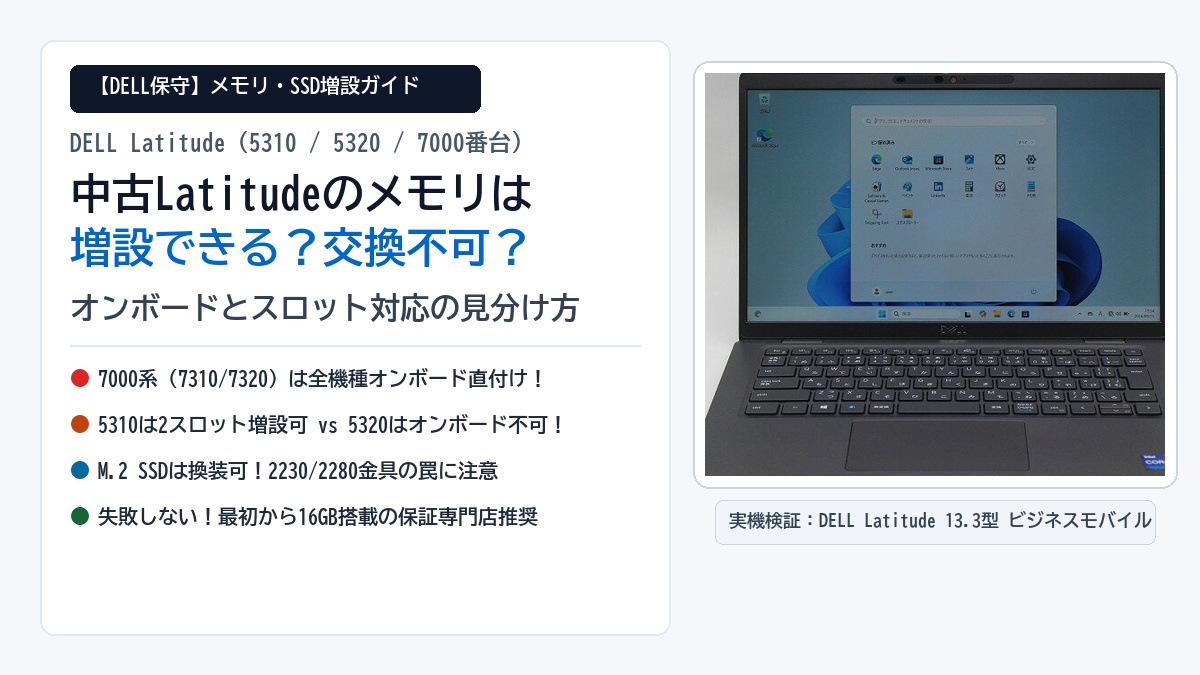
「中古でDELLのLatitudeを手に入れて、メモリを16GBや32GBに増設し、高速な大容量SSDに換装して高コスパな万能マシンに仕上げたい」
「メルカリや中古ショップで安く売られているメモリ8GBモデルを購入して、自分でパーツを買って増設した方が安上がりなのでは?」
「同じLatitudeの13.3インチなのに、『5310』と『5320』でメモリ構造が全く違うって本当? 自分が買おうとしている型番は本当にメモリ交換ができるのだろうか……」
ビジネスノートPCの世界市場で圧倒的なシェアと信頼性を誇るDELLの法人向け中核ブランド「Latitude(ラティチュード)」。米軍MIL規格をクリアした堅牢なボディ、長時間の作業でも疲れにくい上質なキーボード、そしてDELL公式から詳細な分解・保守マニュアル(Service Manual)が無償公開されているメンテナンス性の高さから、中古PC市場でも自作派やこだわり派の大人のユーザーから絶大な支持を集めています。
しかし、中古のDELL Latitudeを購入して「自分でメモリやSSDを増設しよう」と計画しているなら、絶対に知っておかなければならない極めて重大なハードウェア仕様の落とし穴が存在します。実は、Latitudeは型番の数字がたった「1」違うだけで、内部のメモリスロットが完全に撤廃され、マザーボード直付け(オンボード)に変更されているモデルが混在しているのです。
仕様をよく調べずに「後から増設すればいいや」と安易に8GBメモリのオンボードモデルを買ってしまうと、後から1MBたりともメモリを増やすことができず、マルチタスクや重い作業で動作がカクついて激しく後悔することになりかねません。
【メモリ(RAM)の増設可否:シリーズと型番で完全二分】
👉 7000シリーズ(7310 / 7320):全モデル「オンボード直付け(LPDDR4/LPDDR4x)」のため増設・交換は100%不可能。購入時に16GB以上を指名買い必須!
👉 Latitude 5310(第10世代・13.3型):SO-DIMMスロット×2基搭載! ユーザー自身で最大32GB/64GBまで自由増設可能。
👉 Latitude 5320(第11世代・13.3型):【最大の罠】薄型化に伴いスロット完全撤廃・オンボード直付けに変更!後から増設不可!
👉 Latitude 5410 / 5420(14.0型):どちらもSO-DIMMスロット×2基搭載で最大64GBまで増設可能。
【SSD(ストレージ)の換装可否と注意点】
👉 全モデルでM.2 NVMe SSDスロットを搭載しており、ストレージ自体の換装・大容量化は可能。
👉 ただし標準搭載が小型の「Type 2230」の場合、一般的な自作パーツ「Type 2280」へ換装するには専用の固定・放熱金具(サーマルブラケット)が必要になります。
なお、DELL Latitudeの世代間性能差(第10世代 vs 第11世代)や予算別のおすすめモデルを総合的に把握したい方は、当サイトの総合レビュー・選び方完全ガイドである「【2026年版】中古DELL Latitudeの選び方!第10世代・第11世代Core i5おすすめモデル徹底解説」もあわせてご参照ください。
本記事では、DELL Latitudeの「7000シリーズ」と「5000シリーズ」の内部構造の違いから、購入時の最大の落とし穴である「5310 vs 5320」の決定的な見分け方、M.2 SSD換装時のサーマルブラケットの罠、そして初心者が失敗しないための最も賢い購入ルートまで、ハードウェアの客観的仕様に基づいて徹底解説します。
DELL Latitudeのメモリ増設可否は「シリーズ」と「世代」で決まる!全体構造の基礎知識
中古パソコン市場において、DELLのLatitudeシリーズは非常にラインナップが広く、一見するとどれも同じようなブラックやスレートグレーの落ち着いたビジネスノートに見えます。しかし、筐体の内部を開けてみると、設計思想によって「拡張性重視の構造」と「薄型・軽量重視の構造」に真っ二つに分かれています。
「LatitudeならビジネスPCだから、どれでもメモリの抜き差しができるだろう」と思い込んでいると、後で手痛いしっぺ返しを食らうことになります。まずは、Latitudeの2大メインストリームである「7000シリーズ」と「5000シリーズ」の設計思想の違いを正しく把握しておきましょう。
上位プレミアム「7000シリーズ(7310/7320)」は全機種オンボード!メモリ増設は不可
DELL Latitudeの型番において、千の位が「7」で始まるモデル(Latitude 7310、7320、7410、7420など)は、企業の役員や外出の多いエグゼクティブ向けに開発された「フラッグシップ・プレミアムモバイル」です。カーボンファイバーやアルミニウム素材を惜しみなく投入し、薄型・軽量でスタイリッシュなデザインを極限まで追求しています。
しかし、この極限の薄型化と軽量化を実現するための代償として、7000シリーズの13.3インチモデル(7310および7320)は、メモリモジュールを挿し込む物理スロット(SO-DIMMスロット)が一切搭載されていません。メモリチップがマザーボードの基板上に直接ハンダ付けされた「オンボードメモリ(LPDDR4 / LPDDR4x)」仕様となっています。
これはつまり、「工場出荷時に決められたメモリ容量から、後から1GBたりとも増設・交換することは物理的に不可能」であることを意味します。裏蓋を開けても、そこにあるのは黒い保護シートに覆われた基板とCPU冷却ファン、M.2 SSD、バッテリーだけであり、メモリスロット自体が存在しません。
したがって、7000シリーズ(7310や7320)を中古で検討している場合は、「購入時のメモリ容量がそのままそのパソコンの寿命を迎えるまでの最大メモリ容量になる」という事実を絶対に忘れてはいけません。安さに釣られて8GBモデルを買ってしまうと、後から16GBへ増設する救済策は存在しないのです。
実用スタンダード「5000シリーズ」はスロットあり……ただし13インチには重大な罠が存在!
一方、型番の千の位が「5」で始まるモデル(Latitude 5310、5320、5410、5420など)は、一般企業のオフィスワークや現場実務を支える「メインストリーム・実用スタンダード」として位置づけられています。
5000シリーズは、7000シリーズに比べて筐体の厚みにやや余裕を持たせており、その分だけ豊富な拡張ポート(有線LAN端子など)や高い保守性を備えているのが伝統的な特徴です。長年にわたり、ユーザーやシステム管理者が裏蓋を開けてメモリを追加・換装できるよう、2基のSO-DIMMスロットを備えた設計が受け継がれてきました。
「それなら、5000シリーズを選べば確実にメモリ増設ができるのか!」と安心するのはまだ早いです。実は、2020年発売の第10世代モデル「Latitude 5310」から、2021年発売の第11世代モデル「Latitude 5320」へと世代交代するタイミングで、13.3インチモデルに限って極めて大きな設計変更(メモリスロットの全廃)が断行されたのです。
型番の数字が「5310」から「5320」へとたった1つ上がっただけで、内部構造は「2スロットで自由増設可能」から「オンボード直付けで増設不可」へと真逆に様変わりしています。中古PC市場で最も流通量が多く、人気が集中している13.3インチのモバイル領域において、この違いを知らずに購入することは最大の致命傷になり得ます。
【一目でわかる対応表】Latitude主要モデルのメモリスロット・最大容量一覧
中古市場で現在活発に取引されている、第10世代(Comet Lake)および第11世代(Tiger Lake)のLatitude主要モデルについて、メモリの構造・増設可否・SSDスロット規格を一覧表にまとめました。購入前のスペック確認にぜひご活用ください。
| モデル型番 | 画面サイズ | CPU世代 | メモリ構造・スロット数 | メモリ増設 | SSD換装 |
|---|---|---|---|---|---|
| Latitude 5310 | 13.3インチ | 第10世代 Core | SO-DIMM × 2スロット (DDR4-2666) |
◯ 可能 (最大32GB/64GB) |
◯ 可能 (M.2 NVMe) |
| Latitude 5320 | 13.3インチ | 第11世代 Core | オンボード直付け (DDR4-3200 / スロットなし) |
✕ 不可 (購入時固定) |
◯ 可能 (M.2 NVMe) |
| Latitude 5410 | 14.0インチ | 第10世代 Core | SO-DIMM × 2スロット (DDR4-2666 / 3200) |
◯ 可能 (最大64GB) |
◯ 可能 (M.2 NVMe) |
| Latitude 5420 | 14.0インチ | 第11世代 Core | SO-DIMM × 2スロット (DDR4-3200) |
◯ 可能 (最大64GB) |
◯ 可能 (M.2 NVMe) |
| Latitude 7310 | 13.3インチ | 第10世代 Core | オンボード直付け (LPDDR4-2666 / スロットなし) |
✕ 不可 (購入時固定) |
◯ 可能 (M.2 NVMe) |
| Latitude 7320 | 13.3インチ | 第11世代 Core | オンボード直付け (LPDDR4x-4266 / スロットなし) |
✕ 不可 (購入時固定) |
◯ 可能 (M.2 NVMe) |
表をご覧いただければ一目瞭然ですが、「13.3インチのモバイル機で、後から自分でメモリを増設できるのは実質的にLatitude 5310のみ」という衝撃的な事実が浮かび上がってきます。7000シリーズ(7310/7320)はもちろんのこと、同じ5000シリーズの第11世代機である「5320」であっても、メモリの増設は一切できません。
最大の落とし穴!「Latitude 5310」と「5320」の決定的な違いと見分け方
中古市場でDELL Latitudeを探していると、必ずと言っていいほど候補に挙がるのが「Latitude 5310」と「Latitude 5320」の2機種です。どちらも持ち運びに適した13.3インチのフルHD液晶を搭載し、価格帯も2万円台後半〜4万円台と手頃で、非常に魅力的な選択肢に見えます。
しかし、この2機種の間には「自作・メンテナンス派にとって天と地ほどの構造的格差」が存在します。ここを理解せずに型番の数字だけで選んでしまうと、取り返しのつかない失敗につながります。
Latitude 5310(第10世代):SO-DIMMスロット2基搭載で最大64GBまで増設可能な名機
2020年にリリースされた「Latitude 5310」は、第10世代インテルCoreプロセッサー(Core i5-10210U / Core i5-10310U等)を搭載した13.3インチモデルです。この機種の最大のストロングポイントは、小型軽量な13.3インチモバイルでありながら、内部に2基の独立したDDR4 SO-DIMMスロットを備えている点です。
他社メーカーの同世代モバイルPC(富士通LIFEBOOKやパナソニックのレッツノート等)の多くがオンボード固定化を進める中、Latitude 5310は堂々と2つのメモリスロットを維持していました。DELL公式マニュアル上の公称最大メモリは32GB(16GB×2)ですが、規格に適合する32GBモジュールを2枚装着することで、最大64GBという超弩級のメモリ環境を構築することも可能です。
例えば、中古市場で「メモリ8GB(8GB×1枚)」の格安個体を2万円台前半で購入し、手持ちのメモリや通販で安価に入手した8GBモジュールを空きスロットに挿して「16GBデュアルチャネル」化する、あるいは16GB×2枚で「32GB」へ大化けさせるといった、自作・メンテナンスの醍醐味を100%味わえる稀有な名機なのです。
Latitude 5320(第11世代):薄型化でスロット撤廃!LPDDR4xオンボード化で購入後増設不可
これに対し、翌2021年に発売された後継モデル「Latitude 5320」は、第11世代インテルCoreプロセッサー(Core i5-1135G7 / Core i5-1145G7等)と強力な内蔵グラフィックス「Intel Iris Xe」を搭載した高性能モデルです。処理能力やグラフィック性能の面では5310を大きく引き離しています。
ところが、DELLのハードウェア設計陣はこの5320において、大胆なフルモデルチェンジを実施しました。筐体をミリ単位で薄型化・軽量化するため、長年守り続けてきたSO-DIMMメモリスロットを完全に排除し、LPDDR4xメモリをマザーボードに直接ハンダ付けするオンボード仕様へ舵を切ったのです。
そのため、Latitude 5320の裏蓋を開けても、メモリを挿す場所はどこにもありません。もし中古で「メモリ8GB」の個体を購入してしまった場合、そのパソコンが動く限り、永遠に8GBのまま使い続けるしかありません。ブラウザのタブを大量に開いたり、Excelの重いマクロを動かしたり、Zoomで画面共有をしながら資料を作成する際、メモリ使用率が90%を超えて頭打ちになっても、後から物理メモリを追加することは絶対に不可能なのです。
なぜ型番が1つ進んだだけでオンボード化したのか?薄型・軽量化とTiger Lake設計の背景
「なぜDELLは、実用重視の5000シリーズである5320でメモリスロットを廃止してしまったのか?」と疑問に思う方も多いでしょう。この劇的な設計変更には、ノートPC業界全体の技術トレンドと、第11世代インテルCPU(コードネーム:Tiger Lake)の構造が深く関わっています。
- 筐体の薄型化と軽量化の要請:法人市場において「持ち運びやすさ(厚み17mm以下、重量1.2kg前後)」の要求が年々強まり、厚みと重量を取るSO-DIMMスロット用コネクタが邪魔になったこと。
- 高クロックメモリによる発熱と配線ロスの抑制:第11世代のIris Xeグラフィックスはメモリ速度に性能が大きく左右されるため、高速なLPDDR4x(3200〜4266MHz相当)をCPU近傍に直付け配線する必要があったこと。
- マザーボード面積の小型化とバッテリー容積の確保:メモリスロットを撤去して基板を極小化し、空いたスペースに大容量バッテリー(最大63Wh)を敷き詰める設計を採用したこと。
メーカー側の視点で見れば、「薄型化・軽量化・高速化・バッテリー駆動時間の延長」を実現するための正統進化でした。しかし、中古PCを購入して自分好みに増設・カスタマイズしたい一般ユーザーにとっては、「安価な8GBモデルを購入して安く大容量化するルートが完全に断たれた」という最大の改悪ポイントになってしまったわけです。
14インチ(5410/5420)なら第11世代でもスロット2基を維持!据え置き・拡張性重視の抜け道
ここで1つ、非常に興味深い「抜け道」をご紹介します。もしあなたが「第11世代のCore i5(高速なIris Xeグラフィックス)を使いたいけれど、メモリも絶対に自分で自由に増設したい!」と望んでいるなら、14.0インチモデルである「Latitude 5420」を選ぶのが最強の解決策になります。
DELLは13.3インチの「5320」ではスロットを撤廃しましたが、一回り大きい14.0インチの「Latitude 5420」においては、内部スペースに余裕があるため、第11世代であってもSO-DIMMスロットを2基そのまま残してくれたのです。
5420の重量は約1.4kgと、13.3インチの5320(約1.2kg)に比べて200gほど重くなりますが、画面が大きく見やすい上に、最大64GBまで自在にメモリを増設できます。自宅の書斎やオフィスでの据え置きメイン、時々持ち運ぶという使い方であれば、Latitude 5420はまさに「第11世代のハイパワー」と「2スロットの圧倒的な拡張性」を両立した隠れた名機と言えます。
SSD(ストレージ)の換装は可能?M.2 NVMeの規格と「サーマルブラケットの罠」
メモリの構造について理解が深まったところで、次はもう一つの重要パーツである「SSD(内蔵ストレージ)の換装・大容量化」について詳しく解説します。
中古パソコンを購入した際、標準搭載されているSSD容量は「128GB」や「256GB」であることが多く、動画や大量の画像、重いビジネスデータを保存しているとすぐに容量不足に陥ります。「高速な1TBや2TBのNVMe SSDに自分で載せ替えたい」と考えるのは自然な流れです。
DELL Latitudeは全モデルでM.2 NVMe SSDの換装・交換が可能
嬉しいことに、DELL Latitudeシリーズは、7000シリーズ(7310/7320)であっても、5000シリーズ(5310/5320)であっても、全機種でM.2 PCIe NVMe SSDスロットが独立して搭載されています。SSDが基板にハンダ付けされて交換できないMacBookのような仕様ではなく、物理的にネジ止めされているため、ユーザー自身での取り外し・換装が完全に可能です。
対応規格は高速な「PCIe NVMe(Gen3またはGen4)」であり、市販されている主要な内蔵SSD(Crucial、KIOXIA、Western Digital、Samsung等)を装着すれば、OSの起動やアプリの立ち上げ、巨大なファイル転送が爆速に生まれ変わります。
2230サイズと2280サイズの違い:標準が2230だと2280への換装時に専用ブラケット(金具)が必要
しかし、ここでLatitude特有の「サーマルブラケット(放熱兼固定金具)の物理的制約」という罠が立ちはだかります。これを知らずに通販で一般的なSSDを購入してしまうと、裏蓋を開けた段階で「ネジが止まらない!」「固定金具のサイズが合わない!」と頭を抱えることになります。
M.2 SSDには、物理的な長さによって複数のサイズ規格が存在します。
- Type 2280(幅22mm × 長さ80mm):自作PCや外付けケース等で最も広く流通している「標準サイズ」。大容量(1TB〜2TB)の選択肢が多く、GBあたりの単価も最も安い。
- Type 2230(幅22mm × 長さ30mm):切手サイズの「極小サイズ」。Steam DeckなどのポータブルゲーミングPCや薄型ノートで採用が進んでいるが、2280に比べて選択肢が狭く価格がやや割高。
DELL Latitude(特に5320や7320等の第11世代以降)では、工場出荷時の構成によって「Type 2230の小型SSD」が装着されている個体が非常に多く存在します。そして、DELLの内部構造では、SSD本体の上に金属製の「サーマルプレート(放熱板兼固定金具)」を被せ、それをネジ留めすることでSSDを基板に押し付けながら冷却する仕組みを採用しています。
もし購入した個体に「Type 2230」用の短い金属ブラケットが装着されていた場合、自作市場で一般的な「Type 2280」の長いSSDを取り付けようとしても、金具の長さが足りずネジ留めができません。逆に、基板側のネジ受け(スタンドオフ)を80mmの位置へ移動させるか、DELL純正の「2280用サーマルブラケット(パーツ型番:0H0CPD等)」をAliExpressやAmazon、ヤフオク等で別途取り寄せる必要が生じるのです。
この金具の手配ミスを防ぐための実践的な対策は以下の2つです。
- SSDを購入する前に必ず底面カバーを開けて内部を確認する:現在装着されているSSDが「長い2280」なのか「短い2230」なのかを自分の目で確かめてからパーツを発注する。
- Type 2230の大容量SSD(Micron 2400やWD Black SN770M等)を購入する:現在2230が付いているなら、同じ2230規格の1TB/2TBを購入すれば、既存の金具をそのまま流用してネジ1本でポン付け交換が可能です。
換装時の注意点:回復ドライブの事前作成、BitLocker暗号化の解除、底面カバーの安全な開け方
実際にSSDを換装するにあたって、初心者が絶対にやっておくべき必須手順と安全対策を整理しておきます。
- ① 事前に「USB回復ドライブ」またはOSインストールメディアを作成する:SSDを新品に交換するとOSもデータも空っぽになります。作業前に必ず16GB以上のUSBメモリを用意し、Windowsの「回復ドライブ」を作成しておきましょう。
- ② BitLocker(ドライブ暗号化)の回復キーを控えるか無効化する:Windows 11 Pro搭載のLatitudeでは、出荷時からストレージが暗号化されているケースがあります。ハードウェア構成変更時に回復キーを求められて詰むのを防ぐため、換装前にBitLockerをオフにするか、Microsoftアカウントから回復キーをメモしておきます。
- ③ 底面カバーを開けたら「真っ先にバッテリーコネクタを抜く」:DELLの公式マニュアルでも最重要警告として記載されています。通電状態のままドライバーを基板に当てたり金属パーツを接触させると、マザーボードが一瞬でショートして完全に故障します。ネジを外したら、何よりも先にバッテリーの接続ケーブルをマザーボードから抜いてください。
また、底面カバーを開ける際は、精密プラスドライバーに加えて「プラスチック製のオープナー(ヘラ)」を使用してください。金属製のマイナスドライバーでこじ開けると、マグネシウムやカーボンの外装エッジが削れてボロボロになったり、内部の固定ツメをへし折ってしまう原因になります。
自分で増設する vs 最初から16GBモデルを買う!どちらが賢い選択か?
ここまでLatitudeのメモリやSSDの内部構造、増設時の物理的な注意点を解説してきました。ここで多くの方が直面するのが、「安い8GBモデルを買って自分でDIY増設するのと、最初から16GBメモリを搭載した中古モデルを買うのとでは、結局どちらがお得で賢いのか?」という究極の選択です。
結論から申し上げますと、「よほどPCの分解作業が好きで慣れている人(自作派)を除き、最初からメモリ16GBを搭載した完成品を中古専門店で購入する方が、圧倒的に安上がりでリスクもゼロ」です。その理由を、リアルなコスト計算とハードウェアのリスクから紐解いてみましょう。
DIY増設のリアルなコストとリスク(規格ミス、裏蓋ツメ折れ、パーツ代+工具代で約6,000〜1万円)
「自分で増設した方がパーツ代だけで済むから安いはず」と思いがちですが、実際に自分で作業を行う場合、隠れた出費と重大なリスクがいくつも発生します。
💰 DIYメモリ・SSD増設にかかる実質コスト内訳
- 増設用DDR4 SO-DIMMメモリ(8GB〜16GB):約3,000円〜6,000円
- 交換用M.2 NVMe SSD(512GB〜1TB):約6,000円〜12,000円
- 精密ドライバーセット&分解用ヘラ:約1,500円
- 静電気防止手袋・エアダスター等:約1,000円
- SSD用サーマルブラケット(必要な場合):約1,500円〜2,500円
- 合計追加出費:約7,000円〜15,000円前後
さらに、金銭面だけでなく、以下のような「取り返しのつかないトラブルリスク」をすべて自己責任で背負わなければなりません。
- メモリの相性問題・起動不可:規格(DDR4-2666や3200等)が合っていても、チップの相性によって電源を入れても画面が真っ暗なまま起動しないトラブル。
- 裏蓋のツメ折れ・外装キズ:薄型軽量ボディの裏蓋は非常にデリケートです。ヘラの差し込み角度を少し誤っただけでパキッと内部のプラスチックツメが折れ、蓋が浮いてしまう原因になります。
- 静電気やショートによるマザーボード即死:冬場の静電気や、通電状態でのネジ落下により、基板がショートして一瞬で起動不能になる事故。
- 中古ショップの初期不良保証が「無効」になる:多くの優良中古ショップでは購入後1〜3ヶ月の保証が付いていますが、「ユーザー自身による分解・改造」を行った時点で保証対象外(免責)となってしまいます。
オンボード機(5320 / 7310 / 7320)を選ぶなら絶対に「最初から16GB」一択
特に、先ほど解説した「Latitude 5320」「Latitude 7310」「Latitude 7320」の3モデルを狙っている方は、迷う余地なく「最初から16GBメモリを搭載したモデル」を指名買いしてください。
これらのモデルはマザーボード直付けのため、後からどんなに後悔してもメモリを増やすことはできません。2026年現在のWindows 11環境において、OSだけで約4GB〜5GBのメモリを消費します。そこにGoogle Chromeでタブを10個開き、SlackやZoomを常駐させ、Excelを立ち上げるだけで、8GBメモリは瞬く間に上限(100%近く)に達します。
メモリが枯渇すると、パソコンはSSDの一部を仮想メモリとして使うため、動作が急激に重くなり、アプリの切り替えに数秒の引っかかりが生じるようになります。日常の快適な作業効率を確保し、今後3〜5年にわたってストレスなく使い続けるためには、16GBメモリが現代のビジネスモバイルにおける絶対防衛ラインなのです。
保証付き中古PC専門店なら16GB搭載モデルが3万円台〜4万円台で手に入る!
「でも、最初から16GB搭載のモデルって高いんじゃないの?」と思われるかもしれません。
実は現在、法人リース契約(3〜4年)を満了して大量に放出された第10世代・第11世代のLatitudeは、大手の中古PC専門店において「Core i5 / メモリ16GB / 高速SSD 256GB〜512GB」という理想的な黄金スペックの個体が、3万円台〜4万円台前後の破格で豊富に流通しています。
8GBモデルを2万5,000円で買い、追加でメモリや工具に8,000円を投じ、ヒヤヒヤしながら分解作業をするのと、最初から専任技術者が動作テストを済ませた16GBモデルを3万3,000円前後で買い、届いたその日から万全の保証付きで使い始めるのとでは、どちらが大人として賢い投資であるかは明白です。
中古DELL Latitudeを安全に手に入れるための購入基準とポイント
中古のDELL Latitudeを購入するにあたり、最も重要なのは「メモリ16GB搭載の優良な法人リースアップ品を、万全の動作検査と保証が付いた信頼できる中古パソコン専門店」で選ぶことです。
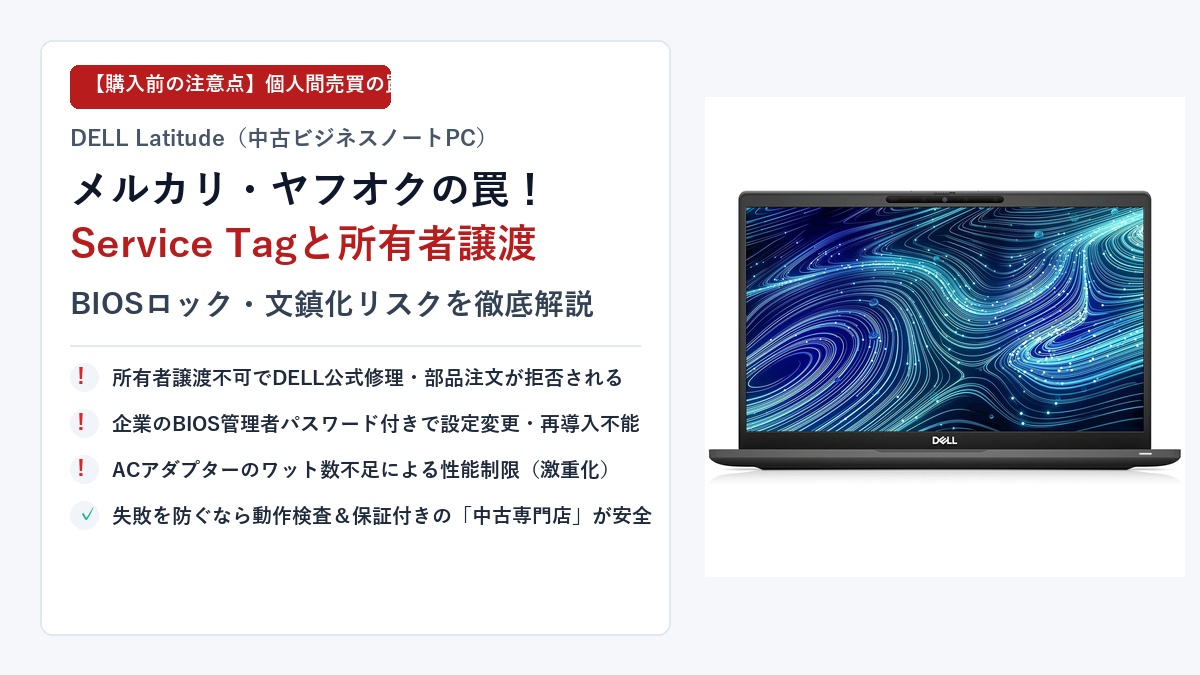
フリマアプリ等の個人間売買では、前オーナーの企業管理情報やBIOSロック、バッテリー劣化といった数々の地雷が潜んでいますが、実績ある大手中古PC専門店であれば、専任スタッフによる入念な清掃・動作テスト・データ完全消去が実施されています。
① メモリ増設の手間やパーツ費用を考慮したトータルコストで選ぶ
Latitude 5310などのスロット対応モデルを選んで自分でメモリを増設する場合、増設用メモリ代(約4,000円〜8,000円)や精密ドライバーの準備、裏蓋の開閉作業といった手間とリスクが発生します。一方で、最初からプロによって「メモリ16GB」にカスタマイズまたは整備された個体を購入すれば、届いたその日から快適かつ安全に使用できます。作業にかかる時間や万が一の破損リスクを考慮し、完成品を選ぶか自力増設するかを判断しましょう。
② 保証期間と初期不良サポートの有無を最優先にする
法人向けモデルとして堅牢に作られているLatitudeであっても、中古品である以上、パーツの経年劣化や個体差は避けられません。購入後すぐに不具合が出た際に無償修理や交換が受けられるよう、最低でも1ヶ月〜3ヶ月以上の初期保証が付帯している店舗を選ぶのが鉄則です。
③ バッテリー健全度や外装ランクの明確な店舗を選ぶ
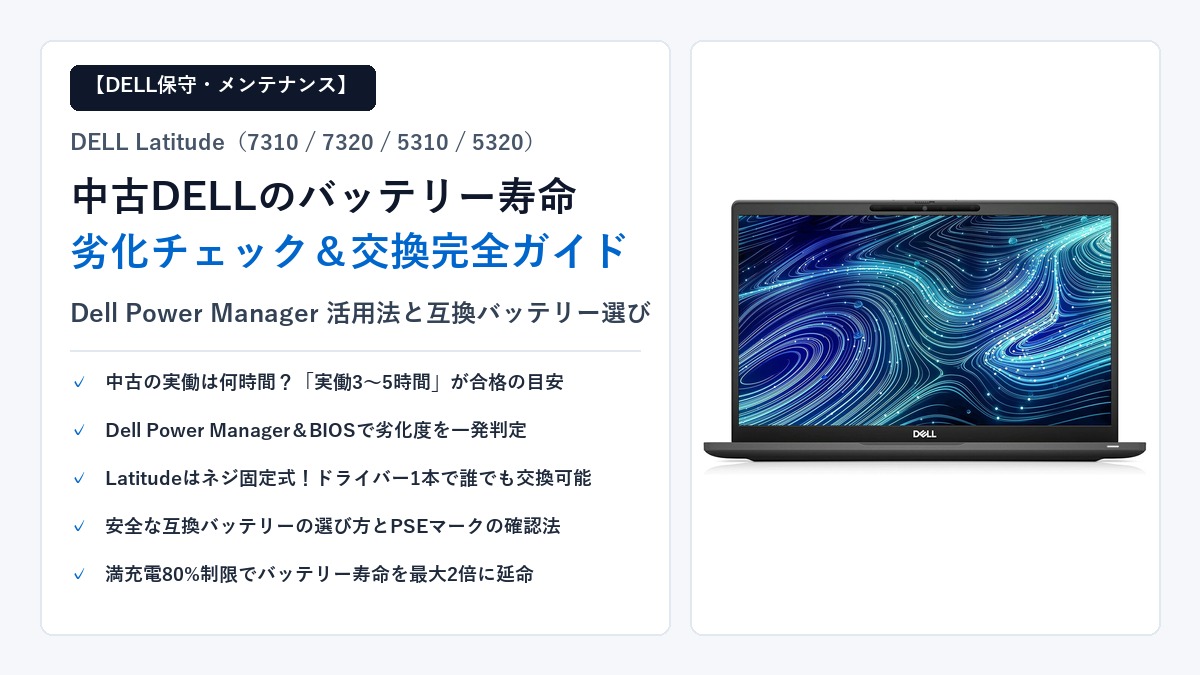
DELL Latitudeは専用ツール「Dell Power Manager」でバッテリー状態を詳細に把握できるのが大きな強みです。商品ページにバッテリーの消耗状態や外装のキズ・テカリなどの状態ランクが明記されているショップを選ぶことで、届いた後のギャップを防ぐことができます。
まとめ:型番の仕様を見極め、後悔のない大人のLatitudeライフを始めよう
中古DELL Latitudeのメモリ・SSD増設における構造的な真実と、型番ごとの決定的な見分け方について詳しく解説してきました。
世界中で愛されるDELL Latitudeは、質実剛健な耐久性と優れたタイピングフィール、そしてWindows 11に完全対応した頼もしい処理能力を備えた、まさに大人のための実用ノートPCです。しかし、薄型化の波に伴って「メモリがオンボード化された世代」が存在するため、購入前の型番確認を怠ると取り返しのつかない後悔につながります。
- 自分でメモリ増設したいなら「5310」一択:13.3インチでSO-DIMMスロットを2基備えているのは第10世代のLatitude 5310のみ。最大32GB/64GBまで換装可能。
- 第11世代(5320)と7000系(7310/7320)はオンボード:後からメモリ増設は一切不可。これらの型番を選ぶなら、最初から絶対に「16GB以上」を指名買いすること。
- 14インチ(5410/5420)という賢い選択肢:据え置きや大画面重視なら、第11世代の高速処理と2スロットの増設自由度を両立できるLatitude 5420がベスト。
- SSDは全モデル換装可能だが金具に注意:2230規格から一般的な2280へ換装する際は、専用のサーマルブラケットが必要。事前に裏蓋を開けて確認するか2230規格を選ぶ。
- 保証付き専門店で「16GB完成品」を買うのが最もお得:分解のリスクやパーツ代(約7,000〜1万円)を考えれば、保証の厚い信頼できる中古PC専門店で検査済みの16GBモデルを手に入れるのが最も安全で高コスパ。
「自分で増設できるかどうか」を正しく見極めることで、購入後に「こんなはずじゃなかった……」と落胆するリスクを完全にゼロにできます。あなたの利用スタイルにぴったりのLatitudeを選び、快適で生産性の高いデスクワークを実現してください。
「では、Latitudeの各世代(第10世代 vs 第11世代)でどれくらい性能やバッテリー持ちが違うのか?」「自分には7000シリーズと5000シリーズのどちらが向いているのか?」とモデル選びで迷っている方は、以下の総合レビュー・選び方完全ガイドで詳しい比較とおすすめモデルを網羅しています。ぜひ合わせてチェックしてみてください!
「第10世代と第11世代で何が違う?」「7000シリーズと5000シリーズのどちらが自分に合っている?」など、型番ごとのスペック差や後悔しない選び方の基準は、以下の総合レビュー記事で詳しく解説しています。
コメント