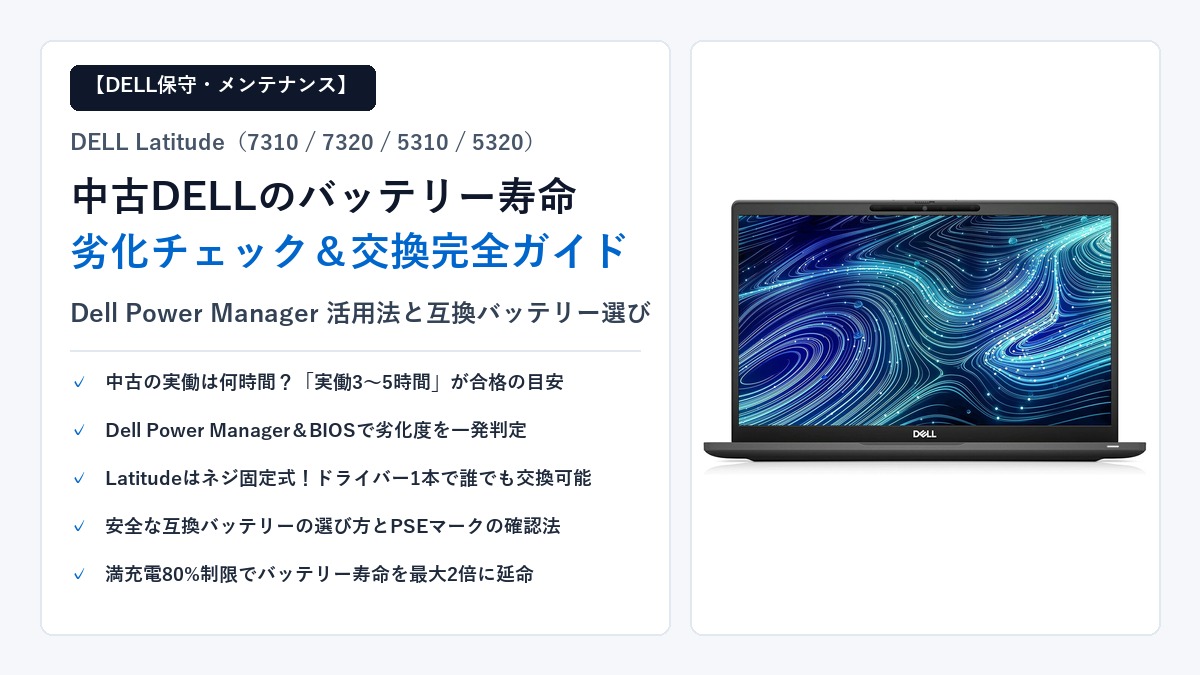
「中古でDELLのノートパソコン(LatitudeやInspironなど)を手に入れたけれど、内蔵バッテリーは実際どのくらい持つのだろうか?」
「カフェや新幹線、出張先でACアダプターを繋がずに作業したいけれど、すぐにバッテリー切れになってしまわないか心配……」
「もしバッテリーが劣化していたら自分で交換できるのか? DELL専用の管理ツールで劣化度を調べる方法や、安全な互換バッテリーの選び方を知りたい」
ビジネス向けモバイルノートとして世界中で圧倒的な実績を誇るDELLのノートPC。特に法人向けメインストリームである「Latitude(ラティチュード)」シリーズは、米軍MIL規格に準拠した堅牢なボディと優れたタイピングフィール、そして公式の保守マニュアルが無償公開されているメンテナンス性の高さから、中古パソコン市場でも絶大な人気を誇ります。
しかし、中古ノートPCを検討する上で誰もが最も頭を悩ませるのが「内蔵バッテリーの寿命と消耗具合」です。新品時であれば10時間以上の連続駆動を謳っていたモデルであっても、前オーナー(企業のオフィスワーク等)で3年〜4年間にわたり使い込まれていれば、バッテリーの充放電性能は確実に低下しています。
一般的な中古ノートPCの場合、「バッテリーの実際の劣化度合いは専用のコマンドを叩くか、実際に使ってみるまで分からない」というブラックボックスになりがちです。しかし、実はDELLのノートパソコンには、他社メーカーにはない「極めて強力かつ分かりやすい純正バッテリー診断システム」が最初から組み込まれていることをご存じでしょうか。
【劣化度のチェック:3つの方法で完全に可視化可能】
👉 Dell Power Manager(純正ツール):ソフトを起動するだけで「Excellent(優良)/ Good(良好)/ Fair(普通)/ Poor(要交換)」の4段階で健康状態が一目瞭然!
👉 BIOS画面(F2キー起動):Windowsが起動しない状態でもハードウェア直結で「Battery Health」を即座に確認可能。
👉 Windows標準コマンド(powercfg /batteryreport):設計容量と現在の満充電容量の正確な数値(残量%)を算出可能。
【バッテリー交換の難易度と互換バッテリー選び】
👉 DELL Latitudeはネジ固定式!:裏蓋を開ければ両面テープ等の接着はなく、ドライバー1本で誰でも10〜15分で安全に交換可能。
👉 互換バッテリーは「PSEマーク」と保護回路が命:相場4,000〜7,000円。極端に安い2,000円台の粗悪品はBIOS警告や異常発熱のリスクがあるため厳禁!
👉 設定で寿命を2倍に:Dell Power Managerで「主にACを使用(Primarily AC Use)」に設定すれば、満充電劣化を防いでバッテリーを格段に長持ちさせられます。
なお、DELL Latitudeの各世代(第10世代 vs 第11世代)における性能差や、予算別・シリーズ別のおすすめモデルを総合的に把握したい方は、当サイトの総合レビュー・選び方完全ガイドである「【2026年版】中古DELL Latitudeの選び方!第10世代・第11世代Core i5おすすめモデル徹底解説」もあわせてご参照ください。
本記事では、中古DELLノートにおけるバッテリー寿命の実態から、DELL公式ツール「Dell Power Manager」を活用した超簡単なヘルスチェック手順、自分で安全にバッテリーを交換するための分解ステップ、そして失敗しない互換バッテリー選びの基準まで、ハードウェアの客観的仕様に基づいて徹底解説します。
中古DELLノートのバッテリー寿命と実稼働時間のリアル!何時間持てば「当たり」?
中古パソコンを購入する際、商品ページに記載されている「バッテリー駆動時間:約10〜14時間」というメーカー公称スペックをそのまま信じて購入すると、実機を手にした際に「思っていたより持たない……」と落胆してしまうケースが少なくありません。これはDELLのパソコンに限った話ではなく、すべてのノートPCに共通する現実です。
では、中古市場に流通しているDELLノート(特にLatitude 7310/7320や5310/5320など)のバッテリーは、実際のビジネスワークにおいてどの程度稼働するのでしょうか。そして、どのような状態であれば「当たり(良品)」と判断できるのか、その客観的な基準を整理しておきましょう。
公称駆動時間と中古の実稼働時間のギャップ(新品時10〜14時間 ➔ 中古実働3〜6時間)
メーカーが発表しているカタログスペックのバッテリー駆動時間(JEITA測定法2.0や3.0など)は、「画面の輝度を暗めに設定し、バックグラウンド通信を極力抑えた極めて軽負荷な状態」で計測された理想値です。実際にユーザーがブラウザで複数のタブを開き、ZoomやTeamsなどのWeb会議を行い、Officeソフトやクラウドツールを併用しながら作業する場合、新品時であっても実働時間は公称値の60%〜70%程度(約6〜8時間)に落ち着くのが一般的です。
さらに、発売から3年〜5年が経過した「中古PC」となると、内蔵バッテリーの最大蓄電容量自体が物理的に減少しています。実用的な利用環境において、中古DELLノートの実稼働時間の目安は以下のようになります。
| バッテリー健全度(容量維持率) | 実稼働時間の目安(Web・文書作成等) | 状態の判定と実用性 |
|---|---|---|
| 85% 〜 100%(極上・新品同様) | 約 5 〜 7 時間 | 大当たり。半日の外出作業ならACアダプター不要で快適にこなせる。 |
| 70% 〜 84%(標準・良好) | 約 3.5 〜 5 時間 | 当たり(通常の中古良品)。カフェでの2〜3時間の集中作業には十分実用可能。 |
| 50% 〜 69%(消耗気味) | 約 2 〜 3 時間 | やや消耗。会議室間の移動や短時間の作業は可能だが、長時間のノマドには充電器必須。 |
| 50% 未満(要交換レベル) | 1 時間 未満(急激にシャットダウン) | ハズレ(要交換)。負荷がかかると残量があるのに電源が落ちるため、バッテリー換装推奨。 |
中古市場で流通しているDELL Latitudeにおいて、実働で「3時間〜5時間程度」持てば、中古ノートPCとしては極めて標準的かつ優秀なコンディションです。もし5時間以上持つ個体に巡り会えたなら、それは間違いなく「大当たり」と言えます。
リチウムイオンバッテリーの寿命目安(約300〜500サイクル・2〜3年)
ノートパソコンに搭載されているリチウムイオン電池(またはリチウムポリマー電池)は、電極材料の化学反応によって充放電を行う消耗品です。そのため、どんなに大切に扱っていても経年劣化を避けることはできません。
一般的に、リチウムイオンバッテリーの寿命は「フル充放電サイクル(累積100%の充電と放電)で約300〜500回」、期間にして「約2年〜3年」と言われています。500回のサイクルを超えると、新品時と比較して最大蓄電容量は約70%〜80%前後まで低下するように設計されています。
現在中古PC市場で主流となっている第10世代Core i5搭載機(Latitude 5310/7310など)は2020年モデル、第11世代Core i5搭載機(Latitude 5320/7320など)は2021年モデルです。つまり、製造からおよそ4〜6年が経過しているため、理論上は「バッテリーの第1次寿命サイクルをちょうど迎えた、あるいは通過した時期」にあると言えます。
法人リースアップ品特有の「常時AC接続による満充電劣化」の真実
中古のDELL Latitudeの多くは、大企業や官公庁などで3年〜4年間のリース契約を終えて回収された「法人リースアップ品」です。この法人リースアップ品のバッテリーには、個人が趣味で使っていたPCとは異なる特有の劣化パターンが存在します。
オフィスで使われていたビジネスノートPCは、デスクのドッキングステーションやACアダプターに常時接続されたまま、朝から晩まで電源に繋ぎっぱなしで利用されていたケースが大半を占めます。この場合、バッテリーの充放電回数(サイクル数)自体は「数十回〜100回程度」と非常に少ない数値を示すことがあります。
しかし、リチウムイオン電池は「残量100%の満充電状態」かつ「PC内部の熱(40℃〜50℃前後)に長時間晒され続けること」によって、電極の酸化が進み、化学的な劣化(キャパシティの恒久的な喪失)が加速するという性質を持っています。そのため、「充放電回数は少ないのに、最大容量は70%程度まで減っている」という個体が珍しくないのです。
だからこそ、中古DELLノートを手に入れたら、あるいは購入を検討する際には、「充放電サイクル」の数字だけに惑わされず、現在の「実際のバッテリー健全度(ヘルス状態)」を正確に測定することが極めて重要なステップとなります。
専用ツール「Dell Power Manager」でバッテリー劣化度を一発チェック!3つの確認手順
他社メーカーの中古ノートPCの場合、バッテリーの劣化度を調べるにはWindowsの黒いコマンド入力画面を立ち上げて特殊なコマンドを入力したり、サードパーティ製の怪しいフリーソフトを導入したりする必要がありました。しかし、DELL製品の最大の強みは、「メーカー純正の高精度なバッテリー診断機能」がOS上でもBIOS上でも完璧に用意されている点にあります。
手に入れた中古DELLノートがどのくらい元気なのか、以下の3つの手順で誰でも簡単に、かつ正確にチェックすることができます。
手順1:DELL公式ツール「Dell Power Manager」で健全性(Health)を確認
DELLのLatitudeやInspiron、XPS向けに提供されている公式ユーティリティが「Dell Power Manager(デル・パワーマネージャー)」です(※一部の最新機種では「MyDell」や「Dell Optimizer」内に同等機能が統合されています)。Microsoft StoreやDELL公式サイトのドライバダウンロードページから誰でも無料で入手できます。
アプリを起動すると、左側メニューの最上部に「バッテリー情報(Battery Information)」が表示されます。ここにはバッテリーの現在の充電率とともに、ハートのアイコンで「バッテリーの健全性(Battery Health)」が以下の4段階で明確に示されます。
- Excellent(優良 / 非常に良い):バッテリーは新品に近い最高レベルの状態。容量低下はほぼなく、長時間のモバイルワークに安心して使用できます。
- Good(良好 / 良い):標準的な中古PCとして最も一般的な状態。バッテリー本来の能力から若干の低下は見られるものの、日常的な利用には全く支障ありません。
- Fair(普通 / 公平):ある程度の経年劣化が進んでいる状態。ACアダプターなしでの稼働時間が明らかに短くなっており、持ち歩きメインなら交換を検討するレベルです。
- Poor(低下 / 不良):バッテリー寿命に達しています。充電ができなくなったり、突然電源が落ちる原因となるため、DELL公式からもバッテリー交換が強く推奨されます。
中古で購入した直後にDell Power Managerを起動し、ステータスが「Excellent」または「Good」と表示されていれば、実用上のコンディションとしては大合格です。もし「Poor」と表示された場合は、購入したショップの初期不良保証期間内(到着後7日〜30日以内など)であれば、すぐに店舗へ問い合わせて交換や返品の相談を行うのが賢明です。
手順2:OS起動前の「BIOS画面(F2キー)」でハードウェア直結の判定を見る
「Windowsがまだセットアップされていない」「中古ショップの店頭で実機を触れる」「OS上のソフトウェアを介さずに純粋なハードウェア情報を見たい」という場合に最も役立つのが、DELLのBIOS(UEFI)セットアップ画面での確認です。
DELLパソコンのBIOS画面はグラフィカルで非常に見やすく、初心者でも迷うことなくバッテリー状態を確認できます。手順は以下の通りです。
- パソコンの電源が完全に切れている状態から、電源ボタンを押す。
- 画面に「DELL」のロゴが表示されたら、キーボード上部の「F2」キーをトントントンと連打する。
- BIOS設定画面が起動したら、左側メニューから「Overview」または「General」➔「Battery Information」を選択する。
- 画面中央〜右側に、バッテリーの充電グラフと接続されているACアダプターのワット数(例: 65W)、そして「Battery State(Health)」が表示されます。
- 確認が終わったら、画面右下の「Exit」をクリックして通常起動に戻ります。
BIOS画面の素晴らしい点は、バッテリーの健康状態だけでなく、現在接続されている「ACアダプターの認識ワット数」まで同時に確認できる点です。もし社外品の安いUSB Type-C充電器を使っていて「ワット数が足りない」「Unknown」と警告が出ている場合も、この画面で一発で判明します。
手順3:Windows標準「battery-report」で設計容量と現在容量の比率(残量%)を算出
「ExcellentやGoodという抽象的な言葉だけでなく、新品時と比べて何ミリワット時(mWh)残っているのか、具体的な数値(パーセンテージ)で知りたい!」という論理派・こだわり派の方には、Windows標準の「battery-report(バッテリーレポート)」機能が最適です。
キーボードの「Windowsキー」を押しながら「X」を押し、メニューから「ターミナル(管理者)」または「PowerShell」を起動します。そして、以下のコマンドを入力してEnterキーを押します。
powercfg /batteryreport
実行すると、「バッテリ寿命レポートがファイル パス C:\Users\ユーザー名\battery-report.html に保存されました」と表示されます。この出力されたHTMLファイルをダブルクリックしてブラウザで開いてみましょう。注目すべきは、レポート上部の「Installed batteries」の表にある以下の2つの数値です。
・DESIGN CAPACITY(設計容量):工場出荷時の新品バッテリー容量(例: 42,009 mWh や 63,000 mWh)
・FULL CHARGE CAPACITY(満充電容量):現在100%まで充電した際に実際に蓄電できる最大容量(例: 35,500 mWh)
【残量計算】:(FULL CHARGE CAPACITY ÷ DESIGN CAPACITY)× 100 = 現在の健全度(%)
※例:(35,500 ÷ 42,009)× 100 ≒ 84.5%(良好!)
この計算で「75%〜85%以上」の数値が出ていれば、その中古PCは前オーナーによって適切に管理されていた優良個体と判断して間違いありません。もし60%を下回っている場合は、日常的な外出利用でストレスを感じる可能性が高いため、次章で解説するバッテリー交換の検討をおすすめします。
自分でできる!DELL Latitudeのバッテリー交換手順と必要な工具
「バッテリーの劣化が進んでいた場合、自分で交換できるのだろうか?」「ノートPCの分解なんて難しそうで怖い……」と不安に感じる方も多いはずです。特に昨今の薄型モバイルPCの中には、内部バッテリーが超強力な両面テープでガチガチに接着されており、素人が剥がそうとすると発火の危険があるモデル(一部の他社製ウルトラブックやMacBook等)も存在します。
しかし、DELLのビジネスノート「Latitude」シリーズは全く違います。世界中の法人で保守・部品交換が日常的に行われることを想定して設計されているため、内部構造は驚くほど合理的で、ユーザー自身によるバッテリー交換が極めて容易です。
DELL Latitudeはネジ固定式!裏蓋を開ければ誰でも10分で交換可能
DELL Latitude(5000シリーズや7000シリーズなど)の最大の特徴は、「内蔵バッテリーが両面テープ接着ではなく、数本の通常のプラスネジで固定されているだけ」という点です。さらに、DELL公式サイトのサポートページには、各モデルごとの完全な「サービスマニュアル(分解・組み立て手順書)」が無償公開されており、どのネジを外せばよいかがイラスト付きで詳細に解説されています。
裏蓋を開けて、コネクタを抜き、ネジを外して新しいバッテリーに載せ替えるだけ。作業時間は、慎重に行ってもわずか10分〜15分程度で完了します。特別なハンダ付け技術や高価な専用工具は一切必要ありません。
準備するもの(精密プラスドライバー#0/#1、樹脂製オープナー/スパッジャー)
作業に入る前に、以下の道具を準備しておきましょう。すべて100円ショップやAmazon、ホームセンターで手に入る一般的なアイテムです。
- 精密プラスドライバー(PH0 または PH1):底面カバーのネジおよびバッテリー固定ネジを回すために必須。マグネット付きのものがネジを落とさず作業しやすいです。
- 樹脂製オープナー(スパッジャー / ピック):底面カバーのツメを外す際に使用。マイナスドライバーなどの金属製工具を使うとアルミやマグネシウム筐体を傷つけるため、必ずプラスチック製を用意してください(不要なプラスチックカードでも代用可能)。
- 新しい交換用バッテリー:本体の型番(例: Latitude 7320用、5310用など)および現在内蔵されているバッテリーの型番(Dell Part Number: 例「1V1XF」「MXV9V」等)に適合するもの。
- 静電気対策(作業前の放電):金属製のドアノブなどに触れて、身体に帯電した静電気を逃がしてから作業してください。
安全な交換ステップ:シャットダウン ➔ 底面ネジ緩め ➔ コネクタ取り外し ➔ ネジ外し ➔ 換装
実際のバッテリー交換は、以下の5つのステップで安全に進めます。
- 完全シャットダウンとACアダプタ取り外し
Windowsを完全にシャットダウンし、ACアダプタやUSBケーブル、マウスなどの周辺機器をすべて取り外します。スリープや休止状態での分解は絶対に避けてください。 - 底面カバーのネジを緩めて取り外す
パソコンを裏返し、底面カバーを固定しているネジ(通常8本前後)を精密プラスドライバーで緩めます。多くのLatitudeではネジがカバーから抜け落ちない「脱落防止構造(キャプティブスクリュー)」になっているため、完全に外れなくても緩めばOKです。ヒンジ側の隙間に樹脂製ピックを差し込み、パチパチとツメを外しながらカバーを開けます。 - 既存バッテリーの接続コネクタを抜く(最重要!)
裏蓋を開けたら、内部の金属や基板に触れる前に、真っ先にマザーボードとバッテリーを繋いでいるコネクタケーブルを慎重に引き抜きます。通電したまま作業をするとショートの原因になるため、このステップは絶対に省略しないでください。 - バッテリー固定ネジを外して旧バッテリーを撤去
バッテリーの四隅や外周を固定しているネジ(通常3〜5本)を外し、古いバッテリーを静かに持ち上げて取り出します。 - 新バッテリーの設置・コネクタ接続・裏蓋を閉じる
新しいバッテリーを元の位置にセットし、ネジで固定します。続いてバッテリーコネクタをマザーボードの端子へカチッと奥まで確実に差し込みます。底面カバーを取り付け、ツメをしっかり噛み合わせてからネジを締め直せば作業完了です!
交換後に初めて電源を入れる際は、一度ACアダプターを接続してから電源ボタンを押してください(一部の機種ではバッテリー交換直後の保護回路により、AC接続がないと初回起動しない仕様になっています)。起動後にDell Power Managerを開き、ヘルス状態が「Excellent」に更新されていることを確認しましょう。
危険!バッテリーが膨張している場合の注意点と安全な取り扱い
中古ノートPCを開けた際、あるいは使用中に「底面が丸みを帯びてガタつく」「トラックパッドが押しにくくなったり浮き上がってきた」と感じた場合、内部のリチウムポリマーバッテリーが経年劣化やガス発生によって「膨張」している可能性が極めて高いです。
バッテリーが膨張しているのを発見した際は、以下の厳格な安全ルールを必ず守ってください。
- 尖った工具や力を絶対に加えない:膨張したパックにドライバーの先端などを突き刺すと、内部のショートにより激しい白煙・発火・破裂事故を引き起こします。絶対に針で刺してガスを抜こうなどと考えないでください。
- 速やかに充電を中止して取り外す:膨張したままAC充電を続けると発熱が加速し危険です。速やかに取り外し、金属製の缶や不燃性のケースに一時保管してください。
- 自治体の燃えないゴミ・可燃ゴミに捨てない:リチウム電池はゴミ収集車での火災事故の主因となります。家電量販店(ビックカメラ、ヨドバシカメラ等)に設置されている「JBRCリサイクルBOX」に持ち込むか、自治体の指定する有害ごみ・特定回収窓口で適正に処理してください。
純正バッテリー vs 互換バッテリー!安全な選び方と粗悪品を避ける基準
「バッテリーを交換しようと決めたけれど、どこで新しいバッテリーを買えばいいのか?」「メーカー純正品とAmazon等で売られている格安の互換バッテリー、どちらを選ぶべきか?」という点は、多くのユーザーが最も迷うポイントです。
結論から言うと、「型落ちの中古PCであれば、日本の安全基準(PSE)を満たした信頼できる専門メーカーの互換バッテリーを選ぶのが最も現実的で高コスパ」です。ただし、ネット通販には危険な粗悪品も混ざっているため、正しい見極め基準を知っておく必要があります。
純正バッテリーの入手難易度と価格相場(DELL公式・パーツセンター約1万〜1.5万円)
もちろん、最も安全で確実なのはDELLの純正バッテリーです。しかし、中古PCユーザーが公式純正品を手に入れようとする場合、いくつかの高いハードルが存在します。
まず、DELLの公式サイト上では、最新モデル以外の型落ち機種(3〜5年前のモデル)の保守用バッテリーは一般向け通販サイトに常時掲載されていないことが多く、入手するにはDELLサポートのパーツ注文窓口への問い合わせが必要になる場合があります。また、純正新品の価格は「約10,000円〜15,000円(税込)」程度とかなり高価です。
本体を3万円〜4万円台で購入した中古PCに対して、1万数千円の純正バッテリーを購入すると、トータルコストが跳ね上がってしまい「中古PCのコスパの良さ」が損なわれてしまいます。
格安互換バッテリー(4,000〜7,000円)を選ぶ際の「PSEマーク」と安全保護回路の確認法
そこで現実的な選択肢となるのが、サードパーティ製の「互換バッテリー(Compatible Battery)」です。Amazonや楽天市場、Yahoo!ショッピングなどで、適合する型番の互換バッテリーが「約4,000円〜7,000円前後」で多数販売されています。
純正品の半額〜3分の1の価格で新品同様の駆動時間を取り戻せる非常に魅力的な選択肢ですが、購入する際は必ず以下の3つの安全基準をクリアしている製品を選んでください。
- ① 電気用品安全法「PSEマーク」と「事業者名」が明記されているか:日本国内でリチウムイオンバッテリーを販売する際は、経済産業省が定める安全技術基準に適合した「PSEマーク(丸型)」の表示が法律で義務付けられています。さらに、マークの直下に「輸入事業者名(日本国内の法人名)」が明確に印刷されているものを選んでください(事業者名のない海外直輸入の無名品は違法・危険品の恐れがあります)。
- ② 多重保護回路(過充電・過放電・過熱・短絡保護)を搭載しているか:高品質な互換バッテリーは、純正品と同様に内部基板にTI(テキサス・インスツルメンツ)製などの制御ICを搭載しており、温度上昇や過充電時に自動遮断する安全回路を備えています。
- ③ 1年以上の保証期間と日本語サポートがある専門メーカーか:互換バッテリーの老舗ブランド(NOTEPARTS、WorldPlus、Globalsmartなど)や、国内法人として長期保証を設けている販売元を選ぶと、万が一の初期不良時にも即座に新品交換対応してもらえます。
安すぎる粗悪バッテリー(2,000〜3,000円台)に潜むリスク(BIOS認識エラー・急速劣化・発火)
一方、フリマアプリ(メルカリやヤフオク)や海外直販サイト(AliExpress等)などで「2,000円台〜3,000円台前半」といった極端な底値で投げ売りされている無名メーカーのバッテリーには、絶対に手を出してはいけません。
極端に安い粗悪バッテリーには、以下のような致命的なトラブルが多発します。
- DELL特有の「BIOS警告(Non-Dell Battery Warning)」で起動が止まる:DELLのPCはバッテリー内部の認証チップと通信を行っています。粗悪品は互換チップが不完全なため、起動時に「認証されていないバッテリーが検出されました」と警告画面で停止したり、ACアダプタを挿しても充電が始まらない事象が発生します。
- 数週間〜2ヶ月で急激に容量が激減する:内部に中古再生セル(リサイクル品)や低品質なセルが使われており、公称容量の半分しか持たなかったり、使い始めてわずか数ヶ月で充電不能に陥ります。
- 異常発熱と膨張・発火の重大リスク:安全保護回路が省かれているため、高負荷充電時にセルが異常加熱し、PC内部でパンパンに膨らんでキーボードやタッチパッドを破壊したり、最悪の場合は発火事故につながります。
バッテリーはPCに電力を供給する最重要の「心臓部」です。わずか数千円の差をケチってPC本体を故障させたり火災リスクを抱えるのは本末転倒。必ずPSE認証を取得した実績あるショップの互換品を選びましょう。
寿命を2倍に延ばす!Dell Power Managerを使った大人のバッテリー保護設定
中古で状態の良いDELLノートを手に入れたり、新しいバッテリーに交換した後は、「できるだけ長く劣化させずに使うための設定」を行っておくことが極めて重要です。何も設定せずに初期状態のまま使い続けるのと、適切なバッテリー保護設定を行うのとでは、2年後のバッテリー寿命に最大で2倍近い差が生まれます。
ここでも大活躍するのが、DELL純正ツールの「Dell Power Manager」です。他社製PCではBIOSの詳細設定に潜らなければ変更できないような高度な充放電制御を、Windowsのグラフィカルな画面から直感的に設定することができます。
常時給電派は必須!「主にACを使用(Primarily AC Use)」設定で満充電劣化を防ぐ
「普段は自宅のデスクやオフィスの机でACアダプターに繋ぎっぱなしで作業している」というテレワーカーやデスクワーク派の大人に最もおすすめなのが、充電設定を「主にACを使用(Primarily AC Use)」に変更することです。
通常、ノートPCはACアダプターを接続すると常に100%まで充電しようとします。しかし前述の通り、リチウムイオン電池にとって「100%満充電のまま高電圧をかけ続ける状態」は最も酸化が進み、寿命を縮める大きな原因となります。
Dell Power Managerの「バッテリー設定(Battery Settings)」を開き、「主にACを使用」を選択すると、システムが充電しきい値を自動で引き下げ、満充電による化学的ストレスを最小限に抑えるようインテリジェントに制御してくれます。これだけで、AC繋ぎっぱなし運用によるバッテリーの早期ヘタリを強力に予防できます。
夜間充電を保護する「カスタム(Custom)」設定(50%〜80%運用が最も長寿命)
さらに厳密にバッテリー寿命を最大化したいこだわり派の方には、充電の開始・停止パーセンテージを自分で手動指定できる「カスタム(Custom)」モードが最適です。
リチウムイオンバッテリーが最も長持ちする理想的な充放電レンジは「20%〜80%(または50%〜80%)」の範囲と言われています。Dell Power Managerのカスタム設定では、以下のように数値を指定することができます。
- 充電開始のしきい値(Start Charging):50% 〜 60% に設定
(残量がこの数値を下回るまで、ACアダプタを繋いでいても充電を行わずAC直結駆動にする) - 充電停止のしきい値(Stop Charging):80% に設定
(残量が80%に達した時点で自動的に充電をストップし、過充電と満充電ストレスを完全に防止する)
日常のデスクワークではこの「上限80%設定」で運用し、翌日に丸一日の外出や出張が控えている前夜だけ「標準(Standard)」または「ExpressCharge(急速充電)」に切り替えて100%まで満充電する、という使い分けがスマートな大人のベストプラクティスです。
外出時の駆動時間を最大化する「静音/バッテリー優先」サーマル管理モードの活用
Dell Power Managerのもう一つの隠れた神機能が、左側メニューにある「サーマル管理(Thermal Management)」です。ここではCPUの動作クロックと冷却ファンの回転数を統合制御し、利用目的に応じてパソコンの挙動をコントロールできます。
外出先や新幹線、カフェなどでコンセントが使えず、「とにかく少しでもバッテリーを長く持たせたい!」という状況では、サーマル管理を「静音(Quiet)」または「低温(Cool)」に設定するのが極めて効果的です。
「静音」モードに設定すると、CPUの無駄な瞬間最大ブーストを抑え、発熱と冷却ファンの電力消費を劇的にカットします。ファンの回転音が静かになるだけでなく、Webブラウジングやドキュメント作成時の消費電力が大幅に削減され、同じバッテリー残量でも駆動時間を1時間〜1.5時間近く延長させることが可能です。
まとめ:バッテリー状態を見極めて快適なモバイル環境を手に入れよう
中古DELLノートにおける内蔵バッテリーの寿命の実態から、Dell Power ManagerやBIOSを用いた高精度な劣化度チェック手順、自分で安全に交換するためのノウハウ、そして寿命を最大化する保護設定まで詳しく解説してきました。
中古ノートPCにおいてバッテリーは確かに消耗品ですが、DELL Latitudeのように「状態を正確に数値化でき、ドライバー1本で簡単に交換でき、公式ソフトで長寿命化できる」という圧倒的な保守性を備えたマシンは他にありません。仕組みと対処法さえ知っていれば、バッテリーの消耗を過度に恐れる必要はまったくないのです。
- 届いたらまず「Dell Power Manager」か「BIOS(F2)」で確認:ステータスが「Excellent」または「Good」なら合格。「Poor」なら即座に購入ショップの初期不良保証を確認。
- Windowsの「powercfg /batteryreport」で残量率を把握:設計容量比で75%以上残っていれば日常のモバイルワークに十分実用可能。
- 交換時はDELL Latitudeなら超簡単:両面テープ接着のないネジ固定式。精密プラスドライバーと樹脂製スパッジャーがあれば10〜15分で換装可能。
- 互換バッテリーは「PSEマーク・事業者名明記」を厳選:4,000〜7,000円前後の信頼あるブランドを選び、2,000円台の粗悪無名品はBIOSエラーや発熱の危険があるため避ける。
- 普段は「主にACを使用」または「カスタム(上限80%)」で運用:満充電による熱・化学劣化を防ぐことで、バッテリーの寿命を最大2倍に延命できる。
内蔵バッテリーのコンディションを正しく把握し、スマートな運用設定を取り入れることで、中古DELLノートはあなたのビジネスやテレワーク、カフェ作業を支える最高の相棒になってくれます。
「では、Latitudeの各世代(第10世代 vs 第11世代)でどれくらい処理性能やグラフィック性能が違うのか?」「自分には上位の7000シリーズと実用的な5000シリーズのどちらが向いているのか?」とモデル選びで迷っている方は、以下の総合レビュー・選び方完全ガイドで詳しい比較とおすすめモデルを網羅しています。ぜひ合わせてチェックしてみてください!
「第10世代と第11世代で何が違う?」「7000シリーズと5000シリーズのどちらが自分に合っている?」など、型番ごとのスペック差や後悔しない選び方の基準は、以下の総合レビュー記事で詳しく解説しています。
コメント