「ノートPCの横にモバイルモニターを置いているけれど、横並びのデュアル画面だと首を左右に大きく振る必要があって首や肩が凝ってしまう……」
「プログラミングで長いソースコードを書いていると、何度もマウスホイールを上下にスクロールしなければならず、作業の集中力が途切れてしまう……」
「A4縦の契約書PDFや論文、Web記事、Slack・X(Twitter)のタイムラインを、スクロールなしで一画面にスッキリ収めたい……」
ノートPCとモバイルモニターを組み合わせたマルチディスプレイ環境は、今やリモートワークやノマド作業の定番となりました。しかし、その多くは「横画面+横画面」の配置にとどまっています。実は、現代のビジネスや開発で扱うデジタル情報の約7割(Webサイト、ドキュメント、ソースコード、チャットログ)は「縦に長いコンテンツ」です。
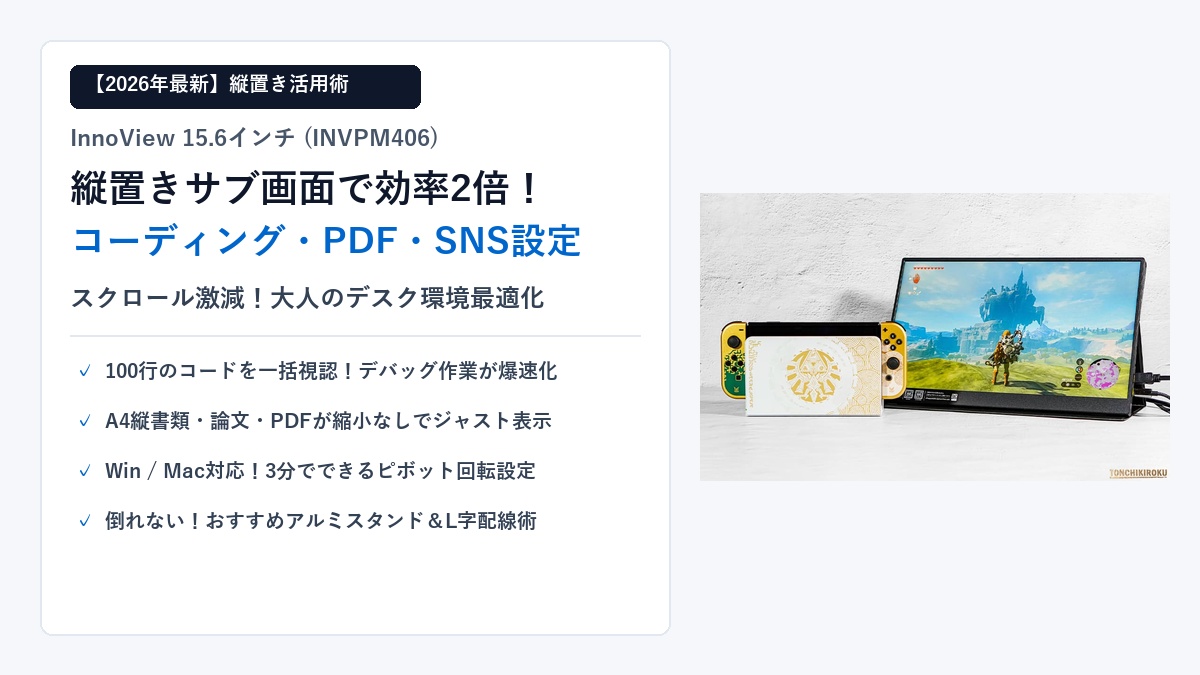
そこで絶大な効果を発揮するのが、15.6インチ非光沢IPS液晶を搭載した「InnoView 15.6インチ モバイルモニター(INVPM406)」を『縦置き(ピボット表示)』にして運用するデスクハックです。アスペクト比16:9(解像度1080×1920)の縦長スクリーンは、A4用紙やスマートフォンの画面と驚くほど親和性が高く、一度体験すると横置きには二度と戻れなくなるほどの知的生産性をもたらします。
InnoView 15.6インチの縦置き運用は、「スクロール回数を最大70%削減し、視線移動を最小限に抑える最強のサブディスプレイ環境」を実現します!VS Codeでの100行以上のコード一括表示、A4縦PDFの原寸表示、SlackやXの常時監視など、情報の一覧性が劇的に向上します。Windowsなら「ディスプレイ設定」、Macなら「回転:90°/270°」からわずか3分で設定可能。付属カバーの代わりに安定したアルミスタンドを組み合わせることで、グラつきのない快適な縦画面環境が完成します!
本記事では、InnoView 15.6インチを日々縦置きで活用している筆者が、プログラミングやドキュメント作成での実践メリット、Windows・Macそれぞれのピボット回転設定手順、絶対に倒れないおすすめスタンド&L字配線術まで、分かりやすく徹底解説します!
1. 結論:InnoView 15.6インチの「縦置き(ピボット)」は知的生産性を爆上げする最強のデスクハック!
「モニターは横にして置くもの」という固定観念を捨てるだけで、毎日のPC作業は劇的に快適になります。まずは「横置き」と「縦置き」で作業効率や身体への負担がどう変わるのか、比較一覧をご覧ください。
| 比較項目 | 従来の横置き配置 | InnoView 15.6インチ縦置き配置 |
|---|---|---|
| 視線・首の動き | 左右への大きな首振りが頻繁に発生(肩こりの原因) | 首を動かさず視線のわずかな移動だけで全画面を把握 |
| コード表示行数 | 約35〜45行(頻繁な上下スクロールが必須) | 約100〜120行(関数全体・構造を一目で俯瞰) |
| A4縦PDF・論文表示 | 上下が切れて縮小表示(文字が小さく読みづらい) | 1ページ丸ごと等身大ジャスト表示(余白も無駄なし) |
| SNS・チャット一覧性 | 横幅が無駄に余り、過去ログが数件しか見えない | タイムライン・発言履歴が20〜30件以上常時表示 |
| デスク占有面積(横幅) | 約36cmの横幅が必要(デスクが狭くなる) | 横幅わずか約22cm(ノートPC横の隙間にスッキリ収まる) |
なぜ横置きではなく「縦置き」なのか?現代のデジタル作業における縦画面の圧倒的優位性
パソコンのモニターが横長(16:9)で作られているのは、本来「映画や動画を見るため」の規格です。しかし、私たちが仕事や学習で行う作業を振り返ってみてください。
- Webサイトやブログ記事を読む・執筆する
- プログラミング言語のコードを書く・レビューする
- WordやGoogleドキュメントで報告書や議事録を作成する
- A4縦の契約書・仕様書・論文・決算書(PDF)を精読する
- Slack、Teams、Chatwork、X(Twitter)のチャットログを追う
これらはすべて「上から下へと縦に流れるコンテンツ」です。横長モニターでこれらを表示すると、画面の左右に広大な無駄な余白(ホワイトスペース)が生まれ、肝心の上下方向はわずか数行しか表示されず、マウスホイールを延々とスクロールし続ける羽目になります。モニターを90度回転させて縦置きにすることで、画面の全ピクセルが無駄なく情報で満たされるのです。
15.6インチ(1920×1080)の縦置きが「最も見やすい」黄金比率である理由
縦置きモニターとして、24インチや27インチの据え置き型大型モニターを回転させている人もいます。しかし、27インチの縦置きは高さが約60cmにも達し、「見上げるような視線」になって首が痛くなるという致命的な欠点があります。
その点、15.6インチ(縦約35cm×横約22cm)というサイズ感は人間の視界に完全にジャストフィットします。ノートPCのディスプレイと高さがほぼ揃うため、視線を少し横に流すだけで上から下まで自然に視野に収まります。さらにフルHD(1920×1080)の解像度は、縦置きにした際に横幅1080ピクセルを確保できるため、WebサイトやPDFの横幅が欠けることなく100%スケーリングで美しく描画されます。
縦置き化をおすすめできる作業(プログラミング・長文ライティング・PDF論文・SNS/チャット常時表示)
メインのノートPCで主作業(文章作成・デザイン・データ分析など)を行い、隣のInnoView縦置き画面に「参照資料」や「コミュニケーションツール」を配置するスタイルは、現代の知的生産ワークフローにおける最適解です。作業ウィンドウが重なり合うストレスから完全に解放されます。
2. 劇的に作業が捗る!InnoView縦置きの4大実践活用シナリオ
筆者が実際に日々行っている具体的な活用シナリオから、縦置きがもたらす圧倒的なメリットをご紹介します。
【活用シナリオ1:プログラミング・コーディング】100行以上のコードを一括視認・デバッグ効率が倍増
プログラマーやエンジニアにとって、縦置きモニターはもはや必須の仕事道具です。Visual Studio Code(VS Code)やIntelliJなどのエディタをInnoView縦画面に表示すると、標準的なフォントサイズで一画面に100〜120行以上のコードが収まります。
関数の始まりから終わり、条件分岐、例外処理までをスクロールすることなく一目で把握できるため、「スクロールしている間に変数の名前や処理の流れを忘れてしまう」という認知負荷がゼロになります。デバッグ時にエラーログ(スタックトレース)が大量に出力された場合でも、ログが途切れずに一望できるため、バグの原因特定スピードが2倍以上に跳ね上がります。
【活用シナリオ2:論文・PDF・電子書籍・仕様書】A4縦サイズが縮小なしでジャストフィット
ビジネスで扱うPDF資料や官公庁の申請書、学術論文、技術仕様書は、ほぼ100%が「A4縦」で作成されています。
横置きモニターでA4縦PDFを開くと、画面の左右に無駄な黒帯ができ、文字が小さく縮小されてしまいます。しかしInnoViewを縦置きにすると、A4用紙とほぼ同等の等身大サイズで1ページが丸ごとピタリと収まります。拡大・縮小やスクロールを一切行わずに本物の書類を読んでいる感覚でスラスラ読めるため、契約書のチェックや論文の読解効率が劇的に向上します。
【活用シナリオ3:Slack・Teams・Discord・X(Twitter)】コミュニケーションツールを常時監視
メイン画面で作業に没頭している最中、SlackやTeamsの通知音が鳴るたびにウィンドウを切り替えていませんか?この「ウィンドウの頻繁な切り替え」こそが集中力を削ぐ最大の要因です。
InnoView縦画面の上半分にSlack、下半分にX(Twitter)や株価チャートを常時表示しておけば、ウィンドウを切り替えることなく視線をチラッと横に走らせるだけで新着メッセージを確認できます。重要なメンションが来た時だけ即座に返信し、それ以外はメイン作業の集中を持続できるため、いわゆる「ディープワーク(深い集中状態)」を維持できます。
【活用シナリオ4:Webサイト制作・ブログ執筆】スマホ実機に近い縦長プレビューで編集が爆速化
Webデザイナーやブロガー、ライターにとっても縦置き画面は強力な武器になります。現在のWebサイトのトラフィックの8割以上はスマートフォンからのアクセスです。
InnoView縦画面にブラウザのモバイルエミュレーター(Chrome DevTools等)やプレビュー画面を配置すれば、「読者がスマホでスクロールしながら読んでいる状態」と全く同じ縦長レイアウトで記事の改行位置、見出しの視認性、アイキャッチ画像の収まり具合をリアルタイム確認しながら執筆を進められます。
3. 初心者でも3分でできる!Windows&Macでの縦画面(ピボット)回転設定手順
InnoView本体を物理的に縦に置いただけでは、表示は横向きのままです。OS側の設定で画面出力を90度回転させる必要があります。WindowsとMacそれぞれの設定手順を解説します。
Windows 11 / 10でのディスプレイ回転設定(画面の向きを「縦」に切り替える手順)
- デスクトップ上の何もない場所を右クリックし、「ディスプレイ設定」を選択します。
- 上部に表示されているモニター配置図から、InnoView(通常は「2」と表示されるモニター)をクリックして青色のアクティブ状態にします。
- 下へスクロールし、「画面の向き」のプルダウンメニューを開きます。
- 「縦」または「縦(反対向き)」を選択します(※ケーブルが上から出るか下から出るかによって向きを選びます)。
- 画面が回転したら「変更の維持」をクリックして確定します。
macOS(MacBook Air / Pro)での回転設定手順(「90°」または「270°」の正しい向き)
- 画面左上のアップルメニュー(Appleマーク)➔「システム設定」を開きます。
- 左側サイドバーから「ディスプレイ」を選択します。
- 接続されている「InnoView」モニターのアイコンをクリックします。
- 「回転」のプルダウンメニューから、「90°」または「270°」を選択します。
- 画面が正しい上下の縦表示になったら「確認」をクリックします。
マウスカーソルの移動位置合わせ(メイン画面と縦サブ画面のシームレスな行き来設定)
回転設定が終わったら、必ず「配置図の調整」を行いましょう。設定画面のモニター図面上で、縦長になったInnoViewのアイコンをドラッグし、デスク上の実際の物理的な位置(ノートPCの右側か左側か、高さは揃っているか)に合わせて並べます。
この位置関係を現実の配置と一致させておくことで、マウスカーソルを画面の端から隣の画面へ移動させる際に、引っかかりなくスムーズにカーソルが渡り合えるようになります。
スケーリング(拡大縮小率)の推奨設定(フルHD 100% vs 125%の視認性比較)
15.6インチのフルHD液晶において、スケーリング(拡大率)は「100%(推奨)」に設定するのがベストです。文字の潰れがなく最も情報量を多く表示できます。もし視力的に文字が少し小さく感じる場合は「125%」に設定すると、視認性と情報量のバランスが取れた快適な文字サイズになります。
4. 倒れない!グラつかない!InnoViewを縦置きするための必須スタンド&アクセサリー
InnoView 15.6インチを縦置きにする際、唯一注意しなければならないのが「スタンドの安定性」です。
付属カバー単体での縦置きは危険?重心が高くなり倒れやすい理由
InnoViewに付属している折りたたみ式マグネットカバースタンドは、基本的に「横置き専用」として設計されています。カバーを三角に折って縦置きに立てかけることも不可能ではありませんが、縦長にすると重心が非常に高くなるため、デスクに少し手が当たったり地震で揺れたりした拍子に、バタンと前に倒れて液晶パネルを破損してしまう危険性があります。
大切なモニターを安全に長く使うためにも、縦置き運用時は必ず専用のスタンドやホルダーを別途用意することを強くおすすめします。
【おすすめ1】頑丈なアルミニウム製タブレット・モバイルモニタースタンド(角度・高さ無段階調整)
最も手軽で安定感抜群なのが、大型タブレットやモバイルモニターに対応した「重厚なアルミニウム製卓上スタンド(重量約500g以上、2軸ヒンジタイプ)」です。
台座に適度な重みがあり、シリコン製の滑り止めラバーが貼られている製品を選べば、15.6インチ(約750g)のInnoViewを縦置きにしてもビクともしません。画面の傾斜角度や高さをミリ単位で自由に変えられるため、ノートPCの画面と高さをピタリと合わせることができます。
【おすすめ2】デスクを広く使うなら「クランプ式アーム・タブレットホルダー」
デスクの上にスタンドの台座すら置きたくないミニマリストには、デスクの天板端に固定する「クランプ式アームスタンド」が最適です。InnoViewを挟み込んで空中に浮かせることで、モニター下のデスクスペースが完全に空き、キーボードやメモ帳を広々と使えます。
ケーブルの出っ張りを美しく隠す「L字型USB Type-Cアダプター」の導入術
縦置きにした際、本体側面のType-Cポートからケーブルが真横や上に向かってピョコンと飛び出してしまい、見た目が不格好になりがちです。
ここで数百円で買える「L字型USB Type-C変換アダプター(またはL字型ケーブル)」を使うと、ケーブルがモニターの背面へと美しく直角に回り込み、正面から配線が一切見えなくなります。デスク周りの美観にこだわる大人のガジェットライフには欠かせない必須アイテムです。
5. InnoView縦置きでよくある疑問・トラブル解決Q&A
InnoViewの縦置き運用に関して、読者からよく寄せられる質問をQ&A形式でまとめました。
Q1: IPS非光沢パネルは縦置きにしても視野角や色味の変化(色ムラ)はない?
A: まったく問題ありません。上下左右178度の広視野角IPSパネルのため、縦置きでも極めて均一です。
安価なTNパネルのモニターを縦置きにすると、上下方向の視野角が狭いため、画面の上端や下端が白飛びしたり暗く反転したりしてまともに読めなくなります。しかしInnoViewは高品位なIPSパネルを採用しているため、90度回転させて縦置きにしても、画面の端から端まで色味やコントラストの変化が一切起きず、非常にクリアな視認性が保たれます。
Q2: 縦置きにした場合、Type-Cケーブルはどちら側(上・下)から出すべき?
A: ポート側を「上」にするのが最もおすすめです。
InnoViewの接続端子(Type-C / mini HDMI)がある側面を下側にして置くと、ケーブルのコネクタが机やスタンドの台座に干渉してしまい、断線や端子の破損の原因になります。端子側が「上」に来るように縦置きし、OS側の設定で向きを180度反転(Windowsなら「縦(反対向き)」、Macなら「270°」)させれば、ケーブルの干渉が一切なく安全に設置できます。
Q3: 自動で画面が縦横回転する「重力センサー(Gセンサー)」は内蔵されている?
A: 内蔵されていません。OS(Windows/Mac)側で手動設定が必要です。
スマホやタブレットのように本体を傾けただけで自動回転する機能はありませんが、前述の通りOSのディスプレイ設定から一度設定しておけば、次回以降ケーブルを挿した際もOSが前回の縦向き設定を記憶して自動で縦画面として起動してくれます。
6. まとめ:15.6インチ縦置きサブ画面で圧倒的に快適な情報空間を手に入れよう
InnoView 15.6インチモバイルモニターの縦置き活用術について徹底解説してきました。最後に、重要な要点をチェックリストで振り返りましょう。
- 知的生産性の倍増:コード100行以上、A4縦PDF等身大、Slack常時表示など、縦長コンテンツの一覧性が劇的に向上。
- 首の負担軽減:左右の首振りがなくなり、視線のわずかな移動だけで全情報を把握可能。
- 省スペース設計:デスク横幅わずか約22cmの隙間にすっきりと収まる。
- 安定したスタンドの併用:付属カバー単体での縦置きは避け、しっかりしたアルミスタンドを使用する。
- L字アダプタで配線美:端子を上側に配置し、L字型Type-Cアダプタでデスクをスマート化。
「たかが画面の向きを変えるだけ」と思うかもしれませんが、縦置きサブディスプレイがもたらす作業効率の向上と集中力の持続は、想像をはるかに超える感動をもたらしてくれます。手元のInnoView 15.6インチをぜひ縦に立てて、次世代のデスクワークを体感してみてください。
なお、InnoView 15.6インチの画質や薄さ・軽さ、Nintendo Switchとの接続検証については以下の総合レビュー記事で詳しく解説しています。
👉 【2026年最新】InnoView 15.6インチモバイルモニターの本音レビュー!Type-Cケーブル1本接続・非光沢IPSの実力とノマド作業の快適性を徹底検証【高コスパサブ画面】
また、Type-Cケーブル1本で画面が映らない場合のトラブル対処法や給電不足の解決策については以下の完全ガイドを参考にしてください。
👉 【完全解決】InnoView 15.6インチがType-C 1本で映らない原因と対処法!給電不足・No Signal解消&Switchドックなし接続ガイド
コメント