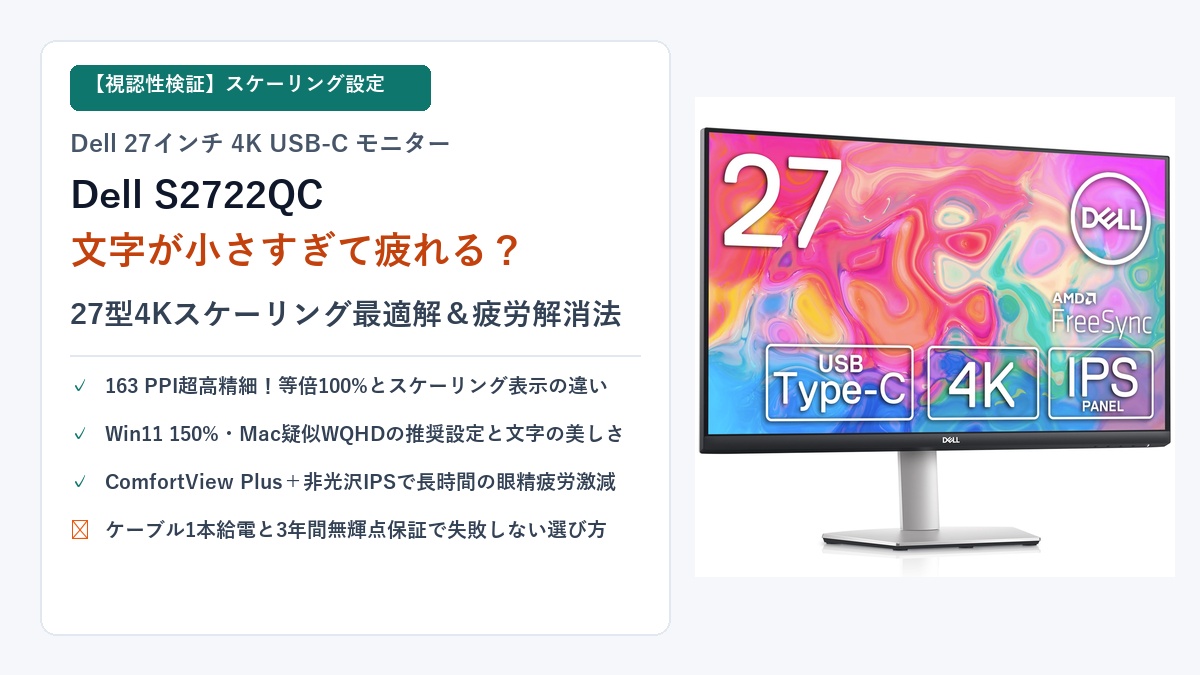
「テレワークやMacBookの外部モニターとしてDell S2722QCを検討しているけれど、27インチの4Kって文字が米粒みたいに小さすぎて目が疲れるって本当……?」
「4Kモニターを買っても、文字を拡大表示(スケーリング)したら結局フルHDやWQHDと同じ作業領域になって意味がないんじゃないの?」
「Windows 11やmacOSで文字がぼやけず、一番キレイで目が疲れない最適な設定方法を事前に知っておきたい!」
USB Type-Cケーブル1本でノートPCに最大65Wの急速給電と4K映像出力を同時にこなし、実売4万円台という抜群のコストパフォーマンスでビジネスパーソンやMacユーザーから圧倒的な支持を集める王道4Kモニター「Dell S2722QC(デル・エスニイナナニイニイキューシー)」。しかし、初めて4Kモニターの購入を検討する人が最も不安を抱くのが、「27インチという画面サイズに対して4K(3840×2160)は細かすぎて、文字が小さくて読みづらいのではないか」「目が疲れて長時間のデスクワークに耐えられないのではないか」という視認性の問題です。
Dell S2722QC(27インチ4K)は、「等倍(100%)のまま使うと文字が小さすぎて目を痛めるが、OS側のスケーリング設定(Windowsなら150%、Macなら疑似2560×1440)を適用することで、文字が紙の印刷物のように極めて美しくクッキリ表示される『最高峰の目に優しい作業環境』」へと化けます!画素密度163 PPIの超高精細パネルと、Dell独自のハードウェア低ブルーライト機能「ComfortView Plus」、さらに外光の反射を防ぐアンチグレアIPSパネルの相乗効果により、従来のフルHDモニターよりも圧倒的に目の疲れ(眼精疲労)が激減します!
なお、Dell S2722QCの本体デザインやスタンド機能、USB Type-C 65W給電の実測、スピーカー音質など総合的な製品レビューについては、当ブログの親記事【2026年最新】Dell S2722QCの本音レビュー!27インチ4K・USB-C 65W給電・IPS非光沢モニターのデスク環境実力を徹底検証にて詳しくレポートしています。本記事では、購入前に多くの人が最も頭を悩ませる「27インチ4Kの文字の小ささ問題」「WindowsとMacそれぞれのスケーリング設定の最適解」「なぜ長時間のPC作業でも目が疲れにくいのかの技術的理由」に特化して徹底検証します!
1. 結論:Dell S2722QC(27インチ4K)はスケーリング設定さえ正しければ「最強の作業効率と目の優しさ」を両立できる!
結論から申し上げます。「27インチの4Kモニターは文字が小さすぎて仕事にならないのではないか?」という心配は、OSのスケーリング(拡大表示)機能を正しく設定することで完全に解消されます。むしろ、一度この環境を体験してしまうと、文字の輪郭がギザギザした従来のフルHD(FHD)モニターには二度と戻れなくなるほどの圧倒的な快適性を誇ります。
なぜネット上で「27インチ4Kは疲れる」「文字が小さすぎる」といった声が一部で見られるのか、その誤解の根本的な原因を解き明かしていきましょう。
「文字が小さすぎて読めない」の真相(等倍100%表示とスケーリング表示の違い)
「27インチ4Kは文字が小さすぎる」と不満を口にしているユーザーのほぼ100%は、「スケーリング倍率100%(等倍表示)」のままで使ってしまっていることが原因です。
4K解像度(3840×2160ピクセル)は、一般的なフルHD(1920×1080ピクセル)のちょうど4倍のピクセル数を持ちます。これを拡大処理を施さずに「等倍(100%)」で表示すると、アイコンや文字の大きさがフルHD画面の縦横半分(面積で4分の1)の米粒のような極小サイズになってしまいます。視力が2.0あっても画面に顔を極限まで近づけないと読めない状態になり、首や肩、目に激痛が走るのは当たり前です。
現代の4Kモニターは、「等倍で極小の文字を無理に読む」ためのものではありません。「文字のサイズは普段見慣れた適度な大きさに保ったまま、文字を構成するピクセル密度を4倍に凝縮して、まるで高級雑誌の印刷物のように滑らかで美しいフォントを描画する」ために使うのが、4Kモニターの正しい活用法(HiDPI / Retina表示)なのです。
163 PPIの超高精細フォント表示が眼精疲労を劇的に減らす理由
Dell S2722QCの画素密度(画面のきめ細かさ)は「約163 PPI(Pixels Per Inch)」です。これに対し、職場で最も普及している27インチのフルHDモニターの画素密度は「約82 PPI」に過ぎません。
82 PPIのフルHD画面では、文字の斜めの線や曲線(「あ」「の」「S」など)を表示する際、ピクセルの粗さが目立ち、文字の輪郭が階段状にギザギザ(ジャギー)になります。人間の脳と眼球は、このギザギザした不鮮明な文字を無意識のうちに補正して読み取ろうとするため、ピント調節筋(毛様体筋)に常に微細な緊張が強いられ、これが夕方の重い眼精疲労や頭痛の元凶となっていました。
一方、163 PPIを誇るS2722QCでは、ピクセルの粒子が人間の肉眼ではほとんど識別できないレベルまで高密度化されます。フォントの輪郭が極めて滑らかでクッキリと描写されるため、眼球がピントを合わせる際の負担が劇的に軽減されます。「文字を読むこと自体のストレス」が根本から消滅するため、1日8時間以上Excelやソースコード、文章を凝視し続けるデスクワーカーほど、その恩恵を強烈に実感できます。
2. 【OS別】文字の視認性と作業領域を両立するスケーリング設定の最適解
Dell S2722QCを接続した際、最も美しく、作業領域(画面の広さ)と文字の読みやすさをパーフェクトに両立できる「OS別の推奨スケーリング設定」を具体的に解説します。
Windows 11での推奨設定:拡大率「150%」(見かけ2560×1440相当)でぼやけゼロ
Windows 11のノートPCやデスクトップPCを接続する場合、結論から言うと「スケーリング拡大率:150%」が絶対的な黄金比となります。
- 設定手順:「設定」>「システム」>「ディスプレイ」>「拡大縮小とレイアウト」で【150%(推奨)】を選択。
- 見かけの作業領域:2560×1440ピクセル(WQHD相当)
- 表示の特徴:ブラウザのWebページ、Excel、Word、エクスプローラーの文字サイズが自然で読みやすい大きさになり、画面から50cm〜70cm離れた姿勢でも全く目を凝らす必要がありません。それでいて、画面左右にブラウザと資料を2枚綺麗に並べて並行作業できる広大なスペースが確保されます。
かつてのWindows 7〜8時代は、拡大率を150%に設定すると文字やUIがぼやける現象がありましたが、最新のWindows 11では高DPIスケーリングエンジンが大幅に進化しており、システムフォント(Yu Gothic UIなど)もジャギーやぼやけが一切なく、極めてシャープに描画されます。
macOS(MacBook)での推奨設定:Retinaスケーリング「疑似解像度2560×1440」の超美文字
M1 / M2 / M3 / M4チップを搭載したMacBook AirやMacBook Proを接続する場合、macOS独自の美しいRetinaスケーリング機能が威力を発揮します。
- 設定手順:「システム設定」>「ディスプレイ」を開き、解像度オプションから「スペースを拡大(2560×1440相当)」を選択。
- 表示の仕組み:macOSは内部的にその2倍の5K解像度(5120×2880)で超精密にベクトル描画を行い、それを高品質なGPUダウンサンプリングによって4Kモニターへ出力します。
- 表示の特徴:MacBook内蔵のRetinaディスプレイと並べて見比べても全く遜色がないほど、文字フォントの美しさと滑らかさが際立ちます。Mac特有の美しいフォントレンダリングが完璧に活き、デザイン作業やテキスト執筆が惚れ惚れするほど快適になります。
開発者・表計算向け:125%スケーリングによる超広大ワークスペース活用術
「文字の綺麗さよりも、とにかく1画面に表示できる情報量・コード行数を限界まで増やしたい!」というプログラマーやデータアナリストの方には、「スケーリング拡大率:125%」という選択肢も非常に強力です。
見かけの解像度は約3072×1728相当となり、画面を左右3分割しても各ウィンドウが余裕で視認できます。文字サイズはやや小ぶりになりますが、4Kパネルの高精細さがあるため文字の輪郭が潰れず、視力が良好でモニターとの距離が近め(約45cm前後)の環境であれば十分に常用可能です。作業内容や好みに応じてワンクリックで150%と125%を使い分けられる柔軟性こそ、4K解像度の真骨頂です。
3. なぜDell S2722QCは長時間のデスクワークでも目が疲れにくいのか?
Dell S2722QCがテレワーカーや長時間PCに向き合うエンジニアから絶賛されている理由は、4Kの解像度だけではありません。「目の疲労を徹底的に抑え込むためのハードウェア技術」が随所に惜しみなく投入されているからです。
IPS非光沢(アンチグレア 3Hハードコーティング)による照明・外光の映り込み防止
ノートPC(特にMacBookなどの光沢グレアパネル)を部屋で使っていると、天井のLED照明や背後の窓からの日光、さらには自分の顔や部屋の様子が画面に鏡のように映り込み、作業中に強いストレスを感じることがあります。
Dell S2722QCは、表面に「アンチグレア 3Hハードコーティング」を施した非光沢IPSパネルを採用しています。外光や室内のデスクライトが当たっても光を柔らかく乱反射させて分散するため、画面への映り込みが完全にゼロになります。背景の余計なチラつきに視線が奪われないため、常に純粋なコンテンツだけに集中でき、眼球の余計な疲労を防ぎます。
ハードウェア低ブルーライト機能「ComfortView Plus」で色味を変えずに目を保護
一般的なモニターのブルーライト軽減機能や、Windowsの「夜間モード」を使用すると、画面全体が黄色や茶色に変色してしまい、「写真やデザインの色味が狂って仕事にならない」「画面が暗くなって逆に文字が見づらい」という本末転倒な問題が生じがちでした。
S2722QCに搭載されている「ComfortView Plus(コンフォートビュー・プラス)」は、バックライトのLED自体を物理的に改良したハードウェアレベルの常時稼働低ブルーライト機能です(ドイツの国際認証機関TÜV Rheinland認証取得)。有害とされる短波長ブルーライトを大幅にカットしながら、sRGB 99%の正確な色再現性を100%維持します。画面を黄色く変色させることなく、昼夜を問わず自然で美しい発色のまま、目の奥にかかるブルーライトの刺激を劇的に緩和してくれます。
チルト・スイベル・ピボット・高さ調整対応の純正スタンドで最適な視線角度を確保
目の疲れや首・肩の凝りは、モニターの「高さ」や「角度」が体に合っていないことでも悪化します。安価なモニターの多くはスタンドの高さ調整ができず、下を向いた猫背姿勢を強いられがちです。
S2722QCには、高品質なフルファンクション純正スタンドが付属しています。「上下110mmの高さ調整」「前後の傾き(チルト -5°〜+21°)」「左右の首振り(スイベル 各30°)」、さらには「画面を90度回転させて縦置きにするピボット機能」まで自由自在です。自分の目線とモニターの上端が平行になる理想的な人間工学ポジションにミリ単位で調整できるため、首への負荷が最小限になり、姿勢の崩れからくる眼精疲労も根本から予防できます。
4. 27インチ4Kモニターの導入前に知るべき3つの注意点
非常に満足度の高いDell S2722QCですが、導入前に環境面で確認しておくべき「3つの注意点」も存在します。購入後のトラブルを避けるために必ずチェックしておきましょう。
注意点1:古いWindowsアプリでの拡大表示ぼやけ問題と高DPI設定対処法
Windows 11環境でスケーリングを150%にした場合、最新の主要アプリ(Chrome、Office、Notion、Slack、VS Codeなど)は完璧にシャープな高解像度で表示されます。しかし、10年以上前に開発されたような古い社内業務システムやレガシーなWindows専用ソフトの場合、高DPIスケーリングにネイティブ対応しておらず、文字がややぼやけて拡大表示されることがあります。
もし特定の古いソフトで文字のにじみが気になる場合は、該当アプリのプロパティから「互換性」>「高DPI設定の変更」を開き、「高DPIスケール設定の上書き」を「システム(拡張)」または「アプリケーション」にチェックを入れることで、クリアな表示に改善できます。
注意点2:MacにおけるGPU負荷と発熱・メモリ消費の真実
Macで4Kモニターを接続して「疑似2560×1440」などのスケーリング表示を行うと、前述の通り内部的には5K解像度(5120×2880)でレンダリングしてからダウンサンプリングする処理が行われます。そのため、古いIntel製CPUを搭載した旧型MacBookでは、GPUに大きな負荷がかかってファンが激しく回ったり、本体が熱を持つことがありました。
ただし、現在主流となっているApple Silicon(M1 / M2 / M3 / M4チップ)搭載のMacであれば、この心配は一切無用です。統合型GPUの描画性能が極めて高いため、4Kスケーリング処理程度ではGPU使用率は数パーセントしか上がらず、本体も全く熱くならず静まり返ったままです。MシリーズのMacを使っている方なら、安心して美しいRetina解像度を満喫できます。
注意点3:PC側のUSB-C DisplayPort Alternate Mode対応確認
S2722QCの最大の魅力である「USB Type-Cケーブル1本での画面出力+65W充電」を利用するためには、接続するノートPC側のUSB Type-Cポートが「DisplayPort Alternate Mode(DP Alt Mode / 映像出力対応)」または「Thunderbolt 3 / 4 / USB4」に対応している必要があります。
MacBookシリーズ(Air / Pro)はすべてのType-Cポートが対応しているため問題ありませんが、安価なWindowsノートPCの一部には「データ転送専用のType-Cポート(映像出力非対応)」が混在している場合があります。お使いのWindowsノートPCの仕様表を確認し、ポートに「Dマーク」や「雷マーク」がついているか事前に確認しておきましょう(※映像非対応ポートの場合でも、付属のHDMIケーブルで接続すれば4K@60Hz表示は問題なく利用可能です)。
5. まとめ:毎日の文字入力・資料作成が驚くほど快適になる!仕事用4Kモニターの決定版
「27インチ4Kは文字が小さすぎて疲れるのではないか?」という疑問に対する明確な答えは、「スケーリング設定を正しく行えば、文字が小さくなるどころか、人生で最も目に優しい極上のデスク環境が手に入る」です。
- 163 PPIの超高精細パネルにより、フォントの輪郭が滑らかになり眼精疲労が劇的に軽減
- Windows 11なら150%、Macなら疑似2560×1440に設定するだけで、自然な文字サイズと広大な作業領域を両立
- ComfortView Plus(ハードウェア低ブルーライト)で、色味を変えずに目の奥の痛みを防止
- アンチグレアIPSパネルで、照明や外光の映り込みによるチラつきストレスを完全ゼロ化
- USB-C 65W給電&ハブ機能で、デスクのケーブルを1本にまとめ配線の美しさを実現
- Dell独自の3年間無輝点交換保証により、ドット抜けのリスクも完全にゼロ
モニターは一度購入すれば5年、10年と使い続ける最も長寿命なPC周辺機器です。1日の中で最も長く見つめ続ける画面のクオリティを高めることは、作業スピードの向上だけでなく、あなたの大切な「目の健康」を守るための最も価値ある自己投資となります。
4万円台で手に入る最高峰の作業快適性を、ぜひDell S2722QCで体験してみてください!
コメント