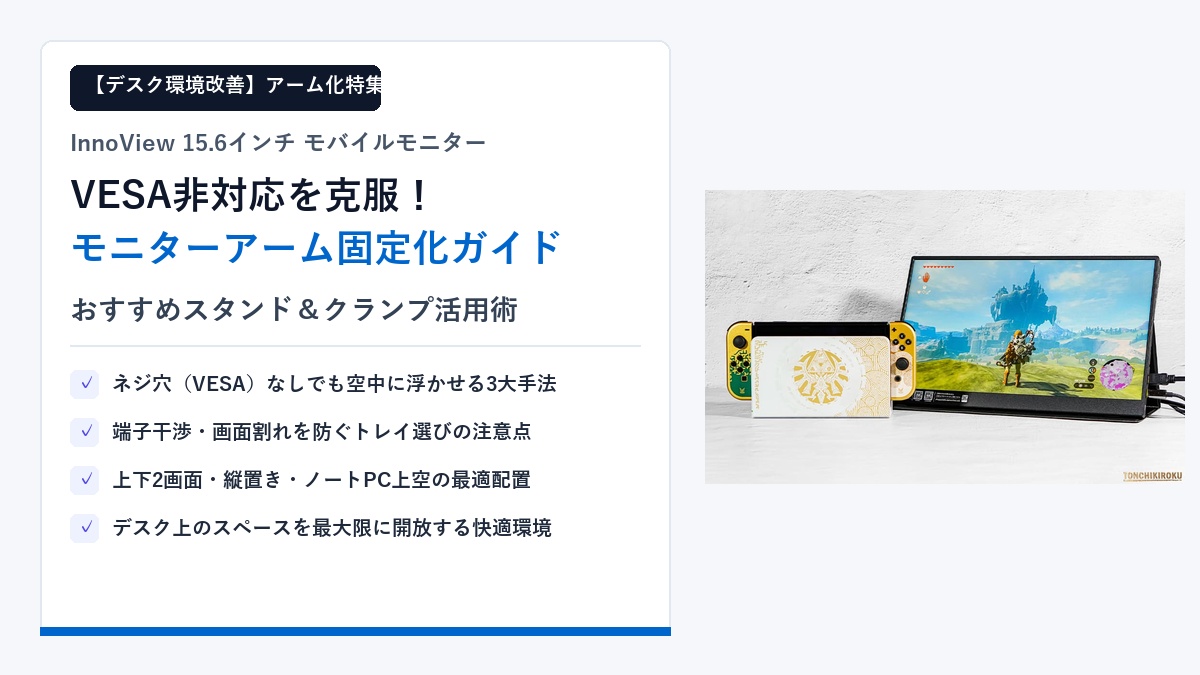
「InnoView 15.6インチ モバイルモニターをデスクに導入したけれど、付属のカバースタンドで机の上に直置きしていると、机の作業スペースが狭くなって資料やキーボードが置きづらい……」
「据え置きのメインモニターのすぐ下や横に、空中に浮かせる形でビシッと固定したいのに、背面にネジ穴(VESAマウント穴)が一つもない!もしかしてモニターアームには絶対に取り付けられないの?」
薄型・軽量(約750g)かつ高品位なフルHD非光沢IPS液晶を搭載し、圧倒的なコストパフォーマンスで大人気の「InnoView 15.6インチ モバイルモニター(INVPM406)」。しかし、据え置きデスク環境を本格的に構築しようとした際に、多くのユーザーが直面する最大の壁がこの「VESA非対応(背面にモニターアーム用のネジ穴がない)問題」です。
結論から申し上げますと、VESAネジ穴がなくても、適切なアタッチメントやクランプホルダーを導入すれば、InnoView 15.6インチをエルゴトロン等のモニターアームにガッチリと固定し、自由自在に空中に浮かせることができます!
本記事では、VESA非対応のInnoViewをモニターアームに完全固定化する「3大固定化手法」と、画面割れや端子干渉を防ぐための「安全なトレイ・ホルダーの選び方」を徹底解説します。さらに、首の負担を劇的に減らす「おすすめの3大デスク配置スタイル(上下2画面・縦置き浮かせ・ノートPC上空)」まで詳しくご紹介します。
💡 InnoViewアーム固定化の要点(結論早見表)
- 最強の固定化手法:エルゴトロン等の一般的なモニターアーム(VESA 75×75mm / 100×100mm)の先端に、15.6インチ対応の「クランプ式モニタートレイ」を取り付けるのが最も安定・頑丈。
- デスク直付けなら:ロングポールのフレキシブルクランプスタンドを使えば、モニターアームを新調せずに数千円で空中浮かせが可能。
- 絶対やってはいけないNG行為:背面に粘着テープやマグネットで貼るだけの「簡易VESAプレート」は、本体の発熱で粘着剤が溶けて落下・液晶破損の重大事故に繋がるため厳禁。
- 端子干渉のチェック:左側面のType-Cポートや電源ボタンにツメが被らないよう、可動式クランプアームを採用したホルダーを選ぶこと。
なお、InnoView 15.6インチ自体の画質性能やNintendo Switch接続、Type-C接続トラブルの対処法については、以下の詳細レビュー記事でも徹底検証していますので併せて参考にしてください。
▼ InnoView 15.6インチの詳細レビュー・関連記事はこちら
1. 結論:VESA非対応のInnoView 15.6インチをモニターアーム・空中浮かせにする3大手法
InnoView 15.6インチ(INVPM406)の背面は、フラットで美しいアルミニウム合金デザインを採用していますが、VESA規格のネジ穴(75×75mmや100×100mm)は設けられていません。しかし、以下の3つの手法を用いれば、誰でも簡単に空中に浮かせて設置することができます。
| 固定手法 | 仕組みと設置イメージ | メリット・特徴 | 適したユーザー |
|---|---|---|---|
| ① VESAマウントトレイ (クランプ挟み込み) |
既存のモニターアーム先端のVESA金具に、上下から挟み込むトレイを装着 | 圧倒的な安定感。大型アームの自由な可動域をそのまま活かせる | 既にモニターアームを持っている人、デュアルアーム化したい人 |
| ② デスク直付け クランプスタンド |
デスク天板の端に直接クランプで固定する金属製アームポール | 3,000円前後の低予算で導入可能。台座が不要で省スペース | モニターアームを持っていない人、手軽に空中浮かせしたい人 |
| ③ 重厚アルミ製 2軸卓上スタンド |
重量のある金属製台座と強力な2軸ヒンジで高さ・角度を無段階調整 | 工事・固定不要。置くだけで設置完了し、外出時もすぐ持ち出せる | 賃貸等で天板クランプが使えない人、カフェや職場でも使いたい人 |
手法1:15.6インチ対応「VESAマウント付きトレイ(クランプ挟み込み)」
デスク環境に強いこだわりを持つガジェット好きに最もおすすめなのが、エルゴトロン(Ergotron)やAmazonベーシック等の一般的なモニターアームの先端に、「VESA 75×75mm / 100×100mm対応のモバイルモニタートレイ」を取り付ける方法です。
バネやネジ式のサイドアームでInnoView本体を上下からしっかりと挟み込む構造になっており、ネジ穴がないモニターでもまるで純正VESAモニターであるかのように空中に固定できます。前後・左右・上下・チルト(お辞儀)・ピボット(縦回転)のすべての可動が自由自在になり、指先ひとつで好きな位置へピタッと静止させることができます。
手法2:デスク天板直付け「フレキシブル・ロングアームスタンド」
「高価なガススプリング式モニターアームを買うほどではないけれど、デスク上のスペースを完全に空けたい」という方には、デスクの天板端にC型クランプで固定するアームスタンドが最適です。
耐荷重1kg以上の金属製関節アームやフレキシブルロングポールを採用した製品を選べば、約750gのInnoViewをノートPCの真上や横にしっかりと保持できます。設置費用を3,000〜4,000円程度に抑えられるのも大きな魅力です。
手法3:無段階調整「重厚アルミ製2軸卓上スタンド」
ガラス天板のデスクや、背面にクランプを挟む隙間がないデスクを使っている場合は、重量約500〜800gの重厚なアルミニウム製2軸卓上スタンドが活躍します。
付属のペラペラなマグネットカバーとは雲泥の差の剛性感があり、キーボードのタイピング振動で画面が小刻みに揺れるストレスが一切ありません。画面の高さを机から5〜15cmほど持ち上げられるため、目線が自然に上がって猫背やストレートネックを効果的に予防できます。
2. モニターアーム固定化で失敗しない!サイズ・重量・端子位置の注意点
InnoView 15.6インチをホルダーやトレイに挟み込む際、適当なタブレットホルダーを選ぶと「挟めない」「端子が塞がる」「液晶が割れる」という取り返しのつかない失敗をしてしまいます。以下の3つのチェックポイントを必ず確認してください。
実測寸法(横362mm × 縦222mm × 厚み12mm・重量約750g)
一般的なiPad等のタブレットホルダー(〜11インチまたは〜12.9インチ対応)では、横幅362mm・縦222mmの15.6インチ画面はサイズオーバーで挟むことができません。
必ず「15.6インチ対応」「最大挟み込み幅230mm以上」と明記されたモバイルモニター専用トレイ、または大型タブレットホルダーを選択してください。
端子(Type-C / mini HDMI)とボタンへのツメ干渉チェック
InnoView 15.6インチは、本体の左側面にUSB Type-Cポートが2基とmini HDMIポートが1基、右側面に電源ボタンとメニューダイヤル(OSD)、3.5mmイヤホンジャックが配置されています。
トレイの上下の固定ツメ(保持アーム)が左右にスライド調整できる製品を選ばないと、「ツメがType-Cケーブルのコネクタとモロに衝突して挿さらない」「電源ボタンが常にツメで押しっぱなしになって電源が入らない」という事態に陥ります。保持アームの位置を自由にスライド調整できる製品を選ぶのが鉄則です。
液晶ベゼルへの過剰圧迫・パネル割れを防ぐクッション材
InnoViewはベゼル(外枠)が非常に細いナローベゼルデザインを採用しています。強力すぎるバネ式のツメで液晶画面の端を直接ギューギューと強く挟み込むと、液晶パネル内部に応力がかかって「画面の端が白く色ムラになる(光漏れ)」や、最悪の場合はガラスのクラック(ひび割れ)の原因になります。
ツメの内側にしっかりと厚手のシリコンラバーやEVAクッションが貼られており、面で優しくホールドしてくれる設計のホルダーを選びましょう。
3. InnoViewの固定化に本当におすすめの厳選アーム&アクセサリー3選
数ある製品の中から、InnoView 15.6インチとの適合性と耐久性が実証されている神アイテム3選を厳選しました。
【第1位:本格アーム化】VESA規格対応 モバイルモニターブラケットトレイ
市販のあらゆるVESAアーム(75mm/100mm)にネジ留めできる、金属製の専用ブラケットトレイです。
- 特徴:背面のネジを緩めることで、上下のクランプ幅を130mm〜240mmまで無段階に調整可能。15.6インチのInnoViewを中央でガッチリとホールドできます。
- 安全性:背面に滑り止めラバーパッドが全面に貼られており、本体のアルミ筐体に傷をつけません。ツメの幅が薄く設計されているため、InnoViewのナローベゼルでも画面表示エリアにツメが被りません。
- 使用感:エルゴトロンのアームと組み合わせることで、軽く手を添えるだけで縦向き・横向き・上下の移動が自由自在になります。
【第2位:省スペース最強】クランプ式多関節ロングアームスタンド
デスクの天板端に直接挟む、高剛性アルミ合金製の多関節アームスタンドです。
- 特徴:3つの関節を備えており、高さ・角度・距離を細かく調節可能。耐荷重1.5kgまで対応しているため、750gのInnoViewをセットしてもアームが重みでお辞儀してしまうことがありません。
- 省スペース性:デスクの台座占有面積はわずか6×6cm程度。机の上が完全に開放され、大型マウスパッドやキーボードを広々とレイアウトできます。
【第3位:配線スッキリ】L字型USB Type-C 4K映像ケーブル + 結束スリーブ
モニターアームにInnoViewを固定した際、絶対に忘れてはならないのが「ケーブルの取り回し」です。
- 付属のストレートケーブルを挿すと、左側面からケーブルが真横に大きく突き出してしまい、アームを動かしたときに引っかかって端子を破損するリスクがあります。
- 「L字型コネクタのType-Cケーブル(DisplayPort Alt Mode 4K@60Hz対応)」を使用すると、ケーブルがモニターの背面へと美しく直角に逃げるため、アームの支柱に沿わせてマジックテープで固定できます。正面から見たときの配線が完全に消え、雑誌に出てくるような洗練されたデスク環境が完成します。
4. モニターアーム化で劇的進化!おすすめデスク配置スタイル(上下2画面・横並び・縦置き浮かせ)
InnoView 15.6インチを空中に固定できるようになると、これまでの机上直置きでは不可能だった「人間工学に基づいた理想のレイアウト」が実現します。
【スタイル1:メインモニター直下配置】首振りゼロの上下デュアル環境
27インチ〜32インチの大型メインディスプレイをアームで少し高めに設置し、その「すぐ真下のデスクとの隙間」にInnoViewを斜め上向きに浮かせて配置するスタイルです。
視線を少し下に落とすだけでサブ画面(Slack、LINE、メール、カレンダー、音楽プレイヤー等)が確認できるため、首を左右に大きく振る必要が一切ありません。長時間の作業でも首や肩のこりが驚くほど軽減されます。
【スタイル2:縦置きピボット浮かせ】プログラミング・SNS常時監視特化
メインモニターの真横に、InnoViewを「縦向き(ピボット)」にして空中に浮かせるスタイルです。
机から数センチ浮かせることで、縦置き時特有の「ケーブルが机に当たって折れ曲がる問題」が完全に解消されます。VS Codeでの100行以上のコード一括表示や、Twitterのタイムライン常時表示、Webサイトのスマホ表示プレビューなど、知的生産性が2倍に跳ね上がります。
【スタイル3:ノートPC上空配置】MacBookの真上に浮かせる省スペースワーク
手前にMacBookやノートPCを開いて置き、その「上空」にInnoViewを浮かせて配置する省スペーススタイルです。
カフェの狭いテーブルや、奥行きの浅いデスク(奥行き45〜60cm)でも、横幅をとらずにデュアルディスプレイ環境を構築できます。視界の中に2つの画面が縦にコンパクトに収まるため、出張先やワンルームの書斎に最適です。
5. よくある質問Q&A(両面テープ・接着式VESAプレートは使える?落下リスクは?)
読者からよく寄せられる設置に関する疑問にお答えします。
Q1: 背面に接着するタイプのVESAプレート(マグネット・粘着テープ)は危険?
A: 絶対におすすめしません。本体の発熱で粘着剤が剥がれ、落下する重大な危険があります。
ネット通販で「貼るだけでVESA化できる強力両面テープ付きプレート」が販売されていますが、InnoViewは長時間使用すると内部基板の熱が背面アルミパネルから放熱されます。この熱によって両面テープの粘着材が徐々に柔らかくなり、ある日突然バタンと落下して液晶パネルが粉砕する事故が多発しています。必ず物理的に上下から挟み込む「トレイタイプ」を使用してください。
Q2: 付属のマグネットカバースタンドを装着したままアームに挟める?
A: カバーを外して本体単体で挟むのが最も安全です。
カバースタンドをつけたままだと全体の厚みが増し、ホルダーのツメの掛かりが浅くなって滑り落ちる危険があります。また、マグネット吸着なので強い力が加わるとズレてしまいます。カバーは取り外し、シリコン保護パッド付きのトレイで直接本体を挟み込んでください。
Q3: モニターアームで動かした時にType-Cケーブルが抜ける・瞬断する対策は?
A: ケーブルに適度な「たわみ(遊び)」を持たせてアームに結束してください。
アームを前後左右に引っ張った際、ケーブルがピンと突っ張ってしまうと、端子に横方向の負荷がかかって映像が瞬断したりコネクタが破損します。アームの関節部分で少し輪っかを作るように余裕を持たせ、マジックテープバンドで固定するのがコツです。
6. まとめ:InnoViewを空中に浮かせて、極上のミニマルデスク環境を完成させよう
InnoView 15.6インチは、そのままでも優秀なポータブルモニターですが、「モニターアーム固定化」によってその真のポテンシャルが完全に解放されます。
🏁 アーム固定化の重要ポイント総括
- VESAネジ穴がなくても大丈夫 ➔ 15.6インチ対応のクランプトレイで本格アーム化が可能
- 粘着プレートは厳禁 ➔ 落下破損を防ぐため必ず物理挟み込みホルダーを選ぶ
- 端子干渉をチェック ➔ 左側面ポートに被らない可動ツメ設計を選ぶ
- L字型Type-Cケーブルで配線美 ➔ ケーブルの飛び出しを抑えてスマートに隠す
デスクの上に余計なものが一切なく、空中にピタリと静止したサブモニターから必要な情報がスッと視界に入ってくる快感は、毎日の仕事のモチベーションを劇的に引き上げてくれます。数千円のトレイ導入で、ぜひあなたのデスクを極上のワークスペースへと進化させてみてください!
コメント