「ARZOPAの15.6インチモバイルモニターを購入しようと思ったら、『A1 GAMUT』と『S1 Table』という2つのモデルが見つかって、違いがわからず迷っている……」
「Type-Cケーブル1本で繋ぐだけで本当に映るのか?途中で画面が消えたり、給電不足になったりしないか心配」
「Nintendo Switchをドックなしで直接繋ぐ手順や、VESA穴がないモニターをデスクで安定して立てる方法も知っておきたい」
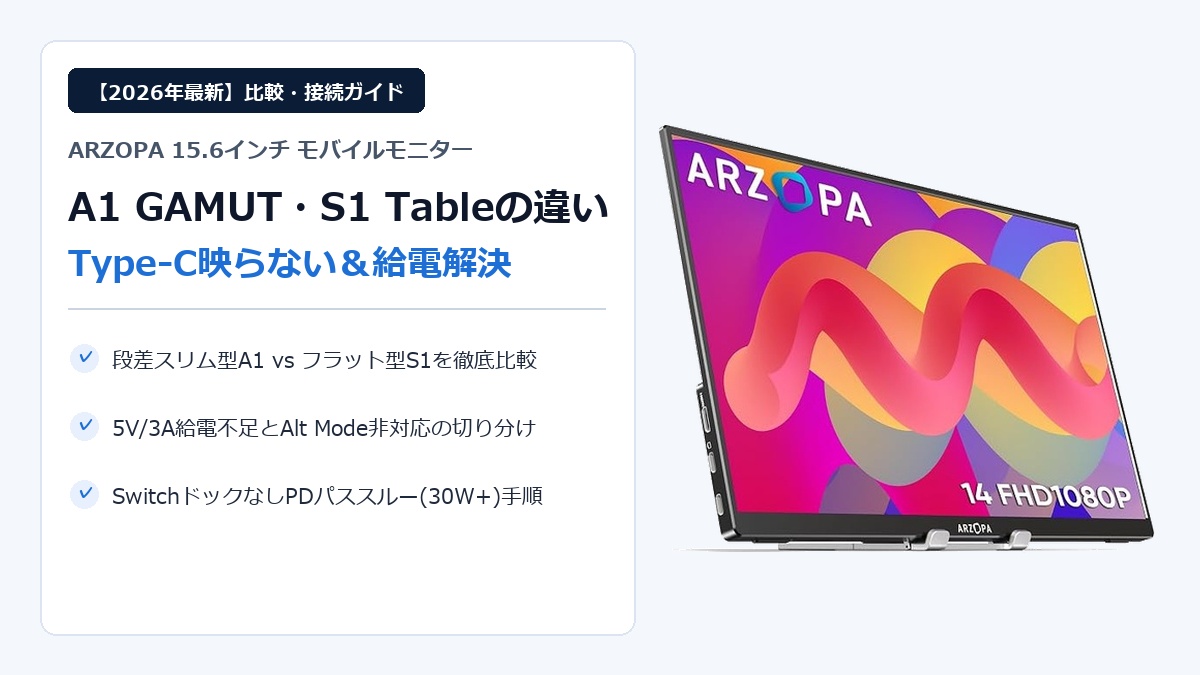
1万円台前半という手頃な価格帯で人気の「ARZOPA 15.6インチ モバイルモニター」には、定番の「A1 GAMUT」と「S1 Table」という非常に似た2つの型番が存在します。さらに、モバイルモニター特有の「USB Type-C給電の落とし穴」を知らないまま接続すると、「ロゴが出たあとにすぐ電源が落ちる」「画面が暗いまま映らない」といったトラブルに直面しがちです。
本記事では、A1 GAMUTとS1 Tableのスペック・形状の違いを徹底比較するとともに、Type-C接続で映らない・給電不足になる原因と確実な解決策、Switchをドックなしで安定稼働させるPDパススルー手順、さらに快適性を高める周辺アイテムの選び方まで詳しく解説します。
💡 この記事でわかること(結論の要点)
- A1 GAMUTとS1 Tableの違い:15.6インチ非光沢IPS・フルHD・端子構成など中身の性能は同等クラス。違いは背面段差の有無(A1はスリム重視・S1はフラット安定型)、カバー質感、およびセール時の実売価格です。
- Type-Cで映らない主な原因:PC側ポートの「DP Alt Mode非対応」、安価な「充電専用ケーブル」の使用、または輝度上昇時の電力不足(5V/3A=15W未満)が大半です。
- Switchのドックなし接続:モニターとSwitchをケーブル1本で繋ぐだけでは電力不足で映りません。30W以上(推奨45W〜65W)のPD充電器をモニターへ挿した「パススルー給電」が必須です。
- 快適化の周辺アイテム:L字型映像出力対応ケーブルとクランプ式スタンドを組み合わせることで、VESA非対応・横飛び出しの弱点をスマートに補えます。
なお、ARZOPA A1 GAMUT単体の使用感や人気ライバル機種(InnoView)との比較については、以下の総合レビュー記事で詳しく解説しています。
▼ ARZOPAモバイルモニターの総合レビューはこちら
ARZOPA「A1 GAMUT」と「S1 Table」の違いを徹底比較!どちらを選ぶべきか
Amazonや楽天市場でARZOPAの15.6インチ・フルHDモバイルモニターを検索すると、「A1 GAMUT」と「S1 Table」という2種類のモデルが並んで表示されることがあります。価格帯も近くスペック表記も似ているため、「どちらが上位モデルなのか」と迷う方が多いポイントです。
外観と重量の違い:背面段差スリム型のA1 GAMUT(約650〜700g)vs フラット型のS1 Table(約695〜700g)
2機種の最もわかりやすい違いは、本体背面の筐体形状と付属カバーの質感にあります。
「A1 GAMUT」は、画面上部約3分の2を非常に薄く仕上げ、下部の基板・端子収納部(約3分の1)にわずかな段差を設けたスリム重視のデザインを採用しています。本体重量は約650g〜700g前後と軽量で、付属のマグネット式保護カバーの表面には滑り止めを兼ねたテクスチャー(模様)加工が施されています。
一方の「S1 Table」は、タブレット端末のように背面全体がフラットに近い形状で設計されているのが特徴です。重量は約695g〜700gで、机の上に置いたときの接地感や剛性感に配慮された作りになっており、付属カバーもビジネスシーンに馴染みやすいシンプルな仕上がりとなっています。
液晶パネル・色域(45% NTSC)・端子(Type-C×2・Mini HDMI×1)は実質同等のコスパ仕様
外観の形状には違いがあるものの、映像を映し出す心臓部である液晶パネルと入出力インターフェースの基本仕様は、両モデルともほぼ同等クラスの構成です。
いずれも15.6インチのフルHD(1920×1080)非光沢(ノングレア)IPSパネル、リフレッシュレート60Hz、視野角178°を採用しており、輝度は約250〜300 cd/m²、コントラスト比は800:1〜1000:1、色域は45% NTSC(エントリークラス標準のsRGB相当)となっています。また、側面端子も「フル機能USB Type-C ×2」「Mini HDMI ×1」「3.5mmイヤホンジャック ×1」、内蔵スピーカー(1W×2)、バッテリー非搭載という点まで共通しています。
そのため、写真の色校正を行うプロ向け用途ではなく、テレワークでのExcel・資料作成、Web閲覧、動画視聴、Nintendo Switchなどのゲーム表示といった用途であれば、画質面でどちらを選んでも遜色はありません。
価格と付属カバーの質感で決める:2機種のスペック比較表と後悔しない選び方
| 比較項目 | ARZOPA A1 GAMUT | ARZOPA S1 Table |
|---|---|---|
| 画面サイズ / 解像度 | 15.6インチ / フルHD (1920×1080) | 15.6インチ / フルHD (1920×1080) |
| パネル / 色域 | 非光沢IPS (60Hz) / 45% NTSC | 非光沢IPS (60Hz) / 45% NTSC |
| 輝度 / コントラスト比 | 250〜300 cd/m² / 800:1〜1000:1 | 250〜300 cd/m² / 800:1〜1000:1 |
| 本体重量 | 約 650g 〜 700g 前後 | 約 695g 〜 700g |
| 筐体形状 | 背面約1/3に段差があるスリム型 | 全体がフラットなタブレット型 |
| 付属カバーデザイン | テクスチャー(模様)付きマグネットカバー | シンプルなマグネットカバー |
| 搭載端子 | フル機能Type-C ×2 / Mini HDMI ×1 / 3.5mm | フル機能Type-C ×2 / Mini HDMI ×1 / 3.5mm |
結論として、A1 GAMUTとS1 Tableは「中身の液晶性能はほぼ同等で、外装の形状とカバーが異なる兄弟モデル」と捉えて問題ありません。スリムなシルエットやカバーの質感を重視するなら「A1 GAMUT」、フラットな形状が好みの場合やセールで安くなっている方を狙うなら「S1 Table」を選ぶのが最も合理的です。
Type-Cで映らない・すぐ消える原因は?ARZOPAモニターの給電不足と正しい接続方法
モバイルモニターを導入した際に最も多く報告されるトラブルが、「USB Type-Cケーブル1本で繋いだのに『No Signal』と出て映らない」「ARZOPAのロゴが一瞬出たあとすぐに消えてしまう」という現象です。これらのほとんどは故障ではなく、USB-C規格と電力供給の仕組みによるものです。
原因1:PC側USB-Cの「DP Alt Mode非対応」と「充電専用ケーブル」の罠
USB Type-C端子は形状がすべて同じでも、内部で通っている信号の規格はポートやケーブルによって異なります。Type-Cケーブル1本で映像を出力するには、以下の2つの条件を両方満たしている必要があります。
- PCやスマホ側のUSB-Cポートが「DisplayPort Alternate Mode(DP Alt Mode)」または「Thunderbolt 3/4」に対応していること:安価なノートPCやデスクトップPCの前面USB-Cポートの中には、「データ転送と充電のみ」で映像出力信号を出せないポートが存在します。
- ケーブルが「映像出力(USB 3.1 / USB 3.2 / USB4 / Thunderbolt)対応」であること:スマートフォン充電用の安価なUSB-Cケーブルは「充電+USB 2.0データ通信」にしか対応しておらず、映像線が内蔵されていないため絶対に画面が映りません。
まずはARZOPAに付属している純正のUSB-C to USB-Cケーブルを使用し、PC側の映像出力対応マーク(Dマークや雷マーク)が付いたポートに接続して確認することが基本です。
原因2:バスパワー電力不足(輝度80%以上で落ちる症状)を防ぐ5V/3A(15W)以上の外部給電
ARZOPA A1 GAMUTやS1 Tableはバッテリーを内蔵していないため、動作に必要な電力をすべて外部から受け取る必要があります。PCのUSB-Cポートからケーブル1本で映像と電力を同時に送る「バスパワー駆動」は便利ですが、PC側のポート出力が控えめな場合(例:5V/1.5Aなど)や、モニターの輝度・音量を80%以上に上げた瞬間に消費電力が供給能力を上回り、保護回路が働いて画面が点滅したり電源が落ちたりすることがあります。
この給電不足を確実に防ぐには、モニターのもう1つのType-Cポートに5V/3A(15W)以上のUSB電源アダプターを接続して外部給電を行うのが最も確実です。なお、PCのUSB-Aポートから電源を取ろうとすると電力不足(5V/0.5A〜0.9A程度)になりやすいため、必ずコンセントに挿した充電器から給電してください。
Mini HDMI接続時はUSB-C電源供給が必須になる配線ルール
お使いのパソコンに映像出力対応のUSB-Cポートがない場合は、付属の「HDMI to Mini HDMIケーブル」を使って接続します。この際、HDMI規格には電力を供給する機能がないため、映像ケーブル(Mini HDMI)に加えて、もう1本USB-Cポートへ外部電源(5V/3A以上)を接続することが必須になります。HDMIだけ挿しても画面が真っ暗なままなのは仕様ですので、必ず「映像用Mini HDMI+給電用Type-C」の2本構成で配線してください。
Nintendo Switchをドックなしで安定接続するPDパススルー給電の手順
ARZOPAのモバイルモニターは、旅行先や寝室でNintendo Switchを大画面で遊ぶ用途にも人気がありますが、「Switch本体とモニターをType-Cケーブル1本で直接繋いだのに映らない」というケースが多発します。
なぜSwitch直接1本接続では映らないのか?30W以上(推奨45W〜65W)PD充電器が必要な理由
Nintendo Switchの仕様上、本体から外部モニターへTVモード相当の映像を出力するには、Switch本体に対して一定以上のPD(Power Delivery)電源供給が行われている状態が必要になります。バッテリー非内蔵のモバイルモニターとSwitchを1本のケーブルで直結しても、Switch側がモニターへ十分な電力を送り出せず、結果として映像出力が開始されません。
そこで活用するのが、モニターを経由してSwitchへ電力を届ける「PDパススルー給電(逆給電)」という接続方法です。このとき、モニター自身の駆動電力とSwitchを動かす電力の両方を賄う必要があるため、出力30W以上(安定動作を重視するなら45W〜65W以上)のPD対応USB充電器(またはSwitch純正ACアダプター)が必須となります。
失敗しない接続順番(充電器→モニター→Switch)と純正ドック併用との使い分け
ドックなしでSwitchを安定接続する際は、以下の順番でケーブルを接続すると認識エラーが起きにくくなります。
- 手順1:30W以上(推奨45W〜65W)のPD充電器から、ARZOPAモニターの給電用Type-Cポートへケーブルを接続し、モニターに電源を入れる。
- 手順2:もう1本の「映像出力対応Type-Cケーブル」で、ARZOPAモニターの映像入力Type-CポートとNintendo Switch本体の底面Type-Cポートを接続する。
これだけでモニターがSwitchへ電力をパススルーし、ドックなしで大画面表示が可能になります。ただし、Switch本体の機種やファームウェア・充電器との相性によっては認識に数秒かかることがあるため、より確実な安定性や有線LAN・USBコントローラー接続を求める自宅環境では、「Switch純正ドック+HDMI to Mini HDMI+モニター用外部給電」の組み合わせと使い分けるのがおすすめです。
VESA穴なし・縦置き不安定を解消するデスク環境おすすめ周辺アイテム
ARZOPA A1 GAMUT / S1 Tableは1万円台前半という価格を抑えるため、背面のVESAマウント穴(モニターアーム取付用のネジ穴)が省略されており、スタンドは付属のマグネット保護カバーを兼ねる構造になっています。ここでは、実用上の小さな不満を解消してデスク環境を格上げする周辺アイテムを紹介します。
横飛び出しを防ぐ「L字型・映像出力対応Type-Cケーブル(USB 3.1以上)」で省スペース化
モバイルモニターは端子が側面に配置されているため、ストレート形状のケーブルを挿すとモニターの横にケーブルが大きく飛び出してしまい、ノートPCのすぐ隣に寄せたいときに邪魔になりがちです。そこで、ケーブルの先端が90度曲がった「L字型・映像出力対応Type-Cケーブル(USB 3.1 Gen2以上 / 100W PD対応)」に差し替えると、配線がモニターの背面側へスッキリ逃げるため、デスク上の省スペース化に大きく貢献します。
付属カバーの角度制限を補うクランプ式タブレット・モバイルモニタースタンドの活用
付属のマグネットカバーは持ち運び時の画面保護には便利ですが、スタンドとしては角度調整の幅が限られており、特にWeb会議のチャット監視やプログラミング向けに「縦置き」にすると安定感が損なわれやすいという弱点があります。自宅のデスクで据え置き(またはセミ据え置き)で使う場合は、15.6インチ・約700gを支えられるクランプ式のタブレット・モバイルモニター用スタンド(アーム)で挟み込んで固定すると、目線の高さに合わせて無段階で角度・高さを調整でき、首や肩の負担が大幅に軽減されます。
PCとモニターを同時給電できる小型65W GaN充電器との組み合わせ
外出先やカフェ、出張先のホテルで使う場合は、PC用の充電器とモニター用の充電器を別々に持ち歩くと荷物がかさばります。USB-Cポートを2口以上備えた小型の65Wクラス GaN(窒化ガリウム)充電器を1つ用意しておけば、1ポートからノートPC(45W等)へ、もう1ポートからARZOPAモニター(15W〜20W)へ同時に給電でき、輝度100%でも電力不足にならない安定したノマド環境を最小限の荷物で構築できます。
まとめ:A1 GAMUT / S1 Tableの特性と電源ルールを押さえて快適な2画面環境へ
本記事では、ARZOPA 15.6インチ モバイルモニター「A1 GAMUT」と「S1 Table」の違い、Type-Cで映らない・給電不足になる原因と解決手順、そして快適性を高める周辺アイテムについて解説しました。
- A1 GAMUT vs S1 Table:15.6インチ非光沢IPS・フルHD・端子構成など液晶性能は同等クラス。スリムな段差デザインのA1 GAMUTか、フラットデザインのS1 Tableか、見た目の好みとセール価格で選んで問題ありません。
- 映らない・落ちる対策:PCのDP Alt Mode対応と映像出力対応ケーブルを確認し、輝度上昇時の電力不足を防ぐため5V/3A(15W)以上の外部給電を活用しましょう。
- Switch接続の鉄則:ドックなし接続では30W以上(推奨45W〜65W)のPD充電器を先にモニターへ繋ぐパススルー給電が不可欠です。
型番の違いと電源・ケーブルのルールを事前に把握しておけば、1万円台の投資で仕事もゲームも快適になる2画面環境を手軽に構築できます。
▼ InnoViewとの比較やノマド活用術もあわせてチェック
コメント