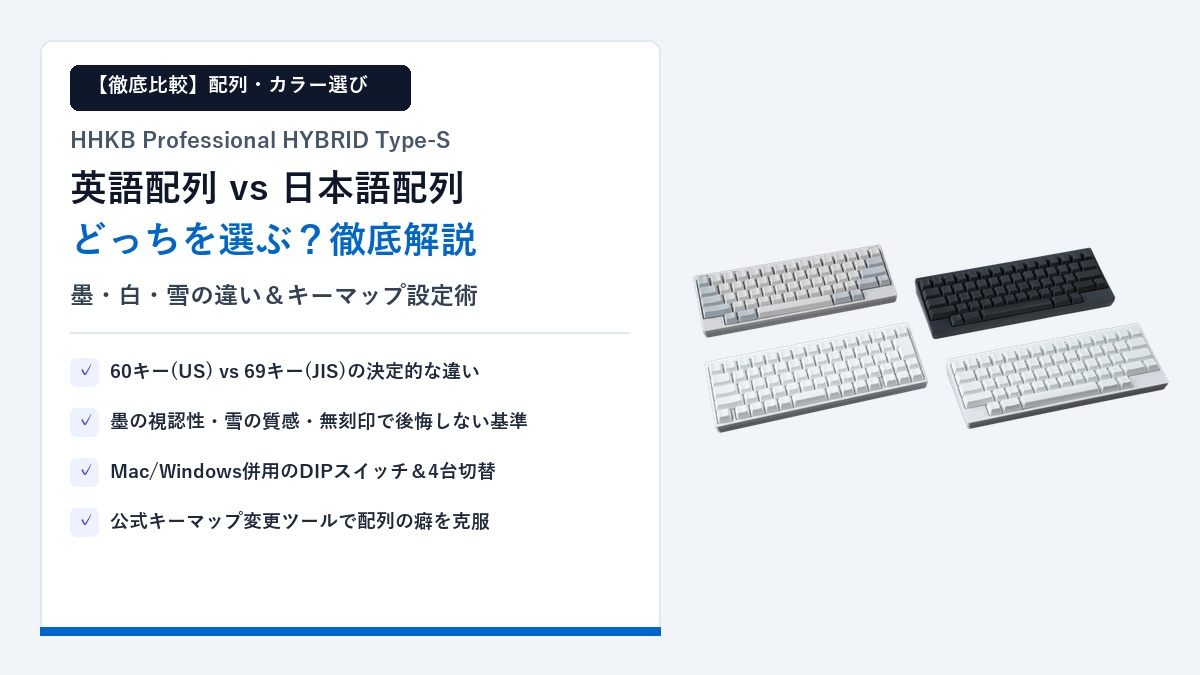
「HHKB Professional HYBRID Type-Sを買おうと決めたけれど、英語配列(US)と日本語配列(JIS)のどちらにすべきか決めきれない」「墨・白・雪の3色や無刻印モデルにも惹かれるけれど、使いにくくて後悔しないだろうか」と、購入直前の選択で迷っていませんか。
直販価格36,850円(税込)という高級キーボードだからこそ、自分の作業スタイルや使用OS(Mac / Windows)に合わない配列やカラーを選んでしまうと、せっかくの投資がストレスの原因になりかねません。
結論からお伝えすると、プログラミングや英語入力が多く、左右対称の美しいレイアウトと「Controlキー」の合理性を重視するなら「英語配列(US・60キー)」、独立した矢印キーや縦長のEnterキー、日本語の「変換・無変換」キーをそのまま活かしたいなら「日本語配列(JIS・69キー)」を選ぶのが失敗しない基準です。また、初めてHHKBを使う場合は、キートップの文字がはっきりと視認できる「白」または「雪」の刻印ありモデルから始めるのが最も安心です。
なお、静電容量無接点方式の打鍵感やType-Sの静音性、東プレ REALFORCE R3との比較など、機種全体の総合的な特徴については、HHKB Professional HYBRID Type-Sの本音レビュー記事で詳しく解説しています。本記事では「どの配列・どの色を選び、どう設定して使いこなすか」という購入前の最終判断から導入設定までを徹底的に掘り下げます。
1. HHKB HYBRID Type-Sの英語配列(US・60キー)と日本語配列(JIS・69キー)の違いを比較
HHKB Professional HYBRID Type-Sを選ぶ際、最初に直面する最大の分岐点が「英語配列(US配列)」と「日本語配列(JIS配列)」のどちらを選ぶかという問題です。一般的なノートPCや外付けキーボードでは日本語配列が主流ですが、HHKBにおいては英語配列を愛用するユーザーも非常に多く、それぞれに明確な設計上の特徴があります。
キー数・重量・モード数の公式スペック比較表
まずは公式スペック上における英語配列モデルと日本語配列モデルの違いを一覧表で整理します。
| 比較項目 | 英語配列(US配列) | 日本語配列(JIS配列) |
|---|---|---|
| キー数 | 60個 | 69個 |
| 本体サイズ | 幅 294mm × 奥行 120mm × 高さ 40mm | 幅 294mm × 奥行 120mm × 高さ 40mm |
| 重量(電池含まず) | 約540g | 約550g |
| 独立した矢印キー(カーソルキー) | なし(Fnキーとの同時押しで操作) | あり(右下付近に4つ独立配置) |
| Enterキーの形状 | 横長(小指から近く打ちやすい) | 縦長(一般的な日本語キーボードと同等) |
| スペースバーの長さ | 長い(中央に大きく配置) | 短い(左右に無変換・変換キー等を配置) |
| 背面DIPスイッチの対応モード | 3モード(HHK / Win / Mac) | 2モード(Win / Mac) |
| 無刻印モデルのラインナップ | あり(墨 / 白 / 雪) | あり(※雪モデル等で展開・時期により要確認) |
本体サイズはどちらも幅294mm×奥行120mm×高さ40mmで完全に共通していますが、キー数が9個多い日本語配列の方が約10gだけ重くなっています。この「同じコンパクトな筐体の中に、60キーをゆったり収めるか、69キーを詰め込むか」が操作感の大きな違いとなって現れます。
独立した矢印キー・Enter形状・変換/無変換キーの有無が決定的な分岐点
スペック表以上に日々のタイピングに影響するのが、以下の3つのレイアウト差です。
- 独立した矢印キーの有無:日本語配列には右下に独立した上下左右の矢印キーが搭載されているため、Excelのセル移動や文章のカーソル修正を直感的に行えます。一方、英語配列には独立した矢印キーがなく、「Fnキー + [ / ; / ‘ / /」の同時押しでカーソルを操作します。慣れればホームポジションを崩さずに移動できるメリットがある反面、片手で矢印キーだけを連打する作業では慣れが必要です。
- EnterキーとBackSpace・Deleteの位置:英語配列はEnterキーが横長でホームポジションのすぐ近くにあり、右小指での打鍵負担が小さいのが特徴です。また、右上の「Delete(初期設定ではBS動作に切替可)」の位置が一般的なキーボードより1段下に配置されており、指を伸ばす距離が短くなっています。日本語配列は馴染みのある縦長のEnterキーを備えています。
- スペースバーの長さと変換・無変換キー:日本語配列はスペースバーが短く、その左右に「無変換」「変換」「かな」に相当するキーが並んでいます。Macの「英数/かな」切り替えや、WindowsのIMEオン・オフを親指1つで確実に切り替えたい方にとっては非常に扱いやすい構造です。英語配列はスペースバーが長くすっきりしていますが、日本語・英語の入力切り替えは「Cmd + Space」や「Alt + `」などのショートカット、または後述のキーマップ変更ツールによる割り当てを活用することになります。
プログラミング・左右対称の美しさならUS配列、日本語変換・Excel多用ならJIS配列
どちらを選ぶべきか迷ったときは、ご自身の普段のPC作業内容と「他のPCとの併用頻度」を基準に判断するのがおすすめです。
英語配列(US・60キー)が向いている人は、プログラミングやマークダウン執筆などで記号(コロン、クォーテーション、括弧類)を多用する方、左右対称のミニマルな外観に惹かれる方、そして普段使っているノートPC(MacBook等)もUS配列に統一したい方です。特にプログラマーにとって、ハイフンやイコール、アポストロフィなどの記号配列が合理的に並んでいるUS配列は大きな魅力となります。
日本語配列(JIS・69キー)が向いている人は、日本語のビジネス文書作成やチャット、Excelでの表計算がメインの方、そして会社支給のノートPCなど普段触れるキーボードがすべてJIS配列という方です。独立した矢印キーと「変換/無変換」キーが残っているため、HHKBならではの打鍵感を手に入れつつ、配列変更による業務スピード低下を最小限に抑えることができます。
2. 「墨・白・雪」と「無刻印モデル」どれを選ぶべきか?視認性・メンテナンス性を検証
配列が決まったら、次に悩ましいのがカラーバリエーション(墨・白・雪)と「刻印あり/無刻印」の選択です。HHKBはデスクの上で常に視界に入る存在であり、しかも10年単位で使い続けられる耐久性を備えているため、見た目の好みと実用性のバランスを慎重に見極める必要があります。
墨・白・雪の3色比較:刻印の視認性とデスクインテリアへの馴染み方
現行のHHKB Professional HYBRID Type-Sは、以下の3つのカラーで展開されています。
| カラー名 | 外観の特徴 | 刻印の視認性 | おすすめなデスク環境・用途 |
|---|---|---|---|
| 墨(すみ) | チャコールグレーに近い落ち着いたダークトーン | 低い(黒地に黒色系の印字のため暗所で読みにくい) | 黒・ダークグレー基調のシックなデスク、タッチタイピングが完璧な人 |
| 白(しろ) | 伝統的なアイボリー(オフホワイト)とグレーの2トーン | 高い(濃色の印字がくっきり見える) | クラシックな雰囲気を好む人、視認性と実用性を最優先したい人 |
| 雪(ゆき) | 25周年限定から定番化した純白(ピュアホワイト)モデル | 高い(中央寄せのミニマルな印字で見やすい) | 白デスク・Mac環境との統一感を重視する人、洗練された見た目を好む人 |
ここで特に注意したいのが「墨(すみ)」の視認性です。墨モデルは黒に近いダークトーンのキートップに濃い色の文字が印字されているため、室内の照明が少し暗めだったり、間接照明だけの書斎環境だったりすると、キートップの刻印がほとんど読めなくなります。特に「数字の横の記号(%、&、*など)」や「Fnキーとの同時押しで機能するショートカット位置」をまだ覚えていない状態で墨モデルを選ぶと、手元を覗き込んでもキーが判別できず戸惑うケースが少なくありません。
一方、「白」と「雪」はどちらも文字がはっきり読めます。伝統的な2トーンのレトロな道具感を好むなら「白」、MacBookのシルバーや白いデスク天板と合わせてモダンで清潔感のある空間を作りたいなら「雪」が最適です。なお、「雪」モデルは通常モデルの白に比べて刻印フォントがシンプルかつ中央寄りに配置されており、視覚的なノイズが少ないデザインに仕上がっています。
無刻印モデルを選んで後悔しやすい人の特徴と、使いこなすための前提条件
HHKBの象徴ともいえるのが、キートップに一切の文字が印刷されていない「無刻印モデル」です。見た目のかっこよさから憧れる方も多いですが、安易に選ぶと後悔しやすいモデルでもあります。
無刻印モデルでつまずきやすいのは、以下のような場面です。
- 複雑なパスワードや記号の単発入力:普段はブラインドタッチができても、滅多に使わない記号(^ や ~ 、| など)や数字列を単体で入力する際、手が止まってしまうことがあります。
- Fnキーレイヤーのショートカット確認:矢印キーや音量調整、PageUp/PageDownなどのFn同時押し配置を完全に暗記するまでは、どこに何があるか分からず作業効率が落ちます。
- 複数人でのPC共有や暗記リセット:家族や同僚が一時的にPCを操作するとき、無刻印では文字を打つこと自体が困難になります。
もし無刻印デザインに強いこだわりがある場合は、まず「刻印あり(白または雪)」を購入してHHKBの配列とFnキー操作を体に染み込ませたあと、後から公式オプションとして販売されている「無刻印キートップセット」を購入して付け替えるという方法もあります。これなら初期の挫折リスクをゼロにしながら、段階的に無刻印化を楽しむことが可能です。
3. Mac・Windows両方で使う場合のDIPスイッチ設定とBluetooth切り替えの仕組み
「仕事ではWindows PCを使い、自宅のプライベートやクリエイティブ作業ではMacBookを使っている」という方にとって、1台のキーボードで両方のOSをシームレスに扱えるかどうかは非常に重要なポイントです。HHKB Professional HYBRID Type-Sは、ハードウェア側の切り替え機構(DIPスイッチ)とBluetoothマルチペアリングによって、マルチOS環境に高いレベルで対応しています。
背面6つのDIPスイッチでできること(電源オフ必須の注意点とモード数)
HHKB本体の背面(電池カバーの内側付近)には、6つの小さな物理スイッチ(DIPスイッチ)が搭載されています。これを使うことで、接続するOSや好みに合わせてキーボードの基本挙動を切り替えることができます。
まず、運用上で最も重要な前提ルールがあります。それは「DIPスイッチを切り替える際は、必ずキーボードの電源をオフ(USBケーブルを抜き、電池を抜くか電源オフ状態)にしてから行うこと」です。通電したままスイッチを動かすと、設定変更が正しく反映されない原因になります。
DIPスイッチの主な役割は以下の通りです。
- OSモードの切り替え(SW1・SW2):英語配列モデルでは「HHKモード」「Windowsモード」「Macモード」の3種類、日本語配列モデルでは「Windowsモード」「Macモード」の2種類を切り替えます。Macモードに設定すると、Mac特有のCommandキーやOptionキー、音量・輝度調整などのマルチメディアキーが正しく機能するようになります。
- DeleteキーとBackSpaceキーの入れ替え(SW3):初期状態ではDeleteキーとして動作するキーを、Windowsユーザーに馴染み深いBackSpaceキーとして機能させることができます。
- 左◇(Cmd/Win)キーとAltキー、Fnキーの調整(SW4〜SW6):Mac環境や好みに応じて修飾キーの位置を入れ替えたり、Wake up(省電力スリープからの復帰)機能や省電力モードの有効/無効を切り替えたりできます。
ここで1つ知っておきたいのが、「MacとWindowsを1日に何度も切り替える場合、毎回裏面のDIPスイッチを触らなければならないのか?」という点です。実は、同じPC机の上でMacとWindowsを頻繁に行き来する場合、毎回電源を切ってDIPスイッチを切り替えるのは現実的ではありません。
そのようなケースでは、DIPスイッチはメインで使うOS(例えばMacモードまたはWinモードのどちらか一方)に固定しておき、もう一方のOS側で「修飾キーの割り当て変更(macOSのシステム設定にある修飾キー設定や、WindowsのPowerToys等)」を併用する、あるいは次章で解説する「キーマップ変更ツール」で使いやすい共通配列に寄せておくと、Bluetooth切り替えだけでストレスなく両OSを行き来できるようになります。
最大4台マルチペアリング(Fn+Ctrl+1〜4)とUSB有線(Fn+Ctrl+0)の使い分け
HHKB Professional HYBRID Type-Sは、Bluetooth(最大4台)とUSB Type-C有線接続(1台)の合計5台までのデバイス接続に対応しています。
- Bluetooth接続の切り替え:「Fn + Ctrl + 1〜4」のショートカットを押すことで、あらかじめペアリング登録しておいた4台のデバイス(例:1番=会社のWindowsノート、2番=自宅のMacBook、3番=iPad、4番=サブのミニPC)を数秒で切り替えられます。
- USB Type-C有線接続への切り替え:「Fn + Ctrl + 0」を押すと、即座にUSB有線モードに切り替わります。電池が切れたときの緊急運用はもちろん、PCのBIOS/UEFI画面の操作や、セキュリティポリシー上Bluetooth接続が禁止されているオフィス環境でも、ケーブルを挿すだけで通常の有線キーボードとして確実に動作します。
Bluetoothの省電力機能により、無操作状態が続くとスリープに移行しますが、キーを1回押せば数秒以内に再接続されるため、デスクに複数の端末を並べている方にとって非常にスマートな入力環境を構築できます。
4. 公式「キーマップ変更ツール」で配列の癖を克服する実践カスタマイズ例
かつてのHHKBは、背面のDIPスイッチだけでしかキー配置を変更できず、「このキーの位置だけ変えたい」という要望に応えるのが難しい面がありました。しかし、HYBRIDシリーズからはPFU公式の「HHKB キーマップ変更ツール」(Windows / Mac対応)が提供され、配列の自由度が飛躍的に高まっています。
本体のオンボードメモリに保存される強みとモード別設定の仕組み
公式キーマップ変更ツールの最大の強みは、カスタマイズしたキー配列がPC側のソフトではなく、HHKB本体内部のオンボードメモリに直接書き込まれるという点です。
一般的なメーカーのキーボードでは、専用ソフトをバックグラウンドで常駐させないとカスタマイズが効かないケースが多く、会社のPC(ソフトのインストールが禁止されている環境)に繋ぐと初期配列に戻ってしまいます。しかしHHKBであれば、自宅のPCで一度キーマップを書き込んでしまえば、別のPCやiPadにBluetooth接続した際も、専用ソフトなしで自分専用の配列がそのまま機能します。
さらに便利なのが、設定内容が「DIPスイッチで選択しているモード(Winモード / Macモード / HHKモード)ごとに個別に保存される」という仕様です。たとえば、Winモード用のレイアウトとMacモード用のレイアウトをそれぞれ最適化して記憶させておくことも可能です(※ツールで設定を書き込む際は、USBケーブルでの有線接続が必要です)。
英語配列のカーソル移動やMac/Windows間のショートカット違和感をなくす設定術
キーマップ変更ツールを活用すれば、HHKB特有の「配列の癖」でつまずきやすいポイントをピンポイントで解消できます。代表的なカスタマイズ例を挙げます。
- 英語配列で「独立した矢印キー」に近い操作感を作る:US配列で「どうしてもFn同時押しの矢印移動に慣れない」という場合、右下の使用頻度が低いキー(例:右Altや右Shift付近のキー)に単押しの「← ↓ ↑ →」を割り当てたり、より押しやすい「スペースバー隣のFnキー + WASDやIJKL(H/J/K/LのVim風配置)」に矢印キーを割り当てたりすることで、片手操作や直感的な移動が可能になります。
- MacとWindowsで「コピー&ペースト」の指の動きを揃える:OSを行き来する際に最もミスが起きやすいのが、Macの「Cmd + C/V」とWindowsの「Ctrl + C/V」の親指と小指の違いです。HHKBのFnレイヤーや通常レイヤーを活用して修飾キーの位置を整理しておくことで、OSを切り替えても思考を止めずにショートカットを打てるようになります。
- 日本語配列で「無変換/変換」キーに便利機能を割り当てる:日本語配列ではスペースバーの左右に複数の修飾・変換系キーが集まっています。たとえば「無変換」にBackSpaceやEnterを割り当てたり、親指で押しやすい位置にFnキーを追加配置したりすることで、ホームポジションからの指の移動をさらに減らすことができます。
このように、「人間の指をキーボードに無理やり合わせる」だけでなく、「キーボードの側を自分の指に合わせて歩み寄らせる」ことができるのが、HYBRID Type-Sならではの大きな安心材料です。
5. HHKB HYBRID Type-Sと一緒に揃えるべき推奨周辺アイテム
HHKB Professional HYBRID Type-Sを最も快適な状態で使い始めるために、本体とあわせて検討しておきたい周辺アクセサリーを整理します。本体価格が36,850円と高価な分、必要なサポートアイテムを最初に把握しておくことで、開封初日から理想のタイピング環境を整えられます。
高さ40mmによる手首の負担を軽減するパームレスト
HHKBの本体高さはキートップ上面まで約40mmあり、ノートPCの薄いキーボードやパンタグラフ式キーボードに慣れている方がそのまま机に置いて打つと、手首が反り上がって疲れやすくなることがあります。
そのため、長時間のデスクワークで使う場合は、手首の高さを底上げして自然な角度を保つ「パームレスト(リストレスト)」の併用が強く推奨されます。幅が約294mm(60%サイズ用)のコンパクトな木製パームレスト(バード電子製などのPFU公認アクセサリーや、ウォールナット/オーク材モデル)を選ぶと、HHKBの横幅とぴったり揃い、見た目にも美しい統一感が出ます。
別売のUSB Type-Cケーブル&「尊師スタイル」用キーボードブリッジ・ケース
パームレスト以外にも、用途に応じて以下のアイテムを用意しておくと非常に便利です。
- USB Type-Cケーブル(別売):HHKB Professional HYBRID Type-Sには、試供用の単3形乾電池2本は付属していますが、USB Type-Cケーブルは同梱されていません。キーマップ変更ツールを使用する際や、有線接続・USB給電を行う際にはデータ通信に対応したType-Cケーブル(PC側がType-Aポートの場合はA to Cケーブル)が必須となるため、手元にない場合はあわせて用意しておきましょう。
- キーボードブリッジ(尊師スタイル用):ノートPC(MacBookやThinkPad、レッツノートなど)のキーボードの上にHHKBを直接乗せて使う「尊師スタイル」を実践する場合は、下のノートPCのキーが誤反応するのを防ぐ専用のアクリル製キーボードブリッジを挟むのが安全です。
- 専用キャリングケース/キーボードルーフ:約540g〜550gの軽さを活かしてオフィスやカフェへ持ち運ぶなら、バッグの中でキートップが押されたり傷ついたりするのを防ぐセミハードケースや、ホコリ避け・誤打鍵防止になるクリアカバー(キーボードルーフ)があると安心して持ち歩けます。
6. まとめ:後悔しないHHKB HYBRID Type-Sの配列・カラー選びチェックリスト
HHKB Professional HYBRID Type-Sは、配列とカラー、そして導入後の設定さえ自分の作業スタイルに合致させれば、10年単位で手放せない最高の相棒になってくれるキーボードです。
最後に、購入前の最終判断としてチェックリストを整理します。
- 配列の選び方:プログラミングや英語入力が多く、左右対称の配列・横長Enter・3モード(HHK/Win/Mac)を重視するなら「英語配列(US・60キー)」。独立した矢印キー・縦長Enter・変換/無変換キーを活かして日本語文書やExcel作業を快適に行いたいなら「日本語配列(JIS・69キー)」を選びましょう。
- カラー・刻印の選び方:初めてのHHKBや、暗い部屋・間接照明でも確実にキーを確認したい方は視認性の高い「白」または「雪」の刻印ありモデルが安心です。「墨」や「無刻印モデル」は、完全なタッチタイピングとFnキー配列の暗記ができてから選ぶと失敗がありません。
- OS切り替えとカスタマイズ:背面のDIPスイッチ(切替時は電源オフ必須)と最大4台のBluetoothマルチペアリング(Fn+Ctrl+1〜4)、そしてオンボード保存対応の「キーマップ変更ツール」を組み合わせることで、Mac・Windows両方の環境で違和感なく運用できます。
- あわせて準備するもの:USB Type-Cケーブルは別売のためデータ通信対応品を1本用意し、長時間の快適性を高めるために60%サイズ対応のパームレストも検討してみてください。
ご自身の指とデスク環境にぴったりの1台を選び、毎日のタイピングが楽しみになる快適なワークスペースを手に入れましょう。
コメント