
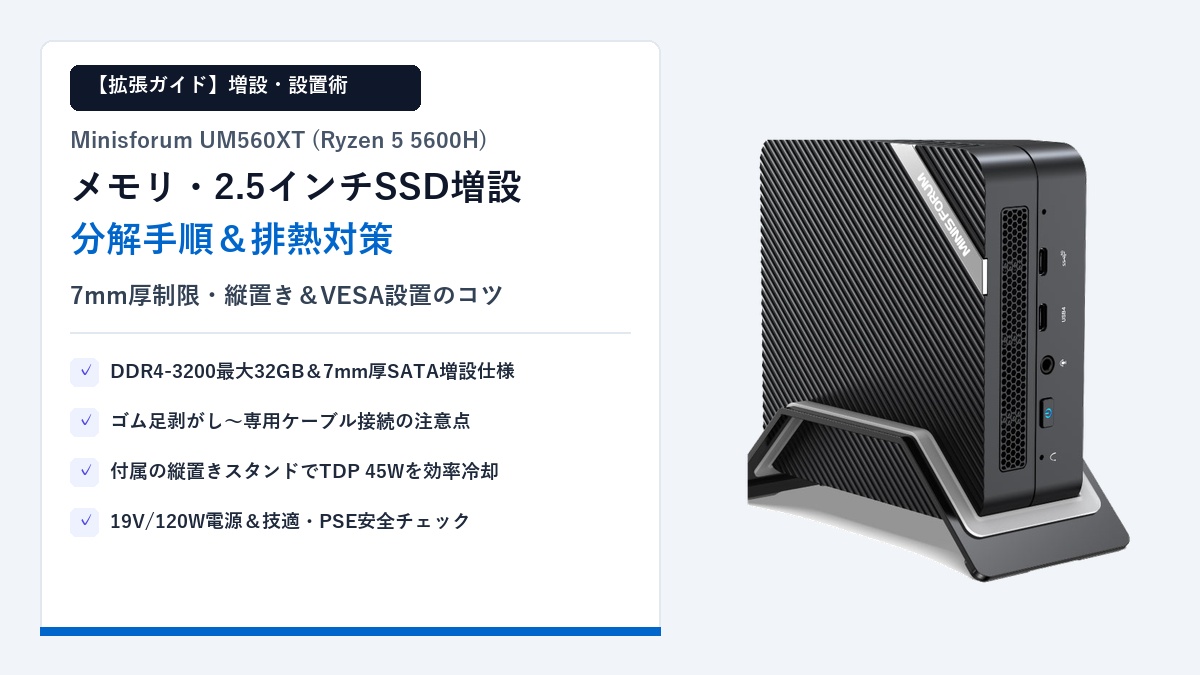
「Minisforum UM560XTを購入した(または検討している)けれど、後からメモリを32GBに増設したり、データ保存用に2.5インチSSDを追加したりするのは難しいのだろうか」「コンパクトな筐体にTDP 45WのRyzen 5 5600Hが載っているだけに、発熱やファン音を抑える設置方法も知りたい」と考えていませんか。
超小型のミニPCはデスク上で場所を取らない反面、内部スペースがタイトなため、対応するパーツの規格(特に厚さ制限)や分解時の手順を誤ると、蓋が閉まらなくなったり繊細なケーブルを傷めたりするリスクがあります。
結論からお伝えしますと、Minisforum UM560XTは底面のゴム足4箇所の下にあるネジを外すだけで内部にアクセスでき、SO-DIMM DDR4-3200メモリの換装と「7mm厚以内」の2.5インチSATA SSD追加に対応したメンテナンス性の高い構造です。また、付属の縦置きスタンドやVESAマウントを正しく活用することで、エアフローを確保して静音性・省スペース性を大きく引き上げることができます。
なお、Ryzen 5 5600Hの処理性能や無印UM560・Intel N100機との比較、USB PD給電非対応などの全体像については、Minisforum UM560XTの本音レビュー記事で詳しく解説しています。本記事では「購入後のアップグレード手順と快適・安全な運用セットアップ」に焦点を当てて徹底解説します。
1. Minisforum UM560XTのメモリ・ストレージ拡張スペックと購入前チェック
UM560XTの内部をアップグレードする前に、まず絶対に押さえておかなければならないのが「対応規格」と「物理的なサイズ制限」です。デスクトップPC向けのパーツや厚手のSSDを誤って購入しないよう、公式仕様を確認しましょう。
| 拡張パーツ項目 | UM560XT 対応規格・仕様 | 購入時の重要な注意点 |
|---|---|---|
| メモリ規格 | SO-DIMM DDR4-3200(PC4-25600) | デスクトップ用(DIMM)やDDR5は装着不可 |
| メモリスロット数 / 最大容量 | 2スロット / 公式最大 32GB(16GB×2) | デュアルチャネル動作のため2枚同一容量が理想 |
| メインSSD(M.2) | M.2 2280 PCIe 3.0 NVMe SSD | 1スロット搭載(標準SSDと換装時に使用) |
| 増設ストレージ(2.5インチ) | 2.5インチ SATA 3.0(SSD / HDD) | 厚さ7mm以内限定(9.5mm厚はケースが閉まらない) |
| 増設用SATAケーブル | 専用フレキシブルケーブル(本体に同梱) | 紛失すると増設困難なため付属品を大切に保管 |
メモリ仕様(SO-DIMM DDR4-3200×2スロット・公式最大32GB)の注意点
UM560XTには、ノートパソコン用の短いメモリ規格である「SO-DIMM DDR4-3200」スロットが2基搭載されています。一般的な市販の16GBモデルは「8GB×2枚」で構成されているケースが多いため、32GBへアップグレードする場合は「16GB×2枚セット」を用意して2枚とも入れ替える形になります。
なお、メーカーの公式仕様では最大容量は32GB(16GB×2)と案内されています。また、Ryzenプロセッサは2枚のメモリを同時に使ってデータ転送速度を高める「デュアルチャネル動作」によって内蔵GPU(Radeon Graphics)の性能も引き出されるため、容量の異なるメモリを混ぜるよりも、同一規格・同一容量の2枚組で揃えるのが最も安定します。
ストレージ仕様(M.2 2280 NVMe+7mm厚2.5インチSATA 3.0)と「9.5mm厚不可」の壁
ストレージを増やしたい場合、標準のM.2 NVMe SSDをより大容量なものへ換装(OSのクローンまたは再インストールが必要)する方法と、空いている2.5インチベイにSATA SSDを追加する方法の2通りがあります。
手軽に容量を増やしたいなら、OSを触らずにDドライブ(データ保存用)として追加できる2.5インチSATA SSDの増設が最もおすすめです。ただし、ここで絶対に間違えてはいけないのが「厚さ7mm以内」という制約です。古いノートPCから取り出したHDDや一部の大容量2.5インチHDDには「9.5mm厚」のものがありますが、9.5mm厚のドライブを入れると底面カバーが干渉して閉まらなくなります。現在主流の2.5インチSATA SSD(Crucial MX500やKIOXIA、Samsung製など)はほとんどが7mm厚ですが、購入前に必ずスペック表で「厚さ7mm」であることを確認してください。
作業前に用意する工具・パーツ一覧
分解・増設作業に入る前に、以下の道具を手元に揃えておくとスムーズです。
- 精密プラスドライバー(PH0 / PH1相当):底面ネジおよび2.5インチドライブ固定用ネジに合ったサイズを用意します。ネジ山を潰さないよう、先端がしっかり噛み合うものを選びましょう。
- プラスチック製のヘラまたはピック(任意):ゴム足や底面カバーのツメを傷つけずに剥がす際に便利です。
- 柔らかいクロス(タオル等):本体を裏返して作業する際、天板に傷がつくのを防ぎます。
- 増設用のメモリ/7mm厚 2.5インチSATA SSD:本体に同梱されている専用SATAケーブルと小ネジ一式も忘れずに出しておきます。
2. 【手順解説】UM560XTの底面分解からメモリ増設・2.5インチSSD取り付けまで
ここからは、実際にUM560XTの内部を開けてメモリや2.5インチSSDを取り付ける具体的な流れを順番に解説します。作業は決して難しくありませんが、小型精密機器ならではの注意点があります。
ステップ1〜2:電源完全オフ・ゴム足剥がしと底面カバーの開け方
まず安全のため、Windowsを完全にシャットダウンした上で、背面のDC19V電源ケーブルやHDMI、USB機器をすべて抜いてください。その後、金属製のドアノブやPCケースなどに触れて体内の静電気を逃がしてから作業を始めます。
- 四隅のゴム足を剥がす:本体を柔らかいクロスの上に裏返すと、底面の四隅に丸いゴム足が貼られています。ネジはこのゴム足の下に隠れているため、爪先やプラスチックヘラで端から優しく剥がします。裏面に両面テープがついているため、ホコリが付かないよう粘着面を上にして保管してください(なお、UM560XTのパッケージには予備のゴム足が付属しているため、万が一粘着力が落ちても安心です)。
- 4本のネジを外す:ゴム足の下から現れた4本のプラスネジを、精密ドライバーで均等に緩めて取り外します。
- 底面カバーを持ち上げる:ネジを外したら、背面側(電源やHDMIポートがある側)から軽く持ち上げるようにしてツメの引っかかりを外し、底面パネルを開きます。この際、内部にパーツを勢いよく引っ張らないようゆっくりと開けてください。
ステップ3:SO-DIMMメモリの交換・増設のコツ
底面カバーを開けると、基板上に2段重なったメモリスロット(SO-DIMM)が確認できます。
- 既存メモリを取り外す場合:メモリの左右両端にある金属製(または樹脂製)の固定クリップを、指先で外側に軽く広げます。するとメモリが斜め30〜45度ほどにふわっと浮き上がるので、そのまま斜め方向に引き抜きます。
- 新しいメモリを装着する場合:メモリの端子部分にある切り欠き(ノッチ)と、スロット側の突起の位置が合っていることを必ず確認します。合っていれば、斜め45度くらいの角度で奥までしっかり差し込み、そのまま基板側へ倒して左右のクリップが「カチッ」と鳴ってロックされるまで押し込みます。
奥まで差し込めていない状態で無理に押し倒すとピンを破損する恐れがあるため、金色の端子部分がほとんど見えなくなるまで斜めの状態でしっかり挿入するのが失敗しないコツです。
ステップ4:付属フレキシブルSATAケーブルを使った2.5インチSSD固定と配線収め方
2.5インチSATA SSDを追加する場合は、本体に付属している「専用フレキシブルSATAケーブル」を使用します。
- 底面カバー裏側にSSDを固定:外した底面カバーの裏側(内側)には、2.5インチドライブを取り付けるためのネジ穴(またはマウンタ構造)が用意されています。付属の小ネジを使い、7mm厚の2.5インチSATA SSDをしっかりと固定します。
- 専用SATAケーブルを接続:基板上にある小型のSATAコネクタのラッチを慎重に起こし(モデルにより差し込み式)、フレキシブルケーブルの端子をまっすぐ奥まで差し込んでロックします。反対側のSATAコネクタを、底面カバー側に固定した2.5インチSSDに接続します。
- 配線を圧迫せずカバーを閉じる:ここが最大の注意点です。UM560XTの筐体内は隙間が非常に狭いため、フレキシブルケーブルが極端に折れ曲がったり、内部の冷却ファンやメモリと干渉したりしないよう、自然なカーブを描くように位置を整えてから底面カバーを被せます。無理に力を入れて蓋を閉めるとケーブル断線やカバーの浮きの原因になるため、抵抗なくスッと閉まることを確認してから4本のネジを締め、ゴム足を戻します。
なお、増設したばかりの新品の2.5インチSSDは、Windows上で「未割り当て」状態になっているため、そのままではエクスプローラーに表示されません。起動後にスタートボタンを右クリックして「ディスクの管理」を開き、新しいディスクの初期化(GPT推奨)と「新しいシンプルボリューム」の作成(フォーマット)を行うことで、Dドライブ等として使えるようになります。
3. TDP 45Wの発熱とファン音を抑える!縦置きスタンド&VESAマウント設置術
UM560XTに搭載されているRyzen 5 5600Hは、省電力向けのUシリーズ(TDP 15W前後)ではなく、パフォーマンス重視の「TDP 45W」プロセッサです。そのため、長時間のマルチタスクや動画処理を行うと内部に熱がこもりやすくなりますが、設置方法を工夫するだけで冷却効率と静音性を大きく改善できます。
平置きより「付属縦置きスタンド」が排熱・静音性に有利な理由
Minisforum UM560XTには、本体を縦に立てて設置できる「専用の縦置きスタンド」が標準で同梱されています。
ミニPCをデスクの上にそのまま平置きすると、底面の吸気スリットとデスク天板との隙間がゴム足の数ミリ分しか確保できず、冷たい空気を取り込みにくくなります。その結果、内部温度が上がりやすくなり、冷却ファンが早い段階から高回転で回りやすくなります。
これに対し、付属の縦置きスタンドを使って本体を立てて設置すれば、側面および底面側の通気口が大きく開放され、さらに熱い空気が上へ抜けやすい煙突効果(自然対流)も働くため、平置きに比べて放熱効率が高まります。デスク上の設置面積もさらにコンパクトになるため、特別な理由がない限りは縦置きスタンドでの運用がおすすめです。
75mm/100mm対応VESAマウントでモニター裏に隠す配線スッキリ化と注意点
デスクの上からPC本体を完全になくしたい場合は、同じくパッケージに同梱されている「VESAマウントブラケット」を活用できます。
75mm×75mmまたは100mm×100mmのVESA規格に対応した液晶モニターの背面にブラケットをネジ止めし、UM560XT本体をスライドさせて固定すれば、モニターの裏側にPCを隠してスマートなオールインワン風デスクを構築できます。
ただし、VESAマウント運用を行う際には以下の2点に注意してください。
- モニターアームとの干渉確認:すでにモニター背面のVESA穴を使ってモニターアーム(エルゴトロンLXなど)を取り付けている場合、同じネジ穴を占有するため、そのままではUM560XTのVESAマウントを同時に装着できません。アームと併用したい場合は、別途「VESA拡張プレート(モニターアームの間に挟む延長ステー)」等を用意するか、素直に縦置きスタンドでデスク隅に配置するのがスマートです。
- 電源ボタンの押しやすさ:UM560XTの電源ボタンは前面パネルにあるため、モニター裏に固定すると手が届きにくくなります。頻繁に電源をオン・オフする場合は、右利き・左利きの手が届きやすい側のモニター端に寄せた向きでマウントするか、Windowsの「スリープ」運用を活用すると快適です。
4. 安心して長く使うための電源(19V/120W)・技適マーク・PSEと初期化の注意点
海外メーカーのミニPCを検討・運用する際、「電源の安全性や日本の電波法(技適)は大丈夫なのか」「市販のUSB-C充電器で代用できないのか」といった疑問を持つ方も少なくありません。安心して長期運用するためのチェックポイントを整理します。
付属DC19V(120W)アダプターの仕様とPSE・技適マークの確認ポイント
Minisforum UM560XTの電源仕様は、専用ACアダプターによる「DC 19V / 120W(6.32A)」供給となっています。総合レビュー記事でも触れている通り、本機はコストパフォーマンスを高めるためにUSB PD給電には非対応となっているため、必ず付属の専用DC電源アダプターを使用する必要があります。
また、日本国内で正規代理店(リンクスインターナショナル等)や公式日本ストアを通じて流通しているモデルであれば、以下の安全基準を満たしています。
- 技適マーク(技術基準適合証明):本体または外箱等に技適マークが表示されており、内蔵されているWi-Fi 6EやBluetooth 5.2の無線機能を日本国内で合法的に利用できます。
- PSEマーク(電気用品安全法):付属のACアダプターおよびAC電源コードに対象のPSEマークが表示されており、日本のコンセント環境での安全基準に準拠しています。
なお、もし電源アダプターを紛失・破損した場合でも、市販の汎用品を電圧や極性(センタープラス等)を確認せずに流用するのは故障の原因となるため避け、メーカーまたは正規代理店指定の保守用アダプターを取り寄せるようにしてください。
OSのライセンス確認と増設パーツ認識チェック
パーツを増設したあと、あるいは初回セットアップ直後に確認しておきたいのが「増設パーツの認識」と「Windows 11 Proのライセンス状態」です。
- メモリ・SSDの認識チェック:Windows起動後、タスクバーを右クリックして「タスクマネージャー」→「パフォーマンス」タブを開くと、メモリ容量(例:32.0 GB)と速度(3200 MT/s)、および追加した2.5インチSSDが正しく認識されているかを一目で確認できます。
- Windowsライセンスの確認:「設定」→「システム」→「ライセンス認証」を開き、「Windowsは、デジタルライセンスによってライセンス認証されています」等の正規認証状態であることを確認しておくと安心です。
5. まとめ:拡張性と省スペース設置を活かしてUM560XTを長く快適に使うコツ
Minisforum UM560XT(Ryzen 5 5600H)は、3万〜4万円台という手頃な価格帯でありながら、購入後のユーザー自身によるメモリ増設やストレージ拡張、そして柔軟な設置スタイルを受け入れてくれる懐の深いミニPCです。
最後に、アップグレードと長期運用のポイントを振り返ります。
- メモリ増設の基準:SO-DIMM DDR4-3200が2スロットあり、公式最大32GB(16GB×2)まで拡張可能です。デュアルチャネル動作でRyzenの性能を引き出しましょう。
- 2.5インチSSD増設の絶対条件:付属の専用フレキシブルSATAケーブルを使い、必ず「厚さ7mm以内」の2.5インチSATA 3.0ドライブを選んでください。9.5mm厚はケースが閉まりません。
- 排熱と静音性の最適化:TDP 45Wの熱を効率よく逃がすため、平置きではなく付属の「縦置きスタンド」または「VESAマウント(75mm/100mm)」での設置がおすすめです。
- 電源と安全性:USB PD給電は非対応のため、PSEマーク付きの純正DC19V(120W)アダプターを確実に使用してください。
まずは標準構成のまま使い始め、作業内容が増えてデータ容量やメモリに物足りなさを感じてきたタイミングで増設を行えば、最小限の初期投資で長く第一線のサブ機・メイン機として活躍させることができます。
コメント