
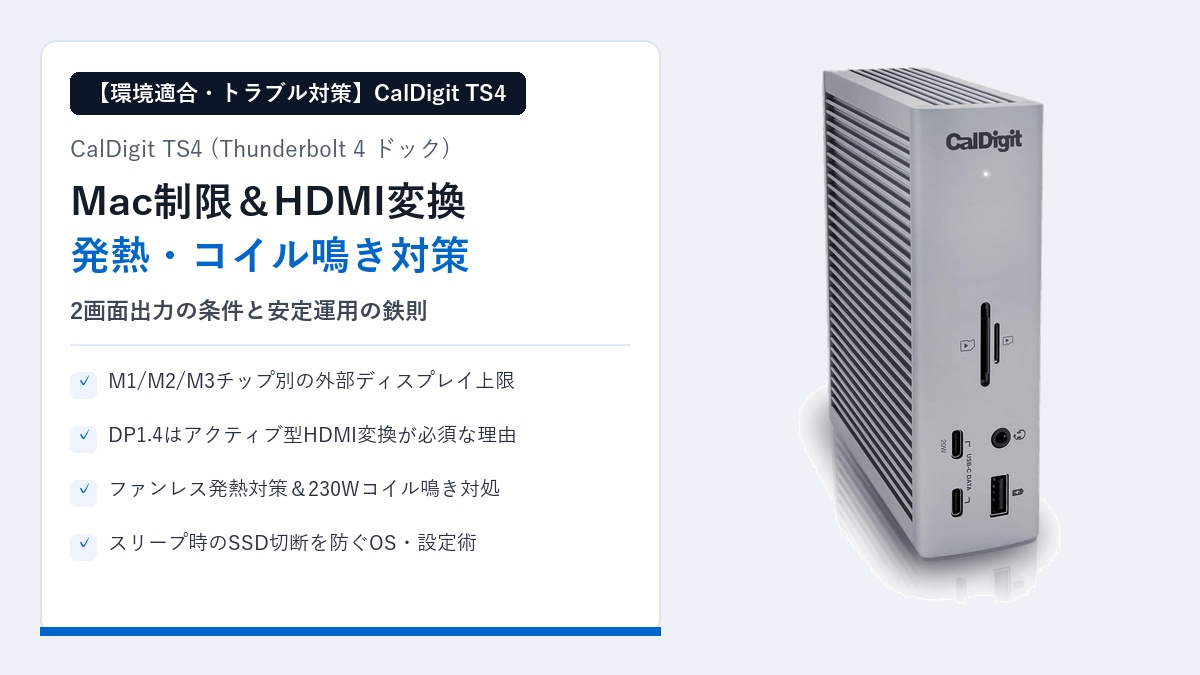
「約5.5万円もするCalDigit TS4を導入したのに、MacBookに2台目の外部モニターが映らない」「HDMI端子がなくて手持ちのモニターを繋げられない」「アルミ本体がかなり熱くなるけれど故障ではないのか?」
18ポート・最大98W給電を誇るThunderbolt 4ドックの最高峰「CalDigit TS4」は、一度正しく環境を構築すればケーブル1本でデスク周りを完全に統合できる傑作機ですが、Mac側のチップ世代による映像出力制限・HDMI変換ケーブルの規格(アクティブ型必須)・ファンレス放熱特有の熱やコイル鳴きといった落とし穴を事前に知っておく必要があります。
結論からお伝えすると、無印のM1/M2 MacではTS4を使っても外部出力は1台まで(M3無印はクラムシェル時のみ2台)、DisplayPortからHDMIへ変換する場合は必ず「アクティブ(Active)型」を選ぶ必要があります。また、アルミ筐体の発熱は放熱板として機能している正常な挙動であり、通気性の確保で安定運用が可能です。
本記事では、Macでの外部ディスプレイ制限と接続手順、失敗しないHDMI変換ケーブルの選び方、そして発熱・コイル鳴き・スリープ時の接続トラブルへの実践的な対策を詳しく解説します。
- M1/M2/M3(無印・Pro・Max)ごとのCalDigit TS4外部ディスプレイ出力上限
- TS4背面ポート(DP 1.4+Thunderbolt 4)を使った正しい2画面接続手順
- HDMI変換ケーブルで映らない失敗を防ぐ「アクティブ型」と「USB-C変換」の選び方
- ファンレスアルミ筐体の発熱対策と、230W ACアダプターのコイル鳴き対処法
- スリープ時の外付けSSD切断や認識エラーを抑えるMac/Windows設定
1. Mac(M1/M2/M3等)でのCalDigit TS4外部ディスプレイ出力制限と正しい接続手順
CalDigit TS4の購入前後に最も問い合わせが多いのが、「Apple Silicon(M1/M2/M3等)搭載Macでデュアルディスプレイ(2画面出力)ができるのか?」という疑問です。
TS4自体はThunderbolt 4規格により最大デュアル4K 60Hz(またはデュアル6K 60Hz)の出力能力を持っていますが、最終的に何台映せるかは「Mac側のGPU仕様」によって決定されます。
Apple Siliconチップ別(無印M1/M2、無印M3、Pro/Max/Ultra)の画面数上限
| お使いのMacチップ | TS4経由の外部ディスプレイ上限 | 補足・条件 |
|---|---|---|
| M1 / M2(無印・標準チップ) ※MacBook Air / 13インチPro等 | 最大 1台 | Mac本体の仕様により、TS4を使っても2台目の拡張出力はできません(1台+Mac本体画面の2画面運用)。 |
| M3(無印・標準チップ) ※M3 MacBook Air / 14インチPro | 最大 2台(条件付き) | Macを開いた状態では1台まで。本体を閉じた「クラムシェルモード」に限りTS4経由で外部2画面出力が可能。 |
| M1 / M2 / M3 / M4 Pro / Max / Ultra チップ | 最大 2台(制限なし) | Macを開いたままでも、ケーブル1本でTS4経由の外部デュアルディスプレイ出力がフルに利用可能。 |
特に注意したいのが、無印のM1/M2 MacBook Airユーザーです。「高級なTS4を買えば2画面になるはず」と期待して接続しても、Mac本体側の出力制限(ネイティブ外部出力1系統まで)が優先されるため、2台目のモニターは認識されません(Macでどうしても2画面にしたい場合は、TS4のようなネイティブThunderboltドックではなくDisplayLinkチップ搭載のAnker 563等の専用ドックが必要になります)。
2画面出力を実現する正しいポート割り振り(DisplayPort 1.4+Thunderbolt 4)
Pro/Max/Ultraチップ搭載MacやWindows Thunderbolt 4 PC、あるいはクラムシェル状態のM3 MacでTS4から2画面出力を行う場合、背面ポートの接続先は以下の組み合わせになります。
- 1台目のモニター:背面の「DisplayPort 1.4」ポートへ接続(DisplayPortケーブル直結、またはアクティブ型HDMI変換アダプターを使用)
- 2台目のモニター:背面の空いている「Thunderbolt 4」ポート(2基のうちPC接続用でない方)へ接続(USB-C映像入力ケーブル、またはUSB-C to DisplayPort / HDMI変換を使用)
なお、TS4背面の「Computer」と印字されたThunderbolt 4ポート(98W給電対応)をMacやPC本体と付属のThunderbolt 4ケーブルで接続します。フロント側のUSB-Cポートはデータ通信および充電専用(映像出力非対応)のため、モニターは必ず背面のDisplayPort 1.4またはThunderbolt 4ポートへ繋いでください。
macOS初期接続時の「アクセサリの接続を許可」とユーティリティ設定
Apple Silicon Macに初めてCalDigit TS4を接続すると、セキュリティ保護機能により画面上に「アクセサリの接続を許可しますか?」というポップアップが表示されます。ここで「許可」をクリックしないとUSBハブ機能や有線LAN、モニター出力が有効になりません。
また、CalDigit公式サイトで配布されている無料ユーティリティ「CalDigit Docking Station Utility」をMacにインストールしておくと、メニューバーからTS4に接続したすべての外付けHDD・SSD・SDカードを一括で安全に取り出し(アンマウント)できるようになり、離席時の作業が格段にスムーズになります。
2. HDMIモニターを繋ぐ変換ケーブルの正しい選び方(アクティブ vs パッシブ)
CalDigit TS4には合計18個ものポートが搭載されていますが、「HDMIポートが1つも搭載されていない」という点に購入後気づくケースが少なくありません。手持ちのモニターやオフィスモニターがHDMI入力のみの場合、適切な変換アダプターまたはケーブルを用意する必要があります。
なぜDisplayPortからの変換は「アクティブ(Active)型」が必須なのか?
TS4背面の「DisplayPort 1.4」ポートからHDMIモニターへ接続する場合、家電量販店やAmazonでよく見かける安価な「パッシブ(Passive)型」のDisplayPort→HDMI変換ケーブルを挿しても、信号形式を変換できず画面が真っ暗なまま映りません。
TS4のDisplayPort出力からHDMIへ変換するためには、アダプター内部に信号変換チップを内蔵した「アクティブ(Active)DisplayPort to HDMI 変換アダプター / ケーブル」が必須となります。
- 選び方のキーワード:商品名や仕様欄に必ず「Active(アクティブ)」「4K 60Hz対応」「DP 1.4 / 1.2 to HDMI 2.0/2.1 Active」と明記されている製品を選んでください(CalDigit純正のActive DisplayPort to HDMI変換アダプターも用意されています)。
- 注意点:単に「DisplayPort to HDMI 変換」としか書かれていない安価なケーブルはパッシブ型であることが多いため避けるのが無難です。
手軽で確実な「USB-C(Thunderbolt 4)to HDMI変換」との使い分け
もし背面のThunderbolt 4(USB-C)ダウンストリームポートが空いているのであれば、DisplayPortからのアクティブ変換よりも「USB-C to HDMI 変換ケーブル(4K 60Hz / 8K対応)」を使うほうが選択肢が豊富で安価かつ確実に映ります。
おすすめは、1台目のメインモニターをDisplayPortケーブル(直結)またはアクティブDP-HDMIで繋ぎ、2台目のHDMIモニター(またはテレビ・サブモニター)を背面のThunderbolt 4ポート+USB-C to HDMIケーブルで繋ぐ組み合わせです。モニター側にDisplayPort入力がある場合は、変換アダプターを介さずTS4付属・市販のDisplayPort 1.4ケーブルで直接繋ぐのが最もトラブルが少なくなります。
ケーブル1本(98W給電)を安定させるThunderbolt 4予備ケーブルの選び方
TS4には0.8mの純正Thunderbolt 4ケーブルが1本同梱されていますが、デスク配置の都合で「もう少し長いケーブル(1.5m〜2m)にしたい」「持ち出し用に予備が欲しい」という場合は、必ず「Intel認証済み Thunderbolt 4ケーブル(40Gbps・100W/240W PD対応)」を選んでください。
安価な充電専用USB-Cケーブルや10Gbps止まりのUSB 3.2ケーブルをPCとTS4の間に使うと、98W給電や4Kモニター出力が不安定になったり、ドックが正しく認識されなかったりする原因になります。
3. アルミ筐体の「発熱」と230W電源の「コイル鳴き」への実践的対策
CalDigit TS4を運用し始めて多くのユーザーが驚くのが、「本体の熱さ」と環境によって稀に発生する「電源周りの微細な音(コイル鳴き)」です。
ファンレス放熱仕様の理由と「熱ごもり」を防ぐ設置・冷却テクニック
TS4は静音性を極限まで高めるため、内部に冷却ファンを搭載しない完全ファンレス構造を採用しています。その代わり、スリットが刻まれた厚手のアルミニウム筐体全体を巨大なヒートシンク(放熱板)として使い、内部のThunderbolt 4コントローラーや98W給電回路の熱を空気中へ逃がす設計になっています。
そのため、MacBookへ98W給電しながら高速SSDやモニターを複数接続すると、表面温度が40〜50度前後に達し、手で触ると「かなり温かい〜熱い」と感じるのは仕様上の正常な状態です。とはいえ、熱がこもりすぎると夏場に通信が不安定になるリスクもあるため、以下の設置工夫が有効です。
- 縦置きにして側面の放熱面積を活かす:横置きだと底面がデスクに密着して熱が逃げにくくなりますが、縦置きにすることで左右のアルミフィンから効率よく自然空冷されます。
- 密閉空間・直射日光を避ける:引き出しの中やモニター裏の狭い隙間に閉じ込めず、周囲に空気が流れるスペースを確保してください。
- 真夏のヘビー運用時はUSB静音ファンを併用:エアコンのない部屋での長時間作業などで温度が気になるときは、背面に超低速・静音の小型USBファンでそっと風を当てるだけで筐体温度を大きく下げられます。
230W ACアダプター等のコイル鳴きが起きたときの切り分けとコンセント見直し
一部の個体や電源環境において、本体や付属の大型230W ACアダプターから「ジー」「キーン」という高周波音(コイル鳴き)が聞こえることがあります。これは内部のトランスやコンデンサーが微細に振動する現象で、以下の対処で改善するケースがあります。
- コンセントの接続先を変える:電源タップのタコ足配線をやめて壁のコンセントへ直接挿す(または逆にノイズフィルター付き電源タップへ移す)と、電源ラインの干渉が減って音が止むことがあります。
- 大型家電と同じ系統を避ける:冷蔵庫や電子レンジ、エアコン等のインバーター家電と同じタップやブレーカー系統を共有していると、電源ノイズを拾って鳴きやすくなります。
- ACアダプターの置き場所を離す:230W ACアダプターのケーブルには十分な長さがあるため、デスク上ではなく足元やデスク裏のケーブルトレーへ逃がすことで耳元への音を遮断できます。
2年間のメーカー保証・正規代理店サポートを活用した交換相談の目安
CalDigit TS4は正規販売ルートで購入した場合、2年間のメーカー保証が付帯します。もし静かな部屋で作業に支障が出るほど大きなコイル鳴きが続く場合や、ACアダプターの向き・コンセントを変えても解消しない場合は、無理に我慢せず購入店舗またはCalDigitのサポート窓口へ動画・音声データを添えて相談してみてください。個体差による初期不良・保証範囲としてACアダプターや本体の交換対応を受けられるケースがあります。
4. スリープ時の外付けSSD認識エラーを防ぐOS・ポート別の運用設定
デスクトップ環境でTS4を運用する際、「PCをスリープさせたあとに復帰すると外付けSSDが『不正な取り外し』になる」「電源を切っても接続機器のLEDが光り続ける」といった挙動に戸惑うことがあります。
スリープ中に外付けHDD/SSDが切断・再接続される原因とMac/Win別の対処法
これはPCがスリープに移行する際、OSの省電力機能がUSB/Thunderboltポートへの電力や通信を一時的に遮断・再開するタイミングで発生しやすい現象です。
- 共通の基本対策(ファームウェア更新):まずCalDigit公式サイトでTS4の最新ファームウェアが公開されていないか確認し、適用しておくことでスリープ復帰の安定性が向上します。
- Windowsの場合:デバイスマネージャーを開き、「USB Root Hub」や「Thunderboltコントローラー」のプロパティ→「電源の管理」タブにある「電力の節約のために、コンピューターでこのデバイスの電源をオフにできるようにする」のチェックを外すことで、スリープ時の切断エラーが大幅に減ります。
- Macの場合:システム設定のバッテリー/省エネルギー設定を見直すほか、長時間の離席や夜間スリープ時は前述の「CalDigit Docking Station Utility」でワンクリック一括イジェクトしてからスリープさせるのが、大切なSSDデータを守る最も確実な習慣です。
前面20W PDポート・UHS-II SDリーダーの賢い使い分けと2.5GbE有線LANの安定化
TS4は全18ポートの役割が明確に設計されています。スマホやiPadの急速充電には前面の20W USB-C PDポートを使い、常時繋ぎっぱなしにするWebカメラ・マイク・キーボードレシーバー・有線LAN(2.5GbE)はすべて背面ポートへ集約してください。
前面と背面の役割を分けることで、普段は背面のケーブル類に一切触れることなく、前面のUHS-II SD/microSDリーダーやUSB-Cポートだけで日常の抜き差しを完結でき、ケーブル抜去による意図しない切断トラブルも防げます。
5. まとめ:Mac制限と変換規格を押さえればCalDigit TS4は最強のハブになる
今回は、CalDigit TS4をMacやWindows環境でトラブルなく使いこなすための外部ディスプレイ制限、HDMI変換ケーブル選び、そして発熱・コイル鳴き・スリープ対策について解説しました。
- Macの画面数制限:無印M1/M2は外部1台まで、無印M3はクラムシェル時のみ外部2台、Pro/Max/Ultraは制限なく2画面出力に対応。
- HDMI変換の鉄則:TS4はHDMI非搭載。DisplayPortから変換する場合は必ず「アクティブ(Active)型」を選び、手軽さ重視なら背面Thunderbolt 4ポート+「USB-C to HDMI」を使うのが確実。
- 発熱・コイル鳴き対策:ファンレスのアルミ放熱仕様のため温かくなるのは正常。縦置きで通気を確保し、ACアダプターのコイル鳴きはコンセント変更や2年保証サポートを活用する。
- スリープ安定化:ファームウェア更新とWindows省電力設定解除、Mac用ユーティリティでの一括イジェクトで外付けSSDを安全に運用できる。
なお、CalDigit TS4の18ポート全体スペックやAnker 563との比較、230W電源を隠すデスク配線術などの全体像については、CalDigit TS4 (Thunderbolt 4 ドック) の総合レビュー記事で詳しく解説していますので、あわせてチェックしてみてください。

コメント