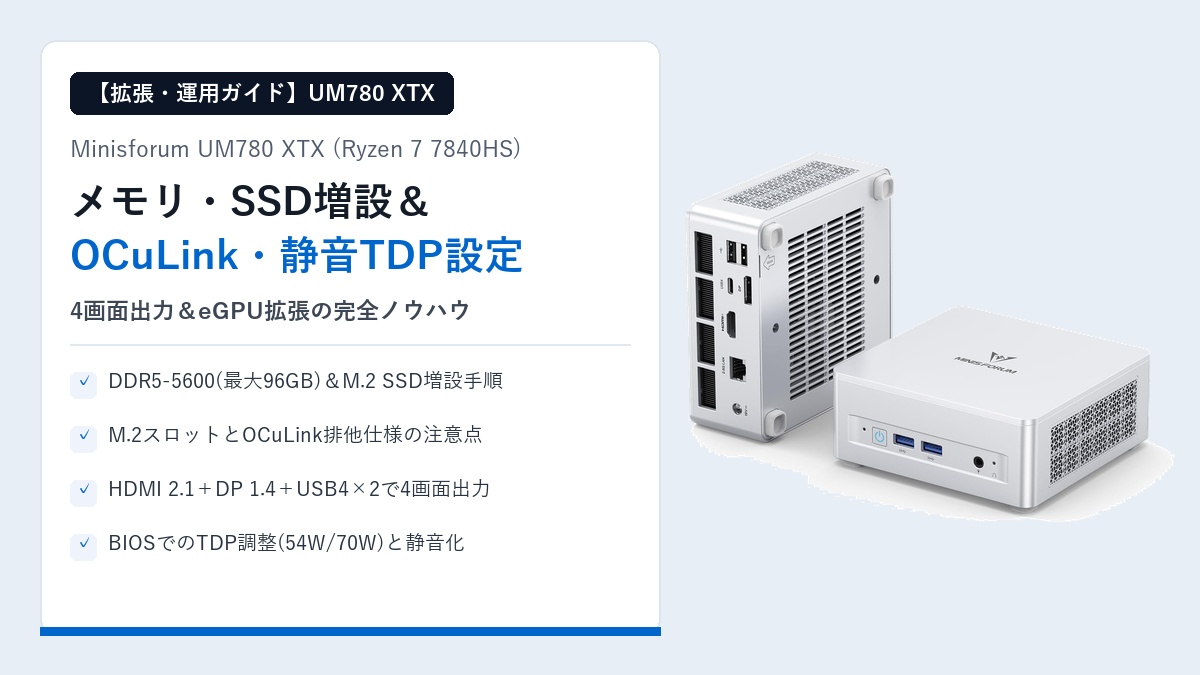
「Minisforum UM780 XTXを購入して、自分でメモリやM.2 SSDを増設したい」「話題のOCuLinkで外付けGPUを繋いでみたいけれど、M.2スロットとの排他仕様はどうなっているのか?」「最大TDP 70W駆動時のファン音を、普段使いではもっと静かに抑えたい」
Ryzen 7 7840HSを搭載したハイエンドミニPC「Minisforum UM780 XTX」は、手のひらに近いコンパクトな筐体でありながら、デスクトップPC顔負けの拡張性とチューニング余地を備えているのが最大の魅力です。
結論からお伝えすると、UM780 XTXはDDR5-5600 SO-DIMM(最大96GB)とM.2 2280 PCIe 4.0×2に対応していますが、2つ目のM.2スロットは付属の「OCuLink変換アダプター」と排他利用になる構造です。また、BIOSからTDPモードを「パフォーマンス(約70W)」から「バランス(約54W)」へ切り替えるだけで、普段使いの静音性が大きく向上します。
本記事では、UM780 XTXの内部アクセス・増設手順から、OCuLink外付けGPU拡張の注意点、最大4画面出力の配線構成、そしてTDP調整による静音化テクニックまで実践的に解説します。
- DDR5-5600メモリ(最大96GB)&M.2 2280 SSD増設の分解手順と干渉しないパーツ選び
- 2つ目のM.2スロットとOCuLinkアダプターの「排他仕様」とホットプラグ非対応の注意点
- HDMI 2.1・DisplayPort 1.4・USB4×2を使った最大4画面同時出力の構築術
- USB4(PD 100W入力)の条件と、縦置き・VESA設置による省スペース&排熱効果
- BIOS(Delキー)からTDPを54Wへ調整して高負荷時のファン音を静かにする設定
1. Minisforum UM780 XTXのメモリ・M.2 SSD増設手順と分解時の注意点
UM780 XTXは「OS・メモリ・SSD込みの完成品」だけでなく、メモリ・SSD・OSを自分で用意する「ベアボーンキット」でも流通しています。いずれを選んだ場合でも、将来的に大容量メモリや2台目のSSDを増設できる拡張性が用意されています。
増設対応規格の確認(DDR5-5600 SO-DIMM最大96GB・M.2 2280×2・2.5インチ非対応)
パーツを購入する前に、UM780 XTXの正確な対応規格を把握しておくことが重要です。
| 拡張項目 | 対応規格・仕様 | 注意点 |
|---|---|---|
| メモリ(RAM) | DDR5-5600 SO-DIMM × 2スロット (最大 96GB / 48GB×2) | ノートPC用の「SO-DIMM」規格のみ対応(デスクトップ用DIMMは不可)。デュアルチャネル動作推奨。 |
| M.2 SSD | M.2 2280 PCIe 4.0 x4 NVMe × 2スロット | SATA規格のM.2や2230/2242サイズは不可。スロット2はOCuLinkと排他利用。 |
| 2.5インチ SATA | 非搭載(増設不可) | 旧世代の2.5インチSATA HDD/SSDを内蔵するスペースはありません。 |
特に見落としやすいのが「2.5インチSATAドライブ非搭載」である点です。旧モデル(UM560XT等)からの買い替えで手持ちの2.5インチSSDを流用しようと考えている場合は注意してください。その代わり、高速なPCIe 4.0 x4対応のM.2 2280スロットが2基備わっています。
失敗しない分解・取り付けの5ステップ
UM780 XTXの内部へのアクセスは比較的シンプルですが、精密機器のため以下の手順で慎重に作業を進めてください。
- 完全シャットダウンと放電・静電気対策
Windowsを完全にシャットダウンしたあと、ACアダプターやUSBケーブル、モニターケーブルをすべて抜きます。作業前に室内の金属部分に触れて静電気を逃がしておきましょう。 - カバーの取り外し
本体カバーを外し、四隅の固定ネジ(ゴム足やカバー下のネジ)を精密ドライバー(プラス #0 または #1 サイズ)で外します。ネジをなめないよう、サイズに合ったドライバーを使うのが鉄則です。 - 内部保護シールド(冷却プレート)の取り外し
蓋を開けると、内部のメモリやSSDを覆う金属製シールド(またはヒートシンク・ファンブラケット)があります。固定している小ネジを外して丁寧に持ち上げます(ファンケーブルが基板に繋がっている場合は、断線させないよう強く引っ張らないでください)。 - DDR5 SO-DIMMメモリの装着
メモリスロットの切り欠き位置を合わせ、斜め約30度の角度で奥までしっかり差し込みます。その後、水平になるまで押し下げて、両サイドの金属クリップが「カチッ」とロックされるのを確認します。 - M.2 2280 SSDの装着と組み戻し
M.2スロットへSSDを斜めに差し込み、反対側の端を押し下げて付属の固定ネジで留めます。あとはシールドとカバーを逆の手順で戻し、BIOSやWindowsの「タスクマネージャー」「ディスクの管理」で容量が認識されていれば完了です。
おすすめ増設メモリ&M.2 SSD(ヒートシンク厚の干渉対策)
ミニPCの内部はデスクトップPCほど空間に余裕がありません。増設用のM.2 SSDを選ぶ際は、「分厚いフィン付きヒートシンクが最初から装着されたモデル」は蓋や冷却プレートと物理干渉する恐れがあるため避けるのが賢明です。
SSD単体(裸の状態)または極薄のグラフェン・銅箔シートタイプのモデルを選び、UM780 XTX側のサーマルパッド・冷却機構と接触させる構成が最もトラブルなく収まります。メモリはCrucialやSamsung、Kingstonなどの信頼性の高いメーカー製「DDR5-5600 SO-DIMM」を2枚組(16GB×2=32GB、または32GB×2=64GB)で揃えることで、内蔵GPU「Radeon 780M」の描画パフォーマンスも最大限に引き出せます。
2. OCuLink外付けGPU(eGPU)の仕組みと「M.2スロット排他仕様」の真実
Minisforum UM780 XTXが他のRyzen 7 7840HS搭載ミニPCと一線を画す最大の個性が、「OCuLink(オキュリンク)」ポートへの対応です。
M.2 to OCuLink変換アダプターの取り付け方とPCIe 4.0 x4(64Gbps)の優位性
従来の外付けGPU(eGPU)はThunderbolt 3/4やUSB4経由(理論帯域40Gbps、実効PCIe 3.0 x4相当)で接続するのが一般的でしたが、ボトルネックによりデスクトップ用グラフィックボード本来の性能が大きく目減りしてしまう課題がありました。
それに対しUM780 XTXがサポートするOCuLinkは、PCIe 4.0 x4(理論帯域64Gbps)で直接CPUと接続できる規格です。USB4接続と比べて帯域ロスが大幅に少なく、外付けGPUボックス(MINISFORUM DEG1等のOCuLink対応ドック)と組み合わせることで、本格的な3DゲームやローカルAI処理、高負荷な動画書き出しまでこなせるマシンへと変貌します。
2つ目のM.2 SSDとOCuLinkは排他利用(同時使用不可)である点に注意
ここで絶対に押さえておくべき構造上の仕様が、「OCuLinkポートは2つ目のM.2スロットを変換して使うため、M.2 SSD 2枚挿しとは排他になる」という点です。
- パターンA(外付けGPU重視):M.2スロット1=システム用SSD(1枚のみ)/M.2スロット2=付属の「M.2 to OCuLink変換アダプター」を装着し、背面へOCuLinkポートを引き出す。
- パターンB(内蔵ストレージ容量重視):M.2スロット1=システム用SSD/M.2スロット2=増設用M.2 SSD(変換アダプターは外すためOCuLinkは使用不可)。
「将来的にOCuLinkで外付けGPUを繋ぐ予定がある」という方は、最初からスロット1に挿すメインSSDを2TBや4TBの大容量モデルにしておくことで、SSD 1枚構成でも容量不足に陥らずスムーズにOCuLink環境へ移行できます。
ホットプラグ非対応などOCuLink運用時の安全ルール
OCuLinkはUSBケーブルのように「PCの電源が入った状態で抜き差し(ホットプラグ)」ができません。PCIeバスへ直接繋がっているため、稼働中にケーブルを抜くとシステムがフリーズしたり、最悪の場合パーツが破損するリスクがあります。
運用する際は必ず「PC本体と外付けGPU側の電源を完全に切った状態でOCuLinkケーブルを着脱する」こと、そして起動時は「外付けGPU側の電源を入れてからPCを起動する(または電源連動対応ドックを使う)」というルールを徹底してください。
3. 最大4画面出力(HDMI 2.1+DP 1.4+USB4×2)の構築と縦置き・VESA運用
UM780 XTXは「マルチモニター作業の拠点」としても非常に優秀です。一般的なエントリー向けミニPCは2〜3画面出力が限界であることが多いのに対し、UM780 XTXは最大4台のモニターへの同時映像出力をサポートしています。
4画面同時出力のポート構成とケーブル選び
4画面を同時に出力する際に使用するポートの割り振りは以下の通りです。
- 1画面目:背面 HDMI 2.1 ポート(高解像度・高リフレッシュレート対応。テレビや4Kモニターとの親和性抜群)
- 2画面目:背面 DisplayPort 1.4 ポート(ゲーミングモニターやクリエイター向けモニターの接続に最適)
- 3画面目:背面 USB4(Type-C)ポート(USB-C入力対応モニターへケーブル1本で接続、またはType-C→DP/HDMI変換)
- 4画面目:前面 USB4(Type-C)ポート(サブのモバイルモニターやデスク手前のペンタブ液晶などの接続に便利)
4画面出力時は映像伝送のデータ量が大きくなるため、安価な古いケーブルを使い回すと「画面がちらつく」「認識しない」といったトラブルの原因になります。HDMIケーブルは「Ultra High Speed(48Gbps対応)」認証品、USB-Cケーブルは「USB4 / Thunderbolt 4対応(40Gbps・映像出力対応)」と明記されたケーブルを揃えておくと安定します。
USB4(100W PD給電入力)を活かす条件と純正ACアダプターとの使い分け
UM780 XTXの背面USB4ポートは、映像出力だけでなくUSB PD(最大100W)による本体への電源入力にも対応しています。
ただし、100W以上の出力に対応したUSB-C給電モニターや100W GaN充電器を使えばケーブル1本でスマートに起動できる一方、TDP 70WモードでGPUまでフル稼働させる場面では100W PD給電だと電力上限に達して性能制限がかかったり、負荷急増時に不安定になったりするリスクがあります。
そのため、「デスク据え置きでフル性能を出したいときは付属の純正ACアダプターを使い、出先や簡易運用・軽作業時だけ100W USB PD給電を使う」という使い分けが最も安全で確実です。
付属スタンドでの縦置き&VESAマウント設置による排熱と省スペース化
UM780 XTXのパッケージには、専用の「縦置きスタンド」とモニター背面に固定できる「VESAマウントブラケット」が標準で同梱されています。
横置きのままデスクに置くよりも、縦置きスタンドで立てて設置すると設置面積(フットプリント)が半分以下になるだけでなく、側面の吸排気メッシュがデスク天板で塞がれにくくなり、エアフローの面でも有利になります。また、モニターアームを使わない環境であれば、VESAマウントでモニター裏へ隠すことで、デスク上からPC本体の存在感を完全に消すことも可能です。
4. 高負荷時のファン音を劇的に抑えるBIOSのTDP調整(54W vs 70W)と静音設定
ミニPCの宿命とも言えるのが「高負荷時のファン動作音」です。特にUM780 XTXはデフォルト設定やパフォーマンスモードで最大70Wクラスまで電力を許容するため、動画エンコードやゲーム時、あるいはバックグラウンドでWindows Updateが走った瞬間にファンが勢いよく回ることがあります。
BIOS画面(Del/F2キー)の入り方とバランス(54W)/パフォーマンス(70W)の違い
このファン音と発熱を自分の用途に合わせてコントロールする最も効果的な方法が、BIOS(UEFI)でのTDPモード切り替えです。
- PCを再起動し、Minisforumのロゴが表示されている間にキーボードの「Del」キー(または「F2」キー)を連打してBIOS画面を開きます。
- 設定メニュー内のパフォーマンス/電力設定(Power Limit / TDP設定項目)を確認します。
- 「パフォーマンスモード(約70W)」から「バランスモード(約54W)」へ変更し、設定を保存して再起動します(F10キー等)。
70Wから54Wへ下げても、8コア16スレッドのRyzen 7 7840HSは電力効率が極めて優秀なため、Web閲覧、Office事務、プログラミング、4K動画再生といった日常〜ビジネス用途の体感速度はほとんど変わりません。それでいてピーク時の発熱とファンの急回転が明確に抑えられ、耳障りな風切り音を大きく減らすことができます。
日常作業・動画編集・ゲーム別の最適TDPとファンプロファイル調整
| 用途・シーン | 推奨TDPモード | 静音性・挙動の目安 |
|---|---|---|
| 事務作業・ブログ執筆・プログラミング・株取引 | バランスモード(約54W) | アイドル時〜軽負荷時は非常に静か。ファンの急激な回転数上昇を抑制。 |
| 3Dゲーム(Radeon 780M活用)・4K動画書き出し | パフォーマンスモード(約70W) | フレームレートや書き出し速度を最大化。ファン音は増えるためヘッドセットや離隔配置推奨。 |
さらにBIOS内のファン制御項目(Hardware Monitor等)にファンカーブやサイレントプロファイルの選択肢がある場合は、低〜中温度域の回転数を緩やかに設定することで、ちょっとしたアプリ起動のたびにファンが「ブォン」と唸る現象を防げます。
吸気メッシュの清掃と設置場所の工夫
どれほどTDPを最適化しても、吸気メッシュにホコリが詰まってしまえば冷却効率が落ちてファンが常時高回転になってしまいます。UM780 XTXは側面に細かいメッシュフィルターを備えているため、2〜3ヶ月に1度は掃除機のノズルやエアダスターで表面のホコリを軽く吸い取る習慣をつけましょう。また、壁にぴったり密着させず、吸気・排気面から最低でも10cm以上の空間を空けて設置することが静音維持の基本です。
5. まとめ:拡張性と静音設定を極めればUM780 XTXはメインデスクトップを超える
今回は、Minisforum UM780 XTXのメモリ・M.2 SSD増設手順、OCuLinkの排他仕様、最大4画面出力の構築、そしてTDP調整による静音化テクニックについて解説しました。
- メモリ・SSD増設:DDR5-5600 SO-DIMM(最大96GB)とM.2 2280 PCIe 4.0×2に対応(2.5インチSATAは非対応)。大型ヒートシンク付きSSDの物理干渉に注意。
- OCuLinkの排他仕様:2つ目のM.2スロットに変換アダプターを取り付ける構造のため、SSD 2枚挿しとは同時利用不可。OCuLink重視ならスロット1に大容量SSDを載せるのが鉄則。
- 4画面出力と省スペース設置:HDMI 2.1+DP 1.4+USB4×2で最大4画面同時表示が可能。付属の縦置きスタンドやVESAマウントで排熱と省スペースを両立できる。
- TDP調整で静音化:BIOSから70Wパフォーマンスモードを54Wバランスモードへ落とすだけで、日常作業の快適さを保ちつつファン騒音を大幅に抑制可能。
なお、Minisforum UM780 XTXのベンチマーク傾向や購入前のデメリット、他社ハイエンドミニPCとの比較、ベアボーンと完成品の選び方については、Minisforum UM780 XTXの本音レビュー記事でも詳しく解説していますので、あわせてご覧ください。
コメント