
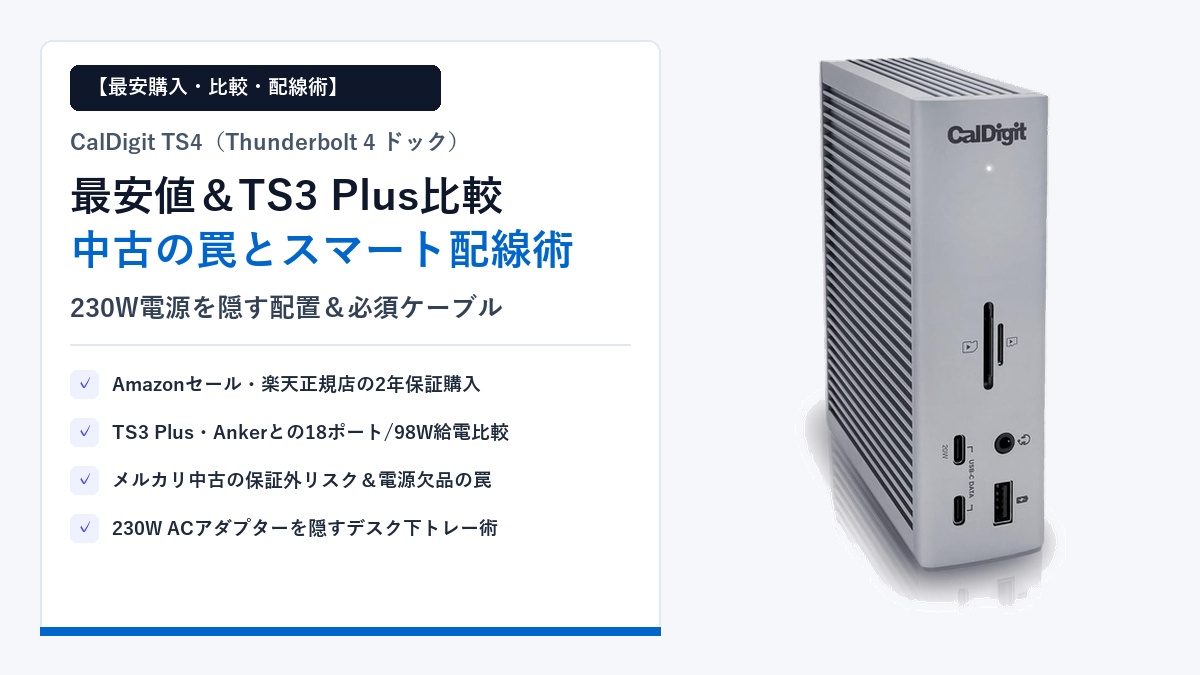
「Thunderbolt 4ドックの定番『CalDigit TS4』を導入したいけれど、約5万円前後という価格がネックで少しでも安く買う方法を探している」
「型落ちのTS3 Plusや他社製ドック、あるいはメルカリ等の中古品と迷っている。さらに巨大な230W ACアダプターをどうやってデスク上でスマートに隠せばいいのか知りたい」
高価格帯のドッキングステーションだからこそ、購入ルートの損得や旧モデルとの差、そして購入後の配線イメージまでしっかり固めてから投資したいと考えるのは当然のことです。
結論からお伝えすると、CalDigit TS4は中古相場も3.5万〜4.3万円前後と高止まりしているため、2年間のメーカー保証が付く新品をAmazonセールや楽天市場(正規代理店・ポイント還元)で購入するのが最もコストパフォーマンスに優れた選択です。また、TS3 Plusからの乗り換えや新規導入では、18ポート・最大98W給電・2.5GbE LANの恩恵が大きく、230W電源をデスク下のケーブルトレーへ逃がすことで天板上の配線を極限までスッキリさせられます。
本記事では、CalDigit TS4を最もお得かつ安全に手に入れる購入ルート比較から、旧型TS3 Plus・Anker製品との違い、中古購入の注意点、230W大型電源を隠すスマート配線術、そして同時購入すべき推奨ケーブルまで詳しく解説します。
- CalDigit TS4の新品価格相場とAmazon・楽天市場(正規取扱店)でお得に買うタイミング
- 旧モデル「TS3 Plus」や「Anker」製ドックとのスペック・価格差の比較
- メルカリ・ヤフオク等の中古TS4で注意すべき2年保証対象外リスクと欠品の罠
- 縦置きサイズ(141×42×113mm)を活かした230W ACアダプターのスマート配線術
- 同時購入しておくと便利なThunderbolt 4ロングケーブル&周辺アクセサリ
1. CalDigit TS4の価格相場と一番安く安心に買う方法(Amazon・楽天・正規代理店)
CalDigit TS4(日本国内正規品)の市場価格は、為替や流通状況によって変動があるものの、おおむね45,000円〜55,000円前後(税込)で推移しています。一般的なUSB-Cハブと比べると高価ですが、プロユースの機材であるため極端な投げ売りセールが行われることは稀です。
新品の価格推移とAmazon・楽天市場(秋葉館・正規取扱店)の比較
国内正規品を少しでも安く、かつ安心して入手するための主要ルートを比較すると以下のようになります。
| 購入ルート | 価格・還元の特徴 | メーカー保証(2年) | おすすめの狙い目 |
|---|---|---|---|
| Amazon(CalDigit公式 / 正規取扱) | プライムデー・ブラックフライデー等の大型セール時に10〜15%前後の割引が入ることがある | 対象(販売元・出荷元を確認) | セール時の直接値引きを狙いたい人・迅速な配送重視 |
| 楽天市場(秋葉館・公式取扱店等) | 販売価格は定価ベースが多いが、SPU+お買い物マラソンで実質数千円〜1万円近くの還元が狙える | 対象(正規代理店購入) | 楽天ポイントを貯めている人・実質価格を下げたい人 |
| Apple公式サイト / 量販店 | ほぼ定価販売だが、Apple Store独自の安心感や量販店ポイントが使える | 対象 | 貯まった家電量販店ポイントを一気に消化したい人 |
直接的な支払い金額を抑えたい場合は、Amazonのビッグセール(プライムデー、ブラックフライデー、新生活セール等)が最有力です。過去にもセール期間中に4万円台半ば〜後半まで値下がりするケースが見られます。Amazonで購入する際は、並行輸入品ではなく「日本国内正規品(2年保証付き)」であることを商品ページの販売元表記から必ず確認してください。
一方、セール時期を待たずに購入したい場合や、普段から楽天カード・楽天モバイル等を利用している方であれば、楽天市場の正規取扱店(Mac専門店の秋葉館など)をお買い物マラソンやスーパーSALEのタイミングで利用するのが非常に有効です。ポイント還元を含めた実質負担額では、Amazonのセール価格に並ぶかそれ以上に安くなるケースも珍しくありません。
2年間のメーカー保証を確実に受けるための購入ルート選び
CalDigit TS4はPCからの98W給電と18ポートもの高速データ通信を常時制御する精密機器です。正規販売ルートから新品を購入すれば2年間のメーカー保証が付帯し、万が一のポート認識不良やACアダプターの不具合(強いコイル鳴き等)が発生した際もサポートを受けられます。
非正規の転売ショップや海外並行輸入品は、電源プラグの仕様(3ピン等)が日本環境と異なったり、国内サポート対象外になったりするリスクがあるため、必ず正規販売店からの購入をおすすめします。
2. 旧型CalDigit TS3 Plus・Ankerドックとの徹底比較:TS4を選ぶべき理由
「約5万円のTS4は予算的に厳しいので、中古で安くなっている先代のCalDigit TS3 Plusや、2〜3万円台のAnker製ドックではダメなのか?」と悩む方も多いでしょう。それぞれの決定的な違いを整理します。
TS4(18ポート/98W/2.5GbE)vs TS3 Plus(15ポート/87W/1GbE)の比較表
| 比較項目 | CalDigit TS4(現行モデル) | CalDigit TS3 Plus(旧モデル) | Anker 563 / 一般的なUSB-Cドック |
|---|---|---|---|
| 接続規格 | Thunderbolt 4(40Gbps) | Thunderbolt 3(40Gbps) | USB-C(10Gbps前後・DisplayLink等) |
| 合計ポート数 | 18ポート | 15ポート | 10〜14ポート前後 |
| PCへの最大給電 | 最大 98W | 最大 87W | 最大 85W〜100W |
| 有線LAN速度 | 2.5GbE(2.5Gbps) | 1GbE(1Gbps) | 1GbE(1Gbps) |
| 前面SDカードリーダー | SD + microSD(両方UHS-II対応) | SDのみ(UHS-II対応) | 機種により非搭載・UHS-I止まり |
| 映像出力ポート | DisplayPort 1.4 ×1 + TB4 ×2 | DisplayPort 1.2 ×1 + TB3 ×1 | HDMI ×2〜3(DisplayLink対応機等) |
| 価格帯の目安 | 新品 4.5万〜5.5万円前後 | 中古/整備済 1.5万〜2.5万円前後 | 新品 2万〜3.5万円前後 |
TS3 PlusやAnkerで十分なケースと、TS4に投資すべきケース
比較すると分かる通り、「予算を2万円前後に抑えたい」「PCはMacBook Air(30W〜67W充電で十分)で、有線LANは1Gbpsで構わない」という方であれば、中古や整備済品のTS3 PlusやAnker製品でも十分に実用になります(特に無印M1/M2 Macでどうしても外部2画面を出したい場合は、DisplayLink搭載のAnker 563等が適しています)。
一方で、以下の条件に当てはまる方は、最初からCalDigit TS4に投資する価値が極めて高いと言えます。
- MacBook Pro 16インチや高性能Windowsノートを使う方:98Wの余裕ある持続給電により、高負荷作業中でもバッテリーが減りません。
- 高速な外付けNVMe SSDやNASを複数使う方:Thunderbolt 4の広帯域(ダウンストリームTB4ポート×2+10Gbps USBポート多数)と2.5GbE有線LANにより、大容量データの転送がボトルネックになりません。
- カメラ・ドローン等でSD/microSDを頻繁に扱う方:前面にUHS-II対応のSDとmicroSDスロットが両方並んでいるため、変換アダプターなしで高速取り込みが可能です。
3. 中古(メルカリ・ヤフオク)でCalDigit TS4を買う前に知るべき4つの注意点
少しでも安く買うために、メルカリやヤフオク、中古PCショップでCalDigit TS4を探している方もいるかもしれません。しかし、TS4の中古購入には特有の注意点があります。
リセールバリューが高すぎて新品セールと価格差が小さい現実
最大の理由は、TS4の中古相場が極めて高いことです。フリマアプリやオークションにおける美品・付属品完備の中古相場はおおむね35,000円〜43,000円前後で推移しており、状態の良いものは4万円台前半ですぐに売れてしまいます。
新品のセール価格や楽天ポイント還元後の実質価格(4万円台前半〜後半)と比較すると、価格差が数千円〜1万円程度しかないケースが多くなります。
メーカー2年保証の適用外リスクと「230W電源・純正TB4ケーブル欠品」の罠
わずか数千円〜1万円の差で中古品を選ぶ場合、以下の3つのリスクを背負うことになります。
- 1. 2年間のメーカー保証が原則対象外:個人間売買の2次流通品は、購入証明があってもメーカー保証の引き継ぎが認められないケースが一般的です。数ヶ月後にポート不調が起きても有償修理または買い替えになってしまいます。
- 2. 専用の230W ACアダプター欠品に注意:安価に出品されているジャンク・訳あり品の中には「本体のみ(ACアダプターなし)」の出品が紛れています。TS4は独自の20V/11.5A(230W)丸型DC電源を必要とするため、市販のUSB-C充電器では代用できません。
- 3. 純正Thunderbolt 4ケーブル(0.8m)や横置き用ゴム足の欠品:純正のIntel認証Thunderbolt 4ケーブル(単品で買うと4,000〜5,000円前後)や、横置き時に本体を保護するラバーフットが欠品していると、結局買い足しで新品に近い出費になってしまいます。
もちろん、信頼できる中古ショップの短期保証付きで3万円台前半の良品が見つかれば検討の余地はありますが、基本は2年保証が確実に受けられる新品のセール・ポイント還元狙いが最も安全で後悔の少ない選択です。
4. 230W大型ACアダプターを隠す!CalDigit TS4のスマートデスク配線術
CalDigit TS4を購入したユーザーが最初に工夫するのが、「本体と巨大な230W ACアダプターの配置」です。TS4の弱点とも言える電源ブロックの大きさを逆手に取り、デスク上を美しく整える配置術を紹介します。
縦置き(141×42×113mm)を活かしたモニター裏・デスク奥の配置テクニック
TS4は高さ141mm × 幅42mm × 奥行き113mmという非常にスリムな縦置き設計になっています(横置きも可能)。縦置きにすると接地面積がわずか名刺数枚分に収まるうえ、左右側面のアルミ放熱フィンが空気に触れるため、放熱効率も高まります。
- ベストポジションは「モニターアームの支柱横」または「左手前奥」:SDカードやUSB-C充電を前面で頻繁に使う場合は、すぐ手が届くモニター下の左手前や右側面に縦置きします。普段ほとんど前面ポートを触らない場合は、モニターの真後ろ(少し覗き込める位置)に隠すと視界から消えます。
- 背面ポートへ常設ケーブルをすべて集約:モニターケーブル、2.5GbE有線LAN、外付けSSD、Webカメラ・マイク用のハブなどはすべて背面に挿しっぱなしにし、面ファスナー(マジックテープ)の結束バンドで1本に束ねてデスク裏へ垂らします。
230W電源ブロックをデスク下ケーブルトレー・床へ逃がす配線整理とゴム足活用
レンガ大のサイズがある230W ACアダプターは、絶対にデスク天板の上には置かないでください。TS4の電源コード(コンセント側およびDCケーブル側)は十分な長さが確保されているため、ACアダプター本体は「デスク天板裏のメッシュ/スチール製ケーブルトレー」の中、または「床のケーブルボックス」へ逃がすのが鉄則です。
これにより、デスク上には「TS4のアルミ筐体」と「ノートPCへ伸びるThunderbolt 4ケーブル1本」だけが残るミニマルな環境が完成します。なお、TS4を横置きにしてモニタースタンドの下に収めたい場合は、付属品のゴム足(ラバーフット)を側面に貼り付けることで、アルミ筐体とデスク天板の擦れ傷・振動を防げます。
5. TS4のポテンシャルを引き出す同時購入推奨ケーブル・周辺機器3選
CalDigit TS4には0.8mのThunderbolt 4ケーブルが1本付属していますが、デスクの広さやモニターの端子によっては追加でケーブル類を用意しておくとセットアップが一発で決まります。
Thunderbolt 4ロングケーブル・アクティブHDMI変換・デスク下ケーブルトレー
- 1. Intel認証済み Thunderbolt 4 ケーブル(1.5m〜2m):付属の0.8mケーブルでは、TS4をモニター裏やデスク奥に隠した際にノートPCの手元まで届かないことがあります。少し距離を離して配置したい場合は、Intel認証済みの1.5m〜2mケーブル(40Gbps・100W/240W対応)を1本用意しておくと配置の自由度が格段に上がります。
- 2. アクティブ(Active)型 DisplayPort to HDMI 変換アダプター:TS4本体にはHDMI端子がありません。TS4背面のDisplayPort 1.4端子からHDMIモニターへ繋ぐ場合は、安価なパッシブ型ではなく信号変換チップ内蔵の「アクティブ型」が必須です(USB-C to HDMIケーブルを背面TB4ポートへ挿す方法でも代用可能です)。
- 3. クランプ式 デスク下ケーブルトレー:230Wの大型ACアダプターや電源タップを机の天板裏にすっきり収納できるクランプ式トレーがあれば、デスクの足元まで一切ケーブルが垂れない理想の環境を作れます。
6. まとめ:正規ルート+スマート配線で10年使えるデスク中枢を手に入れよう
今回は、CalDigit TS4を最もお得かつ安全に購入する方法から、旧モデルTS3 Plus・Anker製品との比較、中古購入の注意点、230W電源を隠すスマート配線術まで解説しました。
- おすすめの購入ルート:Amazon大型セール時の割引、または楽天市場(正規取扱店)のSPU・買い回り還元を活用し、2年保証付きの新品を購入するのが最もコスパに優れます。
- 比較と中古の注意点:TS4は中古でも3.5万〜4.3万円前後と高値のため、保証対象外や230W電源・純正ケーブル欠品リスクを考えると新品狙いが安心です。
- 配線整理のコツ:本体は縦置きで放熱を確保しつつ、230W電源はデスク下ケーブルトレーへ逃がすことで美しいデスク環境を構築できます。
なお、CalDigit TS4の18ポート全体スペックや98W給電の実力についてはCalDigit TS4 (Thunderbolt 4 ドック) の総合レビュー記事で、Macチップ別の外部ディスプレイ制限や発熱・コイル鳴き対策についてはCalDigit TS4のMac制限とトラブル対策ガイドで詳しく解説していますので、あわせてご覧ください。
コメント