「ロジクールのハイエンドトラックボール『Logicool MX ERGO』を手に入れた(または購入を検討している)けれど、最初の設定や使い方が難しくないか不安…」
「親指だけでカーソルを動かす操作に慣れず、かえって指が疲れてしまったらどうしよう?WindowsとMacの2台連携やボタンのカスタマイズ、日々の掃除の手間もあらかじめ知っておきたい」
通常のマウスからトラックボールへ移行する際、多くの方がつまずきやすいのは「箱から出した初期状態のまますぐに使おうとすること」です。トラックボールはマウスのように腕全体で位置を微調整するのではなく、親指の限られた可動域で画面の端から端までを操作するデバイスであるため、最初のソフトウェア設定と手のポジション調整、そしてメンテナンスの基本を知っているかどうかで快適さが劇的に変わります。
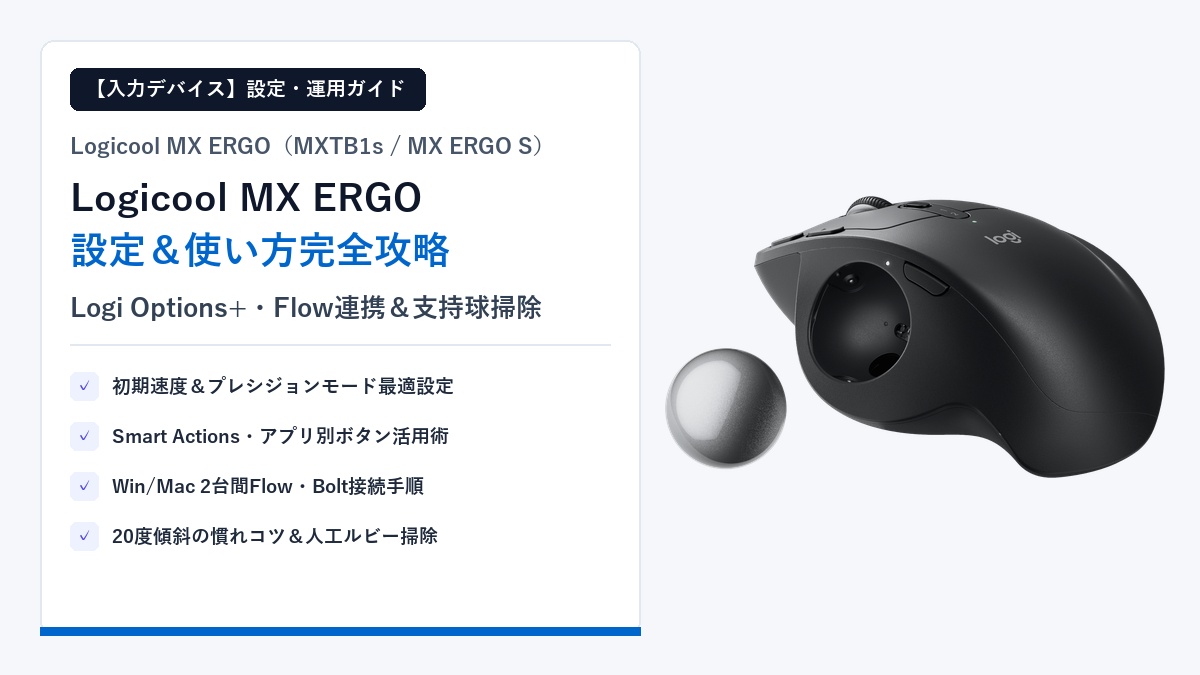
結論からお伝えすると、Logicool MX ERGO(旧型:MXTB1s / MXTB1d および 現行新型:MX ERGO S[MXTB2 / MXTB2d])は、専用アプリ「Logi Options+」での速度・ボタン調整と、0度・20度傾斜の使い分けを押さえることで、驚くほど手首への負担を抑えながら高い作業効率を発揮する名機です。初期に感じやすい操作の違和感は平均して3日〜2週間ほどで解消されるケースが多く、一度指が覚えてしまえば狭いデスクでも広大なマルチモニターを軽快に操れるようになります。
本記事では、MX ERGOおよびMX ERGO Sを最大限に活用するための初期設定手順、Logi Options+の推奨カスタマイズ、WindowsとMacをシームレスに行き来するFlow連携、親指が疲れない傾斜・握り方のコツ、さらに滑らかな操作感を維持する人工ルビー支持球の掃除方法まで余すところなく解説します。
Logicool MX ERGO(旧型MXTB1s/新型MX ERGO S両対応)を使いこなす最大の鍵は、導入初日に専用ソフト「Logi Options+」を入れてポインター速度とプレシジョンモードを最適化し、無理のない「20度傾斜」または「0度」から始めることです。旧型(Unifying・Micro-USB)と新型MX ERGO S(Logi Bolt・USB Type-C・静音クリック)はいずれも基本の操作体系・設定アプリが共通しており、8個の多ボタン(6個カスタム可)+Smart Actionsによる作業自動化と、底面の穴から押し出して1分で終わる支持球掃除を習慣化すれば、長時間のPC作業が劇的に快適になります。
1. 結論:Logicool MX ERGOは「初期設定と最初の2週間の乗り越え方」で化けるトラックボール
トラックボールは「慣れれば最強だが、慣れる前に諦めてしまう人も一定数いる」と言われるジャンルです。しかしその原因の多くはデバイス側の欠陥ではなく、初期のポインター速度(DPI)が自分の画面解像度やモニター枚数に合っていない点や、通常マウスと同じ感覚で握り込んで親指に余計な力を入れている点にあります。
Logicool MX ERGOは、本体単体でも底面の傾斜角調整やボタン1つでカーソルを低速化するプレシジョンモードなど、初心者のハードルを下げるためのハードウェア機構が充実しています。なお、本体スペックや旧型・新型の価格差、通常マウスとの違いをまだ比較検討中の方は、Logicool MX ERGOの総合レビュー記事もあわせて参考にしてみてください。
導入前に把握しておきたい旧型(MXTB1s)と現行MX ERGO S(MXTB2/MXTB2d)の設定上の違い
これから使い始める場合も、すでに手元にある旧型を設定し直す場合も、まずは自分が扱うモデルが「旧型(MX ERGO)」か「現行新型(MX ERGO S)」かによって異なる接続・充電仕様を正確に把握しておく必要があります。操作方法やLogi Options+の基本機能は共通していますが、ワイヤレスレシーバーの互換性や充電方法には明確な違いがあります。
| 確認項目 | 旧型 MX ERGO(MXTB1s / MXTB1d) | 現行新型 MX ERGO S(MXTB2 / MXTB2d) |
|---|---|---|
| 設定ソフトウェア | Logi Options+(旧Logicool Optionsも可) | Logi Options+(完全対応) |
| 付属USBレシーバー | Unifyingレシーバー(オレンジ色の太陽マーク) | Logi Boltレシーバー(緑色の稲妻マーク・低遅延/高暗号化) |
| Bluetooth接続 | 対応(Easy-Switchで最大2台登録可) | 対応(Easy-Switchで最大2台登録可) |
| 充電ポート・急速充電 | Micro-USB | USB Type-C(1分充電で約24時間・フル充電で最長120日) |
| クリック音の静かさ | 通常のクリック音 | 静音クリック(従来比 約80%ノイズ削減) |
| トラッキングDPI範囲 | 512〜2,048 dpi(初期値380 dpi前後) | 512〜2,048 dpi(標準380〜2,000 dpi・アプリで細かく調整) |
| メーカー保証期間 | MXTB1s / MXTB1d:2年間 | MXTB2(通常版):2年間 / MXTB2d(Amazon限定):1年間 |
特に注意したいのは、旧型のUnifyingレシーバーと新型のLogi Boltレシーバーには互換性がないという点です。すでにMX Keys SやMX Mechanicalなどの最新Logi Bolt対応キーボードを使っている方は、MX ERGO S(MXTB2 / MXTB2d)であれば1つのLogi Boltレシーバーにマウスとキーボードをまとめてペアリングできるため、PCの貴重なUSBポートを節約できます。
箱から出してすぐ快適に使い始めるための基本3ステップ
開封後、または導入初日にやるべき作業はシンプルに以下の3ステップです。最初から完璧な操作を求めず、まず土台を整えることから始めましょう。
- 接続方式の確定とペアリング:デスクに据え置いて遅延ゼロ・スリープ復帰の安定性を最優先するなら「USBレシーバー接続(1番に登録)」、ノートPCのUSBポートを塞ぎたくない場合やiPad等と併用したい場合は「Bluetooth接続(2番に登録)」をおすすめします。本体上部のホイール手前にある番号ボタン(1・2)を約3秒長押しし、LEDが高速点滅したらペアリング待機状態です。
- 底面の金属プレートで傾斜(0度/20度)を選ぶ:本体の底面にはマグネットで張り付くメタルプレートが付いています。まずは手首のひねりを自然に解消できる「20度(本体を左に傾けた状態)」を基本としてセットし、どうしても違和感がある初日だけ「0度(水平)」からスタートしてみるのも有効です。
- Logi Options+のインストールと初期速度調整:OS標準のマウス設定だけでなく、必ずロジクール公式サイトから専用アプリ「Logi Options+」をダウンロードしてインストールします。初期状態のままでは画面サイズに対してカーソルが遅すぎたり速すぎたりするため、最初にポインター速度を自分好みに合わせることが定着の近道です。
2. Logi Options+で必ず見直したい必須設定(ポインター速度・ボタン割り当て・Smart Actions)
Logicool MX ERGOの真価は、ハードウェアの優秀さだけでなく、ロジクールの統合カスタマイズアプリ「Logi Options+」を組み合わせることで発揮されます。特に初期設定のままだとトラックボールの良さを半分も引き出せていないケースが多いため、導入直後に見直しておくべき設定ポイントを具体的に解説します。
初心者が最初につまずかない「ポインター速度」とプレシジョンモードの最適設定
トラックボールを使い始めた方が最初に戸惑うのが、「少し親指を動かしただけでカーソルが画面の端まで飛んでしまい、小さな閉じるボタン(×)やExcelのセル境界がクリックできない」という現象です。これを防ぐには、Logi Options+の「ポイントとスクロール」メニューからポインター速度(DPI感覚)をまずは50%前後の標準〜やや遅め(45%〜55%程度)に設定するのが鉄則です。
最初は「少し遅いかな?」と感じるくらいの速度にしておくと、親指の細かな筋肉のコントロールが追いつきやすく、狙った位置でピタッと止められる成功体験が早く得られます。その上で、慣れてきたら1〜2週間かけて少しずつ60%〜75%へと速度を上げていくと、4Kモニターやデュアルディスプレイでも親指のひと転がしで端から端へ移動できるようになります。
さらに活用したいのが、トラックボールのすぐ右上に独立して配置されている「プレシジョンモードボタン」です。通常時は速度を速めに設定しておき、画像編集での細かい切り抜きや表計算ソフトでのセル範囲選択など、1ピクセル単位の精密さが求められる瞬間だけこのボタンを1回押します。するとLEDが白く点灯し、即座に低速・高精度モードへ切り替わります。Logi Options+の画面上では「プレシジョンモード時の速度」も個別に調整できるため、通常用と精密作業用の2つのギアを自在に操れるようになります。
また、Windows環境でOS側の「コントロールパネル(マウスのプロパティ)>ポインターオプション」にある「ポインターの精度を高める(加速機能)」のオン・オフも確認しておきましょう。オンにすると親指を弾く速さで移動距離が伸びて大画面移動が楽になる一方、オフにすると移動距離が常に一定になり、クリエイティブ作業や細かな狙い撃ちが安定します。どちらが自分の指の感覚に合うか数日試して決めるのがおすすめです。
チルトホイールと6つのカスタマイズボタンのおすすめ割り当て(アプリ別プロファイル活用)
MX ERGO / MX ERGO Sには合計8個のボタンが搭載されており、左右のメインクリック以外の6箇所(ホイールクリック、ホイール左チルト、ホイール右チルト、左クリック脇の2つのサブボタン、プレシジョンモードボタン)に自由な機能を割り当てられます。
初期設定では左クリック横の2ボタンが「進む/戻る」、ホイール左右チルトが「水平スクロール」になっていますが、実務で圧倒的に効率が上がるおすすめのカスタマイズ例をまとめました。
| ボタン位置 | ビジネス・事務向け推奨割り当て | Web閲覧・クリエイティブ向け推奨割り当て |
|---|---|---|
| 左上サブボタン(手前側) | コピー(Ctrl+C / Cmd+C) | 前のタブへ / 戻る |
| 左上サブボタン(奥側) | 貼り付け(Ctrl+V / Cmd+V) | 次のタブへ / 進む |
| ホイール左チルト | 左へ横スクロール / 仮想デスクトップ左切替 | タブを閉じる(Ctrl+W / Cmd+W) |
| ホイール右チルト | 右へ横スクロール / 仮想デスクトップ右切替 | 閉じたタブを復元(Ctrl+Shift+T) |
| ミドルクリック(ホイール押下) | タスクビュー / Mission Control | リンクを新しいタブで開く |
| プレシジョンモードボタン | 精密モード切替(初期設定のまま) | 精密モード切替(またはスポイト/拡大) |
特に強力なのが、Logi Options+の「アプリケーション固有の設定(プロファイル機能)」です。画面右上のアプリ追加メニューから「Excel」「Google Chrome」「Slack」「Premiere Pro」などを登録しておけば、開いているソフトに合わせてボタンの役割が自動で切り替わります。
例えば、Chromeを使っているときだけホイール左右チルトを「タブの移動」にし、Excelに切り替えた瞬間に「左右の横スクロール」へ自動復帰させる、といった設定がワンクリックで実現します。キーボードに手を戻す回数が劇的に減るため、右手だけでドキュメント閲覧から編集まで完結する快感を味わえます。
定型作業をワンボタン化する「Smart Actions」の具体的な活用例
Logi Options+の目玉機能である「Smart Actions(スマートアクション)」は、複数の操作やキー入力、アプリ起動を1つの手順(マクロ)として記録し、MX ERGOのボタン1つで一括実行できる自動化機能です。旧型のMX ERGO(MXTB1s)でもLogi Options+を使用すれば対応しています。
実務ですぐに役立つ代表的なレシピとしては、以下のような使い方が人気です。
- 朝の業務開始セット一括起動:特定のボタンを1回押すだけで、メールソフト・Slack・カレンダー・社内ポータルタブを一斉に立ち上げる。
- スクリーンショット+ペースト自動化:範囲指定スクショ(Win+Shift+S 等)を起動したり、テキストをコピーして特定の翻訳アプリに貼り付けて実行する作業をワンボタン化する。
- Web会議ミュート・退室アクション:会議中のマイクミュートショートカットやウィンドウ整理を割り当てておき、音声の切り替えを瞬時に行う。
まずは「コピー&ペースト」や「よく使うウィンドウ操作」から1つ割り当ててみるだけでも、1日あたりのマウス移動距離とキーボード往復のストレスが目に見えて減ります。
3. Windows・Mac 2台併用を快適化するEasy-SwitchとLogicool Flowの使い方
在宅ワークやエンジニアのデスクでは、「会社支給のWindowsノートPC」と「私用のMacBook」、あるいは「デスクトップPCとサブのノートPC」を同じ机の上で併用している方が非常に多くいます。MX ERGOはこうしたマルチデバイス環境をスマートに統合する機能を備えています。
Easy-Switchボタン(1・2)での瞬時切り替えとBluetooth/USBレシーバーの使い分け
MX ERGOの本体のホイールすぐ手前に「1」「2」と数字が光るLEDがあり、その上の小さなボタンがEasy-Switch(イージースイッチ)ボタンです。安価なトラックボール「ERGO M575」シリーズではこの切り替えスイッチが本体底面にあるため、切り替えるたびにマウスを裏返す必要がありましたが、MX ERGOは親指や人差し指で上のボタンを押すだけで瞬時に接続先を切り替えられます。
接続方法の組み合わせとしては、以下のパターンが最も安定してトラブルが起きにくい推奨構成です。
- チャンネル1(メインPC):付属のUSBレシーバー(新型はLogi Bolt/旧型はUnifying)で接続。OS起動前のBIOS画面やログインパスワード入力画面でも確実に認識し、無線干渉によるカーソル飛びが起きにくいのが利点です。
- チャンネル2(サブPC・Mac・iPad等):Bluetooth Low Energyで接続。USB-AポートがないMacBook AirやiPadでもアダプターなしで直接ペアリングできます。
もし会社のPCでセキュリティ制限によりUSBレシーバーの差し込みが禁止されている場合は、チャンネル1・チャンネル2ともにBluetoothで登録して切り替えることも可能です。逆に、2台ともレシーバー接続にしたい場合は、別売りのLogi Bolt USBレシーバー(旧型ならUnifyingレシーバー)を買い足すことで、どちらのPCでも遅延のないレシーバー運用ができます。
2台のPC間でカーソルとファイルをシームレスに転送する「Logicool Flow」の設定条件と注意点
Easy-Switchで手動切り替えするのも十分便利ですが、さらに一歩進んだ連携機能が「Logicool Flow(ロジクール フロー)」です。これを有効にすると、デュアルモニターを使うような感覚で、1台目のPCの画面端にカーソルを移動させるだけで自動的に2台目のPCへカーソルが飛び移り、さらにPC間でテキストのコピー&ペーストやファイル(画像・Excelデータ等)の受け渡しまで直接行えるようになります。
Logicool Flowを正しく動作させるためには、以下の4つの条件を満たしている必要があります。
- 両方のPCにLogi Options+をインストールする:WindowsとMacの混在環境でも全く問題なく連携できます。
- 同じネットワーク(同じWi-Fiまたは有線LANのサブネット)に接続する:一方が社内VPNに繋がったまま別ネットワークになっていると通信が遮断され、PC同士を認識できないケースがあります(VPN利用時はローカルネットワークアクセス許可が必要な場合があります)。
- ファイアウォールでLogi Options+の通信を許可する:Windowsのセキュリティソフトやファイアウォールが通信をブロックしているとFlowの自動検出に失敗します。
- 両方のPCでEasy-Switchの別々のチャンネル(1と2)でペアリングしておく:Flow設定画面から「Flowを有効にする」をオンにすれば準備完了です。
なお、Flowは仕様上、画面端に触れた瞬間にコンマ数秒の通信切り替えが発生します。「意図せず隣のPCにカーソルが飛んでしまうのを防ぎたい」という場合は、Flowの詳細設定から「Ctrlキー(MacはControl/Option等)を押しながら画面端に触れたときだけ切り替える」というオプションをオンにしておくと、誤作動がゼロになり実用性が格段に高まります。
4. 「親指が疲れる・慣れない」を解消する0度・20度傾斜の使い分けと正しい手の乗せ方
「手首が楽になると聞いてMX ERGOを買ったのに、最初の数日間で親指の付け根がだるくなった」「カーソルが思った方向に動かずストレスが溜まる」という悩みは、トラックボール導入時に多くの人が経験する通過点です。体の負担をなくすはずのデバイスで痛めてしまわないよう、正しい握り方と傾斜の調整法を確認しておきましょう。
0度と20度チルトの切り替え基準と「慣れ期間(3日〜2週間)」を乗り切る実践コツ
MX ERGO最大の特徴である底面のメタルプレートは、本体を水平(0度)に保つポジションと、左側面を持ち上げて20度傾けるポジションの2通りをマグネットの吸着力で一瞬で切り替えられます。
20度チルトにすると手のひらが自然な握手角度に近づき、前腕の2本の骨(橈骨と尺骨)が捻れなくなるため、手首や肩の筋緊張が軽減されます。しかし、これまで一般的な平らなマウスばかり使っていた方がいきなり20度に傾けると、「親指の動く方向(上下・左右)が斜めに傾いた感覚」になり、最初はカーソルをまっすぐ横に動かしづらく感じることがあります。
これをスムーズに乗り越える実践的なステップは以下の通りです。
- 最初の1〜3日(脳にカーソル軌道を覚えさせる期間):どうしても水平・垂直の感覚が狂う場合は、あえて0度(水平)で使い始めるか、あるいは最初から20度にしてLogi Options+でポインター速度を40〜50%に落として使います。最初の数日は通常マウスを机から一旦片付け、強制的にトラックボールだけを使う環境を作ると適応が早まります。
- 4日目〜2週間(親指の脱力と微調整の習得):親指の付け根が張る場合、原因のほとんどは「親指の先だけでボールを押し込んでいる(力みすぎ)」ことです。ボールを強く押し付けず、親指の腹(第一関節付近)を軽く乗せて撫でるように転がす意識を持つと疲労が激減します。
- 2週間以降(完全定着と20度の快適化):2週間もすれば、脳が親指の動きと画面上のカーソルを完全にリンクして記憶します。疲労の違和感がある日や気分を変えたい日に0度と20度を切り替えてリフレッシュできるのも、可動式ヒンジを持つMX ERGOならではの強みです。
手のひらの位置・親指の当て方と、さらに角度を求める方向けのサードパーティ製傾斜スタンド
正しいフォームのコツは、「手首の付け根(豆状骨のあたり)をデスクまたはリストレストに軽く預け、手のひらの重みをMX ERGOの丸みのある背中に預けて脱力する」ことです。通常のマウスは指で本体を左右から挟んで持ち上げる動作が発生しますが、約259gのMX ERGOは本体を動かす必要がないため、指はクリックボタンの上にただ乗せておくだけで済みます。
また、体格や手の大きさによっては「20度の傾斜でもまだ物足りない、もっと縦向き(30度〜40度)に傾けた方が前腕が楽」と感じるヘビーユーザーも存在します。そうした方向けに、AmazonなどではMX ERGOの底面メタルプレートに装着してさらに急角度(30度や40度)を作れるサードパーティ製の角度追加スタンドも販売されています。まずは純正の0度・20度で使い慣れた上で、より深いエルゴノミクス角度を追求したくなった際の拡張オプションとして検討してみてください。
5. 滑らかな転がりを保つ「人工ルビー支持球」の掃除手順と34mm交換ボール活用
トラックボールを導入した人が購入後に必ず直面する日常のメンテナンスが、ボール内部のホコリ掃除です。構造を知らずに使っていると「数週間後に急にボールが重くなり、ギシギシ引っかかるようになって壊れたかと思った」と焦りがちですが、仕組みを理解すれば誰でも1分で新品同様の滑らかさを取り戻せます。
ボールが引っかかる原因と底面の穴から押し出す1分間メンテナンス
MX ERGOのトラックボール受け皿の内側には、34mmのボールを極小の点接触で支える3つの小さな「人工ルビー製支持球」が埋め込まれています。毎日親指でボールを転がしていると、指のわずかな皮脂や空気中の細かいホコリがボールに付着し、それが回転に伴って内部の3つの支持球の周りに少しずつ蓄積していきます。
ゴミが支持球に詰まると抵抗が増し、細かいカーソル合わせが引っかかるようになりますが、掃除は驚くほど簡単です。
- 本体底面のメタルプレートを外す:磁石で付いているだけなので、手で軽く引っ張るだけで簡単に外れます。
- 穴から細い棒でボールを押し出す:本体底面の中央付近に開いている丸い穴から、ペンの尻(キャップ側)や綿棒の軸、割り箸の丸い側などの傷つきにくい棒を差し込み、中からボールを優しく押し上げます(※尖った金属棒はボール表面を傷つけるため厳禁です)。
- 支持球(3点)と光学センサー窓を拭く:ボールが外れたら、内側の3箇所の小さな赤い/白い点(人工ルビー支持球)の周りに溜まったホコリを、乾いたティッシュや綿棒、指先で優しく取り除きます。トラッキング用のセンサーレンズ部分も、ホコリがあればエアダスターや乾いた綿棒で軽く払っておきます。
- ボールを拭いて元に戻す:外したボールの表面を柔らかいメガネ拭きや乾いた布で拭き、そのまま上からパチンと押し込んで戻せば完了です。
なお、MX ERGOの手のひらが触れる本体表面は、滑りにくく心地よいグリップを生むラバー(ソフトタッチ)コーティングが施されています。皮脂や湿気が残ったまま放置すると長期的にベタつき(加水分解)が進みやすいため、ボール掃除のついでに本体表面も固く絞った布や乾いた柔らかいクロスで軽く拭いておくと、清潔で美しい状態を長く保てます。
定番カスタム「34mm交換用トラックボール(ペリックス等)」と収納ハードケースの選び方
トラックボールならではの楽しみとして人気が高いのが、交換用トラックボール(直径34mm規格)への換装です。Logicool MX ERGOに採用されているボールは業界標準の「直径34mm」サイズであるため、サードパーティ製(ドイツのPC周辺機器ブランド「ペリックス / Perixx」など)の交換用ボールがそのままフィットします。
ペリックス製の交換用ボール(光沢仕上げのレッド・ブルー・パープル・ピンク等)は、表面のコーティングが滑らかで光学センサーの読み取りも良好なため、「純正ボールの予備として持っておきたい」「デスクのアクセントに色を変えたい」「純正よりさらに滑らかな初動を試してみたい」というユーザーから定番アイテムとして支持されています。
また、約259gと重厚なMX ERGOを自宅とオフィス、あるいは長期出張先へ持ち運んで使いたい場合は、MX ERGO専用のセミハード収納ケース(EVA素材)を併用するのが安全です。カバンの中に裸で入れるとトラックボールが飛び出したり、クリックボタンが押し込まれたまま変形したりする恐れがありますが、専用ケースなら立体形状ごとしっかり保護できます。
6. まとめ:正しい設定とメンテナンスでMX ERGOの快適性を長く引き出そう
Logicool MX ERGOおよび現行のMX ERGO Sは、単に手首への負担を減らすだけでなく、ソフトウェア設定とマルチデバイス連携を組み合わせることでデスクワークの生産性を大きく底上げしてくれる入力デバイスです。最後に、本記事の要点を整理します。
- 導入初日にLogi Options+を導入し、まずはポインター速度を45〜55%程度に抑えてプレシジョンモードと組み合わせることで、細かなクリックのストレスを防げる
- アプリ別プロファイルとSmart Actionsを活用すれば、コピー&ペーストや横スクロール、定型作業を右手だけで完結できる
- Easy-SwitchとLogicool Flowにより、WindowsとMacの2台間をボタン1つ・あるいは画面端移動だけでシームレスに行き来できる(旧型Unifyingと新型Logi Boltの互換性には注意)
- 0度・20度傾斜の調整と親指の脱力を意識し、最初の3日〜2週間の慣れ期間を乗り切れば抜群の安定感が手に入る
- 人工ルビー支持球の1分間掃除を数週間に1度行うだけで滑らかな転がりが維持でき、34mm交換ボールでのカスタムも楽しめる
これから新規購入を検討している方は、USB Type-C急速充電と静音クリック、Logi Boltに対応した現行の「MX ERGO S(MXTB2 / MXTB2d)」を選ぶのが最も快適で長く使える選択になります。最新のセール価格や在庫状況、ユーザーレビューは以下から確認してみてください。
コメント