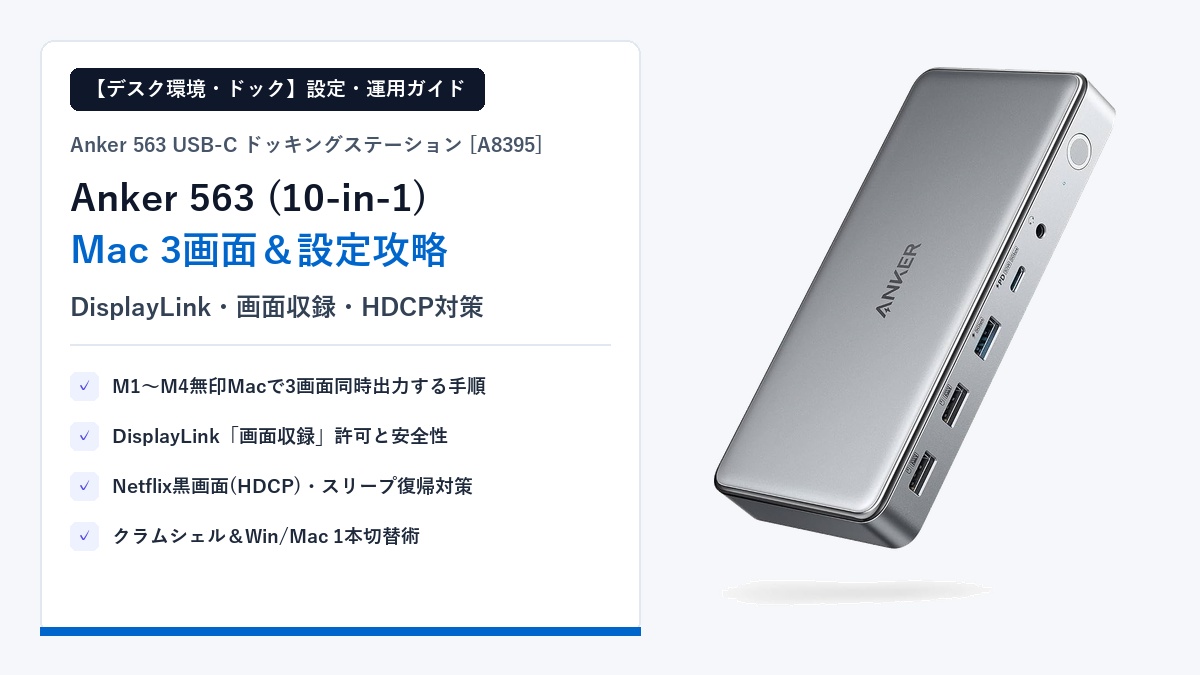
「M1・M2・M3などの無印MacBookで外部モニターを2台〜3台並べて使いたいけれど、Anker 563 USB-C ドッキングステーション (10-in-1) [型番:A8395] の設定は難しくないだろうか?」
「DisplayLink(ディスプレイリンク)のドライバやmacOSの『画面収録』許可が必要と聞いて、セキュリティや操作の安定性が気になる。Netflixなどの動画が真っ暗になる制限や、スリープ復帰で画面が映らないトラブルへの対策も事前に知っておきたい」
Apple Silicon搭載の無印MacBookは、OSとハードウェアの制限により通常は外部ディスプレイ1台までしか接続できません(※M3以降はクラムシェル時のみ2台対応)。その壁を突破する定番ドックが「Anker 563 USB-C ドッキングステーション (10-in-1) [A8395]」ですが、DisplayLink特有の挙動やポートごとの出力仕様を正しく理解していないと、導入後に「思っていた解像度が出ない」「動画配信が黒画面になった」と戸惑いやすくなります。
結論からお伝えすると、Anker 563 (A8395) は「背面のHDMI 1ポートが直接映像出力(HDCP対応)、HDMI 2とDisplayPortの2系統がDisplayLink経由の仮想出力(HDCP非対応)」という仕組みを理解し、DisplayLink Managerの『画面収録』許可と『ログイン時自動起動』を正しく設定すれば、M1〜M4の無印Macでも安定して最大3画面の拡張表示を実現できる優秀なドックです。
本記事では、Anker 563 (A8395) の正確なポート仕様とM1/M2/M3/M4 Macでの3画面出力手順、DisplayLink Managerの権限設定の安全性、4K@30Hz・2048×1152・WQHDの解像度ルール、Netflix黒画面やスリープ復帰トラブルの解決法、そしてWindowsとMacをケーブル1本で切り替える運用テクニックまで徹底的に解説します。
Anker 563 USB-C ドッキングステーション (10-in-1) [A8395] でMac 3画面出力を成功させるポイントは、①「DisplayLink Manager」のインストールとmacOS「画面収録」許可をオンにすること、②著作権保護動画(Netflix等)を見るメイン画面をHDCP対応の「HDMI 1」へ接続することの2点です。携帯型の「ハブ版(A8386 / InstantView)」とは中身も画面数も異なるため、購入時は必ず据え置き型のA8395を選定しましょう。両OSにドライバを入れておけば、MacとWindowsをUSB-Cケーブル1本の差し替えだけで3画面ごと瞬時に切り替えられます。
- 1. 結論:Anker 563 (A8395) は「HDMI 1(直結)+DisplayLink 2画面」の構造理解が鍵
- 2. M1/M2/M3/M4無印Macで3画面出力する手順とDisplayLink Manager・画面収録許可設定
- 3. 解像度・リフレッシュレート制約(4K@30Hz・2048×1152・WQHD設定)と正しいポート配線
- 4. 「映らない」「Netflixが真っ暗」「スリープ復帰不良」などDisplayLink特有のトラブル対処法
- 5. クラムシェル運用とWindows/Mac 2台PCをUSB-Cケーブル1本で切り替える実用テクニック
- 6. まとめ:A8395の設定と制約を押さえてMacもWinも快適3画面デスクへ
1. 結論:Anker 563 (A8395) は「HDMI 1(直結)+DisplayLink 2画面」の構造理解が鍵
Anker 563 USB-C ドッキングステーション (10-in-1) は、パソコン側のUSB-Cポートからケーブル1本で「最大3画面の映像出力」「PCへの最大100W給電」「前面30Wスマホ急速充電」「有線LAN」「USB周辺機器」をすべて一括制御できる据え置き型ドックです。なお、本機の基本評価や5万円超のThunderbolt 4ドックとの価格差を比較検討したい場合は、Anker 563 USB-C ドッキングステーション (10-in-1) の総合レビュー記事もあわせてご覧ください。
携帯型ハブ版(A8386)との決定的な違いとA8395の正確な10ポート仕様表
設定や配線の話に入る前に、必ず明確にしておきたいのが「型番A8395(ドッキングステーション版)」と「型番A8386(モバイルハブ版)」の違いです。両者は製品名が酷似していますが、内蔵されている映像出力チップも付属電源も別物であり、A8386用の設定手順やケーブル構成をA8395と混同するとうまく動きません。
本記事で解説する据え置き型「Anker 563 USB-C ドッキングステーション (10-in-1) [型番:A8395]」の正確な前面・背面ポート配列は以下の通りです。
| 配置面 | 搭載ポート(合計10-in-1+電源・ホスト端子) | 詳細スペック・実用上の役割 |
|---|---|---|
| 前面ポート | 電源ボタン&LED | ワンタッチでドック全体の電源オン・オフ(スリープ復帰リセットにも便利) |
| 前面ポート | 3.5mm オーディオジャック × 1 | 有線イヤホン・ヘッドセットの入出力対応 |
| 前面ポート | USB-C 3.1 Gen 1(30W PD / 5Gbps)× 1 | スマートフォンやタブレットへの急速充電+高速データ転送(※映像出力は非対応) |
| 前面ポート | USB-A 3.1 Gen 1(5Gbps / 7.5W)× 1 | 外付けSSDやUSBメモリの高速データ転送向け(青色端子) |
| 前面ポート | USB-A 2.0(480Mbps / 充電非対応)× 2 | キーボードやマウスレシーバー等の接続専用(データ転送専用で給電は不可) |
| 背面ポート | ホスト接続用 USB-C(最大100W PD / 5Gbps)× 1 | 付属ケーブルでノートPCと接続し、映像・データ・100W充電を一本化 |
| 背面ポート | HDMI 1 ポート(4K)× 1 | 最大 4K@30Hz(2K@60Hz)・HDCP対応(直接出力経路) |
| 背面ポート | HDMI 2 ポート(2K)× 1 | 最大 2K@50Hz / 2048×1152@60Hz・DisplayLink経由(HDCP非対応) |
| 背面ポート | DisplayPort(2K)× 1 | 最大 2K@60Hz / 2048×1152@60Hz・DisplayLink経由(HDCP非対応) |
| 背面ポート | イーサネット(有線LAN)× 1 / DC-IN × 1 | 1Gbps LAN対応 + 付属の180W ACアダプター専用電源入力 |
注目していただきたいのは、前面にUSB-A 2.0ポートが2つ並んでいる点と、背面の2つのHDMIポートは仕様(最大解像度とHDCP対応可否)が異なる別々のポートである点です。前面のUSB-A 2.0ポートは充電には非対応と公式仕様に明記されているため、スマホの充電は必ず「前面のUSB-C(30W PD)」から行い、USB-A 2.0にはマウスやキーボードのレシーバー、USBマイクなどを挿すようにするとトラブルを防げます。
なぜ「HDMI 1」と「HDMI 2 / DisplayPort」で仕組みが異なるのか
無印のM1・M2・M3・M4 MacBookで3画面を同時に映せる秘密は、Anker 563の内部で映像信号が2つの異なるルートに分かれているためです。
1つ目の「HDMI 1(4K表記のポート)」は、ノートPC側のUSB-C端子が持つ標準の映像出力機能(DisplayPort Alt Mode)をそのまま利用するダイレクト出力経路です。これによってMacがネイティブに持つ1画面分の出力枠を使います。そして残りの「HDMI 2」と「DisplayPort」の2つのポートは、ドック内部に搭載された英Synaptics社のDisplayLinkチップが受け持ち、USBデータ通信を使って映像信号を送り出します。
つまり、「Alt Modeの1画面 + DisplayLinkの2画面 = 最大3画面同時出力」というハイブリッド構成をとっているため、OSの外部画面制限に引っかかることなく3枚のディスプレイを拡張表示できるのです。
2. M1/M2/M3/M4無印Macで3画面出力する手順とDisplayLink Manager・画面収録許可設定
Anker 563 (A8395) をMacBookに繋いだ際、事前のソフトウェア設定を行っていない状態では「HDMI 1の1画面しか映らない」または「残り2画面が反応しない」状態になります。ここでは箱から出して最短で3画面化を完了させる正しい導入ステップを確認しましょう。
DisplayLink Managerのダウンロード〜インストールとログイン時自動起動設定
ケーブルを接続する前後で、まずはmacOS用の専用アプリケーションを導入します。Windows環境と異なり、macOSではドライバのインストールと権限付与を手動で1回行う必要があります。
- 公式サイトから最新版を入手:Synaptics(DisplayLink)公式ダウンロードページ、またはAnkerジャパン公式の製品サポートページから、お使いのmacOSバージョン(Sonoma / Sequoia以降など)に対応した「DisplayLink Manager Graphics Connectivity」のインストーラーをダウンロードします。
- インストーラーを実行:ダウンロードした `.pkg` ファイルを開き、画面の指示に従ってインストールを完了させます。完了後、メニューバー(画面上部右側のアイコン欄)にDisplayLinkのモニターアイコンが表示されます。
- 「Launch at startup(ログイン時に起動)」を有効化:メニューバーのDisplayLinkアイコンをクリックし、設定項目内にある「Launch automatically after login(またはLaunch at startup)」にチェックを入れます。これをオンにしておかないと、Macを再起動するたびに手動でアプリを立ち上げるまでHDMI 2とDisplayPortが真っ暗のままになるため必須の設定です。
macOS「プライバシーとセキュリティ>画面収録」の許可が必要な理由と安全性
DisplayLink Managerを初めて起動すると、macOSのシステム警告で「画面収録(およびシステムオーディオ録音)」のアクセス許可を求められます。「画面を録画されるなんてセキュリティ上危険なのでは?」と不安になる方も少なくありませんが、これには明確な技術的理由があります。
DisplayLinkはMac内部のGPUに直接アクセスできないため、「仮想ディスプレイとして生成したデスクトップ領域をmacOS上で一度キャプチャ(画面収録)し、その画像データをUSBケーブル経由でAnker 563のチップへ転送してモニターに描画する」という仕組みを採用しています。つまり、OSの仕組み上どうしても「画面収録」というAPI権限を経由する必要があるだけであり、外部のサーバーへ画面を録画・送信しているわけではありません。
許可手順は以下の通りです。
- Macの「システム設定」を開き、左メニューの「プライバシーとセキュリティ」をクリックします。
- 下にスクロールして「画面収録とシステムオーディオ録音(または画面収録)」を開きます。
- 一覧に表示されている「DisplayLink Manager」のスイッチをオンにし、Touch IDやログインパスワードを入力して承認します(アプリの再起動を求められた場合は「終了して再度開く」を選択します)。
なお、近年のmacOS(Sequoia以降など)ではセキュリティ強化により、一定期間ごとに「DisplayLink Managerが引き続き画面にアクセスすることを許可しますか?」という確認ポップアップが出る仕様になっていますが、その際は「許可を続ける」を選べば問題なく継続利用できます。
3. 解像度・リフレッシュレート制約(4K@30Hz・2048×1152・WQHD設定)と正しいポート配線
DisplayLink Managerが稼働しても、「手持ちのモニターの解像度に合わせてどのポートに挿すべきか」を間違えると、画面の文字がぼやけたり、マウスカーソルが30Hzのカクつきでストレスを感じたりしてしまいます。Anker 563 (A8395) の公式解像度仕様に基づいた最適な配線パターンを整理します。
モニター接続枚数別の出力解像度上限(HDMI 1 / HDMI 2 / DisplayPort)
Anker公式の技術仕様において、接続するディスプレイの枚数とポートの組み合わせごとの最大解像度は以下のように定められています。特に「2Kポート(HDMI 2・DisplayPort)は最大2048×1152(@60Hz)」までの対応となるケースがある点に注意してください。
| 接続パターン | HDMI 1 (4K) | HDMI 2 (2K) | DisplayPort (2K) |
|---|---|---|---|
| 1台接続(単体) | 最大 4K (3840×2160) @30Hz / 2K@60Hz | 最大 2K (2048×1152) @50〜60Hz | 最大 2K (2048×1152) @60Hz |
| 2台接続時 | 最大 4K@30Hz | 最大 2K@50Hz (または2048×1152@60Hz) | 未使用(またはDP側に最大2K@60Hz) |
| 3台同時接続時 | 最大 4K@30Hz | 最大 2048×1152 @60Hz | 最大 2048×1152 @60Hz |
ここでよく質問に挙がるのが「WQHD(2560×1440)モニターを2Kポート(HDMI 2やDisplayPort)に繋いだらどうなるのか?」という点です。Anker 563の公式仕様上の2K最大解像度は 2048×1152(アスペクト比16:9)を基準としており、もし接続先のWQHDモニター側が2048×1152という変則解像度を受け付けない場合は、自動的にフルHD(1920×1080 @60Hz)へフォールバック(縮小表示)される仕様になっています。
一方、4K(3840×2160)解像度をそのまま使いたいモニターは、必ずHDMI 1(4K対応ポート)に接続する必要があります。ただしHDMI 1もホスト接続がUSB 3.1 Gen 1(5Gbps〜10Gbps帯域制限のあるUSB-Cドック構造)であるため、4K出力時はリフレッシュレートが30Hz上限となる点(フルHDやWQHD相当へ落とせば60Hz動作可能)を織り込んでおきましょう。
メイン作業モニターを「HDMI 1」と「DisplayPort/HDMI 2」のどちらに繋ぐべきか
以上の特性を踏まえると、3台(または2台)のモニターを以下のように役割分担して配線するのが最もストレスのないベストプラクティスです。
- HDMI 1(4K / HDCP対応ポート):フルHDまたは4Kのメインモニター、あるいはYouTubeの有料動画やNetflix・Prime Videoなどの配信動画を映したいモニターを接続します(※もし4Kモニターで30Hzのカクつきが気になる場合は、PCのディスプレイ設定で解像度を2560×1440や1920×1080に下げると滑らかな60Hzで動かせます)。
- DisplayPort & HDMI 2(DisplayLink 2Kポート):ドキュメント閲覧、Slack、チャットツール、ターミナル、Excel、株価チャートなどの「静止画や文字中心のサブモニター(フルHD〜2Kクラス)」を接続します。60Hzで滑らかに動くため、事務作業やコーディングの補助画面としては十分すぎる実用性があります。
4. 「映らない」「Netflixが真っ暗」「スリープ復帰不良」などDisplayLink特有のトラブル対処法
Anker 563のようなDisplayLinkドックを使っていると、通常のモニター直結では起きない特有の症状に遭遇することがあります。故障と勘違いして慌てないよう、代表的な3つのトラブル原因と確実な対処法を覚えておきましょう。
NetflixやPrime Videoが黒画面になる原因(HDCP制限)と「HDMI 1側への移動」回避術
「DisplayLinkで繋いだモニターでNetflixやAmazonプライム・ビデオ、Apple TV+、Huluなどを再生したら、音声だけ流れて映像部分が真っ黒になった」というのは、DisplayLinkユーザーから最も多く寄せられる相談です。
これは製品の故障ではなく、著作権保護技術「HDCP(High-bandwidth Digital Content Protection)」の仕様によるものです。HDMI 2およびDisplayPortはソフトウェア的に仮想画面を転送するDisplayLink経路であるため、HDCP信号を通すことができず、動画配信サービス側のセキュリティ機能によって映像がブロックされてしまいます(場合によってはSafariやChromeを開いているだけで、別の保護されたコンテンツの影響を受けて真っ黒になることもあります)。
この問題の解決策は極めて明確です。
- 対処法1(最も確実):HDCP対応の「HDMI 1」側のモニター(またはMacBook本体の画面)で再生する。先述の通り、Anker 563のHDMI 1ポートは直接出力経路でHDCPに対応しているため、動画を流したいウィンドウをHDMI 1側のモニターへドラッグして移動するだけで正常に映像が再生されます。
- 対処法2:ブラウザの「ハードウェアアクセラレーション」をオフにする。どうしてもDisplayLink側のモニターで再生したい場合、Google Chromeの設定(システム>「ハードウェア アクセラレーションが使用可能な場合は使用する」をオフにして再起動)を試すことで、ソフトウェアデコードに切り替わり再生できるようになるケースがあります(※サービスやOSのアップデートにより挙動が変わる場合があります)。
スリープ復帰後にモニターが映らない・ミラーリングに戻る場合の復旧手順
MacBookを接続したままスリープさせ、翌朝キーボードを叩いて復帰させたとき、「3画面のうち1枚だけ信号が来ない」「せっかく並べた配置がリセットされてミラーリングになっている」という現象が起きることがあります。これはmacOSとDisplayLink Manager間の復帰タイミングのズレによる既知の挙動です。
復旧するには、以下の手順を上から順に試してください。
- ドック前面の電源ボタンを1回押してオフ→再度オンにする:PCのUSBケーブルを抜かなくても、Anker 563本体前面にある物理電源ボタンを押して再起動させるだけで、DisplayLinkチップが再認識され数秒で3画面が復帰することがほとんどです。
- ホスト用USB-Cケーブルを抜き差しする:電源ボタンで直らない場合は、PC側のUSB-Cケーブルを一度抜いて5秒待ってから挿し直します。
- DisplayLink Managerのバージョンを最新化する:macOSのアップデート直後に不安定になった場合は、Synaptics公式サイトから最新のDisplayLink Managerへアップデートすることで改善するケースが多く報告されています。
そもそも1画面も映らないときに疑うべきケーブル・ホスト側USB-C規格のチェック
「DisplayLink Managerも入れて画面収録も許可したのに、HDMI 1すら映らない・充電もされない」という場合は、ドック以外の接続条件を見直す必要があります。
- 市販の充電専用USB-Cケーブルを使っていないか:PCとドック(背面のConnect to Host端子)を繋ぐケーブルは、必ず同梱の「USB-C 3.1 Gen 2ケーブル」または映像・10Gbpsデータ転送・100W PD対応のUSB-C/USB4ケーブルを使用してください。スマホ用のUSB 2.0充電ケーブルでは映像もデータも一切通りません。
- WindowsノートPC側のUSB-C端子が映像出力(DP Alt Mode)に対応しているか:Windows機の場合、安価なモデルや古いモデルでは「USB-C形状だがデータ通信専用(充電・映像出力非対応)」の端子が存在します。その場合はHDMI 1(直結)は映りませんが、USBデータ通信が通っていればDisplayLink側のHDMI 2+DPだけは動くケースや、100W給電自体ができないケースがあります。事前にPC側端子の仕様を確認しましょう。
5. クラムシェル運用とWindows/Mac 2台PCをUSB-Cケーブル1本で切り替える実用テクニック
設定と配線ルールが整えば、Anker 563 (A8395) は単なる「画面を増やす箱」ではなく、デスク上の作業環境を一元管理するハブ拠点として圧倒的な利便性を発揮します。最後に、実務で特に喜ばれる2つの応用運用術を紹介します。
MacBookクラムシェル運用時の100W給電・前面30W充電とUSB 2.0/3.1の賢い使い分け
MacBookの画面を閉じたまま縦置きスタンドに立てて、外部モニター2〜3枚だけで作業する「クラムシェル運用」をする際、Mac側の必須条件は「電源アダプターが接続されていること」と「外部ディスプレイ・キーボード・マウスが繋がっていること」です。
Anker 563 (A8395) は付属の180W大容量ACアダプターを電源として駆動し、背面のホスト用USB-CポートからPCへ最大100Wの電力を安定供給します。MacBook Air(30W〜67W)はもちろん、MacBook Pro 14インチや16インチクラスを接続していてもバッテリー残量を気にせずクラムシェル状態を維持できます。さらに、前面のUSB-C 3.1 Gen 1ポートからは最大30WのPD急速充電ができるため、PCの電源を確保しつつ手元のiPhoneやiPadも同時に高速充電できるのが大きな強みです。
また、周辺機器を繋ぐ際の賢い使い分けルールは以下の通りです。
- 背面(HDMI×2・DP・1Gbps LAN):モニターケーブルと有線LANは一度繋いだら抜かないため背面にまとめます。
- 前面左側(USB-A 2.0 × 2):データ転送速度が480Mbps・充電非対応のため、キーボードのUSBレシーバー、有線/無線マウス、Webカメラやマイクなど「低速で常時繋ぎたい機器」を配置します。
- 前面右側(USB-A 3.1 / USB-C 3.1):最大5Gbpsの高速転送に対応しているため、外付けSSD・USBメモリでの大容量データコピーやスマホ充電など「頻繁に抜き差しする用途」に空けておきます。
会社WindowsノートPCとプライベート用MacBookをケーブル1本差し替えで切り替える環境構築
在宅テレワークとプライベートの作業を同じデスクでこなしている方にとって、最大の悩みは「会社支給のWindowsノートPCと自分のMacBookで、モニターケーブルやマウス・キーボードを毎回繋ぎ直すのが面倒」という点です。
Anker 563 (A8395) を使えば、Windows側とMac側の両方にあらかじめDisplayLink Managerをインストールしておくだけで(Windows 10/11では接続時に自動または公式インストーラーで導入可能)、デスク上のUSB-Cケーブル1本をWindowsから抜いてMacBookに差し替えるだけで、3枚の外部モニター・有線LAN・USBキーボード/マウス・Webカメラ・100W充電のすべてが一瞬で切り替わります。
会社のセキュリティ規定により「会社PCには外部ソフト(DisplayLink Manager)をインストールできない」という特殊なケースでも、会社PCを繋いだときは「HDMI 1(直結ポート)の1画面+充電+有線LAN+USB機器」としてそのまま動作し、プライベート用のMacBookを繋いだときだけ「DisplayLinkで3画面フル稼働」させる、といった柔軟な使い分けも可能です。
6. まとめ:A8395の設定と制約を押さえてMacもWinも快適3画面デスクへ
Anker 563 USB-C ドッキングステーション (10-in-1) [型番:A8395] は、DisplayLink技術の仕様と初期設定の手順さえ理解しておけば、2万円台の投資でM1〜M4無印MacBookの画面出力制限を見事に解放してくれる実用的なドッキングステーションです。最後に、本記事のポイントを振り返ります。
- HDMI 1は直結(4K@30Hz・HDCP対応)、HDMI 2とDPはDisplayLink(最大2K/2048×1152@60Hz・HDCP非対応)という役割分担を理解する
- Macでは「DisplayLink Manager」のインストール+「画面収録」の許可+「ログイン時自動起動」の3点セットを最初に設定する
- Netflix等の保護動画が真っ暗になるときは「HDMI 1側の画面」へ移動させればスムーズに視聴できる
- スリープ復帰で映らないときは前面の物理電源ボタンのオフ/オン、またはケーブル抜き差しで数秒で復旧する
- 前面30W PD充電や100W PC給電を活かし、WindowsとMacをUSB-Cケーブル1本の差し替えで切り替えられる
「無印MacBookを買い替えずに広い3画面デスクを作りたい」「仕事用のWindowsと自宅用のMacをケーブル1本でスマートに切り替えたい」という方は、携帯型ハブ版(A8386)と間違えないよう型番「A8395(ドッキングステーション)」を確認の上、最新のセール価格や24ヶ月保証対応ストアをチェックしてみてください。
コメント