「Ryzen 7 7840HS搭載で高性能と評判のミニPC『GMKtec NucBox K6』を買いたいけれど、通常価格とセール価格でどれくらい差が出るのか、一番安い買い方を知っておきたい…」
「完成品(32GB / 1TB)とベアボーンキットではどちらが得なのか?また、毎日仕事で使ったり自宅サーバーとしてつけっぱなしにしたりした場合の電気代や、一緒に揃えるべき増設SSD・周辺機器も把握しておきたい」
中華ミニPCは同じ型番でも「セール時期」「割引クーポンの有無」「販売ルート(公式直販か国内正規代理店か)」によって実質価格が1万円以上変動します。さらに、後からパーツを買い足す予定がある場合は、本体の構成選びを間違えると余計な出費がかさみがちです。
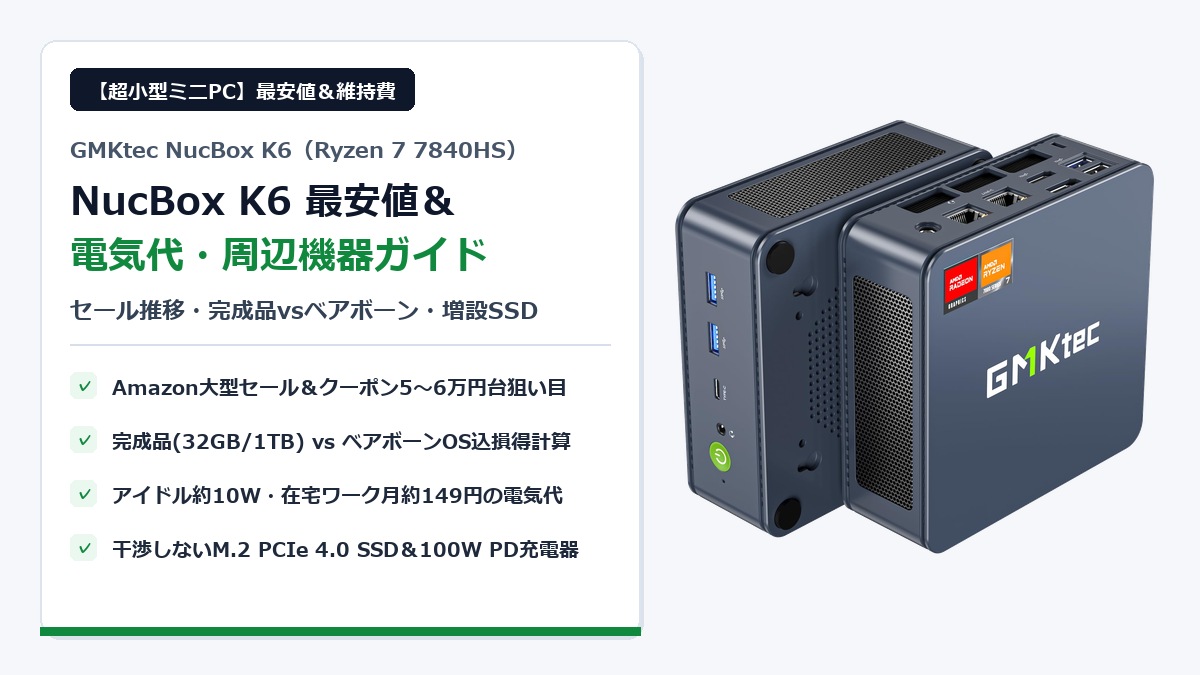
結論からお伝えすると、GMKtec NucBox K6は「Amazon大型セールやクーポン配布時に32GB / 1TB完成品を約54,000円〜65,000円前後で狙う」のが最もコストパフォーマンスに優れた買い方です。国内市場ではベアボーンの流通が極めて限られており、OS(Windows 11 Pro)やDDR5-5600メモリ・PCIe 4.0 SSDを個別購入するより完成品の方が圧倒的に割安になります。
本記事では、GMKtec NucBox K6の価格推移とショップ別保証の違い、完成品とベアボーンの損得シミュレーション、新電力単価31円/kWhに基づく1ヶ月あたりの電気代試算、そして本体と合わせて導入したい増設用M.2 SSDや100W PD充電器などの必須周辺機器まで詳しく解説します。
GMKtec NucBox K6をお得に導入する鉄則は、①Amazonのタイムセールやクーポン割引(または楽天公式店の買いまわり還元)を活用して「32GB / 1TB完成品」を選ぶこと、②アイドル時約7〜10W・通常作業約20Wという省電力性を活かして電気代を抑えつつ運用することの2点です。容量を増やしたい場合は、空きスロット(M.2 2280 PCIe 4.0×4)向けの片面実装SSDと薄型サーマルパッド、省スペース配線用の100W GaN充電器を揃えておくと理想的な環境が整います。
1. 結論:GMKtec NucBox K6は「Amazonセール時の32GB/1TB完成品」が最もコスパが高い
GMKtec NucBox K6(Ryzen 7 7840HS搭載)は、同スペック帯の競合ミニPCと比較して元々コストパフォーマンスに優れた機種ですが、販売チャネルごとに表示価格・クーポン・保証窓口が異なります。まずは最安値圏の相場と購入ルートの違いを整理しましょう。なお、本機の基本スペックや冷却性能、ライバル機(UM780 XTX等)との違いを確認したい方は、GMKtec NucBox K6の総合レビュー記事もあわせてご覧ください。
通常価格〜Amazonセール・楽天公式・正規代理店の最安値推移と狙い目ライン
NucBox K6の主力モデルである「メモリ32GB / 1TB SSD / Windows 11 Pro搭載」構成について、主要ECサイトにおける価格推移と狙い目のラインをまとめました。
| 購入先チャネル | 通常表示価格帯 | セール・クーポン適用時の目安 | 特徴・向いている買い方 |
|---|---|---|---|
| Amazon(GMKtec公式ストア) | 72,000円〜85,000円前後 | 約54,000円〜64,000円前後 | タイムセール+数千円〜1万円前後の商品ページ内クーポンが頻繁に出現。最安値圏を狙いやすい |
| 楽天市場(公式 / 代理店取り扱い) | 75,000円〜88,000円前後 | ポイント還元込みで実質58,000円〜66,000円前後 | お買い物マラソン・楽天スーパーSALE・SPUが高い人向け。ポイント還元の恩恵が大きい |
| GMKtec日本公式直販サイト | 70,000円〜82,000円前後 | 季節セール等で約60,000円前後 | 構成バリエーション(16GB版など)の選択肢や公式延長保証オプションを確認したい方向け |
| 国内代理店経由(リンクス等取扱店) | 78,000円〜89,000円前後 | ショップセール等で6万円台後半〜 | 日本国内代理店の日本語サポート窓口や初期不良対応の安心感を重視する方向け |
注目していただきたいのは、Amazonでは定価に近い通常表示価格からページ上の「〇〇円OFFクーポン」にチェックを入れることで大幅値引きされる販売形式がよく採用されている点です。プライムデー、ブラックフライデー、スマイルSALEなどの大型セール期間中は、セール特価とクーポンが組み合わさり、32GB/1TBの完成品が5万円台半ば〜6万円台前半まで下がるケースが確認されています。7万円台後半〜8万円台のまま即決せず、まずは現在クーポンやタイムセールが適用されているかをチェックするのが鉄則です。
保証条件の違い(メーカー標準1年保証 vs 国内正規代理店サポート)
海外メーカー製ミニPCを購入する際、価格と同じくらい大切なのが保証とアフターサポートの体制です。GMKtec NucBox K6のメーカー標準保証は原則として購入日から1年間(無償修理または交換対応)となっています。
- Amazon公式ストア・GMKtec直販で購入する場合:購入履歴や注文番号をもとにGMKtecのサポート窓口(メール・Amazonメッセージ等)へ連絡する形になります。Amazon発送(FBA)であれば、到着直後の初期不良(30日以内)はAmazon側の返品・返金システムで迅速に処理できるのが大きな強みです。
- 国内正規代理店(株式会社リンクスインターナショナル等)取扱品を購入する場合:家電量販店や正規代理店取り扱いショップのモデルでは、日本国内の代理店が日本語でサポート・修理取次を行ってくれるため、海外メーカーとのやり取りに不安がある方に適しています。
なお、いずれの購入ルートであっても、ユーザー自身によるメモリやSSDの増設・分解作業中に誤ってパーツやケーブルを破損させた場合は保証対象外(自己責任)となります。増設を予定している場合も、まずは購入直後の初期状態でOS起動やポート動作に問題がないか一通りチェックしてから作業に入ることが重要です。
2. 「完成品(32GB/1TB)」vs「ベアボーン」の損得計算!なぜ完成品を選ぶべきなのか
自作PC経験者の方ほど、「余っているパーツや好きなメーカーのSSDを使いたいから、OS・メモリ・SSDなしのベアボーンモデルを安く買えないか?」と考えるかもしれません。しかし、NucBox K6に関しては完成品を選ぶ方が合理的な理由が明確に存在します。
国内流通の実態とWindows 11 Proライセンス・DDR5メモリ・SSD単体購入のコスト試算表
まず大前提として、同じRyzen 7 7840HS世代のMinisforum製品(UM780 XTX等)にはベアボーンキットが広く用意されている一方、GMKtec NucBox K6は国内の一般市場(Amazonや家電量販店等)では基本的に「メモリ・SSD・Windows 11 Pro搭載の完成品」として流通しており、ベアボーン単体での国内入手は極めて限定的です。
仮に海外直販等でベアボーンを入手した場合と、国内セールで完成品(32GB / 1TB)を購入した場合のトータルコストを試算すると、以下のような差が生じます。
| 必要パーツ・項目 | ベアボーン+個別パーツ購入時の概算 | 完成品(32GB / 1TB)セール時 |
|---|---|---|
| PC本体(電源・筐体・CPU) | 約42,000円〜48,000円想定 | 一式セットで約54,000円〜64,000円前後 (初期セットアップ済・すぐ使える) |
| DDR5-5600 SO-DIMM 32GB (16GB×2) | 約12,000円〜15,000円 | |
| M.2 NVMe PCIe 4.0 1TB SSD | 約10,000円〜13,000円 | |
| Windows 11 Pro 正規ライセンス(DSP/パッケージ) | 約18,000円〜25,000円 | |
| 合計導入コスト目安 | 約82,000円〜101,000円前後 | 約54,000円〜64,000円前後 |
ご覧の通り、メーカーがボリュームディスカウントで組み込んでいる正規Windows 11 Pro OEMライセンス+DDR5-5600 32GBメモリ+1TB SSDのセット価格は、個人でパーツとOSを買い集めるより2万〜3万円以上安く設定されています。手元にすでに余剰DDR5メモリと正規OSライセンスが余っている特殊なケースを除けば、迷わず完成品を買うのが圧倒的に得です。
16GBモデルと32GBモデルの選び分け
ECサイトや時期によっては「16GB / 1TB(または512GB)」構成が5万円前後で並んでいることもあります。予算を少しでも削りたい場合は魅力的に見えますが、NucBox K6に搭載されている内蔵GPU「Radeon 780M」は、メインメモリの一部をVRAM(ビデオメモリ)として共有するため、メモリ容量とデュアルチャネル動作(2枚挿し)が描画性能に直結します。
16GBモデルの一部は「16GB×1枚(シングルチャネル)」で出荷されるケースがあり、後から同規格の16GBメモリを買い足すとトータルコストが32GB完成品のセール価格を上回ってしまいがちです。特別な理由がない限り、最初から16GB×2枚構成の「32GB / 1TB完成品」を選んでおくのが失敗のない最適解です。
3. GMKtec NucBox K6の1ヶ月あたりの電気代シミュレーション(テレワーク・24時間稼働)
ノートPC用の高性能APU「Ryzen 7 7840HS」を搭載したミニPCは、処理速度が高いだけでなくワットパフォーマンス(省電力性)にも優れています。自宅のメインPCとして毎日使う場合や、24時間つけっぱなしの自宅サーバー・NAS連携機として運用した場合に電気代がいくらになるか、具体的に試算してみましょう。
アイドル時(約7〜10W)・通常事務作業(約20W)・高負荷時(約55W)の月額比較表
公益社団法人全国家庭電気製品公正取引協議会が定める電力料金目安単価「31円/kWh(税込)」を基準に、1ヶ月(30日間)あたりの電気代をシミュレーションした結果が以下の表です(※周辺機器やモニターの消費電力は含まず、PC本体側の目安値です)。
| 想定利用シーン | 消費電力の目安(本体) | 1日あたりの稼働時間 | 1ヶ月(30日)の電気代目安 |
|---|---|---|---|
| 在宅テレワーク(事務・Web閲覧中心) | 平均 約20W(アイドル時 7〜10W含む) | 8時間 / 日 | 約149円 / 月 |
| クリエイティブ作業+軽量3Dゲーム併用 | 事務20W(5h)+ 高負荷55W(3h) | 8時間 / 日 | 約246円 / 月 |
| 24時間常時起動(自宅サーバー / 待機) | アイドル〜軽負荷 平均 約10W | 24時間 / 日 | 約223円 / 月 |
| 24時間連続フル稼働(常時重負荷テスト等) | 高負荷 平均 約55W | 24時間 / 日 | 約1,228円 / 月 |
一般的なテレワーク(1日8時間・月30日稼働で平均20W)であれば、1ヶ月の電気代はわずか150円前後に収まります。さらに24時間電源を入れっぱなしにしてファイル共有や検証用サーバーとして使ったとしても、アイドル時の消費電力が10W前後に抑えられているため、月額220円〜330円程度と非常に経済的です。
大型デスクトップPCから乗り換えた場合の年間節電メリット
従来のミドルタワー型デスクトップPC(グラフィックボード搭載機など)は、何もしないアイドル状態でも40W〜60W、高負荷時には150W〜250W以上の電力を消費するモデルが珍しくありません。仮に「平均消費電力80WのデスクトップPC」を1日8時間・年間365日使っていた場合の電気代は年間約7,242円かかります。
これを平均20W程度で動くGMKtec NucBox K6へ置き換えると、年間の電気代は約1,810円まで下がり、毎年約5,400円以上(3年間で約16,000円以上)の電気代節約につながります。さらにBIOSの「Power Mode Select」を「Quiet」に設定しておけば、消費電力とファン回転数をさらに抑えて静かに運用可能です。設定方法や内部増設の手順は、GMKtec NucBox K6の増設・BIOS設定解説記事で詳しく解説しています。
4. 同時購入で快適になるおすすめ増設SSD&周辺機器4選
NucBox K6は箱から出してすぐ使える完成度を備えていますが、せっかくの「デュアルM.2スロット」「前面USB4(PD給電対応)」「デュアル2.5G LAN」をフル活用するために、合わせて揃えておきたい相性抜群の増設パーツ・周辺機器を4つ紹介します。
1. 増設用 M.2 2280 NVMe PCIe 4.0 SSD(空きスロット用・最大4TB対応)
NucBox K6の内部には、最初から1TBのSSDが挿さっているスロットとは別に、もう1基の空きM.2 2280(PCIe 4.0 ×4)スロットが用意されています。動画編集の素材データや大容量ゲーム、仮想マシンのイメージを別ドライブに分けて保存したい場合、最初から1TB〜2TBのNVMe SSDを増設しておくと非常に快適です。
増設用SSDを選ぶ際の重要ポイントは以下の2点です。
- 片面実装&ヒートシンクなしのモデルを選ぶ:NucBox K6はメモリとSSDのすぐ上に専用セカンドファンが配置されているため、最初から分厚い大型ヒートシンクが装着されたSSD(PS5用など)は物理的に干渉して蓋が閉まらない恐れがあります。Crucial P3 PlusやWD Blue SN580 / WD Black SN770、KIOXIA EXCERIA PLUS G3などのヒートシンクなし(片面実装)モデルが安全です。
- 薄型サーマルパッド(1mm厚前後)や極薄銅ヒートシンクの活用:標準ファンで直接風を当てられる構造のため、高発熱になりやすいGen4 SSDを長く安定させたい場合は、厚みの薄いシリコンサーマルパッドや1mm前後の極薄グラフェン・銅板ヒートシンクを貼る程度にとどめるのがベストです。
2. 100W対応 USB-C PD GaN充電器&E-Marker内蔵100Wケーブル
NucBox K6に同梱されている標準のACアダプターは出力120W(19V / 6.32A)の専用電源ブリックで、コンセント周りのスペースをある程度取ります。しかしNucBox K6は前面のUSB4ポートがUSB PD給電(推奨100W)に対応しているため、市販の小型100W GaN(窒化ガリウム)USB-C充電器と100W対応ケーブルを使えば、ACアダプターを使わずUSB-Cケーブル1本で本体を駆動させることが可能です(※高負荷ベンチマークや最大TDP動作を長時間行う場合は安定した120W純正ACアダプターの使用が推奨されますが、通常の事務作業や持ち運びサブ機運用では100W PD給電が非常にスマートです)。
3. USB4対応ドッキングステーション・変換ハブ(前面USB4活用)
NucBox K6の背面にはHDMI 2.0・DisplayPort 1.4・2.5G LAN×2がありますが、USB-Aポートの数自体は背面と前面を合わせて4口(USB 3.2×3+USB 2.0×1)と標準的です。キーボード・マウス・Webカメラ・オーディオDAC・外付けドライブなど多くの機器を繋ぐ場合は、前面の高速USB4ポートやUSB-Aポートに挿せるセルフパワーまたはUSB 3.2対応のハブを用意しておくと配線がスッキリまとまります。
4. 2.5G対応スイッチングハブ&Cat6A LANケーブル(高速NAS・サーバー連携)
背面に2.5G有線LANポートを2基搭載しているのはNucBox K6の隠れた強みです。家庭内のインターネット回線が10Gbps光回線や2.5GbE対応NAS環境になっている場合、従来のCat5eケーブルや1Gルーターでは速度が頭打ちになってしまいます。2.5G対応の小型スイッチングハブやCat6A(カテゴリー6A)以上のLANケーブルを揃えておくことで、大容量ファイルの高速転送や安定したリモートデスクトップ環境を構築できます。
5. まとめ:セール価格・電気代・拡張パーツを把握して賢くNucBox K6を導入しよう
GMKtec NucBox K6(Ryzen 7 7840HS)は、高い処理性能と省電力性、そして天板から簡単に増設できる拡張性を兼ね備えた非常にコストパフォーマンスの高いミニPCです。最後に、本記事のポイントを振り返ります。
- 最安値狙いはAmazonセール&クーポン適用時の「32GB / 1TB完成品」(約54,000円〜64,000円前後が狙い目)。楽天ポイント還元や国内代理店保証との比較で選ぶ
- ベアボーンより完成品が圧倒的に得:Windows 11 ProライセンスやDDR5メモリ・SSDを別買いするより数万円単位で安く済む
- 電気代は在宅ワークで月約150円・24時間待機でも月約220円前後と極めて省エネで、大型デスクトップPCからの乗り換えで年間5,000円以上の節電効果も期待できる
- 増設用M.2 SSDは干渉防止のため「片面実装・ヒートシンクなし」を選び、必要に応じて100W GaN充電器や2.5G LAN対応ケーブルを組み合わせると快適さが最大化される
「メインPCを省スペースかつ低電気代で高速化したい」「セール価格でお得にRyzen 7 7840HS搭載機を手に入れたい」という方は、現在配布されている割引クーポンやポイント還元率をぜひ以下から確認してみてください。
コメント