
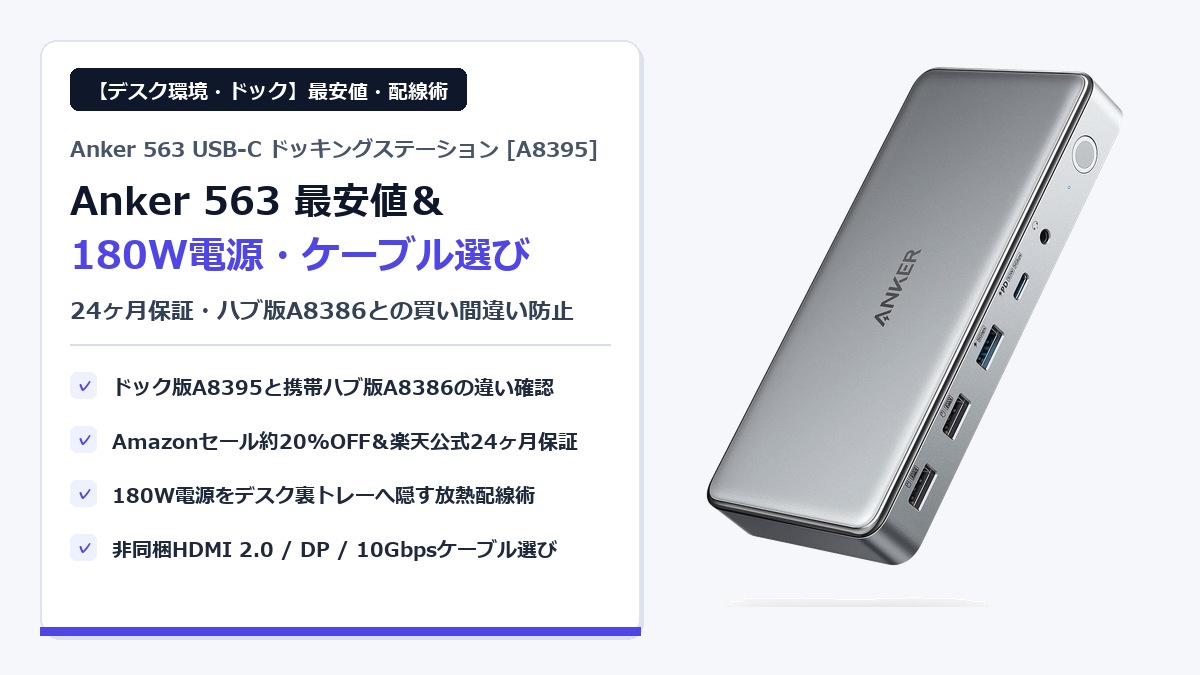
「M1〜M4の無印MacBookでも最大3画面出力ができる『Anker 563 USB-C ドッキングステーション (10-in-1) [型番:A8395]』を買おうと思うけれど、通常約3万円と高額なのでセールで一番安く買いたい…」
「最大24ヶ月保証を受けるための条件や、同じ『Anker 563』という名前で売られている安いハブ版との違いが紛らわしい。さらに、付属する180Wの大型ACアダプターをデスク上で邪魔にならず綺麗に配線する方法や、買い足すべきモニターケーブルも事前に揃えておきたい」
据え置き型ドッキングステーションは本体価格だけでなく、付属しない映像ケーブルや電源の収納アイテムまで含めて計画的に購入しないと、「届いたのにモニターに繋げない」「机の上が巨大な電源アダプターでごちゃついた」という失敗につながりやすいジャンルです。
結論からお伝えすると、Anker 563 (A8395) は「Amazonの大型セール時(約20%OFFの23,990円前後〜)または楽天市場のAnkerダイレクト公式ストアのポイント還元」で正規購入し、Anker会員登録を行って24ヶ月延長保証を有効化するのが最も損のない買い方です。そして同梱の180W電源は「デスク裏のメッシュ式ケーブルトレー」へ逃がし、非同梱のHDMI 2.0/DisplayPortケーブルをあらかじめ用意しておけば、届いたその日に完璧なデスク環境が完成します。
本記事では、携帯ハブ版(A8386)との買い間違い防止ポイント、セール時期と実質最安値ライン、24ヶ月保証の適用条件、180W ACアダプターのスマート配線術、そして失敗しないモニターケーブルのスペック選びまで徹底的に解説します。
Anker 563 USB-C ドッキングステーション (10-in-1) を購入する際は、①携帯型ハブ版「A8386」ではなく据え置きドック版「A8395」を必ず選ぶこと、②正規販売店(Amazon公式・楽天Ankerダイレクト等)のセールや還元で購入してAnker公式会員登録で24ヶ月保証を適用することが鉄則です。本体には映像出力用のケーブルが付属しないため、HDMI 2.0以上/DisplayPortケーブルとデスク裏ケーブルトレーを同時に準備しておくと配線トラブルなく導入できます。
1. 結論:Anker 563 (A8395) は「大型セール約20%OFF+正規24ヶ月保証」で購入するのが鉄則
Anker 563は高性能なDisplayLinkチップと180W電源を備えた定番ドックですが、購入前に必ずクリアしておきたいハードルが「型番違いの罠」「セール価格の見極め」「正規保証の条件」の3点です。なお、本機の基本スペックやCalDigit TS4との比較、デメリットの全体像を確認したい場合は、Anker 563 USB-C ドッキングステーションの総合レビュー記事もあわせてご覧ください。
買い間違い厳禁!ドック版「A8395」と携帯ハブ版「A8386」の決定的な違い
Amazonや楽天市場で「Anker 563」と検索すると、見た目が似ていて価格が1万円ほど安い製品が同時にヒットします。これが携帯用モバイルハブ版「Anker 563 USB-C ハブ (10-in-1, Dual 4K HDMI) [型番:A8386]」です。本記事で解説している据え置き型ドック「A8395」とは完全に別製品であるため、購入ボタンを押す前に必ず以下の違いを確認してください。
| 確認項目 | ドッキングステーション版(型番:A8395)※本記事の対象 | 携帯用ハブ版(型番:A8386)※買い間違い注意 |
|---|---|---|
| 製品形状・ケーブル | 据え置きボックス型(ホスト用USB-Cケーブル約1m着脱可) | スリムハブ型(本体からUSB-Cケーブルが直付けで生えている) |
| 外部出力可能数 | 最大 3画面(HDMI×2 + DisplayPort×1) | 最大 2画面(HDMI×2、DisplayPort非搭載) |
| 搭載映像チップ | DisplayLink(Mac/Win幅広く3画面対応) | Silicon Motion(InstantViewドライバ方式) |
| 付属ACアダプター | 180W 大容量ACアダプター付属 | なし(別途100W等のUSB-C PD充電器が必要) |
| PCへの最大給電 | 最大 100W(+前面USB-C 30W充電対応) | パススルー最大 85W程度(使用するPD充電器に依存) |
| SD / microSDスロット | 非搭載 | 搭載 |
| 通常価格の目安 | 約29,990円(セール時 約23,990円前後) | 約15,990円〜19,990円前後 |
「180W電源アダプターが付属し、HDMI×2+DisplayPort×1の最大3画面出力に対応しているのがドック版 A8395」です。「安いから」という理由だけでA8386を誤って買ってしまうと、100W給電用の充電器を別途買い足す必要が出たり、DisplayPort端子や3画面目を使えなかったりして後悔するため、商品ページの型番欄が「A8395」であることを必ず確かめましょう。
通常価格(約29,990円)〜Amazonセール・楽天Ankerダイレクトの狙い目価格推移
Anker 563 USB-C ドッキングステーション (A8395) の定価・通常販売価格は税込29,990円前後に設定されています。しかし、Anker製品は定期的な大型セールで大きく値下がりする傾向がはっきりしているため、通常価格のまま買うのではなく以下のタイミングを狙うのがお得です。
| 購入先ショップ | 通常販売価格 | セール・還元時の狙い目価格 | おすすめの購入タイミング |
|---|---|---|---|
| Amazon(Ankerダイレクト公式) | 約29,990円 | 約23,990円前後(約20%OFF) | プライムデー、ブラックフライデー、スマイルSALE、新生活セール等(クーポン配布時含む) |
| 楽天市場(アンカー・ダイレクト楽天市場店) | 約29,990円 | ポイント・クーポン込み 実質21,000円〜24,000円台 | お買い物マラソン、楽天スーパーSALE、スーパーDEAL対象時+「5と0のつく日」 |
| Anker Japan 公式オンラインストア | 約29,990円 | 会員セール・クーポン時 約24,000円前後 | 公式サイトの季節キャンペーン、会員限定クーポンのタイミング |
Amazonの大型セールやスマイルSALEでは、20%OFF前後となる約23,990円まで直接値下げされるケースが多く確認されています。また楽天市場の「アンカー・ダイレクト楽天市場店」では、ショップ独自クーポンに加えてSPU(スーパーポイントアップ)やお買い物マラソンのポイント還元が上乗せされるため、楽天経済圏を活用している方なら実質2万円台前半で手に入ることも珍しくありません。
18ヶ月→最大24ヶ月延長保証の適用条件と非正規転売ショップの見分け方
Anker製品を選ぶ大きなメリットの一つが手厚いメーカー保証です。Anker 563 (A8395) には通常18ヶ月間の保証が付帯しており、さらにAnker Japan公式サイトへの会員登録を行うことで+6ヶ月延長され、合計最大24ヶ月(2年間)保証になります。
ただし、最大24ヶ月保証を確実に受けるためには以下の条件を満たしている必要があります。
- 正規販売店から新品を購入すること:Amazonであれば販売元が「AnkerDirect(Anker公式)」または「Amazon.co.jp」、楽天市場であれば「アンカー・ダイレクト楽天市場店」や正規家電量販店など、正規ルートからの購入に限られます。マーケットプレイスの非正規転売ショップや、フリマアプリ・オークションの中古品・新古品は延長保証だけでなく18ヶ月保証の対象外となるため避けてください。
- 購入時の注文番号(領収書)を残し、公式会員へ登録すること:故障や不調時に「いつ・どの正規店で買ったか」を証明するため、Amazonや楽天の注文番号を控えた上でAnker会員マイページと紐づけておきましょう。
2. 巨大な「180W ACアダプター」をデスクから消すスマート配線術と熱対策
Anker 563 (A8395) を購入して箱を開けた人がまず驚くのが、同梱されている「180W ACアダプター」のサイズ感と重量です。一般的なノートPC用の小型充電器を想像していると「想像以上に大きな電源ブリックが届いた」と置き場所に困ることがあります。ここでは電源が大きくなる合理的な理由と、机の上をスッキリ保つ実践的な配線術を紹介します。
なぜ180W(20V=9.0A)の大容量電源が付属するのか
A8395の電源アダプターが180Wという大出力になっている理由は、ドッキングステーションがすべてのポートを同時フル稼働させても電力不足を起こさないためです。
- 背面ホストポートへの給電:ノートPCへ最大 100WのUSB PD充電
- 前面USB-Cポートへの給電:スマートフォンやタブレットへ最大 30WのUSB PD急速充電
- 前面USB-A 3.1・背面映像チップ・有線LAN駆動:USB-A 3.1(7.5W)やDisplayLink映像処理チップ、1Gbpsイーサネット等の動作電力
安価なバスパワー型ハブでは、PC充電をしながら外付けSSDや複数のモニターを繋ぐと電力不足で接続が途切れることがありますが、A8395は専用の180W(20V=9.0A)電源を搭載することで、100W+30Wを同時出力しながら3画面表示とデータ転送を安定して支えています。
デスク裏ケーブルトレーを使ったスマート隠蔽手順と「両面テープ固定NG」の理由
存在感のある180W ACアダプターを机の上に置かないようにするには、デスクの天板裏に電源タップごと一括収納する「クランプ式ケーブルトレー」を活用するのが最も綺麗で安全な方法です。
- スチール製メッシュ(またはオープン構造)のケーブルトレーを選ぶ:天板に穴を開けずにネジクランプで挟むだけで取り付けられる製品(サンワダイレクト、エレコム、山崎実業などの幅40〜60cm前後のトレー)をデスク奥の裏側に設置します。
- 電源タップと180W ACアダプターをトレー内に横置きする:180Wアダプターはかなり重さがあるため、両面テープや粘着フックだけで天板裏に直接貼り付ける方法は絶対におすすめできません。時間が経つと本体とアダプターの発熱によって粘着剤が緩み、重いACアダプターが床へ落下してケーブル断線や破損の原因になります。物理的に底から支えるトレーに載せるか、さらに金属製バンド・面ファスナーベルトでトレーに固定してください。
- ドック本体はモニター下やデスク奥へ配置する:電源はデスク裏のトレーから立ち上げ、ドック背面のDC-IN・HDMI×2・DP・LANケーブルのすべてをそのままトレー経由で後方へ落とせば、机の上から見たときにケーブルがほぼ見えない美しい状態を作れます。
密閉ボックスを避ける放熱クリアランスと付属約1mホストケーブルの取り回し工夫
180Wの電源ブリックおよびAnker 563のアルミボディ本体は、PCへの100W充電と3画面映像変換を同時に行うと適度に温かくなります。配線整理に熱心なあまり、木製や樹脂製の「蓋つき密閉ケーブルボックス」の中に180Wアダプターや他の充電器をぎゅうぎゅうに詰め込むと、熱がこもって高温保護機能が働いたりアダプターの寿命を縮めたりする恐れがあります。
そのため、通気性の良いオープン型・メッシュ型のデスク裏ケーブルトレーを使い、アダプターの周囲に数センチの空気の通り道を確保しておくことが大切です。また、本体とPCを繋ぐ付属のUSB-C 3.1 Gen 2ケーブルは約1mあるため、ノートPCをモニター横に置く場合でも十分な余裕を持って取り回せます。Macでの具体的なDisplayLink設定手順やスリープ時の挙動については、Anker 563のMac 3画面出力手順・トラブル対策記事も参考にしてみてください。
3. 箱に同梱されていない「必須モニターケーブル&周辺アイテム」の正しい選び方
Anker 563 (A8395) を注文する際に見落としがちなのが、「モニターへ繋ぐ映像ケーブルは1本も同梱されていない」という点です。届いた当日に「HDMIケーブルが足りなくて1画面しか映せない」とならないよう、同梱物と買い足すべきケーブルの規格を正確に把握しておきましょう。
同梱物・非同梱物チェックリスト(届く前に用意すべきもの一覧)
A8395のパッケージの中身と、別途自分で用意する必要があるアイテムは以下の通りです。
| 分類 | アイテム名 | 備考・確認ポイント |
|---|---|---|
| 同梱あり | Anker 563 本体 (A8395) | アルミ筐体・10ポート搭載 |
| 同梱あり | 180W ACアダプター+電源コード | 20V=9.0A出力・日本のコンセント対応 |
| 同梱あり | USB-C & USB-C 3.1 Gen 2 ケーブル(約1m) | PCと背面の「Connect to Host」端子を繋ぐ専用ケーブル |
| 同梱なし(要準備) | HDMIケーブル(最大2本) | HDMI 1(4K)とHDMI 2(2K)を使用する場合に必要 |
| 同梱なし(要準備) | DisplayPortケーブル(1本) | 3画面目のDisplayPort端子を使用する場合に必要 |
| 同梱なし(要準備) | 有線LANケーブル(Cat6以上) | 1Gbps有線ネットワークを使う場合に必要 |
| 同梱なし(要準備) | 前面30W充電用 USB-Cケーブル | iPhone・Androidスマホ等を前面ポートから急速充電する場合に必要 |
HDMI 1(4K@30Hz)とHDMI 2 / DisplayPort(2K@60Hz)に最適なケーブル規格・長さ
モニター側のケーブルは家にある古いものを流用したくなりますが、規格が古い(HDMI 1.2/1.3以前や断線しかけの格安品)ケーブルを使うと、「画面がチカチカ点滅する」「DisplayLink側のモニターだけ認識が途切れる」といったトラブルの原因になります。以下の基準で新しい規格のケーブルを選ぶのが確実です。
- HDMIケーブル(HDMI 1・HDMI 2用):少なくとも「HDMI 2.0(プレミアムハイスピード / 18Gbps対応)」以上、または最新のHDMI 2.1認証ケーブルを選びましょう。価格差は数百円程度なので、4K対応のHDMI 2.0/2.1規格で揃えておけば帯域不足によるちらつきを防げます。
- DisplayPortケーブル(3画面目用):DisplayPort 1.2またはDisplayPort 1.4規格準拠のDP to DPケーブルを選びます。もしモニター側にDisplayPort入力端子がなくHDMI入力しかない場合は、「DP→HDMI 変換ケーブル(単方向パッシブ/アクティブ対応)」が必要になりますが、変換は方向間違いや相性問題が起きやすいため、できる限りモニターのDisplayPort端子へ直接DPケーブルで繋ぐことをおすすめします。
- ケーブルの長さは「1.5m〜2m」が扱いやすい:デスク裏のケーブルトレーを通してモニター背面まで回す場合、1mではモニターアームを動かしたときに突っ張って抜けることがあります。1.5m〜2.0mの長さを選んで余った分をトレー内で束ねるのがベストです。
前面30W充電用ケーブル&延長・予備用「10Gbps/100W対応USB-Cホストケーブル」の注意点
最後に、USB-Cケーブルを買い足す場合の重要な注意点を2つお伝えします。
1つ目は「PC接続用のホストケーブル(付属約1m)を長いケーブルに変えたい、または予備を買いたい場合」です。Amazon等で売られている「100W PD充電対応 USB-Cケーブル」の多くはデータ通信速度がUSB 2.0(480Mbps)止まりで映像出力(DP Alt Mode)に非対応です。これをドックのホスト端子に挿すと充電はできてもHDMI 1やDisplayLinkが正常に動かなくなります。必ず「USB 3.1 Gen 2 / USB 3.2 Gen 2(10Gbps以上)またはUSB4対応・映像出力対応・100W PD対応」と明記されたケーブルを選んでください(長さは信号減衰を防ぐため1m〜1.5m以内が安定します)。
2つ目は「前面の30W USB-C PDポート」です。スマホやタブレットを手元でサッと充電するには、柔らかいシリコン素材の「60W/100W対応 USB-C to USB-Cケーブル(0.5m〜1m程度)」を1本挿しっぱなしにしておくと、デスクの上でケーブルが暴れず快適に充電できます。
4. まとめ:A8395をお得に揃えて配線ゼロの美しいマルチモニターデスクへ
Anker 563 USB-C ドッキングステーション (10-in-1) [型番:A8395] は、購入時の型番確認とセール時期の活用、そして180W電源・映像ケーブルの事前準備さえ押さえておけば、価格以上の満足度をもたらしてくれる優秀なドックです。最後に、本記事のポイントを整理します。
- 買い間違い防止:携帯ハブ版「A8386」ではなく、180W電源付属・3画面対応の据え置きドック版「A8395」を選ぶ
- 最安値と保証:通常約29,990円からAmazon大型セール(約20%OFF・23,990円前後)や楽天Ankerダイレクト公式還元で買い、会員登録で24ヶ月延長保証を有効化する
- 180W電源の配線術:重いアダプターは両面テープで貼らず、通気性の良いデスク裏メッシュケーブルトレーに隠して放熱を確保する
- 非同梱ケーブルの準備:HDMI 2.0以上/DisplayPort 1.2〜1.4ケーブル(1.5〜2m)と前面充電用USB-Cケーブルを本体と一緒に揃えておく
「セール価格で賢く導入して、MacBookやWindowsノートPCをケーブル1本で美しい3画面環境につなぎたい」という方は、型番「A8395」の最新価格とセール・ポイント還元状況をぜひ以下から確認してみてください。
コメント