
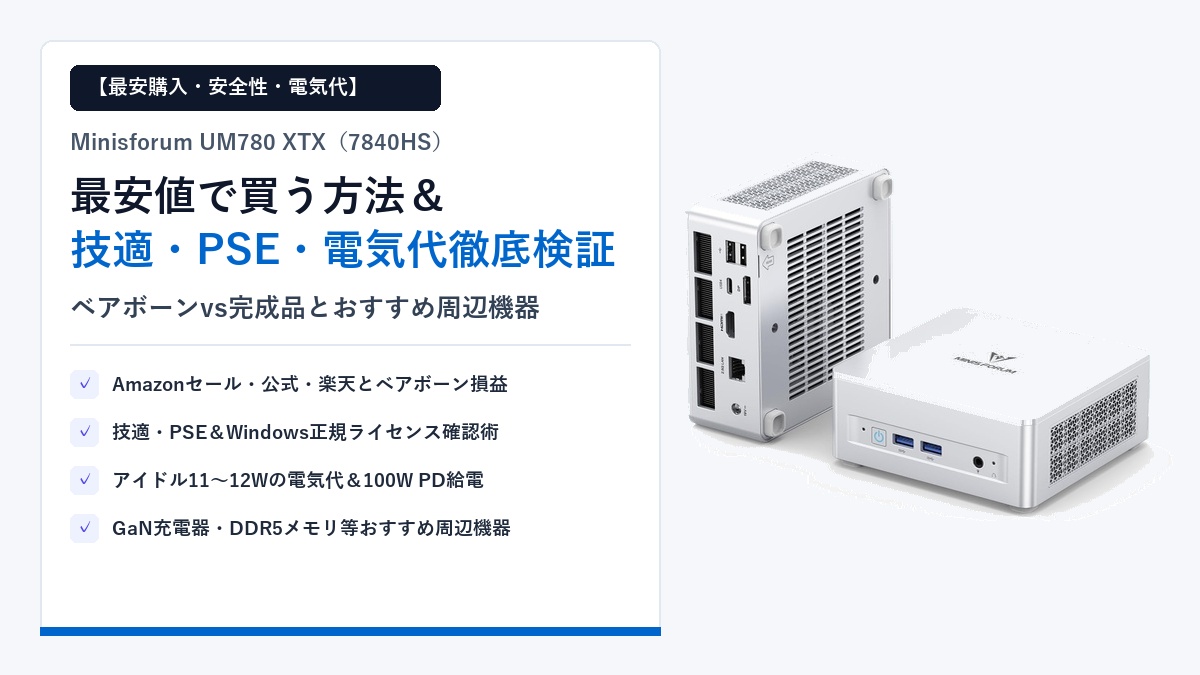
「Ryzen 7 7840HS搭載のハイスペックミニPC『Minisforum UM780 XTX』を購入したいけれど、どこで買うのが一番安いのか分からない」
「海外メーカー製の中華ミニPCということで、日本国内の技適やPSEマーク、Windows 11ライセンスの安全性、そして電気代がどのくらいかかるのか心配」
ハイエンドなミニPCは決して安い買い物ではないからこそ、購入先の選定と安全性・ランニングコストの確認は事前にしっかり済ませておきたいところです。
結論からお伝えすると、Minisforum UM780 XTXを最安値クラスで安心に手に入れるなら「Amazonのビッグセール・クーポン適用」または「Minisforum公式ストアのセール時(Amazon Pay等)」を比較し、予算とスキルに応じて「ベアボーン(7万円台〜)」か「32GB/1TB完成品(10万円台前後)」を選ぶのが賢明です。また、日本国内向けの正規販売品は技適・PSE認証およびWindows 11の正規ライセンスに対応しており、アイドル時の消費電力は約11〜12Wと非常に省エネです。
本記事では、UM780 XTXを最安で買うためのショップ比較とベアボーン対完成品の損益分岐点から、技適・PSE・Windowsライセンスの確認コマンド、電気代シミュレーション、そして導入効果の高いおすすめ周辺機器まで詳しく解説します。
- Amazon・Minisforum公式ストア・楽天市場のセール価格傾向と保証の違い
- ベアボーンキットと32GB/1TB完成品、どちらを選ぶべきかのコスト比較
- 日本国内向け正規品の技適マーク・PSE認証とWindows 11ライセンスの確認方法
- アイドル11〜12W・高負荷70〜90Wの電気代目安とUSB PD 100W給電の注意点
- 100W GaN充電器やDDR5メモリ・M.2 SSDなどおすすめ周辺機器4選
1. Minisforum UM780 XTXを最安値で買う方法(Amazon・公式ストア・楽天市場の価格比較)
Minisforum UM780 XTXは、通常価格ベースでは約9万円〜11万円前後のレンジで流通していますが、ミニPCジャンル特有の「セール・クーポン値引き」が非常に大きい製品です。定価のまま購入してしまうと数万円単位で損をする可能性があるため、購入ルートごとの特徴を把握しておきましょう。
Amazonセール・Minisforum公式ストア・楽天市場の価格傾向と保証期間の違い
日本国内からMinisforum UM780 XTXを購入する場合、主な選択肢は「Amazon(Minisforum公式ストア)」「Minisforum日本公式サイト」「楽天市場(正規取扱店)」の3つになります。
| 購入ルート | 価格・セールの傾向 | 配送・初期不良対応 | 向いている人 |
|---|---|---|---|
| Amazon(Minisforum公式) | 商品ページの割引クーポン+プライムデー/スマイルSALEで大幅値引き | Amazon倉庫発送なら翌日配送&返品手続きがスムーズ | 早く確実に届けてほしい人・初期不良時の返品安心感を重視する人 |
| Minisforum 日本公式ストア | 新モデル登場時や記念セールで最安クラスになりやすい | 海外/国内倉庫発送(時期により納期1〜2週間前後) | 納期に余裕があり、1円でも安く本体・ベアボーンを狙いたい人 |
| 楽天市場(正規代理店・公式) | 販売価格はやや高めな場合もあるが、SPU+お買い物マラソンで高還元 | 国内店舗発送で日本語サポートを受けやすい | 楽天ポイントを大量に保有・還元狙いで実質価格を下げたい人 |
最もバランスが良く失敗が少ないのはAmazonのMinisforum公式ストアです。Amazonでは通常時でも数千円〜1万円以上の割引クーポンが商品ページに表示されていることが多く、さらにタイムセール祭りやブラックフライデー等のビッグセールと重なると、公式ストア直販に匹敵する実質価格まで下がります。万が一初期不良に当たった場合でも、Amazonの返品・交換システムを利用できる点は大きな安心材料です。
一方、楽天市場の正規ショップ(リンクスインターナショナル等の国内正規代理店や公式出店)は、定価ベースがAmazonより少し高く設定されていることがあるものの、お買い物マラソンやスーパーSALEの買い回り・SPU還元をフル活用できる方であれば、実質負担額で最安になるケースがあります。
ベアボーンキット(7万円台〜)と32GB/1TB完成品(10万円台〜)はどちらが得か?
UM780 XTXを購入する際、もう一つ迷うのが「ベアボーンキット(メモリ・SSD・OSなし)」と「完成品(32GBメモリ・1TB SSD・Windows 11搭載)」のどちらを選ぶかという点です。
- ベアボーンキットの特徴:セール時でおおむね7万円台前半〜後半で推移します。メモリ(DDR5-5600 SODIMM)、ストレージ(M.2 2280 NVMe PCIe 4.0 SSD)、およびOSのインストールメディアを自分で用意して組み込む必要があります。
- 完成品(32GB/1TB)の特徴:セール時でおおむね10万円〜11万円台前後で推移します。最初からDDR5 32GBメモリ、1TB Gen4 SSD、Windows 11 Homeがセットアップ済みで、電源を入れればすぐに使い始められます。
価格差は約2.5万〜3万円前後です。もし手元に余っているDDR5メモリやPCIe 4.0 SSDがある場合、あるいは「最初から64GBメモリ+2TB SSDの大容量環境を自分の好みのパーツメーカー(CrucialやWD等)で組みたい」という自作派の方であれば、ベアボーンキットを選ぶメリットが大きくなります。
逆に、DDR5-5600 32GB(16GB×2)と1TB Gen4 SSDを新規で買い揃えると合計1.8万〜2.2万円前後かかり、さらにOSインストールやドライバ導入の手間が発生します。そのため、パーツ流用の予定がない方や手間をかけずにすぐ使いたい方は、完成品モデルをセール時に購入するほうがコストと時間のバランスに優れています。
2. 中華ミニPCの安全性は大丈夫?UM780 XTXの技適・PSE・Windowsライセンスを徹底検証
中国メーカー(香港・深セン拠点)のミニPCを検討する際、多くの人が懸念するのが「日本の電波法(技適)や電気用品安全法(PSE)に適合しているか」「OSのライセンスが不正なボリュームライセンスではないか」という点です。
日本国内向け正規販売品の技適マーク・PSE認証とACアダプターの安全性
Minisforumの日本公式ストアやAmazon公式ストア、国内正規代理店経由で販売されているUM780 XTXの国内向けモデルは、日本の法規に対応した仕様で出荷されています。
- 技適マーク(技術基準適合証明):内蔵されているWi-Fi / Bluetoothモジュールについて日本国内の技適認証を取得済みであり、国内で合法的に無線LAN・Bluetoothを利用できます。
- PSEマーク(電気用品安全法):付属の専用ACアダプターおよび電源ケーブルにはPSEマークが表示されており、日本の電気安全基準を満たしています(※海外通販サイトから個人輸入した並行輸入品は電源プラグ形状やPSE表示が異なる場合があるため、必ず日本向け正規ルートから購入してください)。
Windows 11 Homeの正規ライセンス認証と初期セットアップの確認ポイント
一部の中華ミニPCでは、企業向けの「ボリュームライセンス(VL)」を不正流用して出荷している粗悪な製品が問題視されることがあります。ボリュームライセンスの場合、一定期間後に認証が切れてWindowsが使えなくなるリスクがあります。
Minisforum UM780 XTXの完成品モデルには、正規のWindows 11 Home(OEM / デジタルライセンス)がマザーボードに紐づく形で搭載されています。なお、ベアボーンモデルでもマザーボードにデジタルライセンスが保持されているケースが多く、自身でWindows 11 Homeをクリーンインストールしてインターネットへ接続すると自動でライセンス認証が完了する仕様となっています。
手元に届いたら、念のため以下の手順で正規ライセンス(OEMまたはRetail)であることを自分自身で確認しておくと安心です。
- 手順1:Windowsのスタートメニューから「cmd(コマンドプロンプト)」を起動します。
- 手順2:
slmgr /dliと入力してEnterキーを押します。 - 手順3:表示されたウィンドウの説明欄に「OEM_DM channel」または「RETAIL channel」と記載されていれば正規の個人向けライセンスです(ここに「VOLUME_KMSCLIENT」等と表示される場合は法人向け不正流用の疑いがあります)。
あわせて、初期セットアップ直後にWindows Updateと「Windows セキュリティ」のフルスキャンを実施しておけば、セキュリティ面でも安心してメインPCやサブ機として運用を開始できます。
3. Minisforum UM780 XTXの消費電力と電気代:アイドル11〜12W・高負荷70〜90Wの実力
モバイル向け高性能CPU「Ryzen 7 7840HS」を搭載したUM780 XTXは、一般的なタワー型デスクトップPCと比べてどれくらい省電力なのでしょうか。計測されている実測傾向をもとに、電気代の目安を確認します。
デスクトップPCと比較した電気代シミュレーション(1日8時間・24時間常時稼働)
UM780 XTXのシステム全体の消費電力は、デスクトップ画面を表示して待機しているアイドル時で約11W〜12W前後、Cinebench等の高負荷ベンチマークや3Dゲームプレイ時でも約70W〜90W前後に収まります。
電力単価を31円/kWh(税込目安)として、1日8時間のテレワーク運用(平均25W想定)および24時間自宅サーバー/NAS的な常時稼働(平均15W想定)で計算すると、以下のようになります。
| 運用パターン | 想定平均消費電力 | 1日あたりの電気代 | 1ヶ月(30日)の電気代目安 |
|---|---|---|---|
| 1日8時間の仕事・普段使い | 約25W前後 | 約6.2円 | 約186円 |
| 24時間常時稼働(アイドル中心) | 約15W前後 | 約11.2円 | 約335円 |
| 一般的なミドルタワーPC(参考:8時間) | 約80W〜120W前後 | 約19.8円〜29.8円 | 約595円〜893円 |
このように、8コア16スレッドのハイパワーを持ちながら、普段使いの消費電力はタワー型PCの3分の1〜4分の1程度に抑えられます。在宅ワークで毎日8時間以上電源を入れっぱなしにしても、月の電気代は200円前後に収まるため、ランニングコスト面でも極めて優秀です。
USB PD 100W給電の動作仕様と付属ACアダプターとのパフォーマンス差
UM780 XTXの便利なポイントとして、背面のUSB4ポートを使ったUSB PD(Power Delivery)給電に対応している点が挙げられます。ただし、USB PD運用には以下の明確な制約があります。
- 100W出力以上のPD充電器・ケーブルが必須:一般的な65W充電器では電力が不足し、起動しなかったり高負荷時に電源が落ちたりする可能性があります。USB PDで駆動させる場合は、必ず100W出力対応のGaN充電器(またはPD給電対応モニター)とE-Marker内蔵100W/240W対応ケーブルを使用してください。
- 最大パフォーマンスのわずかな差:付属の専用ACアダプターは100Wを超える余裕のある電力供給が可能なため、TDP 70Wモードでフルパワーを発揮したい場合や、USBポートに多数の周辺機器(バスパワーHDD等)を繋ぐ場合は付属ACアダプターの使用が最も安定します。
4. 初期設定後に確認すべきトラブル対処(映像出力・スリープ・ドライバ更新)
UM780 XTXを購入後、初期設定の段階でつまずきやすいポイントと対処法を整理しておきます。
USB4/HDMI 2.1で画面が映らないときの切り分けとAMD Radeonドライバ更新
「モニターを繋いだのに画面が映らない」「リフレッシュレートが上がらない」という場合、多くはケーブルの規格不足かドライバ未適用が原因です。
- ケーブル規格の確認:USB4ポートから映像を出力する場合、充電専用のUSB-Cケーブル(USB 2.0規格)では映像信号が通りません。必ず映像出力(DisplayPort Alt Mode)対応のUSB-C/USB4ケーブルを使用してください。
- AMD公式ドライバの導入:Windows Update直後の標準ドライバだけでは、Radeon 780Mの描画性能やマルチモニター認識が不安定な場合があります。AMD公式サイトから「AMD Software: Adrenalin Edition」の自動検出インストーラーをダウンロードし、チップセットドライバとGPUドライバを最新化してください。
スリープ復帰エラー・ファン音を抑えるWindows電源プラン設定
Windowsの初期設定では、アイドル時でもバックグラウンド処理やWindows Updateが走って一時的にファンが回転することがあります。日常作業での静音性をさらに高めたい場合は、Windowsの「コントロールパネル」→「電源オプション」から「バランス」を選択し、さらにMinisforum公式のBIOS設定でTDPモードを「バランス(54W)」にしておくことで、日常操作ではファン音がほとんど気にならない静かな環境を作れます。
5. UM780 XTXの快適性を最大化するおすすめ周辺機器4選
UM780 XTXのポテンシャルを引き出し、デスク周りの配線をよりスマートにするおすすめ周辺機器を4つ厳選しました。
100W対応GaN充電器・増設メモリ・Gen4 SSD・OCuLinkドック
- 1. 100W出力対応 GaN USB PD充電器+高耐久PDケーブル:付属の大きなACアダプターを使わずにデスクをスッキリさせたい場合や、外出先・別室へ本体を持ち運んで使う場合に重宝します。単ポートで確実に100W出力を維持できる製品を選んでください。
- 2. DDR5-5600 SODIMM メモリ(Crucial等):ベアボーン購入時や、動画編集・仮想環境向けに64GB(32GB×2)へ増設したい場合の定番パーツです。ノートPC用のSO-DIMM規格(DDR5-5600)を選ぶ必要があります。
- 3. M.2 2280 NVMe PCIe 4.0 SSD:UM780 XTXはM.2スロットを2基備えているため、OS用とは別にデータ・ゲーム保存用の2TB SSDを増設すると容量不足のストレスから解放されます(※OCuLinkアダプターを装着する場合は2基目のM.2スロットを占有する点に注意してください)。
- 4. OCuLink対応 eGPUドック(外付けGPU用):将来的に本格的な3DゲームやローカルAI処理、4K動画編集を強化したくなった場合、付属のOCuLink変換アダプターと外部GPUドックを組み合わせることで、USB4接続よりも帯域ロスの少ないグラフィックス拡張が可能です。
6. まとめ:セール活用と安全チェックでUM780 XTXを安心・最安で手に入れよう
今回は、Minisforum UM780 XTXを最安値で購入する方法から、日本国内向けの安全性(技適・PSE・Windowsライセンス)、電気代目安、おすすめ周辺機器まで解説しました。
- 最安値ルート:Amazon公式ストアの割引クーポン+ビッグセール、またはMinisforum公式・楽天のポイント還元を比較。手間なく始めるなら32GB/1TB完成品のセール狙いがコスパ良好。
- 安全性チェック:国内正規販売品は技適・PSE認証済み。到着後は
slmgr /dliコマンドでOEM/RETAILライセンスであることを確認すると安心。 - 省電力性能:アイドル時約11〜12Wと省エネで、1日8時間運用なら月額約186円前後。USB PD駆動時は100W以上対応の充電器・ケーブルを使用すること。
なお、Minisforum UM780 XTXの実機スペック評価や他機種との比較についてはMinisforum UM780 XTXの総合レビュー記事で、メモリ・SSD増設の分解手順やOCuLinkの排他仕様についてはUM780 XTXのメモリ・SSD増設とOCuLink活用ガイドで詳しく解説していますので、あわせてご覧ください。
コメント