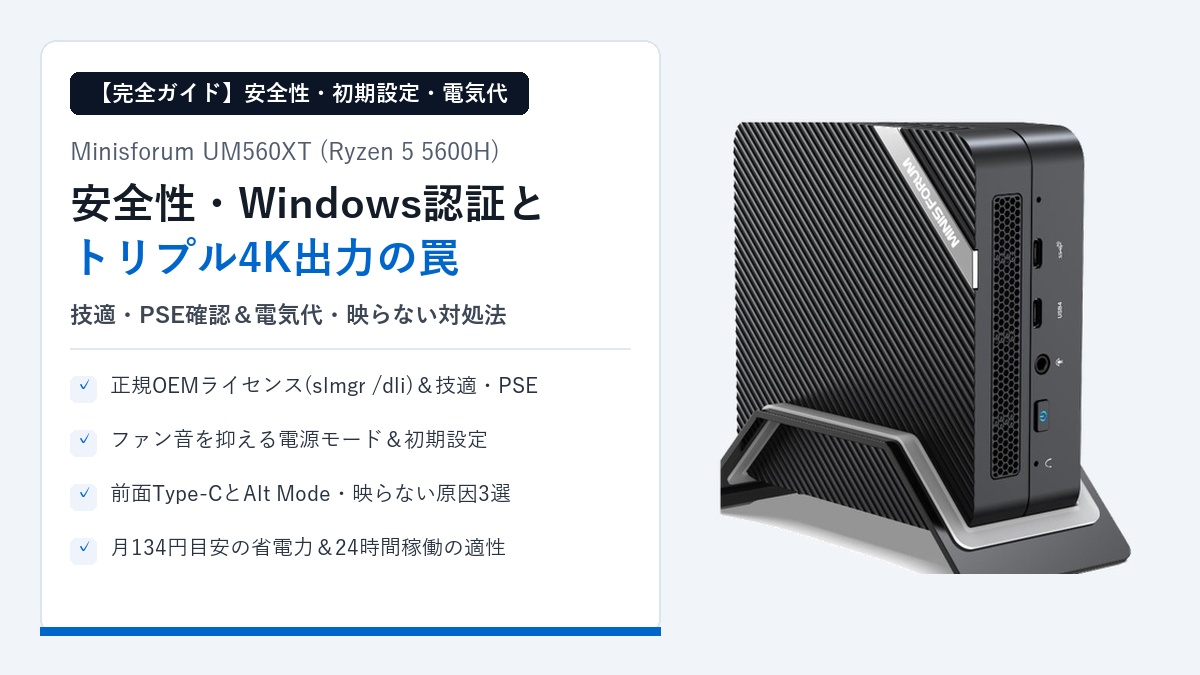
「3万円〜4万円台でRyzen 5 5600Hを搭載したMinisforum UM560XTは魅力的だけれど、海外メーカーのミニPCってWindowsのライセンスや安全性は本当に大丈夫なの?」
「購入後の初期設定で気をつけるべきポイントや、3画面(トリプル4K)出力が映らない時の原因、1ヶ月の電気代がどれくらいかかるのかも知りたい」
コストパフォーマンスの高さから人気のミニPCですが、国内大手メーカー製PCに慣れている方ほど、OSライセンスの正規性や技適・PSEマークの有無、初期不良・映像出力トラブルへの対処法に不安を感じるのは自然なことです。
結論からお伝えすると、Amazonの公式ストアや国内正規代理店(リンクスインターナショナル等)経由で販売されているMinisforum UM560XTは、日本の技適マーク・PSEマークを取得済みであり、Windows 11 Proの正規OEMライセンスがプリインストールされています。
また、前面のUSB Type-Cポート(データ専用)と背面のUSB-Cポート(映像出力対応)の仕様の違いさえ押さえておけば、トリプル4K出力も安定して動作し、通常のデスクトップPCより大幅に安い電気代で運用可能です。
- Minisforum UM560XTのWindows 11 Proライセンス確認手順と技適・PSEマークの適合状況
- 開封後すぐに行うべき初期設定と、ファン音・発熱を抑える電源モードの調整方法
- トリプル4K出力の正しい配線と「画面が映らない」原因・トラブル対処法
- アイドル時〜高負荷時の消費電力から算出した1ヶ月の電気代目安と周辺機器選び
本記事では、UM560XTを安全・確実に導入するための確認手順から、日々の運用で役立つトラブル対策・電気代シミュレーションまで詳しく解説します。
1. Minisforum UM560XTの安全性は大丈夫?Windows 11ライセンス・技適・PSEマークの実態
中華系メーカーとも呼ばれる海外ブランドのミニPCを検討する際、最も慎重にチェックすべきなのが「OSライセンスの正規性」と「日本の法規(電波法・電気用品安全法)への適合」です。
安価なノーブランドPCの中には、企業向けのボリュームライセンス(MAK/KMS)を不正流用して一定期間後に認証が切れるケースや、技適マークのないWi-Fiモジュールを搭載した製品が紛れていることがあるため、UM560XTの実態を明確に確認しておきましょう。
Windows 11 Proは正規OEMライセンスか?(コマンドでの確認手順)
Minisforum UM560XTの完成品モデル(OSなしベアボーン版を除く)には、Windows 11 Pro(64bit)が標準でプリインストールされています。
正規販売ルートで流通しているUM560XTは、マザーボード(UEFI/BIOS)に紐づいた正規のデジタルライセンス(OEM版)が採用されており、初回インターネット接続時に自動でライセンス認証が完了します。商品が届いたら、念のため以下の手順でご自身の個体がOEMライセンスになっているか確認しておくと安心です。
- Windowsのスタートメニューを右クリックし、「ターミナル」または「コマンド プロンプト」を開く。
- 半角英数字で
slmgr /dliと入力してEnterキーを押す。 - 数秒後に表示されるポップアップウィンドウの「説明」欄に「OEM_DM channel」(またはRETAIL channel)と表示され、ライセンスの状態が「ライセンスされています」になっていれば正規ライセンスです(もし「VOLUME_KMSCLIENT」等と表示された場合はボリュームライセンスの可能性があるため、速やかに購入元へ問い合わせてください)。
日本国内の電波法(技適マーク)と電気用品安全法(PSEマーク)への適合
日本で無線LAN(Wi-Fi)やBluetoothを内蔵したPCを合法的に使用するには「技適マーク」、コンセントに繋ぐACアダプターを安全に使用するには「PSEマーク」の取得が不可欠です。
Minisforum UM560XTの日本国内正規流通品(Minisforum公式ストア、Amazon公式販売元、リンクスインターナショナル取扱品など)は、技適認証を取得した無線モジュールを搭載しており、本体底面や外箱、取扱説明書等に技適マークが表示されています。また、付属の19V/3.42A(65W)ACアダプターおよび電源コードにもPSEマークが明記されています。
ただし、海外の個人輸入サイトや非正規の並行輸入ショップから購入した場合、電源プラグ形状が海外仕様だったり、PSE表示がないアダプターが同梱されていたりするリスクがあります。必ず国内向けの正規販売ルートから購入することが安全確保の第一歩です。
セキュリティ面でより安心するための購入ルートと初期チェック
MinisforumはミニPC専業メーカーの中でも世界的なシェアと国内代理店網を持つ大手ブランドですが、セキュリティ意識が高い方の場合は、届いた直後にMicrosoft Defenderでフルスキャンを実行するか、必要に応じてMicrosoft公式サイトからWindows 11のインストールメディアを作成してクリーンインストールを行うのも有効な手段です。
UM560XTは正規OEMライセンスがマザーボードに紐づいているため、クリーンインストールを行っても同じWindows 11 Proのエディションであれば自動で再認証されます(※事前にドライバ一式を公式ページからダウンロードしてUSBメモリに控えておくとスムーズです)。
2. 届いたらすぐやるべき初期設定チェックリスト(快適化&静音・省電力調整)
Minisforum UM560XTが自宅に届いたら、本格的な作業を始める前に以下の初期設定を済ませておくことで、動作の安定性と静音性が大きく向上します。
初回起動〜Windows UpdateとAMD公式チップセット/Radeonドライバの適用
初期セットアップ画面(OOBE)でMicrosoftアカウントの連携やWi-Fi設定を完了させたら、まず最初に「設定」→「Windows Update」を開き、利用可能な更新プログラムをすべて適用して再起動を繰り返します。
そのうえで、Ryzen 5 5600H(Radeon Graphics内蔵)の性能と安定性を最大限に引き出すために、AMD公式サイトから最新の「チップセットドライバ」および「AMD Software: Adrenalin Edition(グラフィックスドライバ)」を導入しておくことをおすすめします。Windows標準ドライバのままでは、スリープ復帰時の画面チラつきや動画再生時のハードウェア支援が最適化されないことがあるためです。
同時に、先ほど紹介した slmgr /dli コマンドでのライセンス確認と、付属の有線LAN(2.5Gbps)やWi-Fi 6E・Bluetoothの認識チェック、USBポートの動作確認を初期不良交換期間内(通常到着後7〜30日以内)に一通りテストしておきましょう。
ファン音と発熱を抑えるWindows「電源モード」の調整コツ
UM560XTに搭載されているRyzen 5 5600Hは、TDP 45Wのハイパフォーマンス向けCPUです。処理性能が高い反面、Web閲覧やOffice作業などの軽作業中にWindowsの電源モードが「最適なパフォーマンス」になっていると、バックグラウンド処理に反応してCPUクロックが頻繁に上昇し、冷却ファンの回転数が上がりやすくなります。
テレワークや静かな書斎でファン音を抑えて使いたい場合は、Windowsの「設定」→「システム」→「電源」にある電源モードを「バランス」または「最適な電力効率」に設定してみてください。
「最適な電力効率」にしても、6コア12スレッドのRyzen 5 5600Hは事務作業やブラウジングには十分すぎるほどの余力を持っており、無駄なブーストを抑えることで発熱とファン騒音を大幅に静かに保つことができます。動画エンコードや重い画像処理を行う時だけ「最適なパフォーマンス」に切り替える運用が最も快適です。
3. トリプル4K出力(最大3画面)の接続方法と「画面が映らない」原因・対処法
Minisforum UM560XTの大きな魅力のひとつが、手のひらサイズの筐体でありながら最大3画面の4K@60Hz同時出力(トリプルディスプレイ)に対応している点です。
しかし、ポートの役割を誤解していると「ケーブルを挿したのに画面が映らない」「モバイルモニターの電源が入らない」といったトラブルが起きやすいため、正確な仕様を押さえておきましょう。
背面HDMI×2+USB-C(DP Alt Mode)の正しい配線と4K@60Hz出力仕様
UM560XTで映像出力に対応しているポートは、本体背面および前面の特定の端子に限られます。
- 背面 HDMI 2.0ポート × 2基:それぞれ4K@60Hzの映像・音声出力に対応。
- 前面 USB Type-C(Alt Mode対応)× 1基(※個体・リビジョンにより前面USB-CがDP出力対応、データ専用Type-Cポートが別にあるためアイコン表記を確認):4K@60Hz出力に対応。
(※UM560XTの前面にはUSB Type-Cポートが2つ並んでいる設計になっており、一方は「映像出力+データ(DP Alt Mode対応)」、もう一方は「データ転送専用(映像出力非対応)」という仕様になっています。本体前面のポート横にある「DP」や雷/ディスプレイ風のアイコン、あるいは取扱説明書のポート図を必ず確認してください)
画面が映らない・No Signalになる主な原因3つ
「モニターを繋いだのにNo Signalと表示される」「画面が映らない」という場合、故障を疑う前に以下の3点を確認することで大半が解決します。
- データ専用USB Type-Cポートにモニターを挿している:前面にある2つのType-Cポートのうち、データ専用側にモニターケーブルを挿すと映像信号が出力されません。もう片方の映像出力対応(Alt Mode)ポートへ挿し替えて確認してください。
- 充電専用Type-Cケーブルを使っている:100円ショップやスマホ付属の安価なUSB-Cケーブルの多くは「充電・USB 2.0データ専用」であり、映像出力(DisplayPort Alt Mode)に対応していません。必ず「映像出力対応(4K/10Gbps以上またはUSB 3.2 Gen2以上)」と明記されたケーブルを使用してください。
- 無印UM560と混同してUSB PD給電しようとしている:無印「UM560」はPD給電に対応していましたが、UM560XTはUSB PD給電に非対応です。背面の丸型DCジャックに付属の65W(19V/3.42A)ACアダプターを接続しないと電源自体が入りません。また、モニター側からPCへのPD給電も機能しないため注意が必要です。
なお、HDMI接続で起動直後に映らない場合は、モニター側の入力切替(HDMI1/HDMI2)が手動固定になっていないか確認し、一度PCとモニター両方の電源を入れ直してEDID(解像度情報)を再認識させてみてください。
4. Minisforum UM560XTの電気代はいくら?消費電力の目安と24時間稼働の適性
ミニPCを導入する大きなメリットのひとつが、大型のタワー型デスクトップPCに比べて電気代が圧倒的に安く済むことです。
UM560XTはTDP 45WのRyzen 5 5600Hを搭載していますが、実際の運用でどれくらいの電気代がかかるのかを具体的に試算してみましょう。
アイドル時・通常作業・高負荷時の消費電力と1ヶ月あたりの電気代シミュレーション
実測ベースの目安として、UM560XTのシステム全体の消費電力は、アイドル時(デスクトップ待機)で数W〜10W前後、WebブラウジングやOffice作業などの通常利用時で10W〜20W台程度、ベンチマークや動画エンコードなどの高負荷時で40W〜60W前後となります。
1kWhあたりの電気代単価を31円(公益社団法人 全国家庭電気製品公正取引協議会の目安単価)として、1日8時間・月30日間使用した場合の電気代をシミュレーションすると以下の通りになります。
| 利用シーンの想定 | 平均消費電力の目安 | 1日8時間×30日の電気代目安 | 24時間×30日稼働時の電気代目安 |
|---|---|---|---|
| アイドル待機中心 | 約 8W | 約 60円 / 月 | 約 179円 / 月 |
| 一般的な事務・Web作業 | 約 18W | 約 134円 / 月 | 約 402円 / 月 |
| 連続高負荷(ゲーム・変換) | 約 50W | 約 372円 / 月 | 約 1,116円 / 月 |
テレワークで1日8時間しっかり事務作業やWeb会議に使っても、1ヶ月の電気代はわずか130円〜150円程度です。グラフィックボードを搭載した一般的なデスクトップPC(通常時でも60W〜100W以上、高負荷時は200W〜300W超)と比較すると、年間の電気代だけでも数千円〜1万円以上の節約に繋がります。
24時間常時稼働サーバー用途での注意点(Intel N100機との比較)
表の通り、アイドル時の消費電力は10W前後と低いため、小規模なファイル共有やDocker検証などの24時間稼働マシンとしても十分現実的な電気代(月200円〜400円前後)で運用できます。
ただし、もし「メインのPC作業は一切せず、24時間つけっぱなしの自宅サーバー・録画サーバー専用機」として購入するのであれば、TDP 6WのIntel N100搭載ミニPC(アイドル時5〜6W前後、2万円台)の方が本体価格・消費電力・無音に近い静音性の面で有利です。
UM560XTはあくまで「日中はメインPCや快適なサブPCとしてマルチタスク・画像編集をサクサクこなしつつ、必要に応じて省電力運用もできる」という高い汎用性にこそ最大の価値があります。
5. トラブルゼロで快適化!UM560XTと合わせて用意したいおすすめ周辺機器
UM560XT本体には、ACアダプターやVESAマウントブラケット、縦置きスタンド、短いHDMIケーブルなどが同梱されていますが、デスク環境に合わせて以下の周辺アイテムを揃えておくとトラブルを未然に防げます。
4K@60Hz対応のHDMI 2.0・映像出力対応USB-Cケーブル
デュアル・トリプルディスプレイ環境を構築する場合、付属のHDMIケーブル1本だけでは本数が足りません。モニターの配置距離に合わせて、1.5m〜2m程度の「HDMI 2.0(4K@60Hz / 18Gbps)対応ケーブル」や、USB-C対応モニターと繋ぐための「USB 3.2 Gen2(10Gbps / 映像出力対応)Type-Cケーブル」を準備しておきましょう。ケーブル規格が古いと4K時に30Hzに制限されてカーソルがカクつく原因になります。
2.5G有線LANを活かすLANケーブルと電源保護(雷ガードタップ)
UM560XTは高速な「2.5GBASE-T」の有線LANポートを備えています。光回線(1G〜10G)や2.5G対応ルーター・NASと接続する場合は、古いCat5ケーブルではなく「Cat6」または「Cat6A」規格のLANケーブルを用意することで通信速度をフルに発揮できます。
また、ミニPCはバッテリーを内蔵していないため、停電や落雷による瞬断の影響を直接受けます。大切なデータと基板を守るためにも、最低限「雷ガード(サージ保護)付き電源タップ」を介してACアダプターを接続しておくことを強くおすすめします。
6. まとめ:正しい安全性チェックと初期設定でUM560XTを長く快適に使いこなそう
今回は、Minisforum UM560XTの安全性(Windows 11ライセンス・技適・PSE)から、初期設定のコツ、トリプル4K出力の注意点、電気代シミュレーションまで解説しました。
- 正規ルートの安全性:国内正規販売品は技適・PSE適合済み。
slmgr /dliで正規OEMライセンスもすぐに確認可能。 - 静音・快適化のコツ:Windows UpdateとAMDドライバ適用後、普段使いは電源モード「最適な電力効率」で静かに運用。
- 映像出力の注意点:PD給電は非対応のため必ず付属ACアダプターを使用。USB-C映像出力はAlt Mode対応ポート+映像対応ケーブルを選ぶ。
- 圧倒的な省電力:1日8時間の事務作業でも1ヶ月の電気代は約134円目安と非常に経済的。
3万〜4万円台という価格帯ながら、6コア12スレッドのRyzen 5 5600Hと正規Windows 11 Proを備え、省スペース・省電力でメインPC級の快適さを手に入れられるのがUM560XTの魅力です。
本体の総合スペックや無印UM560・N100機との比較についてはMinisforum UM560XTの総合レビュー記事、メモリ増設や2.5インチSSD換装・VESA設置手順についてはMinisforum UM560XTの増設&排熱対策ガイドもあわせて参考にしてみてください。

コメント