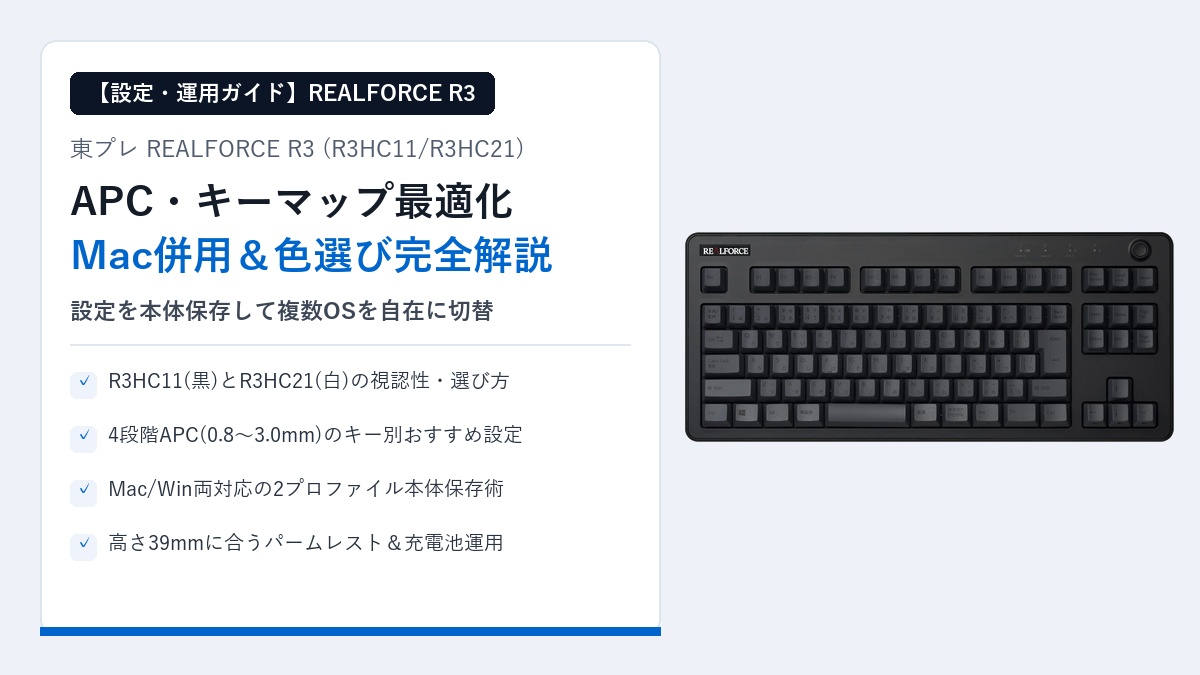
「東プレ REALFORCE R3(R3HC11 / R3HC21)を購入したいけれど、ブラックとスーパーホワイトのどちらを選ぶべきか迷っている」「すでに手元にR3があるものの、APC機能やキーマップ設定、MacとWindowsの切り替え運用をもっと使いこなしたい」
約34,540円前後という高級キーボードの代表格であるREALFORCE R3は、単に箱から出してそのまま繋ぐだけでも極上の打鍵感を得られますが、本体カラー選び・APC(反応深さ)設定・キーマップのオンボード保存・パームレストの高さ調整まで踏み込むことで、日々のタイピング生産性が一段と引き上がります。
結論からお伝えすると、R3HC11(ブラック)とR3HC21(スーパーホワイト)は機能・性能が完全に同一であるため「印字の視認性とデスクの色調」で選び、専用ソフト「REALFORCE CONNECT」でWindows用・Mac用の2パターンのキーマップを本体メモリへ書き込んでしまえば、複数OSを跨いだ環境でも迷いなく運用できます。
本記事では、R3HC11とR3HC21のカラー・配列選びの判断基準から、4段階APC機能の実践的なカスタマイズ例、Mac/Windows併用の設定手順、そして高さ39mmの筐体に合わせて手首を守るパームレスト選びまで徹底的に解説します。
- R3HC11(黒)とR3HC21(白)の印字の見やすさ・経年変化・デスク環境別の選び方
- 4段階APC機能(0.8〜3.0mm)のキー別おすすめ設定とヒートマップ活用術
- REALFORCE CONNECTでWindows/Mac両対応の2プロファイルを本体に保存する手順
- Bluetooth 4台+USB Type-C 1台の切り替え運用と省電力・電池管理のコツ
- 手首の負担を減らすパームレスト(15〜20mm厚)と純正リストレストの選び方
1. R3HC11(黒)とR3HC21(白)はどちらを選ぶべき?印字の見やすさとデスク環境別の選び方
東プレ REALFORCE R3のテンキーレス・日本語配列・押下圧45g・静音モデルを検討する際、最初に直面するのが「R3HC11(ブラック&ダークグレー)」と「R3HC21(スーパーホワイト)」のどちらを選ぶかという問題です。
これら2型番はスイッチ構造、APC機能、Bluetooth 5.0+USB Type-Cハイブリッド接続、本体サイズ(約379mm×163mm×39mm)、重量(約1.3kg)に至るまで中身と機能は100%共通です。違いは外観のカラーリングとキートップの配色のみですが、毎日の視認性やメンテナンス性に明確な差が出ます。
R3HC11(ブラック&ダークグレー)の特徴と「暗所での視認性」の注意点
R3HC11は、艶消しのブラック筐体にダークグレーのキートップを組み合わせた精悍なカラーリングです。昇華印刷(インクを樹脂の内部に浸透させる方式)で黒い文字が印字されており、全体が黒系で統一されているため、黒いモニターアームやダークブラウンの木製デスクと合わせたときに高い一体感が生まれます。
さらに実用上のメリットとして、手の皮脂や細かいホコリ・汚れが目立ちにくい点が挙げられます。何年使い続けても経年による変色(黄ばみ)を気にする必要がなく、見た目の重厚感を長期間維持しやすいモデルです。
ただし購入前に知っておきたい注意点が1つあります。R3HC11は「ダークグレー地に黒文字」というコントラストが控えめな配色のため、間接照明だけの薄暗い部屋やモニターの光だけで作業する環境では、キートップの印字がやや読み取りにくくなります。REALFORCE R3はバックライト(LED発光)を搭載していないため、記号キーやファンクションキーを目視で確認しながら打つことが多い方は、照明環境を考慮する必要があります。
R3HC21(スーパーホワイト)の特徴と清潔感・黄ばみ対策
一方のR3HC21(スーパーホワイト)は、明るいホワイト〜アイボリー調の筐体とキートップに、濃いグレー〜黒系の文字を配したクラシックな配色が特徴です。東プレの伝統的な事務機・プロ用キーボードを彷彿とさせるクリーンな佇まいで、白いデスク天板やMacBook・シルバー系のノートPCと並べても爽やかに調和します。
最大の機能的メリットは、白地に濃い印字という圧倒的な視認性の高さです。照明を落とした環境でも文字がくっきりと判別しやすく、「記号やFnキーの位置を目で追う場面がある」「家族と共用する」といった場合にもストレスがありません。
白色キーボードで懸念されがちな「キートップのテカリや黄ばみ」については、R3HC21は耐摩耗性・耐薬品性に優れたPBT樹脂キートップを採用しているため、安価なABS樹脂のように数年で黄色く変色したり表面がツルツルにテカったりしにくい設計です。ただし、キートップの隙間に入り込んだ髪の毛やホコリ、手垢による黒ずみは黒モデルより目立ちやすいため、月に1回ほどエアダスターや固く絞ったクロスで軽く拭く習慣をつけると美観を保てます。
| 比較ポイント | R3HC11(ブラック&ダークグレー) | R3HC21(スーパーホワイト) |
|---|---|---|
| 印字の見やすさ | コントラスト控えめ(暗所では見えにくい) | 白地に濃い文字で非常に見やすい |
| 汚れ・ホコリの目立ちにくさ | 汚れや手垢は目立ちにくい | 隙間ホコリや手垢はやや目立ちやすい |
| 調和しやすいデスク環境 | 黒・ウォールナット系・ゲーミング/重厚デスク | 白・ナチュラル木目系・Mac中心の明るいデスク |
| おすすめできるタイプ | タッチタイピングができる人・シックな外観重視 | 記号等を目視確認したい人・明るい空間重視 |
テンキーレス(91キー)日本語配列が選ばれる理由とフルサイズとの使い分け
REALFORCE R3にはテンキー付きのフルサイズ(112キー)や英語配列(US配列)もラインナップされていますが、R3HC11/R3HC21のような「テンキーレス・日本語配列(91キー)」が最も支持されるのには明確な理由があります。
テンキーを省くことで横幅が約379mmに抑えられ(フルサイズは約465mm)、右手でマウスを操作するスペースを広く確保できます。マウスとキーボードの距離が近くなるため、右腕を大きく外側に開く必要がなくなり、肩こりや腕の疲労を軽減できるのが大きなメリットです。
また、「半角/全角」「無変換」「変換」「カタカナ/ひらがな」キーや独立した矢印キー、F1〜F12キーがすべて標準位置に揃っている日本語91キー配列は、Windowsでの日本語変換やExcelショートカットをそのまま使えるため、導入初日から作業スピードを落とさずに移行できます。
2. APC機能(0.8〜3.0mm)とREALFORCE CONNECTで打鍵を最適化する設定術
REALFORCE R3を入手したら、初期状態のまま使い続けるのではなく、東プレ公式ソフトウェア「REALFORCE CONNECT」をインストールして自分仕様にチューニングすることをおすすめします。Windows版だけでなくmacOS版も公式配布されており、直感的な画面で細かく設定を追い込めます。
4段階APC(0.8 / 1.5 / 2.2 / 3.0mm)のおすすめキー別カスタマイズ例
R3の目玉機能であるAPC(アクチュエーションポイントチェンジャー)は、キーが入力として反応する深さを0.8mm / 1.5mm / 2.2mm / 3.0mmの4段階から選択できる機能です。しかも全キー一律ではなく「1キー単位」で個別の深さを設定できます。
実務で使いやすい代表的なカスタマイズ例は以下の通りです。
- 通常の文字キー(A〜Z・スペース等):1.5mm または 2.2mm
出荷時の標準設定に近い2.2mmは誤入力が少なく安心感があります。軽いタッチで軽快に長文を打ちたい場合は1.5mmに設定すると、底打ちの手前でスッと文字が入力され、長時間の疲労がさらに軽くなります。 - 高速入力・使用頻度の高いキー(Enter・BackSpace・方向キー等):0.8mm または 1.5mm
小指で押す機会が多いキーを浅めに設定しておくと、弱い力でも確実に反応してくれます。ただし文字キー全体を0.8mmにすると、指をキーに乗せただけで意図せず文字が入力される「誤爆」が増えやすいため、まずは1.5mmから試すのが定石です。 - 誤爆を防ぎたいキー(CapsLock・Insert・半角/全角・Windowsキー等):3.0mm
作業中にうっかり触れてしまいがちなキーだけを最深の3.0mmに設定しておくと、「しっかり押し込んだときだけ反応する」ようになり、タイピング中のストレスとなる誤操作を大幅に減らせます。
ヒートマップ機能とキーマップ入れ替え(CapsLock→Ctrl・ショートカット割り当て)
REALFORCE CONNECTに搭載されている「ヒートマップ機能」は、自分がどのキーをどれくらいの頻度で押しているかを色分けして可視化してくれる機能です。数日間普通に仕事をした後にヒートマップを確認すると、「このキーはほとんど使っていない」「BackSpaceや変換キーばかり酷使している」といった自分の打鍵癖がひと目でわかります。
このデータをもとに活用したいのが「キーマップ入れ替え(リマップ)」です。
- 「CapsLock」を「Ctrl」へ変更:ホームポジションから左小指をほとんど動かさずにコピー(Ctrl+C)やペースト(Ctrl+V)が打てるようになり、エンジニアやライターに定番の快適設定です。
- 「無変換」「変換」をIMEオフ/オン専用化(Mac風運用):Windowsでも「無変換=半角英数固定」「変換=日本語入力オン」のように割り当てたり、OS側のIME設定と組み合わせたりすることで、半角/全角キーのトグル切り替え特有の入力ミスを防げます。
- 右上のあまり使わないキーにショートカット登録:「PrintScreen」「ScrollLock」「Pause」などに、画面キャプチャや音量調整、特定アプリの起動ショートカットを割り当てると、右手だけで完結する操作が増えます。
オンボードメモリへの2パターン保存と「設定変更時はUSB有線接続が必要」な仕様
REALFORCE R3の非常に優秀な点は、変更したAPCやキーマップの設定がPC側ではなく「キーボード本体の内蔵メモリ(オンボードメモリ)」に保存されることです。
一度設定を書き込んでおけば、専用ソフトをインストールできない会社のセキュリティ制限PCや、iPad・iPhoneへBluetooth接続した際にも、自分がカスタマイズしたキー配列のまま使えます。さらにキーマップはA・Bの2パターン(2プロファイル)を本体に保存でき、キーボード上のショートカット操作でいつでも切り替えられます。
なお、実用上の注意点として「REALFORCE CONNECTで設定を編集・本体へ書き込む際は、USB Type-CケーブルでPCと有線接続する必要がある」という仕様があります。Bluetooth接続のままでは設定画面から書き込みができないため、初期設定や設定見直しのときだけ付属のUSBケーブルで繋ぐようにしてください。
3. MacとWindowsをREALFORCE R3(1台)で併用するための接続・キーマップ設定
「自宅のメインPCはWindows、仕事用のノートPCやサブ機はMacBook、さらにiPadもデスクに置いている」というマルチデバイス環境の方にとって、REALFORCE R3は1台でデスク上をスッキリ集約できる理想的なキーボードです。
最大5台(Bluetooth 4台+USB Type-C 1台)の瞬時切り替えと省電力設定
R3HC11/R3HC21は、Bluetooth 5.0で最大4台+USB Type-C有線で1台の合計5台まで機器を登録できます。切り替えは本体右上の「Fn」キーを押しながら「1〜4(Bluetooth)」または「5(USB有線)」を押すだけのワンアクションです。
例えば、デスクトップPCを有線(5番)に繋ぎ、Bluetoothの1番に会社用Windowsノート、2番にMacBook、3番にiPadを割り当てておけば、ケーブルを差し替える手間なくキーボード1台で4〜5台の端末を自在に行き来できます。
なお、Bluetooth接続時は電池消耗を抑えるため、一定時間操作しないと省電力モード(スリープ)に入ります。復帰時に最初の1打目の反応にコンマ数秒のラグを感じる場合は、REALFORCE CONNECTの省電力設定からスリープ移行までの時間を長めに変更するか、メインの固定機だけはUSB有線接続(5番)で運用するのが快適です。
Windows配列(R3HC11/R3HC21)をMacで違和感なく使うキーマップ調整手順
R3HC11/R3HC21は標準ではWindows向けのキー印字(Ctrl / Windows / Alt / 無変換 / 変換)になっていますが、Macに繋いでも問題なく認識・入力できます。ただし、そのまま使うとスペースバーの両隣にある「変換・無変換」や「Windowsキー・Altキー」の働きがMac標準と異なるため、以下のように調整するとMacBook純正キーボードとほぼ同じ感覚で操作できるようになります。
- 「無変換」→「英数(JIS英数)」へ、「変換」→「かな(JISかな)」へ割り当て
REALFORCE CONNECT上でマップBを選び、スペースキー左の「無変換」にMacの英数キー、スペースキー右の「変換」にMacのかなキーを割り当てます。これにより、親指での日本語・英語切り替えがMac純正と同じ感覚になります。 - 「Windowsキー」と「Altキー」の役割をMac配置に合わせる
Macではスペースキーのすぐ外側にあるキーを「Command」として使うのが標準的です。R3では「無変換」の左にある「Alt」をCommandに、その左の「Windowsキー」をOptionに入れ替えておくと、コピー(Command+C)や切り替え(Command+Tab)の指の位置がMacと一致します。 - 「半角/全角」キーや「Esc」キーの調整
必要に応じて「アプリケーションキー」をControlやFnに割り当て直しておくと、Mac特有のショートカットもスムーズです。
OSごとのプロファイル(マップA/B)切り替え運用とMac専用モデルとの違い
上記の通り、マップAを「Windows標準用」、マップBを「Macカスタマイズ用」として本体メモリに保存しておけば、接続先を切り替える際にキーボード側のショートカットでマップも切り替えるだけで、1台のR3HC11/R3HC21が完全にWindows機にもMac機にも適応します。
ちなみに東プレからは最初からMac配列の印字が施された「REALFORCE R3 Mac配列モデル(R3HG11 / R3HG21等)」も発売されていますが、Mac専用モデルはWindowsで使う際にキーの数が少なかったり配置が特殊だったりします。「WindowsがメインでMacやiPadも併用する」「将来どちらのOSをメインにするか分からない」という方は、汎用性の高いWindows配列モデル(R3HC11/R3HC21)を選んでキーマップBをMac用にする運用が最もつぶしが効く選択肢です。
4. 長時間タイピングの疲労を防ぐパームレスト(リストレスト)の選び方と電池運用
REALFORCE R3を快適かつ長く愛用するために、ハードウェア面の環境整備として見落とせないのが「パームレスト(リストレスト)の導入」と「乾電池の運用スタイル」です。
本体奥側高さ39mmに合うパームレストの理想的な厚み(15mm〜20mm前後)
REALFORCE R3は、内部にしっかりとした鉄板(スチールプレート)と静電容量無接点スイッチ機構を収めているため、薄型パンタグラフキーボードと比べて筐体に厚みがあります(奥側高さ:約39mm、手前側のフチ部分も約20mm前後の段差があります)。
手首をデスク天板につけたまま上向きに反らせてタイピングすると、手首の筋や腱に負担がかかりやすくなります。これを防ぐためには、キーボード手前の高さとほぼ揃う「厚み 15mm〜20mm前後」「幅 約360〜380mm(テンキーレス幅)」のパームレストを置くのが理想的です。
パームレストの上に手のひら〜手首の付け根を乗せることで、前腕から指先までが一直線の自然な角度になり、R3の持ち味である「軽く力を抜いたままスコスコ打てる」感覚がさらに際立ちます。
東プレ純正リストレスト(アルミ製・ジェル製)とサードパーティ製の比較
サイズ感やカラーの一体感で失敗したくない場合は、東プレから発売されている純正リストレスト(テンキーレスサイズ)を選ぶのが最も確実です。
| タイプ | 代表的な製品 | 高さ・サイズ感 | 特徴と向いている人 |
|---|---|---|---|
| 純正アルミ製 | REALFORCE アルミリストレスト(TKL用) | 本体約15mm (付属ゴム足で16mm/18mmに調整可) | ひんやりした金属質感・ズレない安定感・劣化しにくく掃除が簡単 |
| 純正ジェル製 | REALFORCE ジェルリストレスト(TKL用) | 約15mm | 手首あたりが柔らかく冬場も冷たくない・クッション性重視の人向け |
| 木製・ウレタン製(市販品) | FILCO 木製リストレスト / HyperX等 | 15〜20mm前後(TKL用:幅360mm前後) | 木の温もりや低反発クッションなど好みの素材・価格帯から選べる |
特に純正アルミリストレストは、付属のゴム足(1mm厚/3mm厚)を貼り替えることで高さを16mmまたは18mmへ微調整できるため、チルトスタンドを立てて使うか寝かせて使うかに合わせてピタリと高さを合わせられるのが魅力です。冬場の金属の冷たさが気になる方は、ジェル製や天然木(ウォールナット等)のリストレストを選ぶと季節を問わず快適に使えます。
単3乾電池×2本(約3ヶ月)の運用コストと充電池(エネループ等)・USB給電の活用
REALFORCE R3の電源は内蔵リチウムイオン電池ではなく、単3形乾電池×2本(アルカリ乾電池で約3ヶ月駆動)を採用しています。充電式でないことをデメリットと感じる方もいますが、実は「内蔵バッテリーの経年劣化(膨張や充電持ち低下)でキーボードごと買い替え・修理に出す必要がない」という、10年使える資産機ならではの合理的な設計でもあります。
ランニングコストとゴミ出しの手間を抑えるなら、ニッケル水素充電池(パナソニック エネループ等)を2セット(計4本)用意してローテーション運用するのが最もスマートです。予備の充電池をデスクの引き出しに2本入れておけば、電池切れの警告LEDが点滅してもわずか10秒で交換して作業を再開できます。また、付属のUSB Type-CケーブルをPCに繋げば電池を抜いた状態でもUSB給電でそのまま動作するため、緊急時に作業が止まる心配もありません。
5. まとめ:APC・キーマップ・パームレストの3点セットでREALFORCE R3の真価を引き出そう
今回は、東プレ REALFORCE R3(R3HC11 / R3HC21)の色・配列選びから、APC機能やキーマップの最適化、Mac/Windows併用、そして手首の負担を減らすパームレスト選びまで詳しく解説しました。
- R3HC11(黒)とR3HC21(白)の選び方:性能は完全同一。汚れにくさと重厚感ならR3HC11、暗所でも印字が見やすい視認性と明るいデスク調和ならR3HC21がおすすめ。
- APCとキーマップの最適化:文字キーは1.5mm〜2.2mm、誤爆したくないキーは3.0mmに設定し、REALFORCE CONNECTで設定を本体メモリ(A/Bの2パターン)へ書き込む(書き込み時はUSB有線接続)。
- MacとWindowsの併用:Bluetooth 4台+USB有線1台の計5台を瞬時に切り替え可能。マップA=Win用、マップB=Mac用(変換/無変換→かな/英数、Alt/Win→Command/Option)にしておけば1台で完璧に兼用できる。
- パームレストと充電池:高さ15〜20mm前後のテンキーレス用パームレストで手首の反りを防ぎ、エネループ等の充電池ローテーションで電池コストを抑えるのが快適運用の鉄則。
なお、REALFORCE R3の基本スペックやHHKB HYBRID Type-S・Logicool MX Mechanicalとの比較、購入前のメリット・デメリット全体像については、東プレ REALFORCE R3 (R3HC11/R3HC21) の総合レビュー記事でも詳しく検証していますので、あわせて参考にしてみてください。

コメント