
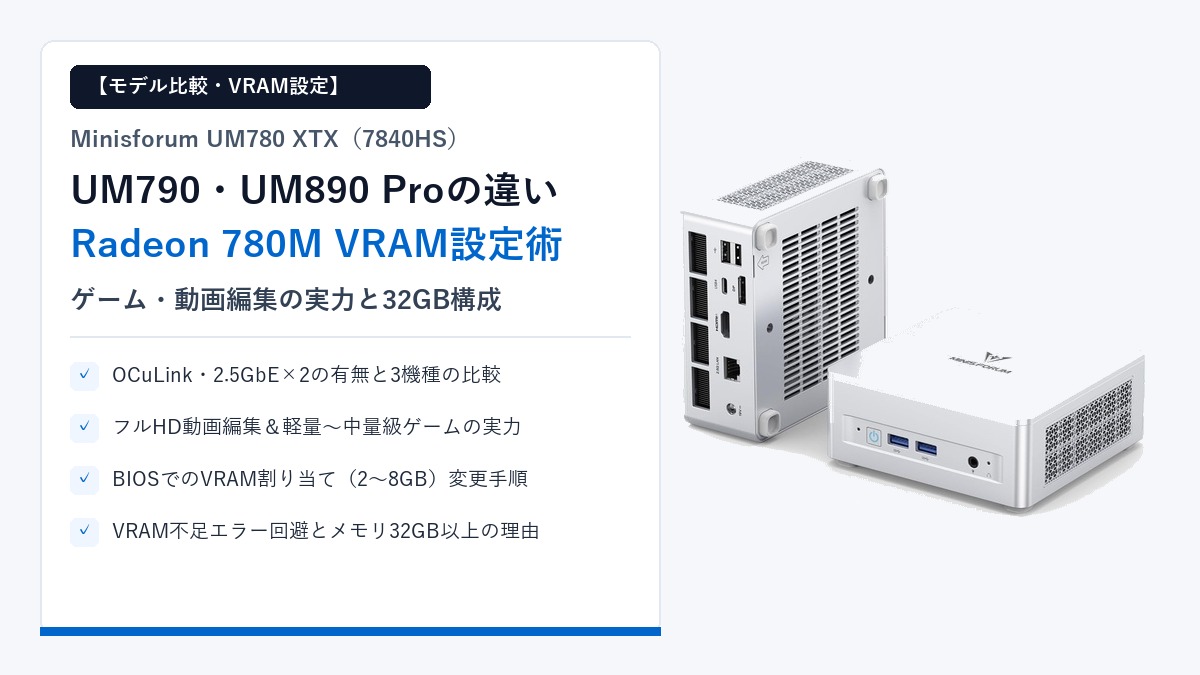
「Minisforum UM780 XTX(Ryzen 7 7840HS)を検討しているけれど、兄弟機であるUM790 Proや後継世代のUM890 Proと何が違うのかよくわからない」
「内蔵GPUのRadeon 780Mだけで動画編集やPCゲームはどこまで快適に動くのか?購入後にBIOSでVRAMの割り当てを増やすべきなのかも知っておきたい」
ハイエンドなミニPCは決して安い買い物ではないからこそ、シリーズ内のモデル選びや、購入後のパフォーマンスを引き出す設定方法までしっかり把握したうえで納得して選びたいものです。
結論からお伝えすると、UM780 XTXは「OCuLink(外付けGPU直結ポート)やデュアル2.5GbE LAN、DisplayPortを備えつつ、次世代機より価格を抑えて狙いやすいコストパフォーマンスに優れた拡張重視モデル」です。また、内蔵GPUのRadeon 780Mは軽〜中量級のPCゲームやフルHD動画編集を十分にこなせる実力を持ち、用途に合わせてBIOSからVRAM(UMA Frame Buffer Size)を2〜8GBの範囲で最適化することで、ゲーム起動エラーやメモリ不足のトラブルを回避できます。
本記事では、UM780 XTX・UM790 Pro・UM890 Proの3機種の違いの徹底比較から、Radeon 780Mの実用ライン、BIOSでのVRAM割り当て変更手順とトラブル対処、そして快適な運用のためにメモリ32GB以上が重要になる理由まで詳しく解説します。
- Minisforum UM780 XTX・UM790 Pro・UM890 Proのスペック・拡張性・価格位置づけの違い
- Radeon 780M単体で快適にこなせる動画編集・PCゲームのラインと限界点
- BIOS(Advanced > AMD CBS)からVRAM割り当て(UMAサイズ)を変更する手順と推奨値
- 「VRAM不足エラー」「メモリ圧迫による動作重化」「選択肢が出ない」トラブルへの対処法
- 内蔵GPUとメインメモリを共有するミニPCで32GB以上のメモリ容量が重要になる理由
1. Minisforum UM780 XTXとUM790 Pro・UM890 Proの決定的な違いと比較
Minisforumの高性能ミニPCを検討する際、必ず比較対象として名前が挙がるのが「UM790 Pro」「UM780 XTX」「UM890 Pro」の3モデルです。いずれもAMDのモバイル向けハイエンドAPUを搭載し、内蔵GPUとして同じ「Radeon 780M」を備えているため一見すると違いが分かりにくいですが、「拡張インターフェース(特にOCuLinkと有線LAN)」と「筐体デザイン・世代」に明確な差があります。
UM780 XTX・UM790 Pro・UM890 Proの主要スペック比較表
3機種のスペックと特徴を整理すると、以下の通りになります。
| 項目 | UM790 Pro | UM780 XTX(本記事の軸) | UM890 Pro |
|---|---|---|---|
| 発売時期の系譜 | 先行スタンダードモデル | 拡張性強化フラッグシップ | 後継アップデートモデル |
| 搭載CPU(APU) | Ryzen 9 7940HS | Ryzen 7 7840HS | Ryzen 9 8945HS |
| 内蔵GPU | Radeon 780M | Radeon 780M | Radeon 780M |
| NPU(AI処理) | 標準 | 標準 | 強化(Ryzen AI) |
| OCuLinkポート | なし | あり(標準搭載) | あり(標準搭載) |
| 映像出力端子 | HDMI 2.1×2 + USB4×2 | HDMI 2.1 + DP 1.4 + USB4×2 | HDMI 2.1 + DP 1.4 + USB4×2 |
| 有線LAN | 2.5GbE × 1 | 2.5GbE × 2 | 2.5GbE × 2 |
| メモリ・SSD | DDR5-5600×2 / M.2×2 | DDR5-5600×2 / M.2×2 | DDR5-5600×2 / M.2×2 |
| 筐体・デザイン | シンプルなPro筐体 | LED発光&マグネット天板ギミック | 落ち着いたシンプルなPro筐体 |
OCuLink・デュアル2.5GbE LAN・映像出力端子の有無が分ける拡張性の差
3機種を比較するうえで最も重要な分岐点は、「UM790 ProにはOCuLinkポートがない」という点です。
OCuLink(オーキュリンク)は、PCIeレーンを直接引き出して外付けGPU(eGPU)ドックを接続できる高速インターフェースです。従来のUSB4経由のeGPU接続に比べて帯域幅のボトルネックが少なく、将来的にデスクトップ用のグラフィックボードを増設して本格ゲーミングPCやローカルAI環境へ拡張したい場合、OCuLinkの有無は決定的な差になります。また、UM780 XTXとUM890 Proは2.5Gbpsの高速有線LANポートを2基備えており、自宅サーバーや仮想化検証用途、冗長化にも強い構成です。
一方でCPU単体の実力を比較すると、UM780 XTXの「Ryzen 7 7840HS」とUM790 Proの「Ryzen 9 7940HS」、UM890 Proの「Ryzen 9 8945HS」は、いずれも同じZen 4アーキテクチャの8コア16スレッドであり、内蔵GPUも同じRadeon 780Mです。クロック周波数やAI専用NPUの世代差はあるものの、日常の事務作業やプログラミング、フルHD動画編集における体感速度は極めて近い水準にあります。
結局どれを買うべきか?価格と世代・デザインの判断基準
- UM780 XTXがおすすめな人:OCuLinkポートやDisplayPort、デュアル2.5GbE LANといったフルスペックの拡張性を備えつつ、セール等でUM890 Proよりも手頃な価格で手に入れたい方。また、縦置きスタンドや天板のカスタマイズギミックを楽しみたい方にも最適です。
- UM890 Proがおすすめな人:UM780 XTXと同じ優れた拡張性(OCuLink・デュアルLAN)を保ったまま、光る天板などの派手な装飾を省いたシックな外観と、より新しいRyzen 9 8945HS(AI処理強化)を予算に余裕を持って選びたい方。
- UM790 Proがおすすめな人:将来的にOCuLinkによる外付けGPU拡張や2.5GbE×2のネットワーク構成を使う予定がなく、中古や在庫処分セールなどで圧倒的に安く入手できる場合。
各モデルの最新価格やセール状況はタイミングによって入れ替わることがあるため、まずはUM780 XTXとUM890 Proの現在の実勢価格を見比べてみることをおすすめします。
2. Radeon 780Mの実力検証:ゲーム・動画編集はどこまで快適に動くのか?
UM780 XTXに搭載されている「Radeon 780M」は、RDNA 3アーキテクチャを採用した12コアの内蔵GPUです。一昔前の「内蔵GPUは事務作業とYouTube再生が限界」という常識を覆すパフォーマンスを持っていますが、独立したグラフィックボード(RTXシリーズなど)と混同しないよう、得意分野と限界ラインを正確に把握しておきましょう。
フルHD動画編集・RAW現像・プログラミングでの実用レスポンス
ビジネスやクリエイティブの現場において、UM780 XTX(Ryzen 7 7840HS + Radeon 780M)は非常に頼もしいサブ機・メイン機として機能します。
- 事務作業・マルチタスク・開発環境:8コア16スレッドのCPU性能により、ブラウザのタブを数十個開きながらのOffice作業、Dockerコンテナの稼働、大規模なコードのコンパイルもストレスなく処理できます。
- フルHD動画編集・画像編集:Premiere ProやDaVinci Resolveを使ったフルHD(1080p)のカット編集、テロップ入れ、色調補正といったYouTube向けの動画制作は快適そのものです。ハードウェアエンコード機能も備えているため書き出しも高速です。
- 4K動画編集の限界:4K素材の複数トラック重ねや重いエフェクト・ノイズリダクションを多用する場合は、さすがに内蔵GPUの帯域がボトルネックになりプレビューがカクつく場面が出てきます。
PCゲーム(軽〜中量級タイトル)の動作目安と高負荷タイトルでの限界
PCゲームに関しては、解像度をフルHD(1920×1080)に合わせ、画質設定を調整することで多くの人気タイトルがプレイ可能です。
- 快適に遊べる領域(軽量〜中量級):Valorant、Apex Legends、フォートナイト、Minecraft、FF14(画質調整前提)といったタイトルは、フルHDの標準〜低設定やFSR(超解像技術)の活用により、実用的なフレームレート(60fps前後〜)で十分に楽しめます。
- 設定を落とす必要がある領域(重量級AAAタイトル):サイバーパンク2077や最新の重量級オープンワールドゲームを最高画質やWQHD/4K解像度で動かすのは内蔵GPU単体では困難です。
そして、もし「最初は内蔵GPUで運用し、後から最新の重量級ゲームや本格3DCG・生成AIをやりたくなった」という場合でも、UM780 XTXなら背面のOCuLinkポートを使ってデスクトップ用GPUを外付けできるため、本体を買い替えずにスペックを一段引き上げられるのが強みです。
3. BIOSでのVRAM(UMA Frame Buffer Size)割り当て変更手順と用途別推奨値
Radeon 780MのようなAPU内蔵GPUは、専用のビデオメモリ(VRAM)を持たず、PCに搭載されているメインメモリ(DDR5 RAM)の一部をVRAMとして共有する仕組みになっています。
初期設定(Autoや2GBなど)のままでもOSが必要に応じて動的にメモリを割り当ててくれますが、一部のPCゲームでは起動時に「固定で確保されているVRAM容量」をチェックし、容量不足と誤認してエラーを出したり、テクスチャが低品質のまま固定されたりすることがあります。こうした症状を防ぐのがBIOSでのVRAM割り当て(UMA Frame Buffer Size)の変更です。
Del/F2キーからBIOSへ入りVRAM容量を変更する具体的ステップ
UM780 XTXのBIOSからVRAM容量を変更する手順は以下の通りです(BIOSのバージョンによって項目の表記がわずかに異なる場合があります)。
- PCの電源を入れた直後(MINISFORUMのロゴが出る前)に、キーボードの「Del」キーまたは「F2」キーを連打してBIOS(UEFI)画面に入ります。
- 上部のメニュータブから「Advanced」を選択します。
- 階層をたどり、「AMD CBS」 > 「NBIO Common Options」 > 「GFX Configuration」の順に開きます。
- 「UMA Frame buffer Size」の項目を選択し、希望の容量(Auto、2G、4G、8G、16Gなど)へ変更します。
- 設定が完了したら、「F4」キー(または「Save & Exit」タブから保存)を押して設定を保存し、PCを再起動します。
用途別推奨設定(普段使い・動画編集はAuto/2〜4GB、ゲームは4〜8GB固定)
VRAM容量は「大きければ大きいほど良い」わけではありません。ここで指定した容量はWindowsのメインメモリから常に差し引かれて予約されるため、用途に合わせて適切なバランスを選ぶことが重要です。
| 主な用途 | 推奨設定 | 理由・ポイント |
|---|---|---|
| 普段使い・事務・プログラミング | Auto(または2GB) | システム側のメインメモリを最大限確保でき、必要なときだけ自動でVRAMが増えるため最も効率的。 |
| 動画編集(Premiere / DaVinci) | Auto または 2GB〜4GB | 編集ソフトはCPU側のメインメモリを大量に消費するため、VRAMに固定しすぎると逆に編集が重くなる。 |
| PCゲーム中心(メモリ32GB以上) | 4GB 〜 8GB | ゲーム側の「VRAM不足エラー」を防ぎ、テクスチャの読み込みやフレームレートの安定に寄与する。 |
よくあるトラブル対処(VRAM不足エラー・メモリ圧迫・選択肢が出ない場合)
- トラブル1:ゲーム起動時に「VRAMが不足しています」とエラーが出る
初期状態のAuto(実質512MB〜2GB認識)をゲームが不足と判定している典型例です。上記手順で「4G」または「8G」に固定すると改善するケースが多くあります。 - トラブル2:VRAMを8GBや16GBに増やしたら、ブラウザや動画編集がカクつく・落ちる
たとえば16GBメモリの状態でVRAMに8GBを固定すると、Windowsが使えるメインメモリが残り8GBになってしまい深刻なメモリ不足に陥ります。16GB環境なら「2G」または「Auto」に戻すか、後述する32GB以上へのメモリ増設を検討してください。 - トラブル3:BIOS画面に「8G」や「16G」などの大きい選択肢が表示されない
出荷時期が古いBIOSでは大容量の選択肢が制限されている場合があります。Minisforum公式サイトのサポートページからUM780 XTX用の最新BIOSを確認し、アップデートを行うことで選択肢が拡張されることがあります。
4. VRAM確保と快適動作のためにメモリ32GB以上・DDR5増設が重要になる理由
ここまで解説した通り、Radeon 780Mを内蔵するUM780 XTXでは「メインメモリ=CPU作業領域+GPUのVRAM領域」という構造になっています。さらに、APU内蔵GPUはメインメモリの「帯域幅(データの転送速度)」がそのままグラフィック性能に直結するため、必ず2枚のメモリを挿すデュアルチャネル構成(DDR5-5600 × 2枚)で運用することが不可欠です。
16GB構成の注意点と32GB・64GB構成がもたらす余裕
もし16GBモデルを選んでゲーム用にVRAMを4GB〜8GB固定してしまうと、残りのメインメモリが8GB〜12GBしかなくなり、OSと常駐ソフト、ゲーム本体を同時に動かした際にメモリ不足を起こしやすくなります。一方、32GB(16GB×2枚)や64GB(32GB×2枚)を搭載しておけば、VRAMに4GB〜8GBを割り当ててもシステム側に24GB以上の十分な余力が残るため、ゲーム配信や動画編集、複数の仮想マシン稼働まで余裕を持ってこなせます。
これから購入される方は、最初から32GB以上のメモリが搭載された完成品モデルを選ぶか、ベアボーンキットにDDR5-5600 SO-DIMMメモリ(16GB×2枚または32GB×2枚)を自分で組み合わせて構築するのが最も失敗のない選択です。
なお、UM780 XTXの基本スペックやメリット・デメリットの全体像はMinisforum UM780 XTX 総合レビュー記事で、DDR5メモリ・M.2 SSDの具体的な増設手順やOCuLink活用法はUM780 XTX メモリ・SSD増設&OCuLinkガイドで詳しく解説しています。また、技適・PSEマークの確認や最安値で購入する方法についてはUM780 XTX 最安値購入・安全性ガイドも参考にしてみてください。
ご自身の用途(32GB/64GB完成品、またはベアボーン)に合った構成の最新価格と在庫状況は、以下のリンクから確認できます。
5. まとめ:拡張性重視ならUM780 XTXを最適設定で使い倒そう
Minisforum UM780 XTXとUM790 Pro・UM890 Proの違い、そしてRadeon 780Mのポテンシャルを引き出すBIOS VRAM設定について解説しました。最後にポイントを振り返ります。
- 3機種の選び方:UM790 ProにはないOCuLink・デュアル2.5GbE LAN・DisplayPortを備えつつ、UM890 Proよりコスパよく狙えるのがUM780 XTXの最大の魅力。
- Radeon 780Mの実力:フルHD動画編集や軽量〜中量級PCゲームを単体で快適にこなせ、さらに負荷の高い用途が必要になればOCuLinkで外付けGPUを追加できる。
- BIOSでのVRAM設定:普段使い・動画編集は「Auto〜4GB」、ゲーム用途は「4GB〜8GB」に調整することでエラーを回避できる。
- メモリ容量の重要性:VRAMとメインメモリを共有する構造上、快適さを維持するには32GB以上(DDR5-5600デュアルチャネル)の搭載が理想的。
コンパクトな筐体にデスクトップ級の拡張性を凝縮したUM780 XTXを、ぜひご自身の用途に合わせた最適な設定・構成で手に入れてみてください。
コメント