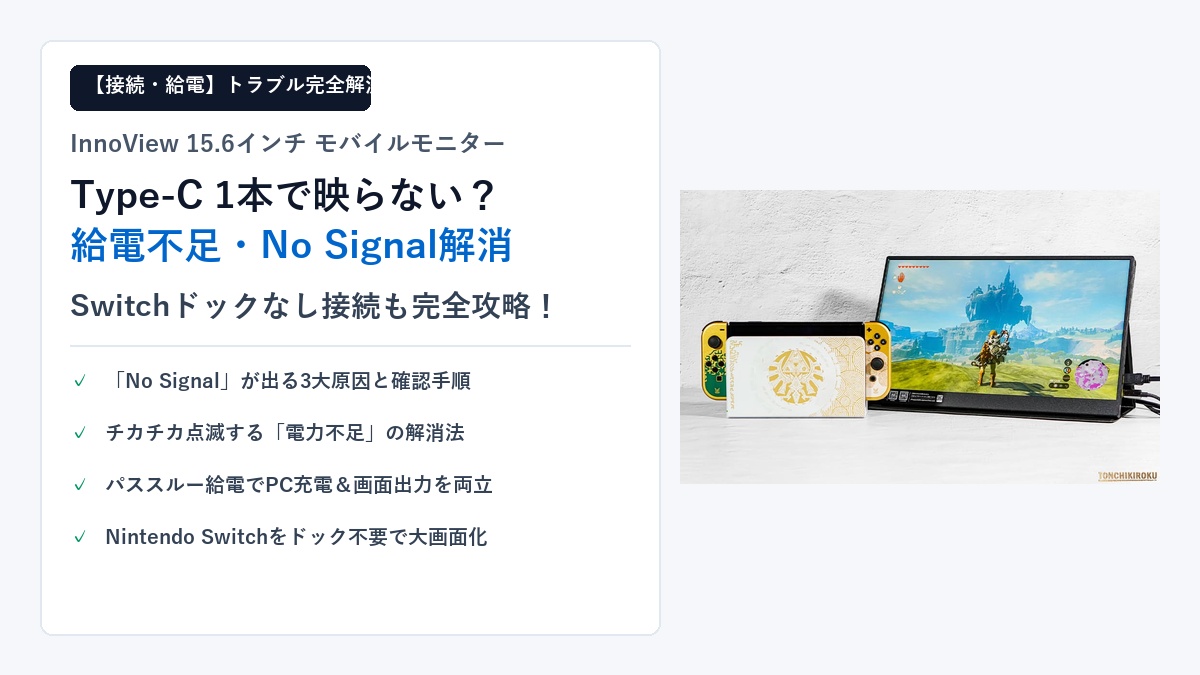
「楽しみにしていたInnoView 15.6インチモバイルモニターが届いたので、ノートPCにType-Cケーブルを挿したのに、画面に『No Signal(信号なし)』と表示されてすぐ真っ暗になってしまう……」
「Type-Cケーブル1本で画面は映るけれど、明るさ(輝度)を上げると画面がチカチカ点滅したり、突然プツンとブラックアウトしてしまう……」
「Nintendo Switchをドックなしで大画面でプレイできると聞いて買ったのに、Type-Cケーブルで繋いでもSwitchの画面が真っ暗なままモニターに何も映らない……」
高画質な非光沢IPSパネルと軽量スリム設計、そして実売1万円台後半〜2万円台前半という圧倒的なコストパフォーマンスで大人気の「InnoView(イノビュー)15.6インチ モバイルモニター(型番:INVPM406)」。本来であれば、USB Type-Cケーブル1本を挿すだけで即座に広大なデュアルディスプレイ空間が広がる魔法のようなガジェットです。
しかし、USB Type-Cという規格は非常に複雑で、「見た目は同じ端子なのに映像が出ないポートがある」「充電はできるのに映像信号が通らないケーブルがある」といった見えない落とし穴が無数に存在します。モニターが映らないと「初期不良や故障ではないか?」と焦ってしまいますが、実は「原因の95%以上はポートの仕様誤認・ケーブル違い・電力供給不足」のいずれかです。
InnoView 15.6インチがType-Cで映らない・チカチカするトラブルは、「①PC側の端子が映像出力(DisplayPort Alt Mode)に対応しているか確認する」「②スマホ等の充電専用ケーブルではなく製品付属のフル機能Type-Cケーブルを使う」「③画面のチラつきや暗転は給電不足が原因なので外部PD充電器(15W〜30W以上)を併用する」という3ステップで100%解決します。またNintendo Switchも外部電源を1本足すだけでドックなし大画面プレイが即座に開通します!
本記事では、InnoView 15.6インチモバイルモニターを日々様々な機器(MacBook、WindowsノートPC、Nintendo Switch、iPad)に接続して検証している筆者が、「No Signal」エラーの原因特定から給電不足の完全解消手順、Nintendo Switchをドックなしで遊ぶための配線ルールまで、図解を交えて徹底解説します!
1. 結論:InnoViewがType-C 1本で映らない原因は「ポート規格・ケーブル・電力」の3つだけ!
まず最も重要な事実をお伝えします。InnoViewモバイルモニターにType-Cケーブルを挿して画面が映らない場合、本体のハードウェア故障を疑う前に、以下の「3大ボトルネック」のどこに該当しているかを特定してください。
画面が真っ暗になる3大原因(Alt Mode非対応・充電専用ケーブル・PC側出力不足)
- PC側のType-Cポートが映像非対応:パソコンのType-Cポートが「データ通信および充電のみ」に対応しており、映像信号を通す「DisplayPort Alternate Mode(オルタネートモード)」に対応していない。
- 使っているケーブルが映像非対応:手元にあったスマホの充電用Type-Cケーブルや百円ショップのケーブルを使っており、映像伝送用の配線が入っていない(USB 2.0充電専用仕様)。
- ノートPCのバスパワー電力不足:ノートPCがバッテリー駆動中で省電力モードに入っており、外部モニターを駆動させるための電力(5V/2A以上)をType-Cポートから出力できていない。
まず試すべき30秒クイックチェックリスト
あれこれ設定をいじる前に、まずは以下の3点をその場で確認してください。
- 付属のケーブルを使っているか?:InnoViewの箱に入っていた「両端Type-Cケーブル(太めの黒いケーブル)」を必ず使用してください。
- 付属のACアダプターをコンセントに挿してみたか?:モニター側面のもう片方のType-Cポートに付属の電源アダプターを挿してコンセントから給電してみてください。これで映るなら原因は100%「電力不足」です。
- ポートを左右・上下で挿し替えてみたか?:PCにType-Cポートが複数ある場合、映像出力に対応しているのは「特定の1ポートだけ(雷マークやDマークが付いているポート)」という機種が非常に多いです。
正しく接続できた時の快適さ(ケーブル1本のノマド環境)
上記の問題さえクリアすれば、InnoView 15.6インチは本当に「Type-Cケーブル1本を挿すだけ」で、電源コンセントが一切ないカフェのテラス席や新幹線の座席でも、瞬時に大画面のデュアルディスプレイ環境が立ち上がります。荷物からACアダプタや巨大なHDMIケーブルをすべて排除できる身軽さは、一度体験すると絶対に後戻りできない感動があります。
2. 「No Signal」が表示される時の原因特定と完全解決手順
モニターの電源は入り、一瞬「InnoView」のロゴが出た後に青または黒い画面で「No Signal」と表示されてスタンバイ(省電力)に入ってしまうトラブルの完全解決フローを解説します。
【原因1】PC側のUSB Type-Cポートが「DisplayPort Alternate Mode(映像出力)」に対応しているか確認する
USB Type-C端子の形状をしていても、内部の機能はメーカーや型番によってバラバラです。パソコンのType-Cポートの横にある「小さな刻印アイコン」をルーペやスマートフォンのカメラで確認してください。
- 稲妻マーク(⚡)がある場合:Thunderbolt 3またはThunderbolt 4 / USB4規格です。映像出力にも高出力給電にも100%対応しています。Type-Cケーブル1本で確実に映ります。
- 「D」のマーク(DisplayPortアイコン)がある場合:DisplayPort Alternate Modeに対応しています。Type-Cケーブル1本で問題なく映像が出力されます。
- バッテリーアイコン(🔋)のみ、または無地(マークなし)の場合:要注意です。充電やUSBメモリのデータ転送専用ポートであり、映像出力信号の回路自体が省かれている可能性が極めて高いです。
※もしお使いのPCのType-Cポートが映像出力非対応だった場合は、Type-C 1本での接続は物理的に不可能です。その場合は、付属の「HDMI to mini HDMIケーブル」で映像を繋ぎ、別途「Type-Cケーブル」でコンセントからモニターに電源を供給する「2本接続スタイル」に切り替えてください。
【原因2】使っているType-Cケーブルが「充電専用(USB 2.0)」になっていないか?(付属ケーブルまたは映像対応ケーブルの必須要件)
世の中に流通している安価なType-Cケーブルの約7割は、スマートフォンやワイヤレスイヤホンを充電するための「USB 2.0(充電・低速データ通信専用)」ケーブルです。これらのケーブルは内部の映像伝送用ライン(高速差動信号線)が物理的に結線されていません。
そのため、映像非対応ケーブルを挿すと「充電ランプはつくのに映像信号が一切届かないためNo Signalになる」という事態に陥ります。必ず「InnoViewに付属していた純正Type-Cケーブル」、または市販品であればパッケージに「USB 3.2 Gen2」「DisplayPort Alt Mode対応」「4K@60Hz映像出力対応」「100W PD対応」と明記された高品質ケーブルを使用してください。
【原因3】本体側の2つのType-Cポートの挿し分け(給電専用ポートとフル機能ポートの仕様)
InnoView 15.6インチの側面には、Type-Cポートが上下(または左右)に2つ並んでいます。InnoView(INVPM406)は基本的にどちらのポートも「フル機能(映像入力+給電)」に対応した親切設計になっていますが、製造ロットや接続機器の相性によっては、片方のポートの方が信号のハンドシェイク(ネゴシエーション)がスムーズな場合があります。認識しない場合は、もう一方のType-Cポートに差し替えてみてください。
Windowsの「ディスプレイ設定(Win+P)」で複製・拡張がオフになっていないか確認
ハードウェアやケーブルが正常でも、Windows OS側の画面出力設定が「PC画面のみ」に固定されていると、外部モニターには何も信号が送られません。
キーボードの「Windowsキー」を押しながら「Pキー」を押してください。画面右側に投影メニューが現れますので、必ず「拡張」(作業領域を2画面に広げる)または「複製」(同じ画面を映す)を選択してください。これだけで瞬時に画面が点灯することがよくあります。
3. 画面がチカチカ点滅する・暗転を繰り返す「給電不足」の解消法
「画面はいったん映るけれど、数秒おきにチカチカと点滅する」「黒い画面と通常画面を繰り返す」「少し作業していると突然電源が落ちる」という症状。これは100%、モニターを駆動させるための「電力が足りていない(電圧降下)」ことが原因です。
ノートPCのバッテリー駆動時に発生しやすいバスパワー電力不足のメカニズム
InnoView 15.6インチは、美しい非光沢IPS液晶とLEDバックライトをフル稼働させるために、定格で約8W〜10W前後の電力を消費します。ノートPCをACアダプターに繋がずバッテリーだけで動かしている時、多くのノートPCはバッテリー節約のためにUSBポートからの給電出力を厳しく制限(0.5A〜1.5A程度)します。
その結果、モニター側が必要とする電力が供給されず、電圧が瞬間的にドロップして再起動を繰り返す「チラつき・点滅ループ」に陥るのです。
画面の輝度(明るさ)を上げると落ちる現象の理由と対策
「輝度(明るさ)が30%の時は安定しているのに、70%や100%に上げると画面がプツンと消えてしまう」というのも給電不足の典型例です。バックライトの明るさを上げるほど消費電力は急激に増大します。
もし外出先でどうしてもコンセントがなくType-C 1本で動かしたい場合は、モニター側面のダイヤルボタンを操作して「輝度を30%〜40%前後に抑える」ことで、電力消費を抑えてチラつきを防止できます。室内のカフェであれば40%の明るさでも十分な視認性が得られます。
パススルー給電(外部PD充電器 ➔ InnoView ➔ ノートPC)の正しい配線手順
自宅やホテル、電源カフェなどコンセントが使える環境なら、最もおすすめの接続方法が「パススルー急速給電」です。
- 壁のコンセントに挿した「PD 65W以上のUSB充電器(AnkerやCIO製など)」から、Type-CケーブルでInnoViewの【ポート1】に接続します。
- InnoViewの【ポート2】から、付属のType-CケーブルでノートPCのType-Cポートに接続します。
この配線を行うと、充電器からの電力がInnoViewに供給されて画面が最大輝度で美しく点灯すると同時に、余剰の電力がType-Cケーブルを逆流してノートPC本体にも急速充電(パススルー充電)されます!ノートPC側にACアダプタを挿す必要がなくなり、デスクの配線が極限までスッキリ片付きます。
モバイルバッテリーから給電する場合の推奨出力(PD 15W〜30W以上)
電源のない完全なノマド環境で最大輝度を使いたい場合は、モバイルバッテリーを併用しましょう。昔のスマホ用バッテリー(5V/1A・5W出力)ではパワー不足で点滅します。必ず「USB PD(Power Delivery)対応で、18W〜30W以上の出力ができるモバイルバッテリー」をInnoViewの空いているType-Cポートに繋いでください。これだけで輝度100%でもびくともしない完全な安定駆動が手に入ります。
4. Nintendo Switchを「ドックなし」でInnoViewに大画面出力する接続ガイド
InnoView 15.6インチの購入理由として非常に多いのが、「旅行先やリビングのコタツで、重くてかさばるNintendo Switchの純正ドックを使わずに大画面でスプラトゥーンやマリオカートを遊びたい」というニーズです。
Switch本体とInnoViewをType-C 1本で直結しても映らない理由(Switch側の電力要求仕様)
多くの人が「Switch本体とInnoViewを付属のType-Cケーブル1本で直結」して、「映らない!壊れている!」と勘違いしてしまいます。しかし、Switch本体とモニターをケーブル1本で繋いでも絶対に映りません。
これはInnoView側の問題ではなく、Nintendo Switch内部の保護回路仕様によるものです。Switchは「外部にTVモードとして映像信号を出力する際、必ず外部から特定の電圧・電流(15V/2.6A・約39W)が供給されていること」を必須条件としてシステムロックをかけているためです。
ドック不要で映すための「外部電源+Type-C」配線完全手順(Switch純正ACアダプタまたは39W以上PD充電器)
ドックなしでSwitchを大画面出力するための正しい配線手順は以下の通りです。誰でも1分でセッティングできます。
- 電源をモニターに供給する:「Nintendo Switch純正のACアダプター」または「PD 45W〜65W以上に対応した急速充電器」をコンセントに挿し、InnoViewの側面のType-Cポート(下側等)に接続します。(※InnoView付属の小型アダプターでは出力が足りない場合があるため、Switch純正アダプターを使うのが最も確実です)。
- Switchとモニターを繋ぐ:InnoViewに付属している「フル機能Type-Cケーブル」の一端をモニターのもう片方のType-Cポートに挿し、反対側をNintendo Switch本体の底面Type-Cポートに挿します。
- 画面の自動切り替え:接続してから約2〜3秒後、Switch本体の液晶画面がスッと暗くなり、InnoViewの15.6インチ大画面にフルHDで鮮やかなゲーム画面がパッと映し出されます!同時にSwitch本体への急速充電も行われます。
Switch Liteは出力不可(ハードウェア非対応)の注意点
注意点として、「Nintendo Switch Lite」はどんなケーブルやアダプターを使ってもInnoViewに出力できません。Switch Liteは任天堂によって本体内部の映像出力ICチップが完全に省略されているため、物理的に外部モニターへの出力が不可能です。通常版Switch(初期型・バッテリー強化型)または有機ELモデル(OLED)をご使用ください。
スピーカー音量設定とイヤホンジャックの活用法
SwitchをInnoViewに接続すると、ゲーム音声はInnoViewの内蔵デュアルスピーカーから出力されます。音量はモニター側面のダイヤルで即座に調整可能です。夜間に家族が寝静まった後やホテルでプレイする場合は、InnoView側面にある「3.5mmイヤホンジャック」にお好みの有線イヤホンやヘッドホンを挿せば、迫力のサウンドを自分だけで楽しめます。
5. HDMI接続時に映らない場合の注意点(mini HDMI・外部給電の必須性)
Type-C映像出力に対応していない古いノートPC、デスクトップパソコン、ブルーレイレコーダー、PS5やPS4などを繋ぐために「HDMI」を使用する際の注意点も押さえておきましょう。
付属のHDMI to mini HDMIケーブル使用時は「Type-Cによる外部給電」が絶対必須
HDMIケーブルは「映像と音声の信号」しか伝送できません。モニターを動かすための電力を送ることはできません。
そのため、HDMIケーブル1本だけを挿しても、モニターには一切電気が通っていないため電源すら入りません。HDMI接続を行う際は、必ず「HDMIケーブル(映像用)」に加えて「付属のType-Cケーブル+ACアダプター(電源供給用)」の合計2本を同時に接続してください。これを忘れて「映らない」と悩む方が非常に多いため、必ず覚えておきましょう。
デスクトップPCやレコーダー、PS5接続時の配線チェック
デスクトップPCのグラフィックボード(GeForceやRadeon等)やPS5と接続する場合、端子の奥までmini HDMI端子がしっかり刺さっているかを確認してください。保護カバーの厚みで端子が数ミリ浮いてしまい、接触不良を起こすケースがあります。カチッと奥まで手応えがあるまで押し込んでください。
解像度(1920×1080@60Hz)とリフレッシュレート設定の確認
PC側の画面出力設定が4K(3840×2160)や120Hz/144Hzなどの高リフレッシュレートに設定されていると、モニター側が対応しきれずブラックアウトすることがあります。接続機器側の出力解像度設定を「1920×1080(フルHD)」、リフレッシュレートを「60Hz」に設定してください。
6. まとめ:接続トラブルを解消して快適なデュアルディスプレイ生活を始めよう
InnoView 15.6インチモバイルモニターの接続トラブルシューティングと給電対策について詳しく解説してきました。最後に、重要な解決策をチェックリストで振り返りましょう。
- 「No Signal」が出る時:PCのポートがDP Alt Mode対応か確認。スマホ用充電ケーブルではなく付属のフル機能Type-Cケーブルを使う。
- 画面がチカチカ点滅する時:電力不足が原因。輝度を40%程度に下げるか、外部PD充電器(または大容量モバイルバッテリー)を併用する。
- 配線をスッキリさせたい時:外部充電器 ➔ InnoView ➔ ノートPCのパススルー給電を活用すれば、ノートPCの充電と画面出力が1本で完結。
- Nintendo Switchをドックなしで遊ぶ時:Switch純正ACアダプタ(または39W以上PD充電器)をモニターに挿した上で、Type-CケーブルでSwitchと直結する。
- HDMI接続の時:HDMIケーブル単体では電源が入らない。必ずType-C給電ケーブルを別途挿して2本接続にする。
USB Type-Cの規格と給電のルールさえ一度理解してしまえば、InnoView 15.6インチはこれ以上なく頼もしい仕事と遊びの万能パートナーになります。出張先でも、カフェでも、自宅のリビングでも、広大な2画面ディスプレイの圧倒的な快適さを思いきり楽しんでください!
なお、InnoView 15.6インチの実機による発色・視野角テストや、EVICIV・ARZOPAなどのライバル機との詳細な比較については、以下の総合レビュー記事で詳しく検証していますので、あわせてご覧ください。
👉 【2026年最新】InnoView 15.6インチモバイルモニターの本音レビュー!Type-Cケーブル1本接続・非光沢IPSの実力とノマド作業の快適性を徹底検証【高コスパサブ画面】
コメント