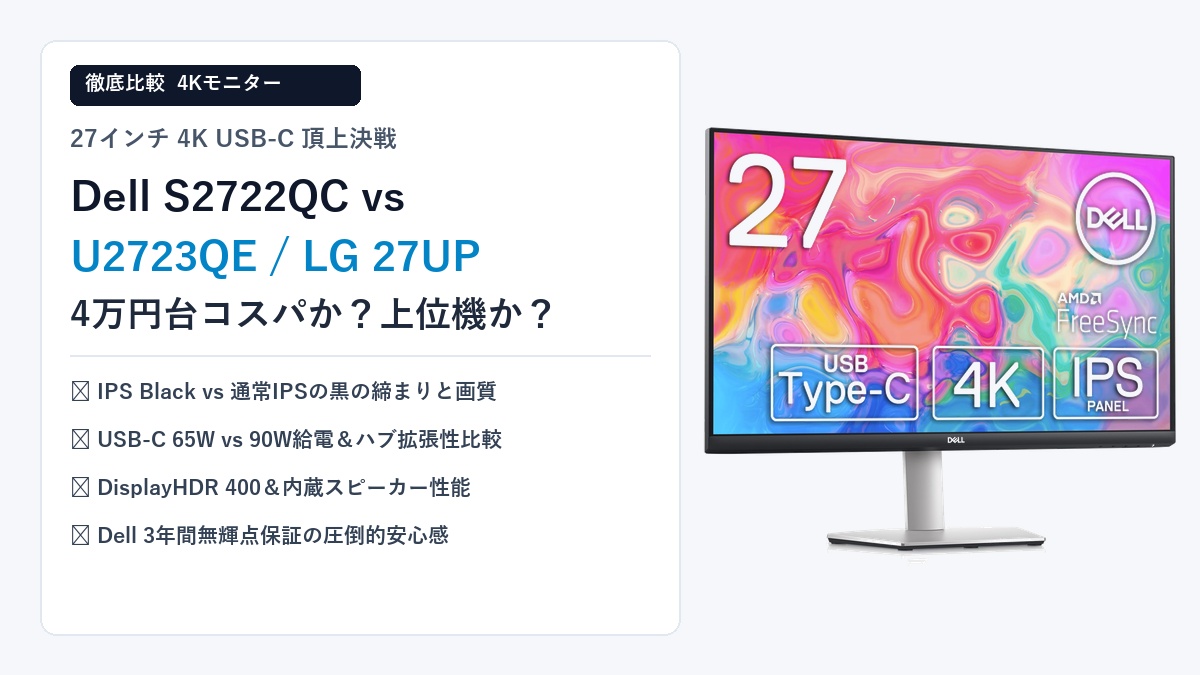
テレワークや在宅勤務、クリエイティブ作業の生産性を劇的に引き上げるアイテムとして、今最も売れ筋となっているのが「27インチ 4K USB Type-C対応モニター」です。
USB-Cケーブル1本でノートPCへの給電と映像出力、さらにキーボードやマウスなどの周辺機器接続(ハブ機能)を同時に完結できる利便性は、一度味わうと従来のHDMI+ACアダプタ環境には絶対に戻れない快適さを誇ります。
しかし、実際に購入しようとすると誰もがぶつかるのが「4万円台で買える高コスパ機『Dell S2722QC』で十分なのか?それとも8万円台のプロ向け最上位機『Dell U2723QE』まで奮発すべきか?」「ライバルのLG製人気機『LG 27UP850N-W』と比べてどちらが優れているのか?」という機種選びの壁です。
価格差が数万円もあるからこそ、自分の用途に見合わないオーバースペックで無駄金を払ったり、逆に必要な機能が足りずに後悔したりするのは避けたいもの。本記事では、実際に日常のデスクワークや実機比較で判明したリアルな使用感に基づき、これら人気3機種の違い、メリット・デメリット、そして後悔しない選び方を完全解説します。
結論:コスパ最優先ならS2722QC、プロ色再現ならU2723QE、ゲーム兼用ならLG!
結論から申し上げます。一般的なテレワーク、事務作業、プログラミング、資料作成、Webブラウジングなど、「普段の仕事をケーブル1本で劇的に快適化したい」という目的であれば、実売4万円台半ばで購入できる「Dell S2722QC」が圧倒的なコストパフォーマンスを誇るベストバイです。
一方で、プロの写真現像や動画編集で正確な黒の締まり(IPS Black)を求めるクリエイターや、90Wのハイパワー給電と有線LANポートまでモニターに集約したいヘビーユーザーには、プロ向け最上位機の「Dell U2723QE」が投資に見合う最高の性能を発揮します。また、仕事だけでなくPS5等のゲームや映画鑑賞を鮮やかなHDR映像と迫力の内蔵スピーカーで楽しみたいエンタメ派には、DisplayHDR 400対応の「LG 27UP850N-W」が最も適しています。
ひと目でわかる3機種のスペック詳細比較表
まずは、比較対象となる3機種の基本スペックと価格差を一覧表で整理しました。どこに数万円の価格差が生じているのかを確認してみましょう。
| 比較項目 | Dell S2722QC(コスパ王道) | Dell U2723QE(プロ向け最上位) | LG 27UP850N-W(エンタメ兼用) |
|---|---|---|---|
| パネル技術 | IPS 非光沢(通常IPS) | IPS Black 非光沢(高コントラスト) | IPS 非光沢(通常IPS) |
| コントラスト比 | 1,000 : 1 | 2,000 : 1(圧倒的な黒の締まり) | 1,200 : 1 |
| 色域カバー率 | sRGB 99% | DCI-P3 98% / sRGB 100% | DCI-P3 95% |
| HDR対応 | HDR 10 | VESA DisplayHDR 400 | VESA DisplayHDR 400 |
| USB-C 給電能力 | 最大 65W | 最大 90W(ハイパワー給電) | 最大 90W(ハイパワー給電) |
| 有線LAN(RJ45) | なし | あり(1Gbps 有線LANハブ内蔵) | なし |
| ダウンストリーム端子 | USB-A 3.2 Gen1 × 2 | USB-A × 5, USB-C × 3, DP出力 | USB-A 3.0 × 2 |
| 内蔵スピーカー | 3W × 2(通話・会話向け) | なし(音声出力端子のみ) | 5W × 2(Waves MaxxAudio高音質) |
| 無輝点保証(ドット抜け) | あり(Dell プレミアムパネル保証) | あり(Dell プレミアムパネル保証) | 条件付き(輝点のみ・基準あり) |
| 実売価格目安(税込) | 約44,000円〜48,000円 | 約78,000円〜85,000円 | 約49,000円〜54,000円 |
Dell S2722QCを選ぶべき人(予算4万円台・テレワーク・MacBook/Windows両用・シンプル配線)
Dell S2722QCが最もマッチするのは、次のようなユーザーです。
- 予算5万円以内で失敗しない4K USB-Cモニターを手に入れたい人:4万円台という手頃な価格でありながら、27インチ4Kの高精細IPSパネル、65W給電USB-C、チルト・スイベル・高さ調整・ピボット(縦回転)対応のフル機能スタンドを完備しており、弱点らしい弱点がありません。
- MacBook Airや一般的なモバイルノートPC(13〜14インチ)をお使いの人:65W給電があれば、MacBook Airや一般的なWindowsモバイルノート(消費電力45〜65Wクラス)を急速充電しながらフルパワーで作業できます。
- ドット抜けによる初期不良が絶対に嫌な人:Dellの手厚い「3年間無輝点交換保証」が付帯しているため、画面中央に明るいドット抜けが1個あっただけでも無償で良品先出し交換してもらえます。
Dell U2723QEを選ぶべき人(写真現像・動画クリエイター・IPS Black・90W給電・有線LAN)
一方、上位モデルのDell U2723QEを選ぶべきなのは、次のようなプロユース・こだわり派の方です。
- RAW現像や動画編集で正確な色表現とコントラストが必要な人:世界初の「IPS Black」テクノロジーを採用し、従来のIPSの2倍となる「コントラスト比 2000:1」を実現しています。暗部が白浮きせず、深みのある漆黒を表現できます。色域も広色域規格DCI-P3を98%カバーしています。
- 15〜16インチのMacBook Proや高性能ゲーミング/クリエイターノートをお使いの人:最大90Wのハイパワー給電に対応しているため、重いレンダリング処理中もバッテリーが減ることなく安定してフル給電できます。
- 完全なドッキングステーション環境を構築したい人:背面に1Gbps有線LANポートや合計8基のUSBポート、さらにデイジーチェーン(2台目の4Kモニターへ数珠繋ぎ)用のDisplayPort出力端子を搭載しており、もはや外付けドックが一切不要になります。
LG 27UP850N-Wを選ぶべき人(DisplayHDR 400対応・迫力スピーカー・ゲームや映画鑑賞兼用)
LG 27UP850N-Wは、仕事用モニターに「エンタメ性能」をプラスしたい方に最適です。
- 動画配信(Netflix、YouTube 4K HDR)やPS5ゲームを楽しみたい人:VESA認定の「DisplayHDR 400」に対応しており、明暗差の激しいHDRコンテンツをリアルかつ鮮やかに描写します。ハードウェアキャリブレーションにも対応しています。
- 外付けスピーカーを置かずに高音質を楽しみたい人:Waves MaxxAudioチューニングの5W×2ステレオスピーカーを内蔵しており、薄型モニターとしては驚くほど低音の効いた迫力あるサウンドが鳴ります。
Dell S2722QCと上位モデルU2723QEの決定的な違い(IPS Black・90W給電・有線LANポート)
Dellの同じ27インチ4K USB-Cモニターでありながら、S2722QC(実売約4.5万円)とU2723QE(実売約8万円)には約3.5万円の価格差があります。この価格差に見合う「3つの決定的な違い」を詳しく掘り下げてみましょう。
違い1:パネル技術(通常IPS 1000:1 vs IPS Black 2000:1の圧倒的黒の締まり)
最大の差異は液晶パネルの世代とコントラスト比です。
S2722QCに採用されているのは標準的な高品質IPSパネル(コントラスト比 1000:1、sRGB 99%カバー)です。視野角が広く発色も自然で、一般的なオフィスワークやWeb閲覧、プログラミングでは何一つ不満を感じません。しかし、部屋を薄暗くして夜間に映画を観たり、黒背景のエディタ(ダークモード)を全画面表示にすると、IPS特有の「黒がわずかに白っぽく浮く(バックライト漏れ)」感覚があります。
これに対し、U2723QEが搭載するLG Display製の次世代「IPS Black」パネルは、光の漏れを大幅に低減し、コントラスト比2000:1を叩き出します。並べて比較すると一目瞭然で、U2723QEの黒は有機EL(OLED)に迫るほど引き締まっており、写真の影の階調や夜景動画のディテールが吸い込まれるように鮮明に浮かび上がります。DCI-P3 98%の広色域と相まって、色に厳しいプロクリエイターにとっては価格差を補って余りある高画質です。
違い2:USB-C PD給電能力(65W vs 90W)と重いノートPCへの充電マージン
USB Type-CポートからのPower Delivery(給電能力)も重要な分岐点です。
- S2722QC(最大65W給電):M1/M2/M3 MacBook Air(標準30〜35W充電器)や、ThinkPad、LIFEBOOK、レッツノートなどの13〜14インチ標準的なモバイルノートPC(45〜65W)であれば、全く問題なく満充電・急速給電しながら使用できます。ただし、16インチMacBook ProやGPU搭載クリエイターPCのように高負荷時に80〜100W近くを消費するノートPCを繋ぐと、バッテリーが微減する現象(給電不足)が起きる場合があります。
- U2723QE(最大90W給電):90Wの大容量給電が可能なため、16インチMacBook ProやCore i7/i9搭載の重量級ノートPCでも、CPUとGPUをフル回転させながら確実に充電できます。
違い3:ドッキングステーション機能(有線LANポート・DisplayPortデイジーチェーンの有無)
デスク周りの配線を極限までスッキリさせたい場合、モニターの「ハブ機能」の充実度が効いてきます。
S2722QCの背面には、USB-C端子(PC接続用)のほかにUSB-A 3.2 Gen1端子が2基用意されています。ここにワイヤレスマウスのUSBドングルやWebカメラを挿しておけば、PCに繋ぐケーブルはUSB-Cの1本だけで済みます。日常のテレワークにはこれで十分です。
しかし、U2723QEの拡張性はさらに異次元です。有線LANポート(RJ45 1Gbps)を内蔵しているため、Wi-Fiが不安定な自宅でもモニター経由でノートPCに超安定した有線ネットワークを供給できます。さらにUSB-A端子が5基、前面アクセス用USB-C端子、そして「DisplayPort出力端子(MSTデイジーチェーン対応)」まで備えています。PCからU2723QEにUSB-Cケーブルを1本挿し、U2723QEから2台目のモニターへDisplayPortケーブルを渡すだけで、ケーブル1本によるデュアルモニター環境が完成します。まさに本格的な高機能ドックそのものです。
価格差約3万5千円の価値はあるか?用途に応じた賢い投資判断
この2機種で迷った場合、判断基準は極めてシンプルです。
【選び方の結論チェック】
- S2722QCで大正解な人:MacBook Airや一般的なビジネスノートを使っており、主な用途がOffice、ブラウジング、テレワーク、Zoom会議の人。浮いた約3.5万円を高級マウス(MX Master 3S)やモニターアーム、デスクライトへの投資に回したほうが、デスク環境全体の幸福度は確実に高くなります。
- U2723QEへ投資すべき人:デザイン、写真現像、動画編集を生業とするクリエイター、または大型16インチノートをお使いで「有線LAN接続やデュアルモニターをケーブル1本でまとめたい」というヘビーユーザー。
LG 27UP850N-Wとの比較(DisplayHDR 400・スピーカー音質・デザイン)
次に、同じ4万円台後半〜5万円前後の価格帯でS2722QCの最大のライバルとして君臨する「LG 27UP850N-W」との直接対決を検証します。
HDR性能と輝度:HDR 10(S2722QC) vs VESA DisplayHDR 400(LG)の映像体験
映像美やエンタメ体験において、LG 27UP850N-Wは非常に強力なアドバンテージを持っています。
S2722QCの輝度は350 cd/m²で、HDR規格は標準的な「HDR 10」に対応しています。事務作業には十分すぎる明るさですが、HDR特有のダイナミックレンジの広がりはそこまで強く体感できません。対してLG 27UP850N-Wはピーク輝度400 cd/m²に達し、公的な規格である「VESA DisplayHDR 400」認証を取得しています。YouTubeの4K HDR動画やNetflixのHDR映画、PS5の美麗グラフィックゲームを映し出した際、白飛びを抑えつつハイライトが眩しく輝く迫力は、LGのほうが一段上のクオリティを見せつけます。
内蔵スピーカー対決:実用会話レベル(Dell 3W×2) vs Waves MaxxAudio重低音(LG 5W×2)
内蔵スピーカーの音質差も顕著です。
S2722QCの内蔵スピーカーは3W×2です。薄型モニターとしては比較的聞き取りやすい中音域を出してくれますが、低音はほぼ出ず、音質は「Web会議の音声通話やニュース動画の視聴用」と割り切る必要があります。
一方のLG 27UP850N-Wは、有名音響メーカーWaves社の「MaxxAudio」チューニングが施された5W×2のステレオスピーカーを搭載しています。PCモニターの内蔵スピーカーとは思えないほど低音の響きが豊かで、BGMを流しながらの作業や映画鑑賞、カジュアルなゲームプレイであれば外付けスピーカーなしでも十分に満足できる音響クオリティを実現しています。
筐体デザインとスタンド機能:洗練シルバー&省スペース(Dell) vs 白背面&アーチ型スタンド(LG)
デスク上の美観と設置性では、Dellに軍配が上がるポイントが多くあります。
- Dell S2722QC:背面は上品なプラチナシルバー仕上げ。スタンドベースがフラットな長方形になっており、デスク上でモニターの直下にキーボードをスライドさせて収納したり、小物やスマホを置くスペースとして有効活用できます。スイベル(左右首振り)にも対応しています。
- LG 27UP850N-W:背面は清潔感のあるホワイトですが、スタンド脚が前方に大きく弧を描く「アーチ型(三日月型)」を採用しています。これがデスク手前の作業スペースをやや圧迫するため、奥行きが60cm未満のコンパクトな机に置く場合はモニターアームの導入を検討したほうが良いでしょう(※LGは左右首振りには非対応です)。
保証サポート対決:Dellの3年間無輝点交換保証が圧倒的に安心な理由
スペック表の数字だけでは見落とされがちですが、実際に高価なモニターを購入する上で最も決定的な安心感をもたらすのが「メーカーの保証規定」です。この点で、Dellは他社を圧倒する手厚いサポート体制を敷いています。
Dell独自の「プレミアムパネル保証(無輝点保証)」とは?ドット抜け1個でも良品先出し交換
液晶モニターを買う際、最も恐ろしいのが「開封したら画面の中央に常時点灯するドット抜け(輝点)があった」という初期不良です。一般的なメーカーでは「液晶パネルの特性上、数個〜十数個以内のドット抜けは仕様であり保証対象外」とされるケースが珍しくありません。
しかしDellのS2722QCおよびU2723QEには、「3年間 プレミアムパネル保証(無輝点保証)」が標準で付帯しています。これは、画面上にたった1個でも常時点灯しているピクセル(黒画面で赤・緑・青・白に光る輝点)が見つかった場合、保証期間内であれば無償でパネル交換してくれるという驚異的なサービスです。この保証があるだけで、初期不良ガチャに怯えるストレスが完全にゼロになります。
LGの保証規定との比較(輝点・黒点の基準の違い)
LGも3年間の製品保証を提供していますが、ドット抜けに関しては「輝点(黒背景で光る点)が一定数以上、または黒点(白背景で光らない点)が一定数以上」という規定があり、たった1個の輝点では交換対象にならない場合があります。完璧な画面状態を重視する方にとって、Dellの無条件無輝点保証は極めて強力なアドバンテージとなります。
故障時も仕事が止まらない「良品先出しサービス」の安心感
さらにDellの強みは「良品先出しサービス」です。万が一モニターに不具合が発生した場合、手元の壊れたモニターを送って修理を待つ(=その間仕事が止まる)のではなく、「先に交換用の良品モニターが自宅に届き、届いた箱に故障品を詰めて配達員に渡すだけ」で交換が完了します。テレワークで毎日モニターを仕事に使っている社会人にとって、これ以上安心できるサポートはありません。
まとめ:あなたの用途と予算にジャストフィットする4Kモニター選び
最後に、Dell S2722QC、Dell U2723QE、LG 27UP850N-Wの選び方を総括します。
| 選ぶべきモデル | こんな人・こんな用途に最適! |
|---|---|
| Dell S2722QC (実売 約4.5万円・コスパ最強) |
・テレワーク、資料作成、プログラミングなどの仕事が中心の方 ・MacBook Airや一般的なモバイルノートをケーブル1本で繋ぎたい方 ・予算5万円以内で最高の安定性と3年間無輝点保証の安心感が欲しい方 |
| Dell U2723QE (実売 約8万円・プロ最高峰) |
・写真現像、動画編集、グラフィック制作を行うプロ・ハイアマチュア ・IPS Blackの極上の黒の締まりと広色域(DCI-P3 98%)を求める方 ・90W給電や有線LAN、デイジーチェーンをモニターに完全集約したい方 |
| LG 27UP850N-W (実売 約5万円・エンタメ兼用) |
・仕事だけでなくPS5ゲームや映画鑑賞(4K HDR)も楽しみたい方 ・外付けスピーカーを置かず、迫力ある内蔵スピーカーを活用したい方 ・90W給電に対応した高コスパモニターを探している方 |
仕事用の道具として間違いのない選択をしたいなら、価格、性能、使いやすさ、そしてアフターサポートのすべてが最高水準でバランスされた「Dell S2722QC」を選んでおけば間違いありません。毎日の文字の鮮明さとデスクの整然とした美しさに、心から感動するはずです。
なお、Dell S2722QCのさらに詳細な文字スケーリング設定や目の疲れにくさについては、当ブログのDell S2722QC 総合レビュー記事でも詳しく解説していますので、あわせてご覧ください。
コメント