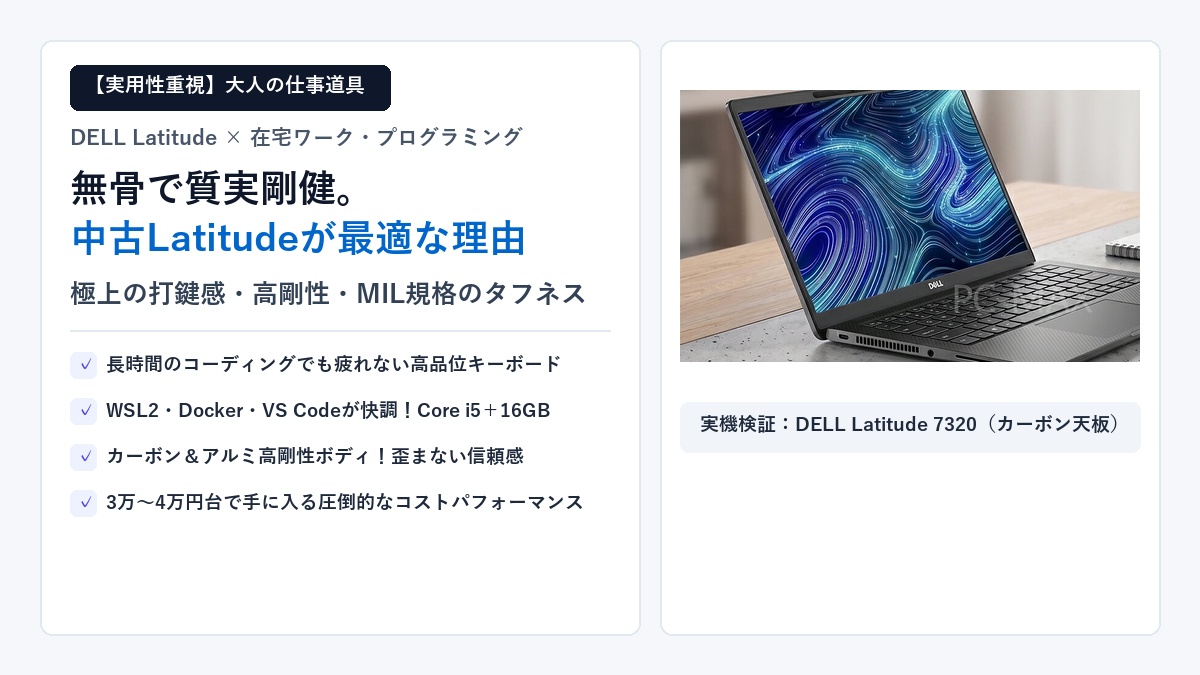
「自宅でのリモートワークやプログラミング学習用に、しっかり腰を据えて使える実用的なノートパソコンが欲しいけれど、新品は10万円〜20万円もして手が出ない……」
「安物の中古PCを買って、キーボードがペコペコたわんだり、タイピングするたびにギシギシ軋んだりして後悔したくない」
「派手な装飾やギラギラしたロゴはいらない。毎日の長文タイピングや開発作業に黙々と応えてくれる、無骨で道具感あふれるタフな相棒が欲しい」
在宅勤務(テレワーク)の定着や、副業・リスキリングによるプログラミング学習、データ分析への挑戦など、自宅のデスクでPCに向かう時間が飛躍的に増えた現代。道具にこだわりを持つ大人のビジネスパーソンにとって、作業効率とモチベーションを左右するPC選びは極めて切実な問題です。
世の中にはスタイリッシュさを売りにした薄型ノートや、過剰なスペックを誇るゲーミングノートが溢れています。しかし、日々の実務やコーディング、長時間のテキスト執筆において真に求められるのは、「疲れない確かな打鍵感」「机上でビクともしない高剛性」「安定した排熱性能」という、極めて実直な道具としての完成度です。
そのすべての条件を高次元で満たし、2026年現在の中古市場で「知る人ぞ知る最高峰の作業マシン」として熱烈な支持を集めているのが、DELLの法人向けプレミアムノート「Latitude(ラティチュード)」シリーズです。
【1. 思考を妨げない「無骨・質実剛健」な設計】
👉 視覚ノイズゼロのマットブラック:机上で主張しすぎず、画面と作業に100%没頭可能。
👉 米軍MIL規格クリアの高剛性ボディ:カーボンファイバーやマグネシウム・アルミ合金を採用。強打鍵でもボディがたわまず、盤石の安定感を誇ります。
👉 長時間のコーディングに耐える極上キーボード:適度なストロークと反発力、左下に標準配置された「Ctrl」キーでショートカット操作も快適。
【2. 実務・プログラミングを余裕でこなす高い処理能力】
👉 第10世代・第11世代Core i5+16GBメモリ:VS Code、Docker、WSL2(Linux環境)、ブラウザ数十タブの同時立ち上げも極めて軽快。
👉 3万〜4万円台で手に入る圧倒的コスパ:同等スペックの他社人気機より1〜2段安く、浮いた予算を4K外部モニターやデスク環境へ投資可能。
なお、DELL Latitudeシリーズ全体の世代間比較(第10世代 vs 第11世代)や、型番ごとの選び分け完全ガイドをまだご覧になっていない方は、当サイトの総合レビュー・選び方解説である「【2026年版】中古DELL Latitudeの選び方!第10世代・第11世代Core i5おすすめモデル徹底解説」もあわせてご確認ください。
本記事では、なぜ中古DELL Latitudeがプログラミング学習者や在宅ワーカーから「究極の実用機」と呼ばれるのか、その設計思想からキーボードの打鍵感、開発環境の実動スペック、テレワークを快適にするハードウェアの細部まで、徹底的に深掘りして解説します。
なぜ大人のプログラミング学習・在宅ワークに「無骨なDELL Latitude」が選ばれるのか?
「パソコンなんて、CPUとメモリの数字が同じならどれを買っても大差ないのでは?」と思われがちです。しかし、1日6時間〜10時間とキーボードに向かい続ける在宅ワーカーやプログラマーにとって、カタログスペックに現れない「筐体の質感」「剛性感」「デザインの落ち着き」は、集中力と疲労度に直結する極めて重要な要素です。
きらびやかな装飾をあえて削ぎ落とし、過酷なビジネス現場で酷使されることを前提に作られたLatitudeの「無骨さ」が、なぜ大人の知的な作業空間にこれほどまでにフィットするのか、その理由を見ていきましょう。
華美な装飾を排したミニマルデザイン!視覚ノイズのない「集中空間」を作る
近年の個人向けノートパソコンは、天板に大きな光るロゴがあしらわれていたり、キーボード周囲にシルバーの光沢メッキが施されていたりと、見た目の華やかさをアピールする傾向があります。しかし、薄暗い書斎や自宅のワークスペースで長時間のタイピングやコードリーディングを行う際、視界の端にチラつく光沢やメッキの反射は、無意識のうちに脳のリソースを奪う「視覚ノイズ」になり得ます。
DELL Latitudeは、徹底して「道具としての実用性」を追求した法人専用機です。外装は深みのあるダークグレーやマットブラック、あるいはカーボンファイバーの微細な織り目パターンで統一されており、光を乱反射させない落ち着いたマット仕上げになっています。
デスクの上に置いた瞬間、PCそのものの存在感がすっと背景に溶け込み、画面内のコードやドキュメントだけに100%意識を集中させることができます。カフェやコワーキングスペースに持ち出した際にも、華美に主張することなく、知的でストイックなプロフェッショナルの佇まいを醸し出してくれる点も、大人の所有欲を心地よく満たしてくれます。
米軍MIL規格クリアの高剛性ボディ!カーボンファイバーとアルミが生む盤石の安心感
安価な個人向けエントリーノートを使っていて最もストレスを感じるのが、「ボディ全体の剛性不足(ペコペコ感)」です。キーボードを強めにタイプしたときにキーボード面全体が波打つようにたわんだり、片手でパームレストの端を持って持ち上げた瞬間にギシッと嫌な軋み音がしたりした経験はないでしょうか。
こうした筐体のたわみは、打鍵の衝撃を吸収しきれずに指先や手首への負担を増大させ、PC内部のマザーボードに対しても微細なねじれストレスを与え続けます。
DELL Latitude(特に上位の7000シリーズや主力5000シリーズ)は、米軍調達規格である「MIL-STD 810H(MIL規格)」の過酷な耐久テストをクリアしています。衝撃、落下、振動、高温・低温、粉塵など多岐にわたる環境試験をパスした堅牢設計です。
その強靭さを支えているのが、軽量かつ極めて高い引っ張り強度を誇る「カーボンファイバー複合材」や「マグネシウム・アルミニウム合金」を用いた内部フレームです。机の上にどっしりと据え置いたときの接地感は盤石そのもので、どれほどリズミカルに高速タイピングを叩き込んでも、ボディはミリ単位の狂いもなくビクともしません。この「確かな道具に守られている感覚」こそが、長時間のタフな作業を支える基盤となります。
ThinkPadやMacBookと比較したときの圧倒的な「コスパと実用性のバランス」
「実用的なビジネスノート」の代表格といえば、LenovoのThinkPadやAppleのMacBookを思い浮かべる方が多いはずです。もちろんこれらも素晴らしい名機ですが、中古市場で購入するとなると、特有のハードルが存在します。
ThinkPad(特にX1 CarbonやTシリーズ)は熱狂的な指名買いファンが多く、中古市場での需要が常に供給を上回っているため、第10世代・第11世代の良品を探すと5万円台後半〜7万円台以上と相場が高止まりする傾向にあります。また、M1/M2チップを搭載したMacBook Airも、中古や認定整備済品で6万〜8万円台以上が相場であり、「まずは自宅ワークや学習用として手頃に始めたい」という層には初期投資が重くのしかかります。
これに対し、DELL Latitudeは世界中の大手グローバル企業や金融機関に数万台規模で一括導入されており、数年ごとのリース満了に伴って「状態の極めて良好な法人リースアップ品」が中古市場へ大量に供給されます。ネームバリューによるプレミアム価格が乗りにくい分、ThinkPadやMacBookと同等以上のスペック(第10世代・第11世代Core i5、16GBメモリ、NVMe SSD)を誇る個体が、わずか3万円台〜4万円台という驚異的な破格で手に入ります。
PC本体にかける費用を賢く抑え、浮いた3万〜5万円の予算を「エルゴノミクスオフィスチェア」「27インチ4K外付けモニター」「技術書や有料プログラミング教材」へと投資する――この無駄のない経済合理性こそが、大人のスマートな選択と言えます。
プログラミング学習・開発作業にDELL Latitudeが最適な技術的理由
プログラミングを始めようとする際、「Macでなければいけないのか? Windowsでも大丈夫なのか?」という議論は定番です。かつてはRuby on RailsやiOSアプリ開発などでMac優位の時代もありましたが、2026年現在のモダンな開発環境において、Windowsはプロのエンジニアからも主戦力として高く評価されています。
特にDELL Latitudeがプログラミング学習やWeb開発において圧倒的な威力を発揮する、具体的な技術的アドバンテージを紐解いてみましょう。
WSL2・Docker・VS Codeがサクサク動く!第10世代・第11世代Core i5の底力
現在のWeb開発やPythonによるデータ分析、バックエンド開発において標準環境となっているのが、Windows上で本物のLinuxカーネルを直接動作させる「WSL2(Windows Subsystem for Linux 2)」です。
以前のように重たい仮想マシン(VirtualBoxなど)を立ち上げる必要はなく、Windowsの軽快さを維持したまま、UbuntuなどのLinuxディストリビューションを瞬時に起動できます。さらに、世界中の開発現場で愛用されているエディタ「Visual Studio Code(VS Code)」のRemote-WSL拡張機能を使えば、Windowsの直感的なUIからLinux環境内のコードをシームレスに編集・デバッグ可能です。
この開発スタック(Windows 11+WSL2+Docker Desktop+VS Code)をストレスなく駆動させるために欠かせないのが、4コア8スレッドを備えた第10世代(Comet Lake)および第11世代(Tiger Lake)のIntel Core i5プロセッサーです。
第7世代以前の2コアCPUでは、Dockerコンテナを複数立ち上げたり、npm buildやPythonのデータ処理を実行した瞬間にCPU使用率が100%に張り付き、ファンが轟音を立ててフリーズ寸前に陥りました。しかし、4コア8スレッドのCore i5(Core i5-10210U / 1135G7 / 1145G7)を搭載したLatitudeであれば、バックグラウンドでローカルサーバーやデータベースコンテナを走らせながらでも、エディタの入力補完やコードジャンプが一切引っかかることなく、極めてスムーズに追従します。
メモリ16GBが絶対条件!複数アプリ同時起動(ブラウザ30タブ+開発環境+Slack)でも落ちない
プログラミング学習やリモートワークで最も体感速度を落とし、作業の中断を引き起こす最大のボトルネックは「メモリ不足」です。オフィスワークであれば8GBメモリでもなんとか誤魔化せますが、開発作業を行う環境では、8GBでは確実に限界を迎えます。
開発中のリアルな作業シーンを想像してみてください。
| 起動しているツール・プロセス | 推定メモリ消費量 | 8GB vs 16GBの挙動差 |
|---|---|---|
| Google Chrome / Edge(公式ドキュメント、エラー検索等で20〜30タブ) | 約 3.5GB 〜 4.5GB | 8GB機ではこの時点でメモリの半分以上を消費。他アプリの起動余力が消滅。 |
| VS Code(拡張機能多数+WSL2バックエンド接続) | 約 1.5GB 〜 2.5GB | コード補完(IntelliSense)がもたつき始め、タブ切り替えが重くなる。 |
| Docker Desktop / WSL2仮想マシン(MySQL、Redis、Webサーバー等) | 約 2.0GB 〜 3.5GB | 8GBではスワップ発生でPCがフリーズ。16GBなら余裕で吸収。 |
| Slack / Discord / Zoom / Notionなどの常駐ツール | 約 1.5GB 〜 2.0GB | Electron製アプリが重なり、全体で合計10GB超を常用。 |
上記のように、モダンな開発環境では日常的に10GB〜12GB前後の実メモリを消費します。メモリ8GBのPCでは、足りない容量をSSDへのスワップ(仮想メモリ)で補おうとするため、PC全体の動作が劇的に重くなり、突然ブラウザがクラッシュするなどのトラブルに見舞われます。
中古DELL Latitudeを探す際は、必ず「メモリ16GB搭載モデル」を指名買いしてください。薄型フラッグシップの「Latitude 7310 / 7320」はメモリが基板直付け(オンボード)のため購入時に16GBモデルを選ぶ必要がありますが、少し厚みのある「Latitude 5310 / 5320」であれば、SO-DIMMスロットを2基備えているため、後から自分で32GBや64GBへと安価にメモリ増設することも可能です。この柔軟な拡張性も、ギークな大人の心をくすぐる大きな魅力です。
熱ダレ(サーマルスロットリング)を防ぐ優秀な排熱設計と静音性
薄型のモバイルノートPCでプログラミングのコンパイルや環境構築(ライブラリの一括インストールなど)を行っていると、ファンが甲高い音を立てて回り続け、キーボードやパームレストが不快なほど熱くなることがあります。ひどい場合には、熱暴走を防ぐためにCPUが意図的にクロック周波数を落とす「サーマルスロットリング」が発生し、処理速度が普段の半分以下に落ち込んでしまいます。
DELL Latitudeは、法人ユースにおける「夏場のオフィスや過酷な現場環境でも安定稼働すること」を前提に設計されています。内部には大口径のシロッコファンと太い銅製ヒートパイプが巧みにレイアウトされており、底面から吸気したフレッシュな空気をヒートシンクへダイレクトに送り込み、側面や背面から効率よく排熱します。
特に秀逸なのが、「パームレスト部分に熱源を配置しないレイアウト設計」です。高負荷な処理を走らせてファンがフル回転している最中でも、手のひらを乗せるパームレストは常に冷涼な状態が保たれます。長時間のコーディングセッションでも手のひらが汗ばむ不快感がなく、集中を途切れさせずにキーボードを叩き続けることができます。
長時間のコーディング・執筆でも疲れない!Latitudeキーボードの隠れた実力
プログラマーやライター、ブロガーにとって、キーボードは思考を直接デジタル世界へ紡ぎ出す「指先の延長」です。どれほどCPUが高速でも、キーボードの打鍵感が悪ければ、毎日の作業は苦痛な苦行へと変わってしまいます。
一般的に「キーボードの良さ」といえばThinkPadのトラックポイント付きキーボードが有名ですが、実はDELL Latitudeのキーボードも、玄人の間で非常に高い評価を受け続けています。
しっかりとしたキーストロークと確かな反発感!指先に吸い付くキートップ形状
昨今の超薄型ノートPC(一部のMacBookや極薄モバイル機)では、本体を薄く見せるためにキーストロークが1.0mm前後に切り詰められ、まるで「硬い板を指先でコツコツ叩いているような感触」になりがちです。ストロークが浅すぎると、指先の関節に底打ちの衝撃が直接跳ね返り、夕方には指や手首に重い疲労感が蓄積します。
これに対し、DELL Latitude(7310/7320/5310/5320など)のキーボードは、薄型ボディでありながら約1.4mm〜1.5mmのしっかりとしたキーストロークを確保しています。押し始めに適度なタクタイル抵抗(クリック感)があり、ある一定の力を超えるとスッと滑らかに沈み込み、確実な底打ち感とともに小気味よく跳ね返ってきます。
さらに、キートップの中央がわずかにすり鉢状にくぼんだ「スフェリカル形状」を採用しているため、指の腹が自然とキーの中心へと導かれます。ブラインドタッチで高速タイピングを行っても指先が滑らず、隣接するキーへの引っかかりや押し間違い(タイポ)を劇的に減らしてくれます。
癖のない素直なJIS配列と「左下Ctrlキー」の快適性
キーボード選びにおいて、プログラマーの間で長年激しい論争の種となってきたのが「左下の最下段キー配列」です。キーボードに定評のあるThinkPadの唯一にして最大の弱点と言われるのが、左下端に「Fnキー」が配置され、その右隣に「Ctrlキー」が置かれている特殊なレイアウトです(BIOS設定で入れ替え可能ですが、印字と挙動が一致しないストレスが残ります)。
Windows環境において、プログラミングや実務作業では「Ctrl+C(コピー)」「Ctrl+V(ペースト)」「Ctrl+Z(元に戻す)」「Ctrl+S(保存)」、さらにはターミナルでの「Ctrl+C(プロセス中断)」など、左手小指でCtrlキーを押下する頻度は1日に数百回〜数千回に達します。
DELL Latitudeは、標準的なキーボード規格に忠実な「左下最端にCtrlキー」を配置した素直なJIS配列を採用しています。デスクトップ用の外付けキーボードからノートPCへ持ち替えた際にも小指のポジションが一切狂わず、直感的かつストレスフリーにショートカットキーを叩き込めます。また、EnterキーやBackSpaceキーの横幅、矢印キー(カーソルキー)の独立性も確保されており、変則的な詰め込み配列に悩まされることがありません。
夜間の書斎作業を支えるキーボードバックライトと高精度タッチパッド
昼間は本業の仕事をこなし、夜間の静かな時間帯に書斎でプログラミング学習や副業作業に没頭する――そんな大人のライフスタイルに欠かせないのが「キーボードバックライト」です。
Latitudeの多くのモデルには、白色LEDによるキーボードバックライトが標準装備されています(中古購入時もバックライト付き個体が多数を占めます)。部屋の照明を少し落とし、間接照明やデスクライトだけで落ち着いた作業空間を作った状態でも、キートップの印字が美しく透過発光し、手元の視認性を完璧に保ってくれます。
また、タッチパッドにはマイクロソフトの厳格な規格に準拠した「Windows Precision Touchpad」を採用。表面の滑らかなコーティングにより、2本指スクロールや3本指での仮想デスクトップ切り替えなどのジェスチャー操作が、吸い付くように滑らかかつ高精度に決まります。マウスのないリビングのソファや外出先でも、作業効率を落とすことなく軽快にオペレーション可能です。
在宅勤務(テレワーク)を劇的に快適にするハードウェアの細部
日々のリモートワークにおいて、オンライン会議(Zoom、Teams、Google Meet)や社内コミュニケーションをストレスなく行えるかどうかは、ビジネスパーソンとしての信頼性にも直結します。DELL Latitudeには、エンタープライズの第一線で使われるビジネスPCならではの、きめ細やかな配慮がハードウェアの随所に散りばめられています。
クリアな音声と物理プライバシーシャッター付きWebカメラ
在宅ワーク中のオンライン会議で意外と多いのが、「周囲の雑音(家族の生活音、外の工事音、キーボードの打鍵音)が相手に筒抜けになってしまう」という悩みです。Latitudeには、ディスプレイ上部にノイズリダクション機能を備えたデュアルアレイマイクが搭載されており、発話者の声の輪郭をクリアに捉えつつ、背後の環境ノイズを効果的に抑制します。
また、Webカメラ上部には指先で左右にスライドできる「物理プライバシーシャッター」が装備されています。ソフトウェア的なミュートやカメラOFFだけでは「万が一映像が相手に流出していないか」と不安になる場面でも、レンズそのものを物理的なシャッターで完全に遮断できるため、心理的な安心感が段違いです。
充実のインターフェース!変換アダプタ不要でプロジェクターやモニターに直結
昨今の個人向けノートPCの中には、ポート類を「USB Type-Cが2個だけ」に極限まで削ぎ落としたモデルが珍しくありません。そうしたPCを使っていると、外出先でUSBメモリを挿したいときや、出社時にオフィスのHDMIモニターや有線LANに繋ぎたいときに、わざわざ重たい変換ハブ(ドングル)を持ち歩かなければならず、忘れた瞬間に作業がストップしてしまいます。
DELL Latitudeは、薄型軽量ボディを保ちながらも、現場主義のインターフェースを妥協なく網羅しています。
| 搭載端子・ポート | 規格・仕様 | 実務でのメリット |
|---|---|---|
| USB Type-C ポート × 2 | Thunderbolt 4(7320)または DP/PD対応(7310/5310/5320) | 急速充電・4K外部映像出力・高速データ転送をケーブル1本で集約。 |
| USB Type-A ポート × 1〜2 | USB 3.2 Gen1(5Gbps / PowerShare給電対応) | 手持ちのUSBメモリ、外付けHDD、無線マウスレシーバーを直挿し可能。 |
| HDMI 2.0 ポート | フルサイズHDMI端子(最大4K/60Hz対応) | 自宅の大型テレビやオフィスの会議室プロジェクターへ直結可能。 |
| 有線LAN(RJ-45)ポート | Gigabit Ethernet(※Latitude 5000シリーズに標準搭載) | 大容量ファイルのダウンロードや安定したWeb会議に有線直結で対応。 |
日常的に使う主要なポートが最初からすべて本体に備わっているため、自宅でも外出先でも「変換アダプターが見当たらない」という無駄なストレスから完全に解放されます。
USB PD充電対応!65W小型充電器1個で身軽に「家ナカ移動」
在宅ワークを快適に続けるための秘訣は、ずっと同じデスクに座りっぱなしにならず、気分転換に「リビングのソファ」や「ベランダ」「ダイニングテーブル」へと場所を移して作業する「家ナカ移動」です。
昔のビジネスノートのように、黒くて分厚い専用ACアダプターと太い電源コードをコンセントから引っこ抜いて持ち歩くのは大変な億劫ですが、第10世代・第11世代のDELL Latitudeは、標準で「USB Power Delivery(PD)」による急速充電に完全対応しています。
手のひらサイズの小型な窒化ガリウム(GaN)採用65W充電器とType-Cケーブルが1セットあれば、スマートフォンと同じ感覚でノートPCへ給電できます。バッテリー残量を気にすることなく、家の中の好きな場所へ軽快にPCを持ち出して作業に没頭できます。
在宅ワーク・プログラミング用に選ぶべき中古Latitudeのおすすめモデルとスペック
DELL Latitudeの中古市場には、13.3インチのモバイルモデルを中心に複数のシリーズが存在します。在宅ワークやプログラミング用途で選ぶ際、絶対に失敗しないための「2大鉄板モデル」と、押さえるべきスペック要件を整理しました。
【本命・最推奨】薄型軽量・上質質感のフラッグシップ「Latitude 7320」または「7310」
日常的に自宅のデスクだけでなく、カフェやコワーキングスペース、出社時にもPCを持ち出す機会がある方にとって、最も満足度が高い選択肢が上位モデルである「Latitude 7000シリーズ(13.3インチ)」です。
ベゼル(画面のフチ)を極限まで細くしたスタイリッシュな狭額縁フルHDディスプレイを採用し、重量は約1.12kg〜1.2kg台と非常に軽量。天板にはカーボンファイバー調の上品な織り目デザイン、あるいは高級感あふれるアルミニウム天板が採用されており、大人の所有欲を存分に満たしてくれます。
予算に余裕があれば、第11世代Core i5と高速Thunderbolt 4ポート、強力な内蔵グラフィックス「Intel Iris Xe」を備えた「Latitude 7320(相場:4万円台〜5万円台)」が最も息の長い相棒になります。予算を3万円台前後に抑えたい場合は、基本構造がほぼ共通で第10世代Core i5を搭載した「Latitude 7310(相場:3万円台前半〜4万円弱)」を選んでも、プログラミングや実務において極めて快適なパフォーマンスを発揮してくれます。
【拡張性・自作派向け】メモリ増設可能でコスパ最強の「Latitude 5320」または「5310」
「持ち運びはたまに程度で、自宅デスクでの作業がメイン」「将来的にメモリを32GBや64GBに自分でアップグレードして遊び倒したい」というハードウェア志向の方には、主力実用機である「Latitude 5000シリーズ(13.3インチ)」が最適です。
7000シリーズに比べて厚みと重量(約1.24kg〜1.3kg)がわずかに増すものの、その最大の強みは「SO-DIMMメモリスロットを2基備えている点(5310/5320のスロット仕様モデル)」です。中古市場で安価なメモリ8GBモデルを購入し、Amazonなどで格安のDDR4ノート用メモリを追加購入して裏蓋を開ければ、わずか数千円の追加投資で大容量32GB開発マシンを自作できます。さらに有線LANポートも標準装備されているため、安定した通信環境を求めるエンジニアにとって非常に頼もしい選択肢です。
中古購入時に失敗しないための必須スペックチェックシート
中古市場でDELL Latitudeを探す際は、以下のスペック条件を必ず満たしているかチェックしてください。この条件を満たしていれば、今後数年間にわたって快適に使い倒すことができます。
| パーツ・項目 | 必須スペック基準 | 選定理由・注意点 |
|---|---|---|
| CPU | 第10世代または第11世代 Core i5以上 | 4コア8スレッド必須。第7世代以前の2コアCPUはWindows 11非対応のため絶対に避けること。 |
| メモリ(RAM) | 16GB以上(強く推奨) | 7000番台は増設不可のため最初から16GBを指名買い。5000番台なら8GB購入後に自己増設も可。 |
| ストレージ | NVMe SSD 256GB以上(推奨:512GB) | 高速M.2 NVMe SSD。OSや開発環境の起動が一瞬。後から市販SSDに換装も容易。 |
| ディスプレイ | フルHD(1920×1080)非光沢IPS液晶 | HD(1366×768)解像度は作業領域が狭く開発に不向き。広視野角のFHD非光沢が必須。 |
| OS | Windows 11 Pro(64bit) | 法人機のため標準でProエディション搭載がほとんど。リモートデスクトップやBitLocker暗号化が利用可能。 |
まとめ:道具にこだわる大人のための「最高の相棒」を手に入れよう
在宅ワークやプログラミング学習において、パソコンは単なる作業ツールにとどまらず、自らの思考と生産性を拡張するための「最も身近な仕事道具」です。
見た目の派手さや流行の薄さだけに惑わされず、米軍MIL規格をクリアした強靭なフレーム、思考を妨げない素直で快適な打鍵感、そして過酷なマルチタスクを涼しい顔で受け止める盤石の排熱設計――。DELL Latitudeが体現する「無骨で質実剛健なクラフトマンシップ」は、日々ひたむきに課題に向き合う大人のデスクに、確かな手応えと静かな自信をもたらしてくれます。
しかも、状態の良い法人リースアップ品が3万〜4万円台で手に入るという、現代の中古PC市場ならではの圧倒的なコストパフォーマンス。無駄な見栄にお金を払わず、本当に価値のある道具を賢く選び取ることで、あなたの在宅ワークや学びの時間はより充実したものへと変わっていくはずです。
- 無骨なミニマルデザインが視覚ノイズを排除し、画面と作業への深い没入感を生み出す。
- 米軍MIL規格クリアの高剛性ボディにより、机上での強打鍵でもボディがたわまず安定感抜群。
- 約1.5mmのキーストロークと左下Ctrlキーが、長時間のコーディングや長文タイピングの疲労を激減。
- 第10世代・第11世代Core i5+16GBメモリで、WSL2・Docker・VS Codeの同時稼働も余裕。
- 充実したインターフェースとPD充電対応で、在宅ワーク・オンライン会議・家ナカ移動もストレスフリー。
- 同スペック他社機より1〜2段安い3万〜4万円台で手に入り、浮いた予算を環境投資に回せる圧倒的合理性。
中古DELL Latitudeの具体的な型番(7310/7320/5310/5320)ごとの詳細な違いや、中古PC専門店での安全な選び方についてさらに詳しく知りたい方は、ぜひ当サイトの総合レビュー・完全ガイドである「【2026年版】中古DELL Latitudeの選び方!第10世代・第11世代Core i5おすすめモデル徹底解説」をご参照ください。あなたの作業スタイルにぴったりの1台が必ず見つかります。
コメント