「Ryzen 7 7840HSを搭載した高コスパミニPC『GMKtec NucBox K6』が気になっているけれど、後からメモリやSSDを自分で簡単に増設できるのだろうか?」
「高負荷時のファン音がうるさいという声を見かけたけれど、BIOSで静音化設定はできるのか?また、海外メーカー製の中華ミニPCとして、技適マーク・PSEマークやWindowsライセンスの安全性も購入前にしっかり確認しておきたい」
ミニPCはノートパソコンに近いコンパクトな構造をしているため、従来のデスクトップPCと比べて「内部パーツの交換のしやすさ」「熱や騒音のコントロール」「国内法規への適合」といった点が実用上の満足度を大きく左右します。
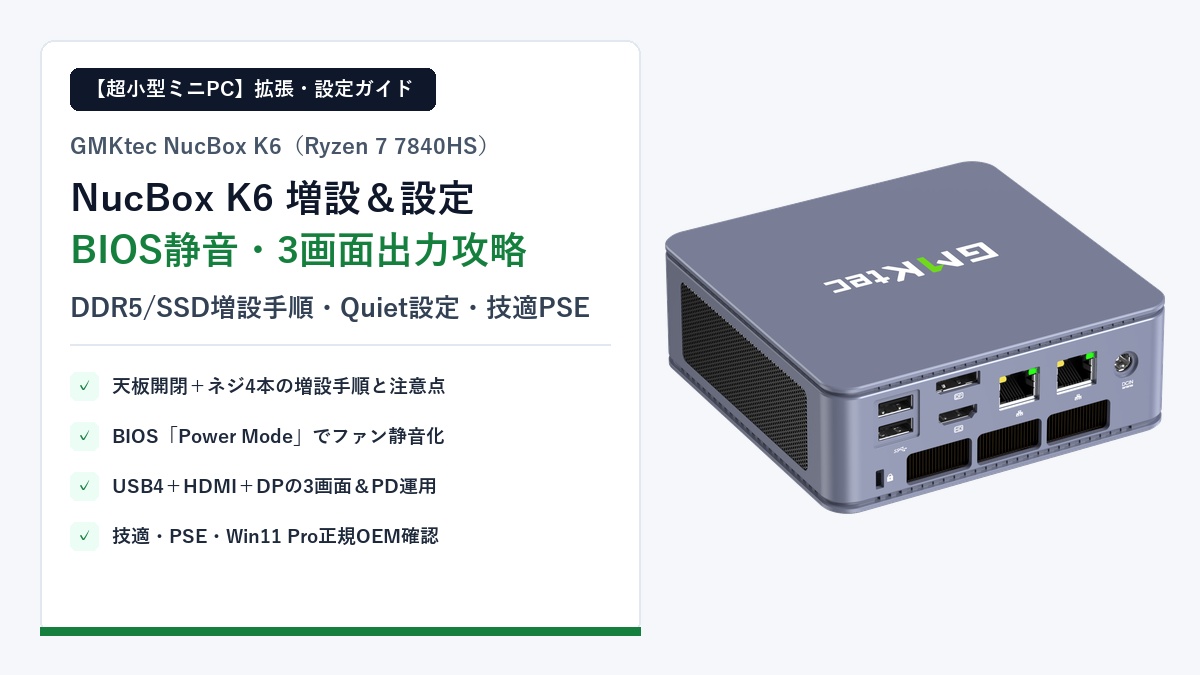
結論からお伝えすると、GMKtec NucBox K6は、底面のゴム足を剥がす必要がない「上面(トップカバー)アクセス構造」を採用しており、メモリやM.2 SSDの増設・換装が非常にスムーズに行える設計になっています。さらに、起動時のBIOS画面から電力・ファンプロファイル(Quiet / Balance / Performance)や内蔵GPUのVRAM容量を細かく調整できるため、静音作業機としてもハイパワー機としても柔軟にチューニングが可能です。
本記事では、GMKtec NucBox K6の具体的な分解・メモリ/SSD増設手順(ファンケーブル破損を防ぐ注意点含む)、BIOSでの静音設定とVRAM最適化、USB4を含む3画面同時出力とPD給電運用のコツ、そして技適・PSE・Windows 11 Pro正規ライセンスの確認方法まで網羅的に解説します。
GMKtec NucBox K6は、トップカバーを外して内部ファンのネジ4本を緩めるだけで、DDR5-5600(最大64GB)とM.2 2280 PCIe 4.0 SSD×2(最大8TB)にアクセスできる優れたメンテナンス性を備えています。ファン音を静かに保ちたい場合は、BIOS(起動時ESCキー連打)の「Power Mode Select」をQuietやBalanceへ設定変更するのが有効です。国内の正規販売ルート品であれば本体底面の技適マーク・ACアダプターのPSEマークおよびWindows 11 Pro OEMライセンスも確認でき、安心してメインPCやサブ機に導入できます。
- 1. 結論:GMKtec NucBox K6は「天板開閉の増設しやすさ」と「BIOS静音調整」で真価を発揮する
- 2. DDR5-5600メモリ(最大64GB)&PCIe 4.0 SSD(最大8TB)の増設手順と注意点
- 3. BIOS(ESCキー)でのファン静音化・TDP切り替え(Quiet/Balance/Performance)とVRAM設定
- 4. 3画面同時出力(USB4+HDMI 2.0+DP 1.4)&USB-C PD給電(100W)・VESA設置のコツ
- 5. 購入前後に確認したい技適・PSEマークとWindows 11 Proライセンス・初期セットアップ
- 6. まとめ:増設と静音チューニングを押さえてNucBox K6を快適メインPCに
1. 結論:GMKtec NucBox K6は「天板開閉の増設しやすさ」と「BIOS静音調整」で真価を発揮する
同じRyzen 7 7840HSを搭載する上位ミニPC(Minisforum UM780 XTXなど)と比較して、GMKtec NucBox K6は実売6万円台〜7万円台と価格が抑えられているにもかかわらず、内部の拡張性と冷却の仕組みが非常によく作り込まれています。なお、NucBox K6の基本性能やライバル機との価格・コスパ比較をまだ見ていない方は、GMKtec NucBox K6の総合レビュー記事もあわせて確認してみてください。
NucBox K6の拡張性(DDR5×2・PCIe 4.0×2・映像3出力)早見表
増設作業やマルチモニター構築の前に、GMKtec NucBox K6が公式に備えているスロット構成と外部ポート仕様を正確に押さえておきましょう。
| 拡張・設定項目 | GMKtec NucBox K6(Ryzen 7 7840HS)仕様 |
|---|---|
| メモリスロット | DDR5-5600MHz SO-DIMM × 2スロット(最大 64GB対応) |
| SSDスロット | M.2 2280 NVMe PCIe 4.0 ×4 スロット × 2基(最大 8TB=4TB×2対応) |
| 2.5インチSATAベイ | 非対応(M.2 SSD 2本で運用する設計) |
| 内部冷却ファン構造 | CPU用メインファン(底部側)+ メモリ/SSD冷却用セカンドファン(上部側) |
| 映像出力ポート | 前面 USB4 (40Gbps / DP対応)×1 + 背面 HDMI 2.0 (4K@60Hz)×1 + 背面 DP 1.4 (4K@60Hz)×1 |
| 同時出力画面数 | 最大 3画面同時出力対応 |
| 有線LANポート | 2.5G イーサネット(RJ45) × 2ポート |
| BIOS起動キー・設定 | 起動時「ESC」キー連打(Power Mode:Quiet / Balance / Performance、VRAM容量変更) |
注目すべきは、高速なM.2 2280 PCIe 4.0スロットが2基ともフルスピード(×4)で用意されている点と、2基のメモリスロットのすぐ上に専用の小型セカンドファンが配置されている点です。超小型PCは内部の熱がこもってSSDが熱暴走(サーマルスロットリング)を起こしがちですが、NucBox K6は専用ファンでメモリとSSDを直接冷やせる構造になっているため、大容量パーツを増設しても安定動作が期待できます。
16GBモデル・32GBモデル・ベアボーンのどこから始めるべきか
ECサイトでNucBox K6を探すと、「32GB / 1TB構成」「16GB / 1TB構成(または512GB)」「ベアボーンキット(OS・メモリ・SSDなし)」など複数のバリエーションが存在します。どの構成から始めるかは、増設の手間とコストパフォーマンスのバランスで判断するのが賢明です。
- 最も手軽でコスパが高いのは「32GB / 1TB完成品」:最初から16GB×2枚のデュアルチャネル構成になっており、Windows 11 Proもセットアップ済みのため、届いてすぐ性能を100%引き出せます。将来容量が足りなくなったときだけ、空いている2つ目のM.2スロットにSSDを追加すれば完了します。
- 16GBモデルを選ぶ際の注意点:流通している16GBモデルの中には「16GBメモリ×1枚(シングルチャネル)」で出荷されているケースがあります。内蔵GPUのRadeon 780Mはメモリ帯域幅が性能に直結するため、16GBモデルを買った場合は同じDDR5-5600の16GBメモリをもう1枚増設して32GBデュアルチャネル化すると、グラフィック処理や動画編集の快適さが大きく向上します。
- ベアボーンは上級者向け:手元に余っているDDR5メモリや正規OSライセンスがある方以外は、OS代とメモリ/SSD代を個別に買うと完成品セール価格より割高になりやすいため、通常は完成品を選ぶのがお得です。
2. DDR5-5600メモリ(最大64GB)&PCIe 4.0 SSD(最大8TB)の増設手順と注意点
「ミニPCの分解は難しそう」というイメージを持たれがちですが、GMKtec NucBox K6は拡張作業を前提とした合理的な構造になっており、正しい手順さえ守れば初心者でも安全に作業できます。ここでは破損事故を防ぐポイントを交えながら手順を詳しく解説します。
上面(トップカバー)ツールレス開閉と内部ファン固定ネジ(4本)を外す際の重要注意点
多くのミニPCは「本体底面のゴム足を剥がし、隠れているネジを外す」という方式を採用しているため、一度分解するとゴム足の粘着力が落ちて剥がれやすくなるという弱点があります。対して、NucBox K6は底面ではなく「上面のトップカバー」から内部へアクセスする構造です。
具体的な分解・増設手順は以下のステップで進めます。
- 完全なシャットダウンと放電・静電気対策:OSをシャットダウンし、電源アダプター・HDMI・USB機器などのケーブルをすべて本体から抜きます。作業前に室内の金属部分に触れて体内の静電気を逃がしておきましょう。
- 上面トップカバー(上蓋)を取り外す:トップカバーはネジ止めではなくプラスチックのツメで嵌め込まれています。側面のわずかな隙間にプラスチック製のオープナー(ヘラ)や使わなくなったポイントカード・クレジットカード等の薄いプラカードを差し込み、周囲をゆっくりなぞってツメを順番に外します(※傷や割れを防ぐため、金属製のマイナスドライバーは使わないでください)。
- 内部ファン固定プレートのネジ4本を外す:上蓋が外れると、メモリ・SSD用の小型セカンドファンが付いた金属/樹脂の保護フレームが現れます。四隅を留めている小さなプラスネジ4本を、サイズの合った精密プラスドライバー(#0や#1など、ネジ山をなめないサイズ)で外します。
- 【最重要】ファンケーブルに注意してユニットを脇にずらす:ネジを外した後のファンユニットは、細い電源ケーブルでマザーボードと直接繋がっています。勢いよく持ち上げるとコネクタや配線が引きちぎれて断線する恐れがあるため、ケーブルにテンションがかからないよう注意しながら、ゆっくりと横にめくる(またはケーブルのコネクタをピンセット等で慎重に抜く)ことで、下にあるメモリ・SSDスロットを露出させます。
マザーボード側のスロットが見えれば、あとは通常のノートPCやデスクトップPCと同じ要領でパーツの着脱が可能です。なお、さらに奥のCPUグリス塗り直し等のためにマザーボード自体を引き抜く作業は筐体破損リスクが高いため、通常のメモリ・SSD増設ではここまでで十分です(分解作業は自己責任となり、破損させた場合は保証対象外となる点にご留意ください)。
DDR5-5600デュアルチャネル化がRadeon 780Mの性能を引き出す理由と推奨規格
メモリを増設・換装する際に選ぶべき規格は「DDR5-5600MHz(PC5-44800)対応 ノートPC用 262ピン SO-DIMM」です。デスクトップPC用の長いDIMMや、前世代のDDR4メモリは物理的に形状が異なるため装着できません。
取り付け方法は、メモリ左右の金属製ラッチを外側に軽く広げると既存のメモリが斜めに浮き上がるので、そのまま引き抜きます。新しいメモリは切り欠きの向きを合わせて斜め約30度の角度から奥までしっかり差し込み、上から「カチッ」と両側のツメが噛み合うまで押し倒します。
前述の通り、Radeon 780Mのような高性能内蔵GPUは、専用のグラフィックボードのような独立したVRAM(ビデオメモリ)を持たず、システムメモリを共用します。そのため、メモリを1枚挿し(シングルチャネル)から2枚挿し(デュアルチャネル)にすることでデータ転送帯域が実質2倍になり、3Dゲームや動画編集の快適さが目に見えて向上します。増設時は必ず「同じ容量・同じDDR5-5600規格の2枚組み(例:16GB×2=32GB、または32GB×2=64GB)」で揃えるのが基本です。
M.2 2280 PCIe 4.0 SSD増設時の発熱対策(薄型ヒートシンク・サーマルパッド)
ストレージは「M.2 2280 NVMe PCIe 4.0 ×4」が2基搭載でき、合計最大8TB(4TB×2)まで拡張可能です。空きスロットに2本目のSSDを追加する場合は、スロット先端の固定用小さなネジを外し、斜め上からSSDを差し込んで押し下げ、先ほどのネジで固定します(OSが入っていない増設SSDは、Windows起動後に「ディスクの管理」からフォーマットとドライブ文字の割り当てを行えば認識されます)。
ここで非常に重要なのがSSDの発熱対策です。PCIe 4.0対応の高速NVMe SSDは、大きなデータを連続コピーしたりゲームのロードを繰り返したりすると70℃〜80℃近くまで発熱し、速度低下や突然のフリーズを引き起こすことがあります。NucBox K6は上部に冷却ファンを備えていますが、スペースがタイトなため、デスクトップPC用の分厚い大型ヒートシンク付きSSDはファンユニットに干渉して蓋が閉まらなくなります。
増設する際は高さ(厚み)のない通常モデルのM.2 SSDを選び、厚さ1〜2mm程度の薄型銅製ヒートシンクや熱伝導サーマルパッドを貼り付ける程度に留めるのが、干渉を防ぎつつ効率よく冷やす鉄則です。
3. BIOS(ESCキー)でのファン静音化・TDP切り替え(Quiet/Balance/Performance)とVRAM設定
GMKtec NucBox K6に関する評判でよく挙がるのが、「通常時は静かだが、ベンチマークや重い作業をするとファン音がかなり大きくなる」という点です。実はこの挙動は、BIOS(UEFI)内の動作モード設定によってユーザー自身が簡単にコントロールできます。
BIOS画面の呼び出し方と「Power Mode Select(Quiet / Balance / Performance)」の使い分け
NucBox K6のBIOS画面に入る方法は2通りあります。最も確実なのは「電源ボタンを押した直後から、GMKtecのロゴが出る前後にキーボードの『ESC』キーを連続して細かく連打する」方法です。もしWindowsの起動が速すぎてタイミングを逃す場合は、Windowsの「設定」>「システム」>「回復」>「PCの起動をカスタマイズする」から再起動し、「トラブルシューティング」>「詳細オプション」>「UEFIファームウェアの設定」を選ぶことで確実にBIOS画面へ入れます。
BIOS画面が開いたら、上部の「Boot」タブ(または「Advanced」配下の電源管理メニュー)にある「Power Mode Select」を確認します。ここではCPUの電力上限(TDP)と冷却ファンの制御方針を以下の3段階から選択できます。
| BIOS Power Mode | 制御の方向性(TDP目安) | 適した用途と静音性・発熱の特徴 |
|---|---|---|
| Quiet Mode | 省電力・静音優先(約35W前後に抑制) | Web閲覧、Office事務、YouTube視聴、深夜の作業や自宅サーバー用途。ファンの回転数を低く抑えられ、耳障りな風切り音が大幅に減少します。 |
| Balance Mode(初期設定) | 標準バランス(約45W〜54W) | 日常作業からプログラミング、軽めの画像編集までオールラウンドに対応。普段使いで困らない性能と冷却音のバランス型。 |
| Performance Mode | 最大性能優先(約54W〜最大65W級) | 動画エンコード、3Dゲーム、ベンチマーク計測など短時間で処理を終えたい高負荷作業向け。性能が最大化される一方、ファンが高回転になり動作音も大きくなります。 |
「普段は事務作業やブラウジングが中心で、とにかく静かに使いたい」という方は、一度BIOSから「Quiet」モードへ切り替えて保存(F4キーやSave & Exit)して運用してみてください。Ryzen 7 7840HSは電力制限を少し下げても日常のシングルコア応答性が非常に高いため、体感速度の低下をほとんど感じることなく静音性を大きく改善できます。
内蔵GPU(Radeon 780M)のVRAM容量変更(UMA Frame Buffer Size)手順と効果
もう一つ、32GBや64GBへメモリを増設した方におすすめしたいBIOS設定が、内蔵GPU(Radeon 780M)へ割り当てるビデオメモリ(VRAM)容量の最適化です。
設定箇所はBIOS画面の「Advanced」タブ >「GFX Configuration」>「UMA Frame Buffer Size」です(※ファームウェアバージョンにより「AMD CBS」>「NBIO Common Options」配下にある場合もあります)。初期状態では「Auto」または「3G(3GB)」程度に設定されていることが多く、一般的な事務用途ならこれで問題ありません。
しかし、3Dゲームや動画編集ソフト、画像処理アプリの中には、起動時にシステム側で確保されている専用VRAM容量をチェックして「VRAM不足」と警告を出したり、高解像度テクスチャの読み込みで動作が不安定になったりするものがあります。32GB以上のメモリを搭載している環境であれば、この値を「4G」または「8G(8GB)」に固定して割り当てておくことで、ゲームやクリエイティブソフトの安定性が向上します(なお、16GBモデルの場合はWindows側のメインメモリが減りすぎないよう「4G」までに留めるのが無難です)。
4. 3画面同時出力(USB4+HDMI 2.0+DP 1.4)&USB-C PD給電(100W)・VESA設置のコツ
小さな筐体でありながら複数の大型モニターを並べて作業できる拡張性も、NucBox K6がデスクワーカーやトレーダー、エンジニアに選ばれる理由です。映像出力の仕様と電源・設置時の注意点を整理しましょう。
前面USB4と背面HDMI/DPを使ったトリプルディスプレイ配線と解像度仕様
GMKtec NucBox K6は、以下の3つの映像出力端子をすべて同時に使用して最大3画面のマルチディスプレイ(拡張表示)を構築できます。
- 背面 HDMI 2.0 ポート:最大 4K(3840×2160)@60Hz出力
- 背面 DisplayPort 1.4 ポート:最大 4K(3840×2160)@60Hz出力(モニター対応時は高リフレッシュレート対応)
- 前面 USB4(Type-C)ポート:40Gbps高速データ転送・DisplayPort Alt Mode映像出力(4K@60Hz / 最大8K対応)
配線上のポイントとして、3画面出力を行う際は映像ケーブルの1本が「前面のUSB4ポート」から伸びることになります。デスクの正面側に太いType-Cケーブルが飛び出すと見た目が気になりやすいため、L字型のUSB4対応変換アダプターや柔らかい極細ケーブルを使って側面から背面へ逃がすか、USB-C給電対応の4Kモニターとケーブル1本でスマートに繋ぐ配置にするとデスクが美しくまとまります。
また、「モニターは2台しか使わない」という場合は、背面のHDMI 2.0とDisplayPort 1.4だけを使えば前面を一切塞がずにデュアルモニター環境が完成します。変換ケーブルを使う場合は、必ず「PC側(DP / USB-C)→ モニター側(HDMI等)」への出力方向に対応したアクティブ/対応ケーブルを選定してください。
前面USB4でのPD給電(100Wクラス)運用の可否とVESAマウント時の排熱注意
前面のUSB4ポートはUSB Power Delivery(PD)による本体への給電(受電)にも対応しているため、「付属の大きな19V DC電源アダプターを使わず、USB-C PD対応の100W GaN充電器やPD給電対応モニターからケーブル1本で動かしたい」と考える方も多いはずです。
結論として、100W出力対応のPD充電器(および100W/240W対応のE-Marker内蔵Type-Cケーブル)を用いればUSB4経由での起動・稼働は可能ですが、以下の点に注意が必要です。
- 給電能力の差:付属のDC電源アダプターは19V/6.32A(約120W級)の安定した電力を供給できますが、100W PD充電器や65Wモニター給電では、Performanceモードでのフル負荷時に電力不足でクロック制限がかかったり、急な電源断が起きたりするリスクがあります。
- PD運用のコツ:USB-C PDで給電運用する場合は、必ず単ポート100W固定出力に対応した充電器を使用し、BIOSのPower Modeは「Quiet」または「Balance」にして使うのが安全です。
また、付属のVESAマウント金具を使ってモニター背面に吊り下げ設置する場合、側面と背面のメッシュ吸排気口をモニターのスタンドやケーブルで塞がないように取り付けることが極めて重要です。さらに、24時間稼働や夏場の高負荷運用では熱気がこもりやすいため、モニター裏に完全に密着させるよりも風通しの良いデスク端に置くか、VESA設置時は電源ボタンやUSBポートに手が届きやすい向きを確認してからネジ留めしましょう。
5. 購入前後に確認したい技適・PSEマークとWindows 11 Proライセンス・初期セットアップ
海外メーカー製のミニPCを導入する際、スペックや価格と並んで多くの方が気にされるのが「日本の電波法(技適)や電気用品安全法(PSE)に違反しないか」「Windowsのライセンスは正規のものか」という安全性・コンプライアンス面です。届いた直後に自分で簡単に確認できるチェックポイントをまとめます。
本体底面の技適マークとACアダプターのPSEマーク確認ポイント
日本国内でWi-Fi 6EやBluetooth 5.2の無線機能を適法に使用するには「技適マーク(技術基準適合証明)」が必須であり、コンセントに繋ぐACアダプター・電源コードには「PSEマーク」が義務付けられています。
GMKtec NucBox K6の場合、AmazonのGMKtec公式直営店や日本の正規販売代理店(株式会社リンクスインターナショナルなど)経由で流通している国内正規モデルであれば、以下の箇所で認証マークを確認できます。
- 技適マークの確認:本体底面に貼付されている製品仕様シール(銘板ラベル)に、技適マーク(〒マーク)と認証番号が印字されています(※万が一、個人輸入や並行輸入品等でマークがない場合は、国内での無線使用を避け有線LAN運用にする必要があります)。
- PSEマークの確認:同梱されているACアダプター本体および電源ケーブルのプラグ付近に「PSE(ひし形または丸型)」と日本の輸入事業者名が記載されています。
安心と国内保証サポートを重視するなら、フリマアプリや出所不明の転売品ではなく、Amazon・楽天市場の公式直営店や正規代理店から購入することを強くおすすめします。
コマンドプロンプト(slmgr /dli)によるWindows 11 Pro正規OEMライセンス確認と初期設定
格安ミニPC界隈で稀に心配されるのが「企業向けのボリュームライセンス(VL)が不正に流用されていて、後から認証が外れるのではないか」というリスクです。GMKtec NucBox K6の完成品モデルには基本的に正規のWindows 11 Pro(OEM版)が搭載されていますが、初期セットアップ完了後に以下の手順で30秒で確認しておくと完全に安心できます。
- Windowsスタートメニューの検索欄に「cmd」と入力し、「コマンドプロンプト」を起動します。
- 画面に
slmgr /dliと入力してEnterキーを押します。 - 数秒後に表示されるウィンドウの説明欄に「OEM_DM channel」または「RETAIL channel」と表示され、ライセンスの状態が「ライセンスされています」となっていれば正規ライセンスです(もし「VOLUME_KMSCLIENT」等と表示された場合は販売元へ問い合わせてください)。
ライセンスの確認ができたら、初期セットアップの仕上げとして「Windows Updateの最新適用」と、必要に応じて「AMD公式ホームページの自動検出ツール(Adrenalin Edition)によるRadeon 780Mグラフィックドライバおよびチップセットドライバの更新」を行っておきましょう。これだけでグラフィック描画やUSB4周りの安定性がさらに高まり、安心・快適な作業環境が整います。
6. まとめ:増設と静音チューニングを押さえてNucBox K6を快適メインPCに
GMKtec NucBox K6は、8コア16スレッドのRyzen 7 7840HSとRadeon 780Mという強力な心臓部を持ちながら、ユーザー自身の手で簡単に内部の増設やBIOSチューニングが行える懐の深いミニPCです。最後に、本記事のポイントを整理します。
- トップカバー開閉+ネジ4本で簡単に内部へアクセスでき、DDR5-5600(最大64GB)&PCIe 4.0 SSD×2(最大8TB)の拡張が可能(ファンケーブルの取り扱いには注意)
- 16GBモデルの場合は2枚挿し(デュアルチャネル化)を行うことで、内蔵GPU Radeon 780Mの性能をフルに引き出せる
- BIOS(ESC連打)のPower Modeで「Quiet」「Balance」「Performance」を切り替え、作業スタイルに合わせてファン音を静音化できる
- USB4+HDMI 2.0+DP 1.4による3画面同時出力や、VESA裏設置で省スペースなマルチモニター環境を構築可能
- 国内正規流通品なら底面の技適・ACのPSE・Windows 11 Pro正規OEMが確認でき、安心してメイン機として長期運用できる
7万円前後という手の届きやすい価格帯で、将来的な増設余地とデュアルファン冷却、2.5G有線LAN×2を備えた一台を探している方にとって、GMKtec NucBox K6は非常に合理的な選択です。最新のメモリ・SSD構成別価格やタイムセール情報は、以下のリンクから確認してみてください。
コメント