
「M1やM2、M3などの無印MacBookを使っているけれど、外部モニターが1枚しか出力できなくて作業スペースが狭い…」
「テレワークのたびに電源ケーブル・HDMI・LAN・USB機器を何本も抜き差しするのが面倒。ケーブル1本で最大3画面出力と100W充電を同時に完結できるドッキングステーションはないだろうか?」
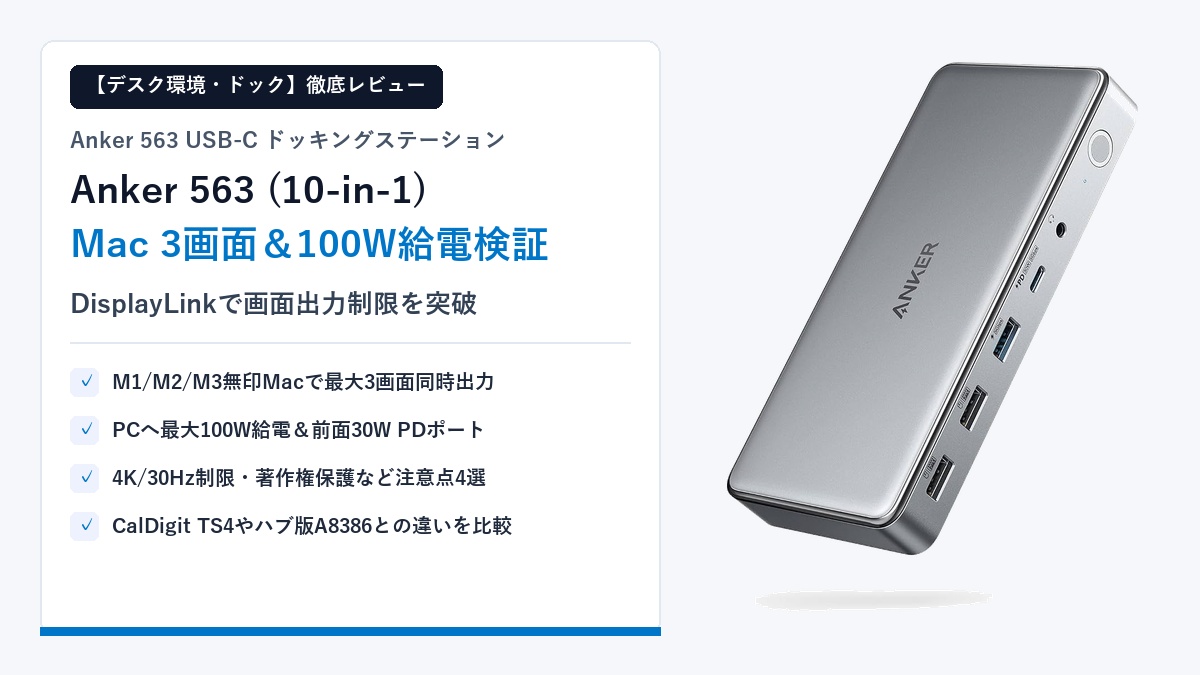
そんなマルチモニター環境と配線整理の悩みを一気に解決してくれる定番製品が、「Anker 563 USB-C ドッキングステーション (10-in-1)」(型番:A8395)です。
結論からお伝えすると、Anker 563 USB-C ドッキングステーション (10-in-1)は、MacBook特有の外部ディスプレイ出力枚数の制限を「DisplayLink」技術で突破し、最大3画面への拡張出力とノートPCへの最大100W給電をケーブル1本で実現できるコストパフォーマンスの高い据え置きドックです。5万円を超えるThunderbolt 4ドック(CalDigit TS4など)に手を伸ばさなくても、実売2万円台前半〜2万円台後半の投資で快適なマルチディスプレイ環境を構築できます。
本記事では、Anker 563の公式スペックやDisplayLinkの仕組み、購入前に必ず把握しておきたい4K/30Hzの上限・SDスロット非搭載・ハブ版(A8386)との違いなどのリアルなデメリット、さらにCalDigit TS4との比較まで徹底的に解説します。
Anker 563 USB-C ドッキングステーション (10-in-1) [A8395] は、通常1枚までしか外部画面を出せないM1/M2/M3無印MacBookでも、DisplayLinkドライバを導入することで最大3台のモニターへ同時出力できるのが最大の強みです。さらに付属の180W電源によりPCへ最大100W、スマホ等へ前面30Wの急速充電が可能。4K解像度は30Hz上限(2Kは60Hz)やSDカードスロット非搭載といった割り切りはあるものの、ビジネス・事務・プログラミング用途の3画面化には非常に合理的な選択肢です。
- 1. 結論:Anker 563 (10-in-1) は「M1/M2/M3無印Macで2〜3画面出力したい」テレワーカーの定番ドック
- 2. DisplayLink技術でMacBookの画面出力制限を突破!最大3画面同時出力の仕組み
- 3. 購入前に知るべきAnker 563のリアルなデメリット・注意点4選
- 4. ケーブル1本でPCへ100W給電&スマホへ前面30W急速充電!10ポートの快適な配線術
- 5. CalDigit TS4・Anker 563 ハブ版 (A8386) との徹底比較!どれを選ぶべきか?
- 6. Anker 563をお得・安心に購入する方法と同時購入したい周辺アイテム
- 7. まとめ:DisplayLink対応ドックでMacもWindowsも広大なマルチモニター環境へ
1. 結論:Anker 563 (10-in-1) は「M1/M2/M3無印Macで2〜3画面出力したい」テレワーカーの定番ドック
Apple Silicon(M1 / M2 / M3など)を搭載した無印モデルのMacBook AirやMacBook Proは、本体のハードウェア仕様上、通常のUSB-CハブやThunderboltドックを使っても「外部モニターは1台まで」に制限されます(M3以降は本体を閉じたクラムシェル時のみ2台対応)。
この壁を乗り越えて2枚・3枚の外部モニターを並べるために採用されているのがDisplayLink(ディスプレイリンク)という映像伝送技術です。Anker 563 (10-in-1) はこのDisplayLinkチップを内蔵した10ポート搭載の据え置き型ドッキングステーションであり、Macユーザーはもちろん、映像出力ポートが1つしかないWindowsノートPCのマルチ画面化にも広く活用されています。
10ポート構成・最大100W給電・180W電源付属の公式スペック一覧表
まずはAnker 563 USB-C ドッキングステーション (10-in-1) [A8395] の正確な公式スペックとポート配列を確認しましょう。
| スペック項目 | Anker 563 USB-C ドッキングステーション (10-in-1) [A8395] 仕様 |
|---|---|
| 前面ポート | USB-C(最大30W PD / 5Gbps)×1、USB-A(3.1 Gen1 / 5Gbps)×1、3.5mmオーディオ×1 |
| 背面ポート | ホスト接続用USB-C(最大100W給電)×1、HDMI×2、DisplayPort×1、USB-A (2.0)×2、1Gbps イーサネット(LAN)×1、DC電源入力×1 |
| 最大出力画面数 | 最大3画面同時出力(macOS / Windows対応 ※DisplayLinkドライバ必須) |
| 映像出力解像度 | HDMI×2:最大 4K@30Hz / 2K@60Hz、DisplayPort×1:最大 2K@60Hz |
| ホスト側給電(USB PD) | 最大 100W(MacBook Pro 16インチクラスにも対応) |
| デバイス側給電 | 前面USB-Cポートより最大 30W(USB PD対応) |
| サイズ・重量 | 約 170.1 × 80.1 × 24.5 mm / 約 300g(本体のみ) |
| 同梱物 | 本体、180W ACアダプター、USB-C 3.1 Gen2ケーブル、取扱説明書 |
| 価格目安 | 定価 24,990円前後(セール時は18,990〜23,990円前後) |
注目したいのは180Wの専用ACアダプターが標準で同梱されている点です。安価なバスパワー型USB-Cハブと違い、ドック自身が潤沢な電力を確保しているため、PCへ最大100Wを供給しながら前面ポートでスマホを30W急速充電し、さらに外付け機器を接続しても電力不足による動作不安定が起きにくい設計になっています。
Anker 563をおすすめできる人・プロ向けThunderboltドック(CalDigit TS4)を選ぶべき人
ドッキングステーションは用途に合っていない機種を選ぶと満足度が下がりやすいため、向き・不向きを明確にしておきましょう。
- Anker 563が最適な人:M1/M2/M3無印MacBookで2〜3画面の外部モニターに出力したい方、予算を2万円台に抑えつつ100W給電+30Wスマホ充電+有線LANをケーブル1本にまとめたい方、フルHD〜WQHD(2K)解像度のモニターを中心に使う方。
- CalDigit TS4などのThunderbolt 4ドックを選ぶべき人:4K@60Hz以上の高精細・高リフレッシュレート出力を複数枚行いたい方、動画編集で40Gbpsの超高速外付けSSDを頻繁に繋ぐ方、SD/microSDカードスロットや2.5G LANが必須の方。
2. DisplayLink技術でMacBookの画面出力制限を突破!最大3画面同時出力の仕組み
「なぜパソコン本体の仕様で1画面までしか出ないはずのMacBookが、Anker 563を繋ぐと3画面も映るのか?」と疑問に思う方は多いはずです。ここでは、その鍵を握るDisplayLinkの仕組みと導入手順をわかりやすく解説します。
なぜM1/M2/M3/M4無印Macでも最大3画面(HDMI×2+DP×1)の拡張表示ができるのか
通常の映像出力(DisplayPort Alt Mode)は、パソコン内部のGPUから直接モニターへ映像信号を送るため、Apple Silicon無印チップのハードウェア上限(外部1枚まで)に引っかかります。
これに対し、DisplayLink技術ではPC側で画面データをソフトウェア的に圧縮してUSBデータ通信としてドックへ送り、Anker 563本体に内蔵された専用チップで映像信号に復元(デコード)してモニターへ出力します。つまり、「USBデータ通信」を経由して映像を届けているため、OSやGPUのハードウェア出力制限を回避し、HDMI×2+DisplayPort×1の合計3画面すべてに異なるデスクトップ画面(拡張モード)を表示できるのです。
DisplayLink Manager(ドライバ)のインストール手順とmacOSの画面収録許可設定
Anker 563でマルチディスプレイ出力を行うには、PC側への専用ソフトウェアのインストールが必須です(挿しただけでは画面が映らないため、必ず最初に実施します)。
- Synaptics(DisplayLink)公式ページまたはAnkerサポートページから、お使いのOS(macOS / Windows)に対応した「DisplayLink Manager」をダウンロードしてインストールします。
- macOSの場合、インストール後に「システム設定」>「プライバシーとセキュリティ」>「画面収録(画面録画)」を開き、DisplayLink Managerのスイッチをオンにします(※画面データをUSB経由で転送する仕様上、この許可が必須となりますが、外部へ映像が送信・記録されるわけではありません)。
- 「ログイン時に自動的に起動」にチェックを入れておくと、次回からPCを起動してケーブルを挿すだけで自動的に3画面が認識されます。
3. 購入前に知るべきAnker 563のリアルなデメリット・注意点4選
MacBookの画面制限を突破できる非常に便利なAnker 563ですが、DisplayLinkという技術や価格帯ゆえの制約も存在します。購入後に「使いたい機能が非対応だった」とならないよう、4つの注意点を必ず確認しておきましょう。
デメリット1:DisplayLinkの仕様上、HDMIの4K出力は30Hz上限&著作権保護(Netflix等)の制約あり
映像出力のスペックは、2つのHDMIポートが最大4K@30Hzまたは2K(WQHD)@60Hz、DisplayPortが最大2K@60Hzまでとなっています。4Kモニターを接続すること自体は可能ですが、リフレッシュレートが30Hzに下がるため、マウスカーソルの動きが少しカクついて見える点に注意が必要です。最も快適に使えるのは、フルHD(1920×1080)またはWQHD(2560×1440)モニターを60Hzで運用するケースです。
また、DisplayLink(仮想ディスプレイ出力)の共通仕様として、NetflixやAmazonプライム・ビデオ、Apple TV+などの著作権保護(HDCP)がかかった動画配信サービスを再生すると、映像部分が真っ黒(音声のみ)になるという制約があります。動画配信をサブモニターで流しながら作業したい場合は、ブラウザのハードウェアアクセラレーションをオフにする回避策を試すか、直接PCのHDMIポート等へ繋ぐ必要があります。
デメリット2:SDカード/microSDスロット非搭載&背面USB-Aが2.0規格(2ポート)
10-in-1の豊富なポートを備えていますが、SDカードスロットおよびmicroSDカードスロットは搭載されていません。カメラで撮影した写真を頻繁に取り込む方は、別途USB-A接続のカードリーダーを用意する必要があります。
また、本体に搭載されている3つのUSB-Aポートのうち、5Gbpsの高速データ転送(USB 3.1 Gen1)に対応しているのは前面の1ポートのみです。背面のUSB-Aポート2基はUSB 2.0規格(480Mbps)となっているため、背面ポートはキーボードやマウス、Webカメラ、プリンターなどの低速機器専用と割り切って接続し、外付けSSDやUSBメモリを繋ぐ際は前面のUSB-CまたはUSB 3.1ポートを使うのが基本ルールになります。
デメリット3:180W大型ACアダプターの置き場所と「ハブ版A8386(InstantView)」との買い間違い注意
本体サイズは約170.1 × 80.1 × 24.5mmとスリムでデスク上に置きやすいものの、付属する180W ACアダプターは電源ブリック型の大きなサイズです。デスク上の見栄えを良くするには、ACアダプターをデスク下のケーブルトレーや足元に逃がす配線工夫が求められます。
そして、購入時に最も気をつけたいのが型番の買い間違いです。Ankerには名前がそっくりなモバイルハブ型の「Anker 563 USB-C ハブ (10-in-1, Dual 4K HDMI, for MacBook) [型番:A8386]」が存在します。ハブ版(A8386)はACアダプターが付属しない携帯型で、最大2画面出力(Silicon Motion社のInstantViewドライバ使用)となる別製品です。本記事で紹介している3画面出力・180W電源付属の据え置き型が欲しい場合は、必ず「ドッキングステーション」「A8395」であることを確認してください。
デメリット4:激しいFPSゲームや144Hz高リフレッシュレート用途には不向き(若干の遅延)
DisplayLinkは映像データをCPUで圧縮してUSB経由で送る仕組み上、ごくわずかな遅延(数ミリ秒〜)とわずかなCPU負荷が発生します。一般的なビジネス作業やプログラミング、Web会議、YouTube視聴では体感できるほどの違和感はありませんが、1フレームの遅延が勝敗を分けるFPS/格闘ゲームや、120Hz/144Hzのゲーミングモニターを本来の性能で動かしたい用途には適していません。
4. ケーブル1本でPCへ100W給電&スマホへ前面30W急速充電!10ポートの快適な配線術
Anker 563 (10-in-1) の筐体デザインは、日常の使い勝手を考えた「前面ポート」と「背面ポート」の役割分担が非常に合理的です。
前面(30W USB-C / USB 3.1 / オーディオ)と背面(映像・1G LAN・電源)の合理的ポート配置
本体の前面(手前側)には、頻繁に抜き差しするポートが集約されています。
- 前面USB-Cポート(最大30W PD / 5Gbps):デスク作業中にiPhoneやAndroidスマホ、iPadを急速充電したり、高速なポータブルSSDをサッと接続したりするのに最適です。
- 前面USB-Aポート(USB 3.1 Gen1 / 5Gbps):USBメモリのデータ受け渡しや外付けドライブの接続に便利です。
- 前面3.5mmオーディオジャック&電源ボタン:有線イヤホンやヘッドセットをすぐに挿せるほか、使わないときは前面の電源ボタンでドックの電源をスマートにオン・オフできます。
一方、背面にはモニターケーブル(HDMI×2、DisplayPort×1)、1Gbps有線LANケーブル、キーボード/マウスのUSBレシーバー、180W電源ケーブル、そしてPCへ繋ぐホスト用USB-Cケーブル(最大100W給電)がすべて集約されます。つまり、常時繋ぎっぱなしの配線をすべて背面に隠せるため、デスク上を極めて美しく保てます。
ノートPCクラムシェル運用とWindows/Mac切り替えデスクの配線例
ノートPCを閉じたまま縦置きスタンドに立てて外部モニターだけで作業する「クラムシェル運用」でも、Anker 563は相性抜群です。PC側には付属のUSB-C 3.1 Gen2ケーブルを1本挿すだけで、100Wの電源供給と3画面出力、安定した有線LAN接続が同時に確立します。
また、自宅のMacBookと会社支給のWindowsノートPCを1つのデスクで使い分けている場合も、DisplayLinkドライバさえ両方のPCに入れておけば、PC側のUSB-Cケーブル1本を差し替えるだけで、3枚のモニター・キーボード・マウス・有線LANが一瞬で切り替わるため、在宅ワークの効率が劇的に向上します。
5. CalDigit TS4・Anker 563 ハブ版 (A8386) との徹底比較!どれを選ぶべきか?
ドッキングステーション選びでよく比較される上位機「CalDigit TS4 (Thunderbolt 4 ドック)」および、名前が似ている「Anker 563 USB-C ハブ (A8386)」との違いを表で整理しました。
| 比較項目 | Anker 563 ドック (A8395) | CalDigit TS4 (Thunderbolt 4) | Anker 563 ハブ (A8386) |
|---|---|---|---|
| 接続規格 | USB-C (DisplayLink搭載) | Thunderbolt 4 (40Gbps) | USB-C (Silicon Motion) |
| ポート数 | 10ポート | 18ポート | 10ポート |
| 無印Macの外部画面上限 | 最大3画面(DisplayLink) | 1画面(M1/M2無印の仕様通り) | 最大2画面(InstantView) |
| PC給電能力 | 最大 100W | 最大 98W | 最大 100Wパススルー(充電器別売) |
| 4K出力リフレッシュレート | 最大 4K@30Hz | 最大 4K@60Hz / 6K / 8K対応 | 最大 4K@60Hz+4K@30Hz |
| SDカードスロット | なし | UHS-II SD / microSD搭載 | SD / microSD搭載 |
| 有線LAN速度 | 1Gbps | 2.5Gbps | 1Gbps |
| 実売価格目安 | 約 24,000〜29,000円 | 約 52,000〜58,000円 | 約 15,000〜18,000円 |
Anker 563 (約2.5万円) vs CalDigit TS4 (約5.5万円) の価格・ポート・Mac制限比較
比較表からわかる通り、CalDigit TS4は「Thunderbolt 4ネイティブの超高速転送・4K@60Hz複数出力・2.5G LAN・18ポート」を備えたプロ向けの最高峰ドックですが、価格は約5.5万円と高価であり、M1/M2無印Macの1画面制限自体は回避できません。
対してAnker 563 ドック (A8395) は、半額以下の約2.5万円でありながら、無印MacBookでも2〜3画面出力ができるという明確な強みを持っています。「M1/M2/M3無印Macで2〜3画面を出したい」「まずは2万円台で失敗のない据え置きドックを導入したい」という方にとっては、Anker 563の方が圧倒的にコストパフォーマンスに優れています。
ハブ版「Anker 563 USB-C ハブ (A8386)」との違いと選び分け
携帯型の「Anker 563 USB-C ハブ (A8386)」はACアダプターが付属しないため、PCを充電するには別途100W以上のPD充電器を用意する必要があります。カフェや出張先にも持ち歩いて2画面出力したいならハブ版(A8386)、自宅やオフィスの固定デスクに据え置いて安定した電源供給と最大3画面出力・前面30W充電を実現したいなら本記事のドッキングステーション版(A8395)を選ぶのが正解です。
6. Anker 563をお得・安心に購入する方法と同時購入したい周辺アイテム
Anker製品はセール時の割引率が高く、保証サポートも充実しているため、購入タイミングと正規ルートの確認が重要です。
Amazonタイムセール・楽天市場(Anker公式ストア)の狙い目価格と最大24ヶ月保証
定価は24,990円前後ですが、Amazonのプライムデー・ブラックフライデー・スマイルSALEや、楽天市場のAnkerダイレクト(公式ストア)では、15%〜20%OFF(18,990円〜21,990円前後)のセール価格になることがあります。Anker公式ストアまたは正規販売店から購入し、Anker Japan公式会員登録を行うことで、通常18ヶ月保証+会員延長6ヶ月の「最大24ヶ月保証」が適用されるため、必ず正規ルートで購入しましょう。
DisplayPortケーブル・HDMIケーブル(2.0以上)・ケーブルトレーのおすすめ
本体に付属するケーブルは「PC接続用のUSB-C 3.1 Gen2ケーブル」のみのため、モニターと接続するケーブルはモニター側の付属品または市販品を用意する必要があります。
- HDMIケーブル(HDMI 2.0以上) / DisplayPortケーブル(DP 1.2以上):3画面出力をフル活用する場合は、HDMIケーブル×2本とDisplayPortケーブル×1本を事前に確認・準備しておきましょう。
- デスク下ケーブルトレー:180Wの大型ACアダプターと余ったケーブル類を天板裏のトレーに収納すれば、デスク上の配線がUSB-Cケーブル1本だけになり、掃除もしやすく見た目も劇的にスッキリします。
7. まとめ:DisplayLink対応ドックでMacもWindowsも広大なマルチモニター環境へ
Anker 563 USB-C ドッキングステーション (10-in-1) [A8395] は、MacBookの外部ディスプレイ出力制限という最大の悩みをスマートに解決してくれる定番ドックです。最後に、本記事のポイントをまとめます。
- DisplayLink搭載により、M1/M2/M3無印MacBookでも最大3画面の拡張出力が可能
- PCへ最大100W給電+前面30W PDポートを備え、180W専用電源で電力不足の心配なし
- 4Kは30Hz上限(2K/フルHDは60Hz)・著作権保護映像の制約・SDスロットなしという弱点は事前に把握しておくこと
- 購入時は携帯型ハブ(A8386)と間違えず、据え置き型の「ドッキングステーション(A8395)」を選ぶこと
ケーブル1本を挿すだけで3枚のディスプレイと充電・有線LANがすべて繋がる快適さは、一度体験すると元に戻れないほど作業効率を引き上げてくれます。最新のセール価格や在庫状況は、以下のリンクからぜひチェックしてみてください。
コメント