「ARZOPAの15.6インチモバイルモニター(A1 GAMUT / S1 Table)をデスクで使いたいけれど、背面にVESAマウント用のネジ穴がなくてモニターアームに付けられない……」
「付属のマグネット保護カバーをスタンドにして使っているが、角度の調整幅が狭いし、縦置きにすると滑って倒れそうで不安になる」
「バッグに入れてカフェや出張先に持ち運ぶ際、画面割れを防ぐ保護フィルムやクッション性の高いケースも揃えておきたい」
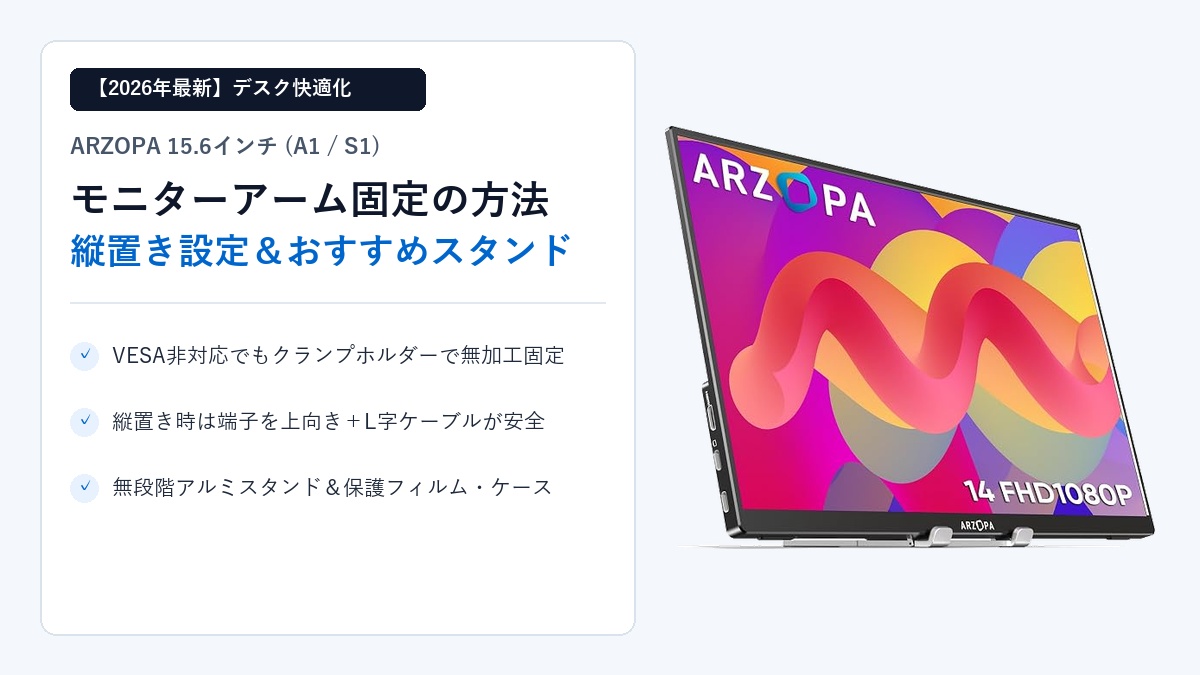
1万円台前半という手頃な価格と約700g前後の軽量ボディで人気の「ARZOPA 15.6インチ モバイルモニター(A1 GAMUT / S1 Table)」ですが、コストと薄さを優先した設計ゆえに「背面のVESA穴が非搭載」であり、付属カバーのスタンド機能にも物理的な制限があります。
本記事では、VESA非対応のARZOPA 15.6インチを既存のモニターアームへ安全に固定する具体的な方法をはじめ、目線の高さを上げて首や肩の負担を減らすおすすめスタンドの選び方、プログラミングや長文PDF閲覧が快適になる縦置き設定の手順、さらに持ち運び時の保護フィルム・スリーブケース選びまで詳しく解説します。
💡 この記事でわかること(結論の要点)
- モニターアーム固定の解決策:VESA穴(75×75mm等)がないARZOPAでも、「VESA対応クランプ式タブレットホルダー」をモニターアーム先端に取り付ければ無加工・安全に挟んで固定できます。
- 卓上スタンドの選び方:付属カバーよりも奥行きを取らず、縦置きにも対応できる「アルミ製・無段階ヒンジの折りたたみスタンド」(15.6インチ・約700g以上耐荷重)を併用すると安定感が劇的に向上します。
- 縦置き設定と端子の向き:Windows/Macの設定で90度・270度回転させる際は、Type-C端子が「上側」(またはL字ケーブルで背面逃がし)になる向きを選ぶとケーブルが机に干渉しません。
- 持ち運び保護アイテム:15.6インチ(16:9 / 表示領域約344×194mm)対応の非光沢保護フィルムと、カバー装着のまま収まるクッションスリーブケースがあると安心です。
なお、ARZOPA A1 GAMUTの単体レビューやライバル機(InnoView)との比較については、以下の総合レビュー記事で詳しく解説しています。
▼ ARZOPAモバイルモニターの総合レビューはこちら
ARZOPA 15.6インチ(A1 GAMUT / S1 Table)はVESA非対応!モニターアームに固定する3つの方法
自宅やオフィスのデスクでメインモニターやノートPCと並べて使う際、「画面を宙に浮かせて机の上を広く使いたい」「目線の高さまで持ち上げたい」という要望から、モニターアームへの固定を検討する方は多いです。しかし、ARZOPAの15.6インチ定番モデル(A1 GAMUT / S1 Table)の背面には、一般的なモニターアームを取り付けるためのVESA規格(75×75mm / 100×100mm)のネジ穴が搭載されていません。
ここでは、VESA穴がないARZOPA 15.6インチをモニターアームへ安全に固定するための現実的な3つのアプローチを解説します。
【方法1】既存のVESAモニターアームに「クランプ式タブレットホルダー(VESA変換プレート)」を取り付ける
すでにエルゴトロンやAmazonベーシックなどの一般的なVESA対応モニターアームをお持ちの場合(またはこれから購入する場合)に最もおすすめなのが、アーム先端のVESAマウント(75×75mm)に「クランプ式の大型タブレット・モバイルモニターホルダー」を取り付ける方法です。
このホルダーは、上下(または左右)からバネやネジ式の爪でモニター本体を挟み込んで固定する構造になっており、ARZOPAの縦幅(約220mm)または横幅(約355mm)に対応したモデルを選べば、本体に穴を開けたり接着剤を貼ったりすることなく確実に保持できます。導入時は以下のスペックを必ず確認してください。
- 対応挟み込み幅:ARZOPA 15.6インチの短辺(高さ約220mm)を上下から挟むタイプであれば、「最大対応幅240〜250mm以上」に対応しているホルダーを選びます(※iPad 12.9インチ用など最大幅が210mm止まりのホルダーではARZOPAを挟めないため要注意です)。
- 爪の奥行きとクッション:ARZOPAの厚みは約9mm前後のスリムボディであるため、挟む爪の内側にシリコン保護パッドが付いており、狭額縁ベゼルの画面部分に爪が深く被さらない形状のものを選ぶと安心です。
【方法2】机の天板に直付けする「クランプ式・折りたたみタブレットアーム」を使う
本格的なガススプリング式モニターアームほど大掛かりなものは不要で、「デスク天板の端に挟んで、15.6インチのサブ画面だけを適度な高さに浮かせたい」という場合は、机の天板に直接クランプで固定するモバイルモニター専用アームスタンドが手軽でコストも抑えられます。
耐荷重が1.5kg〜2kg以上あるアルミ合金製の剛性の高いアームを選べば、約700g前後のARZOPAをしっかり支えたまま、上下左右・前後・縦横回転(ピボット)を自在に調整できます。デスクの奥行きが狭い場合でも、使わないときはアームを折り畳んで壁際に寄せておけるため省スペース化に大きく貢献します。
【方法3】マグネット式や粘着VESAプレートを使う際の注意点(落下リスクと筐体形状)
検索すると「モニターの背面に強力な両面テープでVESA変換プレート(金属板)を貼り付ける方法」や「マグネット式VESAアダプター」が見つかることがありますが、ARZOPA 15.6インチにおいては注意が必要です。
特に「A1 GAMUT」は背面の上部約3分の2が薄く、下部約3分の1に段差がある構造のため、広い面積で均一に粘着プレートを貼り付けるのが難しいケースがあります。また、経年や本体発熱によって両面テープの粘着力が弱まると、ある日突然モニターが落下して液晶が割れる重大なリスクを伴います。確実な安全性を優先するなら、物理的に上下から挟み込む「クランプ式ホルダー」を選ぶのが最も堅実です。
付属マグネットカバーの限界を突破!安定感抜群のおすすめ卓上スタンドの選び方
モニターアームを使わない卓上置きスタイルや、カフェ・出張先でのノマド作業において、付属のマグネット保護カバーをそのままスタンドとして使っている方も多いはずです。しかし、長時間のデスクワークではカバー兼用スタンドならではの不満点が出てきます。
カバー兼用スタンドの弱点(角度が2〜3段階・奥行きを取る・縦置きで滑りやすい)
ARZOPAに付属するマグネット式スマートカバーは、画面を保護しつつそのまま立てられる便利なアイテムですが、スタンドとしては以下の3つの構造的弱点があります。
- 角度調整が2段階程度に限定される:溝に本体を引っ掛ける仕組みのため、微調整ができず、部屋の照明が反射する角度を避けにくいことがあります。
- 奥行きのスペースを意外と取る:カバーを後ろに折り畳んで支えるため、モニターの背後に15cm前後の奥行きが必要になり、狭いカフェテーブルや奥行きの浅い机では手前に迫り出してきます。
- 縦置き(ポートレート表示)が不安定:横置き前提の溝幅になっているため、モニターを縦向きに立てると接地面が狭くなり、少し手が触れただけで倒れやすくなります。
約700gの15.6インチをしっかり支える「アルミ製無段階折りたたみスタンド」の必須条件
これらの弱点をすべて解消し、自宅でも外出先でも快適な視認性を確保できるのが、アルミ製の無段階折りたたみタブレット・モバイルモニタースタンドです。
| チェック項目 | ARZOPA 15.6インチに合うスタンドの推奨条件 |
|---|---|
| 耐荷重・ヒンジ剛性 | 本体重量約700g前後に加え、ケーブルの引っ張りやタッチ操作に耐える耐荷重1.5kg〜2kg以上(2軸ヒンジでガタつかないもの)。 |
| 台座(ベース)の面積 | 15.6インチの横幅や縦置き時の重心を受け止めるため、土台の横幅が13cm以上ある安定型。 |
| 下端フックの高さ・深さ | モニター下部のベゼルを隠さず、かつ厚さ約9mm+カバー込みでもしっかり引っかかるフック内寸12〜15mm程度のもの。 |
薄く折り畳めるアルミスタンドを1つバッグに忍ばせておけば、付属カバーは純粋な画面保護(または取り外し)として割り切り、どんな場所でも無段階でベストな角度に固定できるようになります。
ノートPCの上下2画面配置(デュアルスタック)を実現する高身長スタンドの活用術
デスクの横幅に余裕がない場合におすすめなのが、ノートPCの奥に高さのあるスタンド(高さ20〜30cmまで持ち上げられるロングアーム型の卓上折りたたみスタンド)を置き、ノートPCの画面の真上にARZOPAを配置する「上下2画面レイアウト」です。
左右に並べるよりも首を横に振る動作が減り、目線が自然と上向きになるため猫背やストレートネックの予防にもつながります。上下配置にする場合も、先述の高耐荷重2軸折りたたみスタンドを使えば、ノートPCの液晶上端とARZOPAの下端をぴったり揃えて美しいデュアル環境を構築できます。
プログラミング・長文閲覧が爆速になる「縦置き設定」と端子向きの最適化
15.6インチのフルHD(1920×1080)モニターは、横置きだけでなく「縦置き(1080×1920)」にすることで、ソースコードの記述、Webドキュメント・PDF資料の閲覧、SlackやTeamsなどのチャット監視画面として圧倒的な一覧性を発揮します。
Windows 11「ディスプレイの向き:縦」とmacOS「回転:90度 / 270度」の設定手順
ARZOPA側には自動回転センサー(ジャイロセンサー)は内蔵されていないため、モニターを物理的に縦向きに設置したあと、接続しているPC側のOS設定で画面の向きを切り替えます。
- Windows 11での設定手順:デスクトップの何もない場所を右クリック > 「ディスプレイ設定」を開く > ARZOPA側のモニター番号(通常は「2」)をクリックして選択 > 「ディスプレイの向き」を「縦」または「縦(反対向き)」に変更し、「変更の維持」をクリックします。
- macOSでの設定手順:「システム設定」 > 「ディスプレイ」を開く > ARZOPA側のディスプレイを選択 > 「回転」のプルダウンメニューから「90°」または「270°」を選択します。
端子(Type-C / Mini HDMI)が上・下どちらに来るように回転させるべきか?L字ケーブル活用術
縦置きにする際、多くの方が迷うのが「左側面にある端子(USB-C×2、Mini HDMI×1)を『上側』と『下側』のどちらに向けるべきか」という点です。
結論から言うと、基本的には端子が「上側」に来るように時計回りに90度回転させる(Windowsの「縦」/macOSの「90°」)のが最もトラブルが少なく安全です。端子を下側にしてしまうと、モニターの自重でケーブルの根元(コネクタ部分)が机の天板に押し潰されて折れ曲がり、端子の接触不良や基板破損の原因になります。
さらに見栄えをスッキリさせたい場合は、コネクタが90度曲がった「L字型の映像出力対応Type-Cケーブル(USB 3.1以上)」を使用することで、上側または背面側へケーブルを沿わせてスマートに逃がすことができます。どうしても端子を下側にしたい場合でも、高さのあるスタンドやモニターアームで浮かせてコネクタに負荷がかからないクリアランスを確保してください。
縦置き時に画面が狭く感じる場合の拡大縮小(スケーリング100%〜125%)調整
15.6インチのフルHDを縦置きにすると、横幅が1080ピクセルになります。Windowsの初期設定(拡大縮小125%や150%)のまま縦置きにすると、Webサイトやアプリの表示が大きすぎて1画面に収まる情報量が少なくなることがあります。縦置き時はディスプレイ設定の「拡大/縮小」を「100%」または「125%」に下げて調整すると、文字の鮮明さと情報の一覧性のバランスが最適化されます。
持ち運び時の画面割れを防ぐ保護フィルム・スリーブケースとおすすめ周辺アイテム
ARZOPA A1 GAMUT / S1 Tableは、外装がスリムで液晶ベゼルも非常に細いため、カバンの中で他の荷物(ノートPCの角やACアダプター、ペットボトルなど)と圧迫されると液晶パネルが損傷するリスクがあります。長く安心して持ち運ぶための保護アイテムを押さえておきましょう。
15.6インチ(16:9 / 表示領域約344×194mm)に合う保護フィルム・アンチグレアフィルムの選び方
ARZOPA A1 GAMUT / S1 Tableは出荷時から非光沢(ノングレア)パネルを採用していますが、傷や汚れ、指紋の付着を物理的に防ぐために保護フィルムを貼っておくと安心です。15.6インチ(アスペクト比16:9)の汎用保護フィルムを選ぶ際は、表示領域のサイズである「約 344mm × 194mm」に適合するものを選びます。
本来の見やすさを損なわないよう、テカリを抑える「アンチグレア(非光沢)タイプ」または目に優しい「ブルーライトカット・アンチグレアタイプ」を選ぶのがおすすめです。光沢(グレア)フィルムを貼ってしまうと、せっかくの非光沢パネルに天井の照明や自分の顔が映り込むようになってしまうため注意してください。
マグネットカバーの上からでも収納できる「15.6〜16インチ用クッションスリーブケース」
付属のマグネットカバーは画面表面を覆うことはできますが、側面や四隅の衝撃吸収力までは高くありません。リュックやビジネスバッグに入れて持ち歩くなら、内側に起毛素材や厚手のクッションフォームが入った「15.6〜16インチ対応のスリーブケース(インナーバッグ)」に入れて保護するのが最も確実です。
マグネットカバーを付けたまま収納する場合、本体サイズが約355×220mmからわずかに一回り大きくなるため、余裕を持って出し入れできる15.6〜16インチ用の外ポケット付きスリーブケースを選ぶと、Type-CケーブルやMini HDMIケーブル、折りたたみスタンドもひとまとめに収納できます。
外出先でもデスクでも活躍するL字Type-Cケーブル&65W GaN充電器とのセット運用
最後に、使い勝手を大きく左右する電源・配線周りのアイテムとして、前述のL字型・映像出力対応Type-Cケーブル(USB 3.1 Gen2以上 / 100W PD対応)と、USB-Cポートを2口以上備えた小型65W GaN充電器をセットで揃えておくと完璧です。
L字ケーブルで横飛び出しをなくしつつ、65W GaN充電器から「ノートPC(45W)+ARZOPA(15W〜20W)」へ同時給電できるようにしておけば、バッテリー非内蔵による輝度低下や電源落ちを完全に防ぎながら、ミニマルな配線でどこでも2画面環境を展開できます。
まとめ:VESA非対応の弱点を補ってARZOPA 15.6インチを最強のサブ画面へ
本記事では、VESA穴非搭載のARZOPA 15.6インチモバイルモニター(A1 GAMUT / S1 Table)をモニターアームに固定する方法、卓上スタンドの選び方、縦置き設定のコツ、そして保護フィルム・ケース選びについて詳しく解説しました。
- モニターアームへの固定:背面にVESA穴がなくても、VESA対応クランプ式タブレットホルダー(対応幅240mm以上)を使えば、本体を傷つけず安全にアームへ固定できます。
- 卓上スタンドと上下配置:付属カバーの角度制限や奥行き問題を解消するには、耐荷重1.5kg以上のアルミ製無段階折りたたみスタンドの併用が最適です。
- 縦置きの鉄則:OS設定で90度回転させ、Type-C端子が上側に来る向き(+L字型ケーブル)で設置することで、コネクタ破損を防ぎながら縦長画面をフル活用できます。
- 持ち運びの保護:15.6インチ(16:9)用アンチグレア保護フィルムとクッションスリーブケースを揃えておけば、外出先でも安心して持ち歩けます。
スタンドやホルダー、ケーブルを少し工夫するだけで、1万円台の高コスパモニターが据え置き・縦置き・ノマドのすべてをこなす快適なワークスペースへと進化します。ぜひご自身の作業スタイルに合わせて環境を整えてみてください。
▼ ARZOPA A1 GAMUTの使用感やInnoViewとの比較はこちら
コメント