
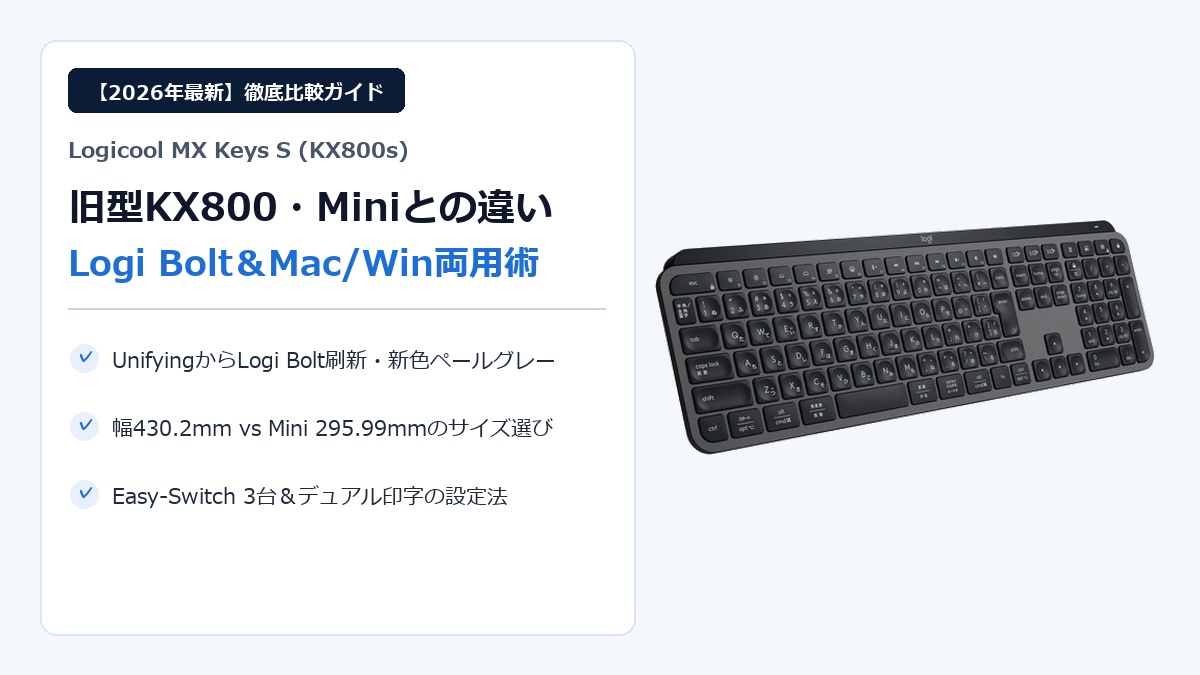
「Logicool MX Keys Sの購入を検討しているけれど、ネット上で見かける旧型KX800と何が違うのだろう?」
「テンキー付きのフルサイズ(MX Keys S)と、コンパクトなテンキーレス(MX Keys Mini)のどちらが自分のデスクに合うのか迷っている……」
「会社のWindowsパソコンと自宅のMacを、1台のキーボードでスマートに切り替えられるのかも気になるところだ」
ロジクールのフラッグシップ薄型キーボード「Logicool MX Keys S(型番:KX800s)」は、指先に吸い付くようなタイピング感と高い作業効率で人気を集めています。しかし、シリーズには旧型の「MX Keys(KX800)」やコンパクト版の「MX Keys Mini(KX700)」も存在するため、どれを選ぶべきか判断に迷う方は少なくありません。
そこで本記事では、MX Keys Sと旧型KX800・MX Keys Miniの公式スペックや仕様の違いを徹底的に比較するとともに、MacとWindowsを1台で快適に行き来するための設定ポイントや、長時間のデスクワークをさらに快適にする周辺アイテムの選び方まで詳しく解説します。
💡 この記事でわかること(結論の要点)
- 旧型KX800との決定的な違い:接続規格が「Unifying」から高セキュリティ・高安定の「Logi Bolt」へ刷新され、新色ペールグレーやマイクミュート等の最新キー配列を採用。
- Mini(KX700)とのサイズ・仕様差:幅430.2mm(810g)のMX Keys SはLogi Boltレシーバーが標準同梱。幅295.99mm(506.4g)のMini一般モデルはレシーバー別売。
- Mac/Windows両用:`opt/alt`や`cmd/start`のデュアル印字により、Easy-Switch(最大3台)でOSをまたいだ切り替えがスムーズ。
- 選び方の結論:テンキーによる数値入力とレシーバー同梱の安心感を重視するなら「MX Keys S」、省スペースとマウス可動域の広さを優先するなら「MX Keys Mini」が最適です。
なお、MX Keys S単体の打鍵感や機能面、メカニカルモデル(MX Mechanical)との比較については、以下の総合レビュー記事で詳しく解説しています。
▼ MX Keys Sの総合レビューはこちら
Logicool MX Keys Sと旧型KX800の決定的な違いは「Logi Bolt」と「最新キー配列」
現在、家電量販店やECサイトなどでは現行の「MX Keys S(KX800s)」だけでなく、流通在庫や中古市場で旧モデルの「MX Keys(KX800)」を見かけることがあります。一見すると外観のシルエットやサイズ(幅430.2mm × 奥行131.63mm × 高さ20.5mm、重量810g)はまったく同じですが、内部のワイヤレス規格やキー配列、カラーバリエーションにおいて明確な違いが存在します。
まずは新旧2モデルのスペックと仕様の違いを比較表で整理してみましょう。
| 比較項目 | 新型 MX Keys S (KX800s) | 旧型 MX Keys (KX800) |
|---|---|---|
| USBレシーバー規格 | Logi Bolt(レシーバー同梱) | Unifying(レシーバー同梱) |
| Bluetooth接続 | Bluetooth Low Energy対応 | Bluetooth Low Energy対応 |
| ファンクションキー | マイクミュート / 絵文字 / ディクテーション等 | タスクビュー / 電卓 / デスクトップ表示等 |
| カラー展開 | グラファイト / ペールグレー | グラファイトのみ |
| マクロ機能 | Smart Actions標準対応 | Logi Options+更新で対応 |
| 寸法・重量 | 430.2 × 131.63 × 20.5 mm / 810g | 430.2 × 131.63 × 20.5 mm / 810g |
| バッテリー持続時間 | バックライトON最長10日 / OFF最長5ヶ月(1500mAh) | バックライトON最長10日 / OFF最長5ヶ月(1500mAh) |
接続規格がUnifyingから「Logi Bolt」へ刷新:混線耐性と互換性なしの注意点
新旧モデルにおける最大の技術的違いは、付属するUSBレシーバーのワイヤレス規格です。旧型KX800ではロジクール従来の「Unifying(ユニファイング)」規格が採用されていましたが、新型のMX Keys Sでは次世代規格である「Logi Bolt(ロジボルト)」へと刷新されています。
Logi BoltはBluetooth Low Energyをベースにした独自プロトコルを採用しており、ビジネス環境や集合住宅など無線電波が飛び交う混雑した環境でも混線しにくく、通信の安定性とセキュリティレベル(FIPS準拠の暗号化)が大幅に強化されているのが特徴です。
ここで注意しておきたいのは、Logi BoltとUnifyingには互換性がないという点です。たとえば、すでに「MX Master 3S」など最新のLogi Bolt対応マウスを使っている場合、MX Keys Sを選べば1つのLogi Boltレシーバーにキーボードとマウスをまとめて接続でき、パソコンのUSBポートを節約できます。逆に、旧型KX800ではLogi Boltレシーバーとペアリングできないため、レシーバーが2つに分かれてしまいます。
マイクミュート・絵文字キーの追加と新色ペールグレーの登場
本体最上段のファンクションキー列にも、現代のリモートワーク事情を反映したアップデートが施されています。旧型KX800に配置されていた一部キーに代わり、MX Keys Sでは「マイクのミュート/解除」「絵文字メニューの呼び出し」「ディクテーション(音声入力)」といったWeb会議やチャットツールで出番の多いショートカットキーが標準配置されました。
ZoomやMicrosoft Teamsでの会議中に、画面上のミュートボタンをマウスで探すことなく指先ひとつで音声をオフにできる利便性は、テレワーク中心の方にとって大きなメリットです。さらに、カラーラインナップには従来の「グラファイト」に加えて、明るく清潔感のある「ペールグレー」が追加されています。白いデスクやMacBookのシルバー・スターライト系カラーと統一感を出したい方にとって、ペールグレーの追加は魅力的な選択肢となっています。
Smart Actionsは旧型でも使える?スペック・バッテリー(最長10日/5ヶ月)の共通点と選び分け
MX Keys Sの発売と同時に注目されたマクロ機能「Smart Actions」は、専用ソフトウェア「Logi Options+」上で複数のアプリ起動や定型文入力を1つのキーに割り当てて自動化できる機能です。実はこの機能はソフトウェア側のアップデートによって提供されているため、旧型のKX800であってもLogi Options+を最新化すれば利用可能です。
また、内蔵バッテリー容量(1500mAhリチウムポリマー)と公称駆動時間(バックライトONで最長10日間、OFFで最長5ヶ月間)、および約1.8mmのキーストロークを持つパンタグラフ構造・球状くぼみキートップの打鍵感そのものは新旧で共通しています。したがって、すでにUnifying対応マウスを愛用していて旧型が大幅に安く入手できる場合を除き、今後の周辺機器の拡張性や通信の安定性を重視するなら最新のMX Keys Sを選ぶのが合理的です。
MX Keys S(幅430.2mm)とMX Keys Mini(幅295.99mm)はどちらを選ぶべきか比較
MX Keys Sの購入を検討する際、旧型以上に多くの方が悩むのが「フルサイズのMX Keys S(KX800s)」と「テンキーレスのMX Keys Mini(KX700)」のどちらを選ぶべきかというサイズ問題です。両者の設計思想の違いをスペック表で確認しましょう。
| 比較項目 | MX Keys S (KX800s) | MX Keys Mini (KX700) |
|---|---|---|
| レイアウト | フルサイズ(テンキー付き) | コンパクト(テンキーレス) |
| 横幅(W) | 430.2 mm | 295.99 mm(約134mm短い) |
| 奥行 × 高さ | 131.63 mm × 20.5 mm | 131.95 mm × 20.97 mm |
| 本体重量 | 810 g | 506.4 g(約304g軽い) |
| Logi Boltレシーバー | 標準同梱 | 別売(※一般モデルの場合) |
| バッテリー駆動 | ON最長10日 / OFF最長5ヶ月 | ON最長10日 / OFF最長5ヶ月 |
幅約134mm・重量約304gの差がデスク上のマウス可動域に与える影響
両者の最も大きな違いは、テンキーの有無による横幅の差です。MX Keys Sの横幅は430.2mmであるのに対し、MX Keys Miniは295.99mmと約13.4cmもコンパクトに設計されています。
この「約13.4cmの差」は、単にデスク上の専有面積が変わるだけではありません。右利きのユーザーがキーボードの右側にマウスを配置する場合、テンキーがあるMX Keys Sでは右腕をやや外側へ開いてマウスを握る姿勢になります。一方、MX Keys Miniであれば体の中心に近い自然な位置にマウスを置けるため、長時間の作業でも肩や腕の疲労が溜まりにくいというエルゴノミクス上の利点があります。
また、重量面でもMX Keys Sが810gのどっしりとした据え置き設計であるのに対し、MX Keys Miniは506.4gと約304g軽量です。カフェや出張先に持ち運んで使う機会がある場合はMiniの機動力が生きますが、自宅の書斎やオフィスで据え置き使用する場合は、810gの重量がタイピング時のズレ防止としてプラスに働きます。
Logi Boltレシーバー同梱の有無:Sは標準付属、Mini(一般モデル)は別売の落とし穴
購入前に見落としがちな仕様の違いとして、Logi Bolt USBレシーバーの同梱有無が挙げられます。MX Keys S(KX800s)には標準でLogi Boltレシーバーが1本同梱されているため、開封してすぐに安定したレシーバー接続が利用できます。
これに対し、MX Keys Mini(KX700)の一般向けモデルはBluetooth接続を前提としており、Logi Boltレシーバーが同梱されていません(別売レシーバーを追加購入するか、すでにLogi Bolt対応マウス付属のレシーバーを流用する必要があります)。会社のセキュリティポリシーでBluetoothが制限されているPCや、BIOS設定画面でキーボードを使いたい環境ではUSBレシーバーが必須となるため、追加コストなしで即座にLogi Bolt接続できる点はMX Keys Sの大きな強みです。
テンキー必須のExcel・経理作業は「S」、携帯性・肩幅重視は「Mini」の判断基準
以上の違いを踏まえると、両モデルの選び方は非常にシンプルに整理できます。
- MX Keys S(フルサイズ)を選ぶべき人:Excelでの数値入力、経理・会計処理、住所や電話番号の打ち込みが多くテンキーが欠かせない方。また、Logi Boltレシーバーを別途買い足さずに安定したワイヤレス環境を整えたい方。
- MX Keys Mini(テンキーレス)を選ぶべき人:文章執筆やプログラミングが中心でテンキーをほとんど使わない方、奥行きや横幅が限られたデスクでマウスの可動域を広く確保したい方、あるいは外出先へ持ち運ぶ機会がある方。
MacとWindowsを1台で運用する際の設定とデュアル印字配列の注意点
「仕事用のWindowsノートPCと、プライベートのMacBookやiPadを同じデスクで使っている」というマルチデバイス環境において、MX Keys Sは非常に優れた適性を持っています。ここでは、WindowsとmacOSを混在運用する際のキー配列の仕組みと、快適な切り替えテクニックを解説します。
「opt/alt」「cmd/start」デュアル印字とOS自動認識の仕組み
WindowsとMacではキーボード下段の修飾キー(Command / Option / Windows / Alt)の配置や名称が異なりますが、MX Keys Sの日本語配列モデルではキートップに「スタート / opt」「alt / cmd」といったデュアル印字が施されています。
さらに、接続先のデバイスがWindowsなのかmacOSなのかをキーボード側が自動で判別し、最適なキーマッピングに切り替わる仕組みを備えています。もし何らかの理由でOSの認識がずれてキー配列が逆になった場合でも、以下のショートカットを3秒間長押しすることで手動固定が可能です。
- Windowsレイアウトへ手動切り替え:
Fn+Pを3秒長押し - macOSレイアウトへ手動切り替え:
Fn+Oを3秒長押し - ChromeOS / Linux等への切り替え:
Fn+C等(対応OS別)
ただし、1点だけ把握しておきたいのが、macOS標準のJISキーボードとWindows標準のJISキーボードでは「かな / 英数」と「変換 / 無変換」のキー名称や記号位置の細部が一部異なる点です。MX Keys SはどちらのOSでも実用上支障なく入力できるようバランスよく設計されていますが、より細かくキーの役割を統一したい場合は、専用アプリ「Logi Options+」を使って特定のキー割り当てをカスタマイズしておくと違和感がなくなります。
Easy-Switch(最大3台)とLogi Bolt×Bluetoothのハイブリッド接続活用例
MX Keys Sの右上(テンキー上部)には、接続先を切り替えるための「Easy-Switchボタン(1・2・3)」が独立して配置されています。最大3台までのデバイスを登録でき、ボタンを押すだけで瞬時に接続先が切り替わります。
おすすめの運用パターンは、Logi BoltとBluetoothを組み合わせたハイブリッド接続です。
- チャンネル1(Logi Boltレシーバー):デスクトップPCやドッキングステーションに接続したメインWindows機(スリープ復帰直後やBIOS画面でも即座に反応)
- チャンネル2(Bluetooth):持ち出し用のMacBook Air / MacBook Pro(USBポートを塞がずにスマート接続)
- チャンネル3(Bluetooth):iPadやスマートフォン(長文メールやメモ入力時にワンタッチ呼び出し)
このように、安定したUSBレシーバー接続とポート不要のBluetooth接続をチャンネルごとに使い分けることで、デスク上の機器を1台のMX Keys Sで一元管理できます。
Mac/Win間でコピペが完結するLogicool Flowと対応マウス併用の相乗効果
もし2台のパソコン(たとえばWindowsとMac)を横に並べて同時に使っているなら、ロジクール独自の「Logicool Flow」機能を活用しない手はありません。同じWi-Fi(ローカルネットワーク)に接続されたPC間で、対応マウス(MX Master 3Sなど)のカーソルを画面の端へ移動させるだけで別のPCへシームレスに操作が移り、キーボードの入力先もマウスに追従して自動で切り替わります。
さらに、Windows側でコピーしたテキストやファイルをそのままMac側にペーストする機能も備わっているため、Easy-Switchボタンすら押さずに2台のOSを1台のコンピュータのように扱うことが可能です。同じLogi Bolt規格に対応するフラッグシップマウス「MX Master 3S」と組み合わせれば、レシーバー1本でマウスとキーボードの両方を接続でき、デスク周りの配線を極限までシンプルに保てます。
長時間タイピングの疲れをさらに減らすデスク環境・周辺アイテムの選び方
MX Keys Sは本体単体でも完成度の高い設計ですが、構造上の特性を理解して適切な周辺アイテムを組み合わせることで、長時間のタイピング疲労をさらに軽減し、より快適なワークスペースを構築できます。
固定傾斜(チルトスタンドなし)を補う専用パームレストの活用
MX Keys Sには、キーボード裏面に角度を立てる「チルトスタンド(傾斜調整脚)」が搭載されていません。本体の手前側が薄く、奥側に向かってわずかに傾斜した固定設計(高さ20.5mm)となっています。
手首への負担を抑えるロープロファイル設計であるため、基本的にはパームレストなしでも快適に入力できますが、「デスク天板の高さと椅子の座面バランスによって手首がわずかに浮く」「よりリラックスした角度で手首を預けたい」と感じる場合は、ロジクール純正の「MX パームレスト」などを手前に添えるのが効果的です。低反発素材が手のひらの付け根を優しく支え、長時間の文書作成でも前腕の緊張を和らげてくれます。
USB-C充電専用仕様を踏まえたデスク上のスマートな給電配線
MX Keys Sの充電ポートは本体奥側面のUSB Type-C端子です。ここで注意したいのが、このUSB-Cポートは「充電専用」であり、有線キーボードとしてのデータ通信には対応していないという点です。
そのため、パソコンとUSBケーブルで繋ぎっぱなしにする必要はありません。バックライトをオフにすればフル充電で最長5ヶ月、バックライトをオンにしても約10日間駆動するため、普段は完全ワイヤレスでデスクを広く使い、バッテリー残量低下の通知が出たときだけ手元のUSB-C充電器やマグネット式充電ケーブルをサッと挿して充電する運用が最もスマートです。充電中もワイヤレス通信は途切れずそのまま入力を続けられるため、作業が中断される心配はありません。
まとめ:用途とOS環境に合わせて後悔しないMX Keysシリーズの選び方
本記事では、Logicool MX Keys Sと旧型KX800・MX Keys Miniの違い、そしてMac/Windows混在環境での設定や周辺機器の活用法について詳しく解説しました。最後に、モデル選びの判断基準を整理します。
- 旧型KX800との比較:今後の周辺機器とのレシーバー統一(Logi Bolt)、Web会議向けの最新キー配列、新色ペールグレーを求めるなら現行のMX Keys S一択です。
- MX Keys Miniとの比較:テンキーによる数値入力の効率と、Logi Boltレシーバー標準同梱の手軽さを重視するならMX Keys S(幅430.2mm)。省スペース性とマウスの近さ・携帯性を優先するならMX Keys Mini(幅295.99mm)が適しています。
- Mac/WinマルチOS運用:デュアル印字とEasy-Switch(最大3台)、さらにLogi Bolt対応マウスとのLogicool Flow連携により、OSの壁を意識せず1台のキーボードで完結できます。
毎日のデスクワークで最も長く指先が触れるキーボードだからこそ、自分の作業スタイルとデスク環境にぴったり合う1台を選ぶことで、日々の生産性と快適さは大きく向上します。
▼ 打鍵感やMX Mechanicalとの比較もあわせてチェック
コメント