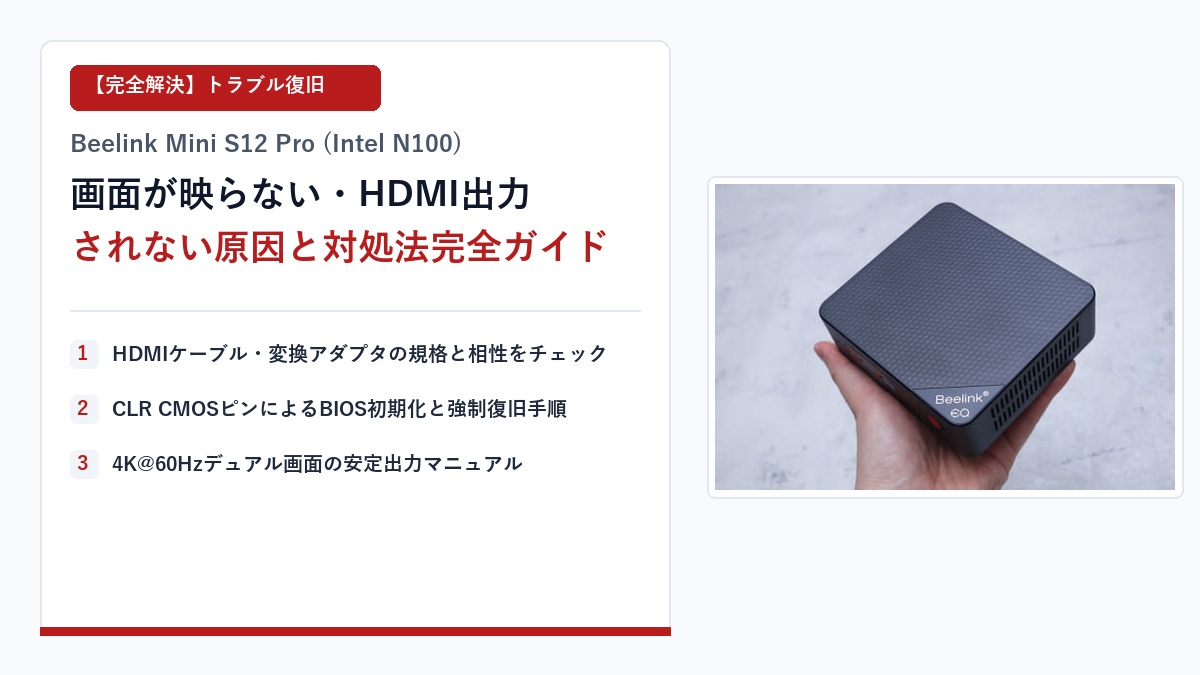
「Beelink Mini S12 Proの電源ボタンを押したら、青色LEDは光って内部の冷却ファンも静かに回っているのに、モニターに『No Signal(信号なし)』と表示されたまま画面が真っ暗で何も映らない……」
コストパフォーマンス最強のIntel Alder Lake-N100プロセッサを搭載し、超小型デスクトップPCとして爆発的な人気を誇る「Beelink Mini S12 Pro」。自宅のメインPCやリモートワーク用のサブ機、24時間稼働の自宅サーバーとして導入したユーザーが、初期セットアップ時や日々の使用中に最も肝を冷やすトラブルが、この「画面出力(HDMI映像出力)の不具合」です。
「買って数日で壊れた初期不良か!?」「マザーボードが故障したのか?」とパニックになってしまいがちですが、実はその9割以上はハードウェアの故障ではなく、HDMIケーブルの規格不一致、2つのHDMIポートの優先順位、モニター側のEDIDハンドシェイクエラー、あるいはメモリの帯電による初期POST停止が原因です。
本記事では、Beelink Mini S12 Proで画面が映らなくなった際の「7大原因チェックリスト」と、誰でも自宅で実践できる「5ステップの強制復旧マニュアル(CLR CMOSリセット手順)」を徹底解説します。さらに、デュアルディスプレイ環境で片方の画面だけが映らない場合のWindows 11設定や、前面Type-Cポートの映像出力に関する重大な落とし穴まで完全網羅しました。
⚠️ 画面が映らない時の緊急チェック(結論早見表)
- 前面Type-Cからは映像が出ない!:Mini S12 Proの前面USB-Cは「データ転送専用」です。DP Alt Mode非対応のため、Type-Cケーブル1本でモニターに繋いでも絶対に映りません。
- 前面ピンホール「CLR CMOS」を押す:電源コードを抜いた状態で、前面の小さな穴をピンで5秒長押しするだけでBIOSが工場出荷時に初期化され、高確率で画面が復活します。
- HDMIポートの挿し順:背面にある2つのHDMIポートのうち、「背面左側のHDMI 1(主画面ポート)」にシングル接続して起動してください。
- 完全放電とメモリ抜き差し:ACアダプタを抜いて5分放置するか、底面を開けてDDR4メモリを一度外して挿し直すと、帯電による起動停止が解消します。
なお、Beelink Mini S12 Pro自体の実機ベンチマークやSSD増設手順、自宅サーバー運用については以下の詳細レビュー記事でも詳しく解説していますので併せて参考にしてください。
▼ Beelink Mini S12 Proの詳細レビュー・関連記事はこちら
1. 結論:Beelink Mini S12 Proで画面が映らない7大原因と緊急チェックリスト
Beelink Mini S12 Pro本体の電源ボタンを押した際、「青色LEDが点灯する」「ファンの回転音がする」にもかかわらずモニターに映像が出力されない場合、以下の7つの原因が考えられます。まずは落ち着いて、該当するものがないか1つずつ確認しましょう。
| 原因分類 | 発生メカニズムと具体的な症状 | 即座に試すべき対処法 |
|---|---|---|
| ① HDMI規格の不一致 | 古いHDMI 1.4ケーブル等で4K@60Hz帯域が不足しブラックアウト | 付属の純正HDMIケーブルまたはプレミアムHDMI(2.0以上)に交換 |
| ② ポートの挿し順 | HDMI 2側のみに接続すると、BIOS起動画面が非表示になる場合がある | 背面左側の「HDMI 1」に挿し直して起動する |
| ③ モニター側の検出遅延 | モニターの省電力スリープ復帰がPCのPOST信号に間に合わない | モニターの電源を先に入れ、入力を手動で「HDMI」に固定しておく |
| ④ メモリの帯電・接触不良 | マザーボードに静電気が帯電し、メモリの初期チェックで停止する | ACプラグを抜き5分完全放電、またはDDR4メモリの抜き差し |
| ⑤ EDID通信エラー | リビングのテレビやモバイルモニターとの解像度情報(EDID)の不整合 | 一般的なPC用液晶ディスプレイ(フルHD等)に一度繋いで確認 |
| ⑥ BIOS設定の狂い | Fast Bootやグラフィックス設定の競合で初期画面が出ない | 前面「CLR CMOS」ピンホールを5秒長押ししてBIOS初期化 |
| ⑦ AC給電の電圧降下 | タコ足配線や長大な延長コードにより、起動ピーク電力で電圧が低下 | 壁のコンセントにACアダプタを直接挿して起動する |
2. 誰でもできる!画面が映らない時の5ステップ復旧マニュアル
ここからは、実際に手元で画面が映らなくなった際に、初心者でも安全に実施できる「確実な5ステップ復旧マニュアル」を順を追って解説します。上から順番に試していくことで、原因を特定しながら高確率で復旧させることができます。
ステップ1:完全放電(ACアダプタと全ケーブルを抜き5分間放置)
ミニPCをはじめとする小型PCは、高密度なマザーボード設計のため、コンデンサに微弱な静電気が帯電しやすく、それが原因でBIOS(UEFI)のハードウェア自己診断(POST)がストップすることが多々あります。
- 本体の電源ボタンを10秒以上長押しして強制電源オフにします。
- 背面からAC電源コード、HDMIケーブル、USB機器(マウス・キーボード・外付けHDD等)をすべて完全に抜きます。
- すべてのケーブルを外した状態で、電源ボタンを5〜10回カチカチと押し、内部回路に残った残留電気を放電させます。
- そのまま5分〜10分間放置します。
- ACアダプタとHDMIケーブル1本、有線マウス/キーボードのみを接続し、再度電源を入れます。
これだけで「あっさり画面が映った!」というケースが全体の約3〜4割を占めます。
ステップ2:前面「CLR CMOS」ピンホールボタンによるBIOS強制初期化
放電しても直らない場合、最も強力で効果的なのがBeelink独自のハードウェア機能「CLR CMOS(Clear CMOS)」によるBIOSリセットです。
Beelink Mini S12 Proの前面には、USBポートの隣に「CLR CMOS」と刻印された小さなピンホール(穴)が備わっています。
🔧 CLR CMOS(BIOSリセット)の正しい実行手順
- 本体の電源を切り、AC電源ケーブルを必ずコンセント・本体から抜きます(※通電したまま押さないでください)。
- スマホのSIMピンや、伸ばしたペーパークリップを用意します。
- 前面の「CLR CMOS」の穴にピンを真っ直ぐ差し込みます。カチッという小さなスイッチの感触があるところで、そのまま5秒〜10秒間長押しします。
- ピンを抜き、AC電源ケーブルとHDMIケーブル(HDMI 1)を接続します。
- 電源ボタンを押して起動します。
※注意:BIOS初期化後の初回起動時は、マザーボードのハードウェア再認識が行われるため、画面が表示されるまで通常より長い時間(約30秒〜1分程度)かかります。画面が映るまで電源ボタンを連打せず、じっと待ちましょう。
ステップ3:HDMIポート1(背面左側)にシングル接続で再起動
Beelink Mini S12 Proの背面にはHDMIポートが2基搭載されています。この2つのポートは対等に見えますが、ハードウェア的には「背面から見て左側のポートがプライマリ(主出力)」として設定されています。
もしHDMIケーブルを右側のポートだけに挿している場合、OSが起動してグラフィックドライバが読み込まれるまでの間(BIOS起動画面やWindowsロゴ画面)、映像信号が出力されない仕様になっていることがあります。必ず「左側のHDMI 1ポート」にケーブルを1本だけ接続してテストしてください。
ステップ4:底面パネルを開けてDDR4メモリの抜き差し(スロット清掃)
輸送中の振動や、長期間の使用による微小な振動・熱膨張によって、メモリ(SO-DIMM DDR4)の端子に接触不良が発生している可能性があります。メモリが正しく認識されないと、PCはPOSTチェックを通過できず、映像信号を一切出しません。
- 底面にある4箇所のプラスネジを精密ドライバーで外します。
- ゴム足を傷つけないように慎重に底面パネル(2.5インチSATAベイが固定されているフタ)を開けます(※SATAフラットケーブルを切断しないよう注意)。
- メモリスロットの両端にある金属ラッチ(爪)を外側に広げると、メモリが斜め上にポヨンと跳ね上がります。
- メモリを慎重に引き抜き、端子部分にホコリが付着していないか確認します(※端子を指で触らないこと)。
- 再度スロットの奥までしっかり斜めに差し込み、パチンと音がして金属ラッチが掛かるまで水平に押し下げます。
ステップ5:別モニターやPC用ディスプレイでの起動確認
特に「リビングの4K液晶テレビ」や「古い解像度の液晶モニター」「安価なモバイルモニター」に接続している場合、モニター側がBeelinkの初期出力解像度(フルHD 60Hz等)のEDID情報をうまく認識できず、「入力信号がありません」と判定してしまうことがあります。
もし可能であれば、別のPC用モニターや家族のパソコンの画面に一度接続してみてください。別の画面であっさり表示された場合は、Beelink本体の故障ではなく、モニターとの相性やリフレッシュレート設定の問題であると確定できます。
3. Type-C変換やDisplayPort変換を使う際の落とし穴
Beelink Mini S12 Proをモニターに接続する際、多くのユーザーが勘違いして躓いてしまうのが「インターフェースの変換」に関する罠です。
前面Type-Cは「データ専用」!DisplayPort Alt Modeには非対応
最新のノートPCや高級ミニPCに慣れている方は、「前面にUSB Type-Cポートがあるから、Type-Cケーブル1本でモニターに映像を出そう」と考えがちです。
しかし、Beelink Mini S12 Proの前面Type-Cポートは「USB 3.2 Gen2(10Gbps)のデータ転送専用」です。映像信号を出力する規格(DisplayPort Alternate Mode)にはハードウェアレベルで対応していません。そのため、Type-C接続のモバイルモニターやUSB-Cハブを前面に挿しても、映像は100%出力されません。
映像を出力できるのは、「背面に2基あるHDMIポートのみ」であることをしっかりと覚えておきましょう。
HDMI ➔ DisplayPort変換アダプターの「方向性」に注意
「手持ちのモニターにDisplayPort端子しか空いていない」という理由で変換ケーブルを使う場合、変換の「向き(単方向)」に重大な注意が必要です。
- 世の中に流通している安価な変換ケーブルの9割は「PC側:DisplayPort ➔ モニター側:HDMI」の単方向ケーブルです。
- Beelink Mini S12 Pro(PC側:HDMI)からDisplayPortモニターへ出力するには、「PC側:HDMI ➔ モニター側:DisplayPort」に対応したアクティブ型(USB給電付き)変換アダプターが必須になります。
- 一般的な逆方向のパッシブケーブルを挿しても、信号が遮断されて画面は真っ暗のままです。DisplayPortへの変換はトラブルが起きやすいため、できる限りモニターのHDMI端子へダイレクトに接続することを強く推奨します。
4. 2画面(デュアルディスプレイ)出力時に片方しか映らない場合のWindows設定
「1画面は問題なく映るけれど、2枚目のモニターを追加したら片方が真っ暗なまま……」という場合、ハードウェアの故障ではなくWindows 11のディスプレイ設定が原因です。
画面の複製・拡張ショートカット「Win + P」の確認
Windowsキーを押しながら「P」キーを同時に押すと、画面右側に投影メニューが表示されます。
- 「PC画面のみ」や「セカンドスクリーンのみ」にチェックが入っていないか確認してください。
- 必ず「拡張」を選択することで、2枚のモニター両方にデスクトップ画面が展開されます。
Windows 11での「ディスプレイの検出」とリフレッシュレート手動設定
- デスクトップの何もない場所を右クリック ➔「ディスプレイ設定」を開きます。
- マルチディスプレイの項目にある「検出」ボタンをクリックし、未認識のモニターを強制スキャンします。
- 下部にある「ディスプレイの詳細設定」を開き、映らないモニターを選択します。
- 「リフレッシュレートの選択」で、もし「30Hz」や「59.94Hz」など変則的な数値になっている場合は、「60Hz」に固定してみてください。解像度やリフレッシュレートの不整合が解消され、即座に画面が点灯することがあります。
Intelグラフィックスドライバの最新化
Beelink Mini S12 Proに搭載されているIntel UHD Graphics(Alder Lake-N)は、Windows Updateで自動適用される標準ドライバだとマルチモニターのハンドシェイクに不具合が出ることがあります。Intel公式の「インテル ドライバー & サポート・アシスタント(IDSA)」をインストールし、最新のグラフィックスドライバに更新しておくことで、スリープ復帰時の画面暗転やデュアルモニターの認識失敗が完全に解消されます。
5. 故障・初期不良の切り分けとBeelink公式サポートへの問い合わせ手順
上記のステップ(完全放電、CLR CMOS、メモリ抜き差し、別モニター接続)をすべて試しても、依然として画面が一切映らない場合、残念ながらマザーボードのオンボードグラフィックス不良や電源回路の初期不良の可能性が高くなります。
初期不良と判定する決定的な兆候
- 電源ボタンを押しても、青色LEDが一瞬だけ光ってすぐに消えてしまう。
- 電源LEDは点灯するが、ファンの回転音が全くせず、本体が冷たいまま。
- CLR CMOSを実行しても、数分間待っても画面が一度も点灯しない。
- 複数の正常なHDMIケーブル・モニターで試してもすべて「No Signal」。
最も安心なのは「Amazon返品・交換保証」の利用
もしAmazonの公式ストアや正規代理店から購入して30日以内であれば、Beelinkの海外サポートとやり取りするよりも、Amazonの購入履歴から「商品の返品・交換」を申請するのが圧倒的に最速で確実です。
Amazonプライム対象商品であれば、不具合の理由を「初期不良(電源は入るが映像が出力されない)」と選択するだけで、送料無料で即座に新品交換または全額返金の手続きが完了します。無理に分解や改造を続ける前に、初期保証期間内に対処しましょう。
6. まとめ:確実なステップで映像トラブルを解決し、快適なミニPC環境を取り戻そう
Beelink Mini S12 Proで画面が映らないトラブルに直面すると、最初は「せっかく買ったのに壊れたのか……」と大きなショックを受けるものです。
しかし、本記事で解説した通り、その大半は「前面CLR CMOSピンホールによるBIOS初期化」や「HDMI 1ポートへの接続」「完全放電」によって、ほんの数分で簡単に自己解決できます。
🏁 画面トラブル解決の重要ステップまとめ
- 前面Type-Cは映像出力非対応 ➔ 必ず背面のHDMIポートを使用する
- ACコードを抜いて「CLR CMOS」ピンホールを5秒長押し ➔ BIOSを初期化して再起動
- HDMI 1(背面左側)にシングル接続 ➔ 帯域不足を防ぐ高品質HDMIケーブルを使用
- メモリの抜き差しと完全放電 ➔ 帯電によるPOST停止をクリアする
Intel N100の省電力性能と静音性、そして4Kデュアル画面出力の快適さは、一度環境が安定してしまえば毎日の仕事を圧倒的に効率化してくれます。落ち着いてステップを実行し、快適なミニPCライフを取り戻してください!
コメント