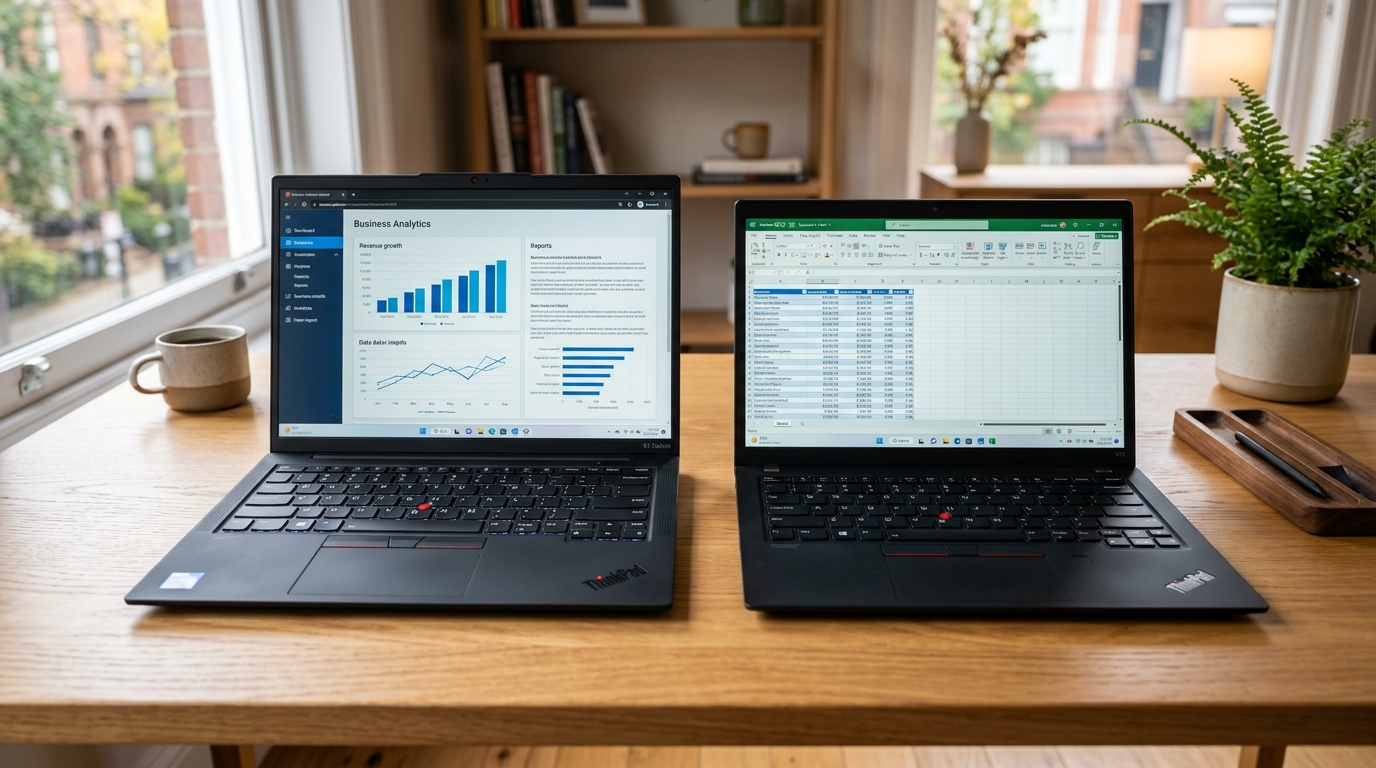
「中古のThinkPadが欲しいけれど、一番人気の『X1 Carbon』とコンパクトな『X13』で迷っている……」
「14インチと13.3インチで画面の見やすさや持ち運びやすさはどれくらい違う?」
「予算やスペック(第10世代・第11世代)を考えたとき、自分にはどちらが本当にお買い得?」
世界中のプログラマーやビジネスパーソンから愛され続けるLenovoの「ThinkPad」。
吸い付くような極上のキーボード打鍵感と、手をホームポジションから離さずに操作できる「TrackPoint(赤ポッチ)」、そして米軍調達規格(MIL-STD-810G/H)をクリアした堅牢性を誇り、中古パソコン市場でも絶大な人気を誇ります。
そんな中古ThinkPadの中で、購入時に多くの人が最も悩むのが「フラッグシップモデルの14型 X1 Carbon」と「王道モバイルの13.3型 X13」の選択です。
結論からお伝えします。
【X1 Carbonがおすすめな人】
・14インチの大画面で複数ウィンドウを開いて快適に作業したい方
・「大画面なのに約1.09kg〜1.13kg」という驚異の軽さと最高峰の質感を重視する方
・予算5万円〜7万円前後で満足度の高いプレミアム機を手に入れたい方
【X13がおすすめな人】
・カフェの小さなテーブルや新幹線・飛行機の座席で省スペースに使いたい方
・法人リース落ちが豊富で、3万円〜5万円台という圧倒的な高コスパを狙いたい方
・多少ラフに持ち運んでもビクともしない、凝縮された塊感・タフネスを求める方
実は、「14インチのX1 Carbonのほうが、13.3インチのX13よりも軽い」という、初めて選ぶ人が驚く重要な事実もあります。
当サイトでは、中古パソコンの分解・検証を数多く行ってきた筆者が、X1 CarbonとX13のスペック・サイズ・重量・打鍵感・中古相場(第10世代/第11世代)の違いを徹底比較し、あなたの用途や予算にぴったりの1台をわかりやすく解説します!
1. 【一目でわかる】ThinkPad X1 Carbon vs X13 スペック・特徴比較表
まずは、現在の中古市場で主力となっている「第10世代・第11世代Coreプロセッサー搭載モデル」を中心に、X1 CarbonとX13の基本スペックやサイズ感を一覧表で比較してみましょう。
| 比較項目 | ThinkPad X1 Carbon (Gen 8 / Gen 9) | ThinkPad X13 (Gen 1 / Gen 2) |
|---|---|---|
| 位置づけ | 最高峰フラッグシップ(プレミアム) | 王道モバイル(高コスパ・実用重視) |
| 画面サイズ | 14.0インチ(FHD 1920×1080 / Gen9は16:10 1920×1200) | 13.3インチ(FHD 1920×1080 / Gen2は16:10 1920×1200) |
| 本体重量 | 約1.09kg〜1.13kg(超軽量カーボン筐体) | 約1.25kg〜1.33kg(高剛性ハイブリッド筐体) |
| 本体サイズ(幅×奥×厚) | 約323×217×14.9mm(Gen8) 約314.5×221.6×14.9mm(Gen9) |
約311.9×217×16.5mm(Gen1) 約305.8×217.8×17.9mm(Gen2) |
| CPU世代 | Core i5/i7(第10世代:Gen 8 / 第11世代:Gen 9) | Core i5/i7(第10世代:Gen 1 / 第11世代:Gen 2) ※Ryzenモデルもあり |
| メモリ(RAM) | 8GB / 16GB / 32GB(オンボード増設不可) | 8GB / 16GB / 32GB(オンボード増設不可) |
| ストレージ | M.2 NVMe SSD(換装可能) | M.2 NVMe SSD(換装可能) |
| キーピッチ | 約19mm(余裕のあるフルサイズ) | 約18.5〜19mm(標準フルサイズ) |
| 中古相場(第10/11世代) | 約45,000円〜75,000円 | 約32,000円〜55,000円 |
X1 Carbon:極限の薄型軽量×14型フラッグシップ
ThinkPad X1 Carbonは、Lenovoの技術の粋を集めたフラッグシップ(最上位)モバイルノートです。
天板にカーボンファイバー、底面にマグネシウム合金を採用することで、14インチという広い画面サイズを備えながら、わずか約1.09kg〜1.13kgという驚異的な軽さを実現しています。
薄さはわずか約14.9mmとスリムで、高級感あふれるマットブラックの塗装や、細部まで研ぎ澄まされたデザインは、所有するだけでも強い満足感を得られます。
X13:凝縮されたタフネス機動力×高コスパモバイル
ThinkPad X13は、名機として名高い「ThinkPad X280 / X390」の流れを汲む王道の実用モバイルノートです。
13.3インチのコンパクトなボディに、過酷なビジネス現場に耐えうる頑丈な構造を凝縮。重量は約1.25kg〜1.33kgとX1 Carbonよりわずかに重いものの、手に持ったときの剛性感と安心感(カタマリ感)は抜群です。
多くの大企業で法人PCとして一括導入されているため、リース満了に伴う良質な中古在庫が市場に豊富に出回っており、X1 Carbonよりも1万〜2万円以上安く手に入る圧倒的なコストパフォーマンスが最大の魅力です。
2. サイズ・重量・携帯性の違いを徹底比較【持ち歩くならどっち?】
日常的にノートパソコンを持ち歩く方にとって、「本体の重さ」「画面の見やすさ」「バッグへの収まりやすさ」は作業効率に直結する最も大切なポイントです。
ここでは、X1 CarbonとX13の携帯性に関する3つの重要な違いを深掘りします。
画面サイズと作業領域:14インチ(X1 Carbon)の圧倒的な見やすさ
ノートPCで長時間作業をする際、14インチと13.3インチの「画面の広さの差」は想像以上に大きく体感できます。
14インチのX1 Carbonは、ディスプレイの表示面積が広く、Excelのシートを広げたり、ブラウザとWordを左右に並べて資料作成する「画面2分割作業」でも文字が小さくなりすぎず快適に視認できます。
- 14インチ(X1 Carbon):外付けモニターなしでもメイン機として長時間作業しやすい。視線移動が自然で目が疲れにくい。
- 13.3インチ(X13):モバイルPCの標準サイズ。文字サイズ100%〜125%表示で日常作業には十分だが、ウィンドウを左右分割するとやや窮屈に感じる場合がある。
「自宅やオフィスで外付けディスプレイを使わず、ノートPC単体でガッツリ作業したい」という方には、14インチのX1 Carbonが圧倒的におすすめです。
意外な事実!「14型のX1 Carbonのほうが13.3型のX13より軽い」理由
一般的なノートパソコンでは「画面サイズが大きい=本体も重い」というのが常識ですが、ThinkPadにおいては逆転現象が起きています。
・ThinkPad X1 Carbon(14型):約1.09kg〜1.13kg
・ThinkPad X13(13.3型):約1.25kg〜1.33kg
なぜ画面の大きいX1 Carbonのほうが軽いのか? その秘密は「筐体に使われている素材とコスト」にあります。
X1 Carbonはフラッグシップ機として高価な航空宇宙グレードのカーボンファイバー(炭素繊維)を惜しみなく天板に使用しています。これにより、極限の軽さと高い強度を両立させています。
一方のX13は、コストパフォーマンスと大量生産時の堅牢性を両立するため、マグネシウム合金やグラスファイバー強化プラスチックを多用しています。そのため、重量面ではX1 Carbonに軍配が上がります。
「毎日リュックやビジネスバッグに入れて長距離を持ち歩く」「肩への負担を1gでも減らしたい」という方には、14インチ大画面でありながら軽量なX1 Carbonが大きなアドバンテージとなります。
フットプリント比較:カフェの狭いデスクやバッグへの収まりやすさ
重さではX1 Carbonが優位ですが、「設置面積(フットプリント)の小ささ」ではX13が有利です。
X13は本体の幅が約305〜311mmと非常にコンパクト。カフェの丸テーブルや、新幹線の座席テーブル、コワーキングスペースの小さな仕切り席でも、マグカップや資料の邪魔をせずにすっきりと設置できます。
また、小さめのトートバッグやA4ジャストサイズのビジネスバッグにもすんなり収まるため、「狭い場所での作業が多いノマドワーカー」や「出張・移動が多い営業職」にはX13のコンパクトさが重宝します。
3. キーボード打鍵感・操作性・拡張性の違い
ThinkPadを選ぶ最大の理由として「キーボードの打ちやすさ」を挙げる人は少なくありません。
X1 CarbonとX13はどちらもThinkPad伝統の高品質なキーボードとトラックポイントを搭載していますが、細部の操作感や端子構成にいくつかの違いがあります。
ThinkPad伝統の打鍵感:キーピッチとキーストロークの心地よさ
ThinkPadのキーボードは、人間工学に基づいたキートップの緩やかな湾曲(シリンドリカル形状)と、適度な反発力によって長時間のタイピングでも指が疲れにくいのが最大の特徴です。
- X1 Carbon:横幅に余裕があるため、主要キーのキーピッチは約19mmの完全フルサイズ。打鍵音も上品でしっとりとした落ち着いたクリック感があります。
- X13:幅約305mm〜311mmのボディにキーボードを凝縮しているため、キーピッチは約18.5mm〜19mm。キー配列に無理な縮小がなく、剛性感の高いボディがタイピング時のたわみを防ぎ、カチッとしたソリッドな打鍵感を味わえます。
ブログの執筆、プログラミング、長文のメール・レポート作成など、キーボード入力を重視する方であれば、どちらを選んでも他の一般的な薄型ノートPCを凌駕するタイピング体験が得られます。
TrackPoint(赤ポッチ)とトラックパッドの操作感
キーボード中央に配置された赤い突起「TrackPoint」は、両機種ともに標準装備されています。
キーボードのホームポジション(人差し指を「F」「J」に置いた状態)から手を1ミリも動かすことなく、マウスポインタの移動やクリック、スクロール(中央ボタン+TrackPoint操作)が完結します。
また、タッチパッド(トラックパッド)の広さに関しては、本体の縦横サイズが大きいX1 Carbon(特に縦横比16:10になったGen 9以降)のほうがパッド面積が広く、ジェスチャー操作がより快適に行えます。
インターフェース・端子類の充実度(Thunderbolt・Type-C・USB-A・HDMI)
ビジネス現場で活躍するThinkPadらしく、両モデルとも「変換アダプター(ドングル)なし」で周辺機器を直結できる充実したインターフェースを備えています。
| 搭載ポート | X1 Carbon (Gen8/9) | X13 (Gen1/2) |
|---|---|---|
| USB Type-C (PD充電/DP出力) | 2ポート(Thunderbolt対応) | 2ポート(Gen2はThunderbolt対応) |
| USB Type-A (USB 3.2) | 2ポート | 2ポート |
| 映像出力 (HDMI) | HDMI 1.4b / 2.0 | HDMI 1.4b / 2.0 |
| オーディオジャック | マイクロホン/ヘッドフォン端子 | マイクロホン/ヘッドフォン端子 |
どちらもUSB Power Delivery(PD充電)に対応しているため、外出先では重い純正ACアダプターを持ち運ぶ必要がなく、市販の小型45W〜65W GaN急速充電器とType-Cケーブル1本で手軽に充電が可能です。
4. 中古市場における「コスパ・相場価格」の違い(第10世代・第11世代)
中古ノートパソコンを購入する上で、最も現実的な判断基準となるのが「購入予算とコスパ」です。
Windows 11に完全対応し、実用性能が非常に高い「第10世代(2020年頃モデル)」および「第11世代(2021年頃モデル)」の中古相場と、購入時の重要な注意点を解説します。
X1 Carbon(Gen 8 / Gen 9)の中古相場とプレミアム価値
ThinkPad X1 Carbonは新品時の定価が20万円〜30万円超のプレミアムフラッグシップ機であるため、中古市場でも高い人気とリセールバリューを保っています。
- X1 Carbon Gen 8(第10世代Core i5 / 16GB):約45,000円〜55,000円
- X1 Carbon Gen 9(第11世代Core i5 / 16GB / 画面比16:10):約60,000円〜75,000円
定価から見ると70%〜80%オフ近い大幅な割引率ですが、X13と比べると相場価格は1.5倍程度高めです。それでも「最高の所有感と大画面の快適性」を手に入れたいユーザーに強く支持されています。
X13(Gen 1 / Gen 2)の中古相場と圧倒的なコストパフォーマンス
ThinkPad X13は、法人向けリース契約で大量に導入された実績が多く、中古市場への供給量が非常に潤沢です。
- X13 Gen 1(第10世代Core i5 / 16GB):約32,000円〜42,000円
- X13 Gen 2(第11世代Core i5 / 16GB / 画面比16:10):約45,000円〜55,000円
第10世代Core i5・メモリ16GB・高速SSDを搭載した実力派モバイルPCが、なんと3万円台前半から手に入るという驚異的なコスパを誇ります。「ブランドネームや薄さよりも、実質的な作業性能と安さを最優先したい」という方にはX13が圧倒的にお買い得です。
共通の重要注意点:メモリはオンボード!「16GBモデル」を選ぶべき理由
X1 CarbonおよびX13を購入する際、絶対に後悔しないための最重要ポイントが「メモリ(RAM)容量の選択」です。
ThinkPad X1 Carbon(全世代)およびX13(Gen 1以降)は、基板にメモリチップが直接ハンダ付けされた「オンボードメモリ仕様」です。
購入後に裏蓋を開けてメモリを8GBから16GBへ増設することはできません!
Windows 11はOS自体で約4GBのメモリを消費します。Google Chromeで複数タブを開いたり、ZoomなどのWeb会議をしながら資料を編集する場合、8GBメモリではすぐに容量不足に陥り、動作がカクつく原因になります。
今後3〜5年間にわたって快適に使い続けるためにも、中古で購入する際は必ず「メモリ16GB搭載モデル」を指定して探すことを強く推奨します。
5. 【結論】あなたにはどっちがおすすめ?失敗しない選び方&購入先
ここまでの比較を踏まえて、X1 CarbonとX13のどちらを選ぶべきか、タイプ別に整理しました。
ThinkPad X1 Carbonが向いている人(大画面×最軽量×上質感)
以下のような条件に当てはまる方には、ThinkPad X1 Carbonが最適です。
- 外付けモニターを使わず、ノートPC単体で画面2分割作業やExcel編集を快適に行いたい方
- 「14インチの大画面なのに約1.1kg」という驚きの軽さで、移動時の負担を極力減らしたい方
- カーボン筐体のマットな質感や、薄さ14.9mmの美しいスタイリングにこだわりたい方
- 予算5万円〜7万円前後で、長く愛用できる満足度の高い上位機を手に入れたい方
ThinkPad X13が向いている人(コスパ×コンパクト×安心のタフネス)
以下のような使い方を想定している方には、ThinkPad X13がベストな選択肢になります。
- 購入予算を3万円〜4万円台に抑えつつ、第10世代/第11世代Core i5・メモリ16GBの快適な性能を手に入れたい方
- カフェの小さなテーブルや新幹線・飛行機など、狭いスペースでの作業機会が多い方
- バッグにすっぽり収まるコンパクトなサイズ感を好む方
- 毎日気兼ねなくガンガン使い倒せる、頑丈でソリッドな道具感が欲しい方
失敗しない購入先:保証付き中古専門店で安心の一台を手に入れよう
ThinkPadはビジネス用途でハードに使われていた個体も多いため、個人間売買(メルカリやヤフオク)では「キーボードの激しいテカリ」「バッテリーの著しい劣化」「保証なし初期不良」といったトラブルに遭遇するリスクがあります。
失敗なく状態の良い中古ThinkPadを手に入れるなら、プロによる動作検証・クリーニングが行われ、最低でも1ヶ月〜3年間の初期不良保証が付いた優良中古パソコン専門店で購入するのが最も安全で確実です。
中古ThinkPadの詳しい世代別選び方(第10世代 vs 第11世代のグラフィック性能差)や、おすすめの中古専門店については、以下の総合攻略ガイドで詳しく解説しています。購入前の参考にぜひご覧ください!
👉 【2026年版】中古ThinkPadの選び方!第10世代・第11世代Core i5おすすめモデル(X1 Carbon / X13 / L13)
ThinkPadの各モデル(X1 Carbon / X13 / L13)の詳しい性能比較や、おすすめの中古専門店を徹底解説しています!
6. まとめ:用途と予算に合わせて最適なThinkPadを選ぼう!
今回は、中古ThinkPadの人気ツートップである「X1 Carbon(14型)」と「X13(13.3型)」の違いを徹底比較しました。
- 携帯性と画面サイズ:大画面と軽さ(約1.1kg)を両立するX1 Carbon、設置面積が小さく取り回しやすいX13
- 価格とコスパ:3万円台から狙える高コスパなX13、プレミアムな所有感と快適性のX1 Carbon
- 選び方の必須条件:どちらもメモリ増設不可のため、必ず「Core i5 / メモリ16GB / SSD256GB以上」を選ぶこと
ThinkPadは、一度その心地よいキーボードとトラックポイントに慣れると、他のノートPCに戻れなくなるほどの高い完成度を誇る名機です。
あなたの作業スタイルと予算にぴったりの1台を手に入れて、快適なモバイルワーク&デスクワーク環境を手に入れてください!
コメント