「中古でHPのEliteBookを安く手に入れて、自分でメモリを16GBや32GBに増設したり、1TBの高速SSDに換装して超快適な万能PCを作りたい」
「最近の薄型ノートパソコンはどれもメモリがオンボード直付けで、後から増設できないと聞いたけれど、EliteBook 830は本当に自分でパーツ交換ができるのだろうか……」
「中古市場で3万円台で買えるメモリ8GBモデルを購入して、自分でパーツを買って増設した方が安上がりなのか、それとも最初から16GBモデルを買うべきか迷っている」
アルミニウム削り出しの美しいシルバーボディと米軍MIL規格をクリアした圧倒的な堅牢性で、中古PC市場でも大人のビジネスパーソンから絶大な人気を集めているHPの上位ブランド「EliteBook(エリートブック)」。その洗練された佇まいから「Windows界のMacBook」とも称される名機ですが、実はハードウェアの内部構造において、ガジェット好きや自作派を唸らせる「とんでもない神仕様」が隠されていることをご存じでしょうか。
2020年以降、13.3インチ前後の薄型モバイルノートPC市場では、基板の薄型軽量化やコスト削減のために「メモリをマザーボードに直付け(オンボード化)して物理スロットを全廃する」という設計が業界全体の主流となりました。ライバルであるThinkPad X13、DELL Latitude 7300番台、富士通LIFEBOOK、dynabook、さらにはMacBookに至るまで、ことごとく「購入後のメモリ増設は100%不可能」という仕様に舵を切ったのです。
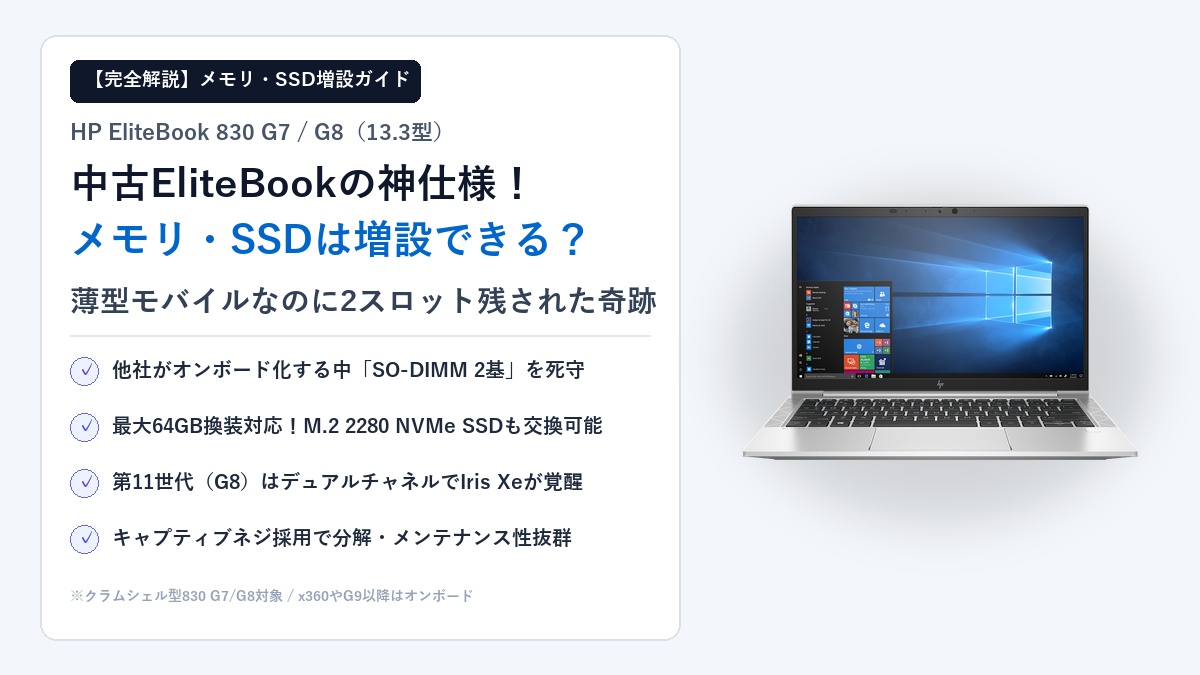
ところが、HPの主力上位モバイルである「HP EliteBook 830 G7」および「HP EliteBook 830 G8」は、厚さ約17.9mm・重量約1.25kgという極薄・軽量のアルミニウム筐体でありながら、**独立したSO-DIMMメモリスロットを「2基(デュアルチャネル)」しっかりと維持し続けた奇跡のモデル**なのです。
【メモリ(RAM)の増設可否:奇跡の2スロット搭載】
👉 HP EliteBook 830 G7 / G8(13.3型・クラムシェル):SO-DIMMスロット×2基搭載! ユーザー自身で最大32GB/64GBまで自由増設可能。
👉 第11世代(830 G8)の重大仕様:内蔵グラフィックス「Intel Iris Xe」は、メモリ2枚装着(デュアルチャネル)で初めて真価を発揮(GPU性能が最大2倍に跳ね上がります)。
👉 【要注意な例外】:2in1コンバーチブルの「EliteBook x360 830」や「1000番台」、後継の「830 G9以降」はオンボード直付けで増設不可。
【SSD(ストレージ)の換装可否とメンテナンス性】
👉 全モデルで標準的なM.2 2280 NVMe SSDスロット×1基を搭載。1TBや2TBへの換装が極めて容易。
👉 底面カバーはネジが脱落しないキャプティブスクリュー(5本)を採用しており、分解・換装の敷居が極めて低い。
なお、HP EliteBookの世代間スペック差(第10世代 G7 vs 第11世代 G8)や、中古市場での相場・失敗しない全体的な選び方を網羅的に把握したい方は、当サイトの総合レビュー・選び方完全ガイドである「【2026年版】中古HP EliteBookの選び方!アルミ美ボディの第10世代・第11世代(830 G7/G8)徹底解説」もあわせてご覧ください。
本記事では、EliteBook 830 G7 / G8がなぜ「神仕様」と称賛されるのか、他社モバイルPCとの決定的な構造の違いから、第11世代Iris Xeを覚醒させるデュアルチャネルの重要性、M.2 SSDの換装手順や注意点、そして「自分で増設するのと、最初から専門店で16GB完成品を買うのとではどちらが賢いか」まで、ハードウェアの客観的事実に基づいて徹底解説します。
【結論】HP EliteBook 830 G7/G8はメモリもSSDも自分で増設可能!他社が真似できない「神仕様」
中古ノートパソコンの購入を検討する際、最も大きな後悔につながりやすいのが「購入後のメモリ不足」です。特に近年のモバイルノートPCは、薄型化・軽量化を優先するあまり、ユーザー自身によるメモリ交換を一切認めない構造が主流になってしまいました。
そんな中、中古市場で3万円台〜5万円台で購入できるモバイルPCの中で、異次元のメンテナンス性と拡張性を誇っているのが「HP EliteBook 830 G7」および「HP EliteBook 830 G8」です。
他社が軒並みオンボード化した13.3インチ市場で「2スロット」を死守した奇跡
以下の比較表をご覧ください。2020年〜2021年に発売された各社の主要な13.3インチ(または12.1インチ)ビジネスモバイルPCのメモリ・ストレージ構造を比較したものです。
| 機種名 / 型番 | 画面 / 重量 | メモリ構造 | スロット数 / 増設可否 | 最大メモリ | SSD換装 |
|---|---|---|---|---|---|
| HP EliteBook 830 G7 / G8 | 13.3型 / 約1.25kg | SO-DIMM(DDR4) | ◎ 2スロット(増設可能) | 最大64GB | ○ 可能(2280) |
| ThinkPad X13 Gen 1 / Gen 2 | 13.3型 / 約1.25kg | オンボード直付け | × 0スロット(交換不可) | 固定(8/16/32GB) | ○ 可能(2280) |
| DELL Latitude 7310 / 7320 | 13.3型 / 約1.22kg | オンボード直付け | × 0スロット(交換不可) | 固定(8/16/32GB) | ○ 可能(2230/2280) |
| DELL Latitude 5320(第11世代) | 13.3型 / 約1.20kg | オンボード直付け | × 0スロット(交換不可) | 固定(8/16/32GB) | ○ 可能(2230/2280) |
| 富士通 LIFEBOOK U9310 / U9311 | 13.3型 / 約770g〜 | オンボード直付け | × 0スロット(交換不可) | 固定(8/16GB) | ○ 可能(2280) |
| dynabook G83/FP / G83/HS | 13.3型 / 約800g〜 | オンボード直付け | × 0スロット(交換不可) | 固定(8/16GB) | ○ 可能(2280) |
| Panasonic レッツノート CF-SV9 / SV1 | 12.1型 / 約0.92kg〜 | オンボード直付け | × 0スロット(交換不可) | 固定(8/16GB) | ○ 可能(2280) |
表を見れば一目瞭然です。各メーカーが13.3インチのフラッグシップ機において基板の小型化のためにメモリ直付け(オンボード)を選択する中、HPだけが「フルアルミニウムの高級薄型ボディの中に、物理的なメモリスロットを2基丸ごと残す」という職人技のような高密度設計をやり遂げました。
通常、メモリスロットを2つ載せるとなると、筐体が分厚くなったり重くなったりするのが物理的な制約です(例えば下位モデルのProBook 430は厚さ約17.9mmでも樹脂混じりで重さが約1.44kgあります)。しかし、EliteBook 830 G7/G8は、フルメタルの剛性を活かして約1.25kgという実用的な軽さをキープしながら、2基のスロットを搭載しています。これが「奇跡の神仕様」と呼ばれる最大の理由です。
最大64GB(32GB×2)まで対応!格安の8GB中古ベースから超大容量化できる魅力
スロットが2つあるということは、**「中古市場で最も安く叩き売られているベースグレードを購入し、自分で後からモンスターマシンに仕立て上げられる」**という計り知れないメリットを意味します。
法人リースアップ品として中古市場に放出されるHP EliteBook 830 G7やG8は、企業の一括導入スペックである「Core i5 / メモリ8GB / SSD 256GB」という構成が最も流通量が多く、相場も3万円台〜4万円前後と非常に手頃です。オンボード機であれば「8GBだから将来性が不安だな……」と敬遠せざるを得ない個体であっても、EliteBook 830なら何の問題もありません。
HP EliteBook 830 G7およびG8のSO-DIMMスロットは、1スロットあたり最大32GBモジュールに対応しており、**2枚合計で「最大64GB」というワークステーション並みの超大容量メモリ環境**を構築できます。市販のDDR4-3200 SO-DIMMメモリ(16GB×2枚=32GB)を購入して自分で装着すれば、総額5万円未満の予算で「Core i5+メモリ32GB+高速SSD」という、新品なら15万円以上するようなハイスペックPCが手に入ってしまうのです。
【要注意】同じEliteBookでも「x360(2in1)」や「G9以降」はオンボード直付けなので注意
ただし、ここで1つだけ絶対に注意しなければならない重要な落とし穴があります。それは、「EliteBook 830のすべてのモデルが増設できるわけではない」という点です。
具体的には、以下のモデルはメモリスロットが存在せず、基板直付け(オンボード)仕様となっています。
- HP EliteBook x360 830 G7 / G8:画面が360度回転してタブレットになる2in1モデル(型番に「x360」が付くもの)は、ヒンジ構造や薄型化の都合により全機種オンボードメモリ(LPDDR4x)です。後から増設はできません。
- HP EliteBook x360 1030 / 1040シリーズ:1000番台の超上位プレミアム機もすべてオンボード直付けです。
- HP EliteBook 830 G9 / G10(第12世代以降):画面アスペクト比が16:10に変更された後継世代(G9以降)は、残念ながら薄型化のためメモリスロットが撤廃され、LPDDR5オンボード直付けへと変更されました。
つまり、「美しいアルミ削り出し筐体」「13.3インチの機動力」「SO-DIMM 2スロットによる自由な増設性」という3拍子が完全に揃っているのは、**2020年〜2021年に発売された第10世代・第11世代のクラムシェル型(通常の横開き型)「HP EliteBook 830 G7」および「HP EliteBook 830 G8」の2機種だけ**なのです。中古市場で狙うべき黄金のターゲットが、まさにこの2モデルに絞られます。
メモリ増設で性能が激変!特に「第11世代(830 G8)」はデュアルチャネルが絶対条件な理由
「メモリを増やすとたくさんのアプリを同時に開けるようになる」というのは一般的な知識ですが、HP EliteBook 830、とりわけ第11世代Core i5プロセッサーを搭載した「830 G8」においては、メモリ増設は単なる容量アップ以上の決定的な意味を持っています。
実は、830 G8の持つ真のグラフィックスパワーを解放するためには、**「メモリスロットを2つとも埋めてデュアルチャネル動作させること」が絶対条件**となっているのです。
1枚挿し(シングル)だとIntel Iris Xeが封印され「UHD Graphics」にダウンする罠
第11世代インテルCoreプロセッサー(Tiger Lake、例:Core i5-1135G7)の最大の売りは、前世代からグラフィックス性能が最大2倍に跳ね上がった新世代内蔵GPU「Intel Iris Xe Graphics」です。これにより、薄型ノートでありながら4K動画の軽快な編集や、フルHD外部モニターへの高リフレッシュレート出力、さらには軽い3Dゲームまでこなせるようになりました。
しかし、インテルの公式仕様において、極めて見落としがちな恐ろしい制限が設けられています。それは、**「システムメモリがデュアルチャネル(2枚挿し)で動作していない場合、GPUの名称および動作モードが『Intel UHD Graphics』に自動的にダウングレードされる」**というハードウェア仕様です。
もし中古ショップで「830 G8(メモリ8GB)」を購入し、その内部構成が「8GBモジュール×1枚(シングルチャネル)」だった場合、CPU自体は高性能なIris Xeの回路を持っているにもかかわらず、メモリのデータ転送帯域が半分に制限されるため、GPUの処理能力が強制的に封印されてしまうのです。
2枚挿し(デュアルチャネル)でGPU性能が最大2倍に!4K外部出力や写真現像が爆速化
ここで、もう1枚のメモリスロットに8GB(または16GB)のメモリを追加し、**2枚構成の「デュアルチャネル動作」にするだけで、奇跡のような変化**が起こります。
CPUが本来の「Intel Iris Xe Graphics」として覚醒し、グラフィックスのデータ転送パイプラインが倍増します。各種ベンチマークテスト(3DMarkやGeekbench)においても、シングルチャネル時とデュアルチャネル時ではグラフィックススコアに約1.5倍〜最大2倍近い圧倒的なスコア差が現れます。
グラフィックス性能が向上すると、ゲームだけでなく日常的な作業効率が劇的に改善します。
- 4Kディスプレイへのデュアル出力:高解像度モニターを2枚繋いでも画面の描画に引っかかりや遅延が一切出なくなります。
- Adobe LightroomやPhotoshopの現像速度:RAW写真のプレビュー生成やノイズ低減処理、フィルター適用がスムーズに完了します。
- Web会議中の画面共有:ZoomやTeamsでフルHD画面を共有しながらExcelやブラウザを操作しても、ファンが激しく唸ったり動作が重くなったりしません。
- ブラウザでの高解像度動画再生:YouTubeの4K 60fps動画をバックグラウンド再生しながら作業してもコマ落ちがゼロになります。
2026年のWindows 11環境で「メモリ8GB」が限界を迎える現実と16GB〜32GBの快適性
さらに、OS自体の要求水準も見逃せません。2026年現在のWindows 11環境において、パソコンを起動して初期状態のデスクトップが表示された時点で、OSのシステム領域だけで約3.5GB〜4.5GBのメモリを消費します。
もしメモリが「8GB」しかない場合、空いている実質的な作業領域はたったの3GB台しか残されていません。そこにGoogle Chromeでタブを10個開き、SlackやLINEを常駐させ、Excelで大きなデータを開いた瞬間、使用メモリは一瞬で100%近くまで跳ね上がります。
メモリが上限に達すると、PCはストレージ(SSD)の一部を一時的なメモリ代わりとして使う「スワップ処理」を頻発させるため、どんなにCPUが速くても動作がギクシャクし、アプリの切り替えに数秒の待ち時間が発生します。日常の快適な作業スピードを維持し、今後数年間にわたってストレスなく使い続けるためには、**最低でも16GB、できれば32GBのメモリ容量を確保することが現代のビジネスPCにおける絶対防衛ライン**なのです。
M.2 NVMe SSDの換装とメンテナンス性!誰でも簡単に大容量化できる設計の秘密
メモリに続いて素晴らしいのが、HP EliteBook 830 G7 / G8の「ストレージ(SSD)の換装しやすさと熱設計の優秀さ」です。
中古パソコンに最初から入っているSSDは、256GBや512GBといった標準的な容量が中心です。写真や動画、大容量の仕事データをローカルに保存したり、仮想環境を構築したりすると、あっという間に空き容量が逼迫してしまいます。しかし、EliteBook 830なら、自作PCショップやAmazonで買える市販の大容量SSDに誰でも簡単に載せ替えることができます。
標準的なM.2 2280 NVMe規格採用!1TBや2TBの市販SSDがそのまま使える
薄型ノートPCの中には、ストレージに特殊な小型サイズ(Type 2230や2242規格)を採用していたり、専用の変換金具が必要だったりする機種が少なくありません(例えばDELL Latitudeの一部の型番では2230規格から2280規格へ換装する際に専用金具を取り寄せる必要があります)。
しかし、HP EliteBook 830 G7およびG8は、デスクトップ自作PCや一般的なノートPCで最も広く普及している標準規格「M.2 Type 2280(幅22mm×長さ80mm)NVMe PCIe SSD」をそのまま1基搭載しています。
Crucial(P3 / P3 Plus)、KIOXIA(EXCERIA)、Samsung(970 EVO Plus / 980)といった大手メーカーの高速NVMe SSD(1TBなら約8,000円〜1万円、2TBでも約1.5万円〜1.8万円前後)が何の下準備もなくそのままスロットに刺さるため、パーツ選びで迷う心配が一切ありません。
ネジが脱落しない親切設計!底面5本のキャプティブスクリューと開腹のコツ
ノートPCを分解する際、誰もが一度は経験するのが「底面の小さなネジを床に落として見失った」「ネジ山を舐めてしまった」というトラブルです。特に他社製PCでは、場所によってネジの長さが違っていたり、ゴム足の裏にネジが隠されていたりと、分解の難易度が高いケースが多々あります。
この点において、HP EliteBookの設計思想は極めて秀逸です。底面パネル(ボトムカバー)を固定しているのは、**わずか「5本」のプラスネジだけ**です。
EliteBook 830の底面ネジは、緩めてもパネルからポロリと外れない「キャプティブスクリュー(脱落防止ネジ)」になっています。精密ドライバーで反時計回りに回してカチッと空転するまで緩めればOK。ネジをなくす心配が物理的にゼロであり、どのネジがどの穴だったか迷うこともありません。ネジを緩めたら、ヒンジ側の隙間にギターのピックやプラスチック製ヘラを差し込んで外周をゆっくりなぞるだけで、アルミのツメを痛めずにパカッと裏蓋が開きます。
金属製SSD放熱シールドとサーマルパッド標準装備で熱暴走をシャットアウト
裏蓋を開けて内部を見ると、HPの法人向けフラッグシップならではの丁寧な仕事ぶりに驚かされます。SSDスロットの上には、**肉厚な金属製の放熱シールドカバー(ヒートスプレッダー)**が被せられており、内部には熱伝導性に優れたサーマルパッドが標準で貼り付けられています。
高速なNVMe SSDは、大量のデータ読み書きを行うとコントローラー部分が70℃〜80℃以上の高温になり、熱暴走を防ぐために速度が低下する「サーマルスロットリング」を起こしがちです。しかし、EliteBook 830はこの金属シールドを介して底面アルミボディへと効率的に熱を逃がす構造になっているため、長時間の動画書き出しや大容量ファイルのバックアップでも安定した超高速データ転送を維持できます。
自力で増設・換装する手順と絶対にやってはいけない注意点
「自分でもメモリやSSDを増設してみたい!」という方のために、実際の作業手順と、絶対に守らなければならない安全上の注意点を整理しておきます。手順自体は非常にシンプルですが、電子機器の内部を触るため、以下のポイントを必ず厳守してください。
【最重要安全手順】作業前に必ずバッテリーコネクタを外す(通電ショート防止)
ノートPCの内部増設において、**事故の9割以上を占めるのが「バッテリーが通電した状態で金属パーツを触ってしまい、マザーボードをショートさせて基板を即死させる」という悲劇**です。
Windowsをシャットダウンした状態であっても、内蔵バッテリーが接続されている限り、マザーボード上にはスタンバイ電流が常に流れています。その状態でドライバーの先端が基板のチップコンデンサに触れたり、金属製のメモリスロットカバーを外す際に火花が散ると、一瞬でPCが起動しなくなります(文鎮化)。
- 静電気の除去:作業前に部屋の金属ドアノブやサッシに触れて、身体に帯電した静電気を逃がす。
- 裏蓋を開けたら真っ先にバッテリー遮断:裏蓋を開けたら、メモリやSSDに触れる前に、バッテリーからマザーボードへ伸びている黒い電源コネクタを水平に引き抜いて物理的に通電を切る(※HPのBIOSメニューにある「Built-in Battery Disconnect」機能を使ってソフトウェア的にバッテリーを一時切断してから作業するのも極めて安全です)。
- 電源ボタンを長押し:バッテリーを外した後、電源ボタンを5秒〜10秒長押しして、基板内のコンデンサに残った残留電荷を完全に放電させる。
適合パーツの規格選び(DDR4-3200 SO-DIMM / M.2 2280 NVMe PCIe 3.0 or 4.0)
購入するパーツの規格選びにも注意が必要です。間違った規格のパーツを買ってしまうと、物理的にスロットに挿さらなかったり、認識されなかったりします。
【メモリ(RAM)】
・規格:DDR4 SO-DIMM(260ピン・ノートPC用)
・動作クロック:PC4-25600(DDR4-3200MHz) ※G7はCPU仕様により2666MHzまたは2933MHzで自動ダウンクロック動作しますが、市販の3200MHzメモリを購入するのが最も安価で互換性が高く安全です。
・容量:8GB、16GB、32GB(1枚あたり)。最大2枚で64GBまで。
※デスクトップ用の長いDIMMや、新規格の「DDR5 SO-DIMM」は切り欠きの位置が異なるため絶対に挿さりません。
【SSD(ストレージ)】
・規格:M.2 Type 2280 NVMe SSD(Key M)
・インターフェース:PCIe Gen3 x4 または PCIe Gen4 x4(※G8はGen4対応SSDもそのまま利用可能、G7はGen3速度で動作)。容量は1TB〜2TBがコスパ良好です。
※古いSATA接続のM.2 SSDは非対応ですのでご注意ください。
自力増設のデメリット:パーツ相性、分解によるショップ初期不良保証の免責リスク
自力増設はロマンがありコストパフォーマンスも高い反面、すべてが自己責任となる「3つのデメリット」が存在します。
第1に、「パーツの相性問題」です。規格が合致していても、メモリチップの製造元(Micron、Samsung、SK Hynix等)との相性により、稀にPCが起動しない、あるいはブルースクリーンが頻発することがあります。
第2に、「OSの移行(クローンまたは再インストール)の手間」です。SSDを換装する場合、既存のWindows環境を専用のクローンソフトで丸ごと移すか、USBメモリからWindows 11をクリーンインストールしてドライバーを当て直す作業が必要になります。PCの初期設定に慣れていない方にとっては半日〜1日がかりの重労働になり得ます。
そして第3に最も注意すべきなのが、「中古PCショップの初期不良保証が切れてしまう(免責になる)リスク」です。多くの優良中古ショップでは購入後1ヶ月〜3ヶ月の無償保証を提供していますが、「ユーザーによる分解・改造・パーツ交換」を行った痕跡がある場合、保証期間内であってもサポートや返品・交換の対象外となってしまうケースが一般的です。
【自力増設 vs 専門店で16GB完成品購入】大人が選ぶべき最もコスパの高い正解は?
「自分でパーツを買って増設する」のと、「最初から中古PC専門店で16GBメモリを積んだ整備済み完成品を買う」のとでは、トータルでどちらが得なのでしょうか? 冷静に電卓を叩いて比較してみましょう。
自力増設のトータルコスト計算(中古本体+メモリ+SSD+工具で約1.5万〜2万円プラス)
例えば、中古市場で「EliteBook 830 G7(Core i5 / 8GB / 256GB)」を最安クラスの3万円で購入し、自分でメモリ32GB+SSD 1TBに大容量化する場合の総額を試算してみます。
- 中古PC本体(8GB / 256GBモデル):約30,000円〜35,000円
- 増設用DDR4-3200メモリ(16GB×2枚=32GB):約8,500円
- 換装用M.2 NVMe SSD(1TB):約8,500円
- 精密ドライバー+開腹ピック工具セット:約1,000円
- 外付けM.2 SSDケース(クローン作業用):約2,000円
- 合計出費総額:約50,000円〜55,000円 + 作業時間(約2〜3時間)
5万円台前半で「Core i5 / 32GB / 1TB」という超ハイスペックPCが手に入るのは間違いなく魅力的であり、「パソコンを自分でいじるのが好き」「どうしても32GB以上のメモリが必要なプログラミングや動画編集を行う」という方にとっては最高の選択肢と言えます。
手間とリスクを回避するなら「保証付き専門店で最初から16GB搭載モデル」が最適解
しかし、もしあなたの目的が「一般的なテレワークやWeb会議、Office作業、ブログ執筆などをストレスなくサクサクこなしたい」ということであれば、**最初から信頼できる中古PC専門店で「Core i5 / メモリ16GB / SSD 256GB〜512GB」に整備された完成品を指名買いするのが、最も大人として賢く高コスパな正解**です。
現在、大手の中古PC専門店では、法人リースを満了したEliteBook 830 G7やG8の「メモリ16GB搭載モデル」が、**3万円台半ば〜4万円台前半の破格**で豊富に販売されています。
8GBモデルとの価格差はわずか3,000円〜5,000円程度に過ぎません。自分で追加のメモリや工具を買い、ヒヤヒヤしながら裏蓋を開け、万が一の初期不良保証が切れるリスクを背負うくらいなら、最初から専任プロがデュアルチャネル動作確認と負荷テストを済ませた16GBモデルを買い、届いたその日に電源を入れて使い始める方が、時間的にも精神的にも圧倒的にお得なのです。
失敗しない中古HP EliteBookおすすめ優良専門店
中古のHP EliteBookを購入する際は、フリマアプリ等の個人間売買(BIOSロックや管理パスワード残存のリスク大)を避け、厳しい品質基準と長期保証を備えた以下の中古PC優良専門店を選ぶのが鉄則です。
👉 Qualit(クオリット):大手リース会社直営。自社保有の高品質な法人リースアップ品のみを厳選し、外観ランク基準が業界で最も厳格。バッテリーテスト済みで12ヶ月(1年)の長期無償保証付き。
👉 OraOrA!(オラオラ):秋葉原に実店舗を持つ法人PC専門店。全品7日間の初期不良対応に加え、最大90日間の無償保証が付帯。第10世代・第11世代のEliteBook 830の在庫が極めて豊富。
👉 PC WRAP(ピーシーラップ):業界最長の「3年長期保証」を提供。万が一の自然故障時にも手厚い無償修理・交換サポートがあり、初めて中古PCを買う方でも圧倒的に安心。
まとめ:拡張性抜群のEliteBook 830を手に入れて、長く愛せる大人の相棒に仕上げよう
他社が薄型化の代償としてオンボード化(交換不可)を進める中、アルミニウム削り出しの美しい13.3インチボディに「SO-DIMM 2スロット」を死守したHP EliteBook 830 G7 / G8の神仕様について解説してきました。
最後に、本記事の要点を振り返りましょう。
- 13.3型薄型で奇跡の2スロット搭載:クラムシェル型の830 G7およびG8は、SO-DIMMスロットを2基備えており最大64GBまで換装・増設可能。
- 第11世代(G8)はデュアルチャネルが必須:メモリ2枚挿しで初めて「Intel Iris Xe」が覚醒し、GPU性能が最大2倍に向上する。
- M.2 2280 NVMe SSDも換装自由:市販の1TB〜2TB SSDへ簡単に載せ替え可能。金属シールドで放熱性も万全。
- キャプティブスクリュー採用で分解が容易:底面ネジ5本が外れない設計で、ネジ紛失リスクがなくメンテナンス性抜群。
- 「x360」や「G9以降」はオンボードなので注意:2in1モデルや後継世代は増設不可。スロット重視ならG7/G8のクラムシェル型一択。
- 一般用途なら「専門店で16GB完成品」が最高コスパ:分解のリスクやパーツ代を考慮すれば、保証付き優良中古店で3万円台〜4万円台の16GB整備済み品を買うのが最も手堅い選択。
薄型軽量でスタイリッシュな見た目を持ちながら、いざとなれば自分の手で自在にパーツを強化できるメンテナンス性の高さは、道具にこだわりを持つ大人の心をくすぐる大きな魅力です。
「では、G7(第10世代)とG8(第11世代)のどちらを選ぶべきか?」「予算別の相場や具体的なおすすめ構成は?」と詳しく知りたい方は、以下の総合レビュー・選び方完全ガイドで全世代の比較と失敗しない購入基準を網羅しています。ぜひあわせてチェックしてみてください!
「G7とG8でどれくらい性能が違う?」「アルミボディの状態ランクの見極め方は?」など、中古HP EliteBookを選ぶ上で絶対に失敗しないための総合的なチェックポイントは、以下の総合レビュー記事で詳しく解説しています。
コメント