「Beelink SER5 MAXは4万円台でRyzen 7 5800H搭載とコスパが魅力的だけれど、中華ミニPCの安全性やセキュリティは本当に大丈夫なのだろうか?」
「プリインストールされているWindows 11のライセンスは正規のものなのか、技適マークやPSEマークは付いているのか事前に確認しておきたい」
「サブ機や自宅サーバーとしてつけっぱなしにした場合の電気代や、万が一『画面が映らない・起動しない』となったときの対処法も知っておきたい……」
超小型ミニPC「Beelink SER5 MAX(Ryzen 7 5800H搭載)」は、大手国内メーカー製PCと比べて圧倒的なコストパフォーマンスを誇る一方で、海外メーカー製ミニPCならではの「OSライセンスの正規性」「技適・PSEの適合状況」「購入直後の初期設定」に不安を感じる方は少なくありません。
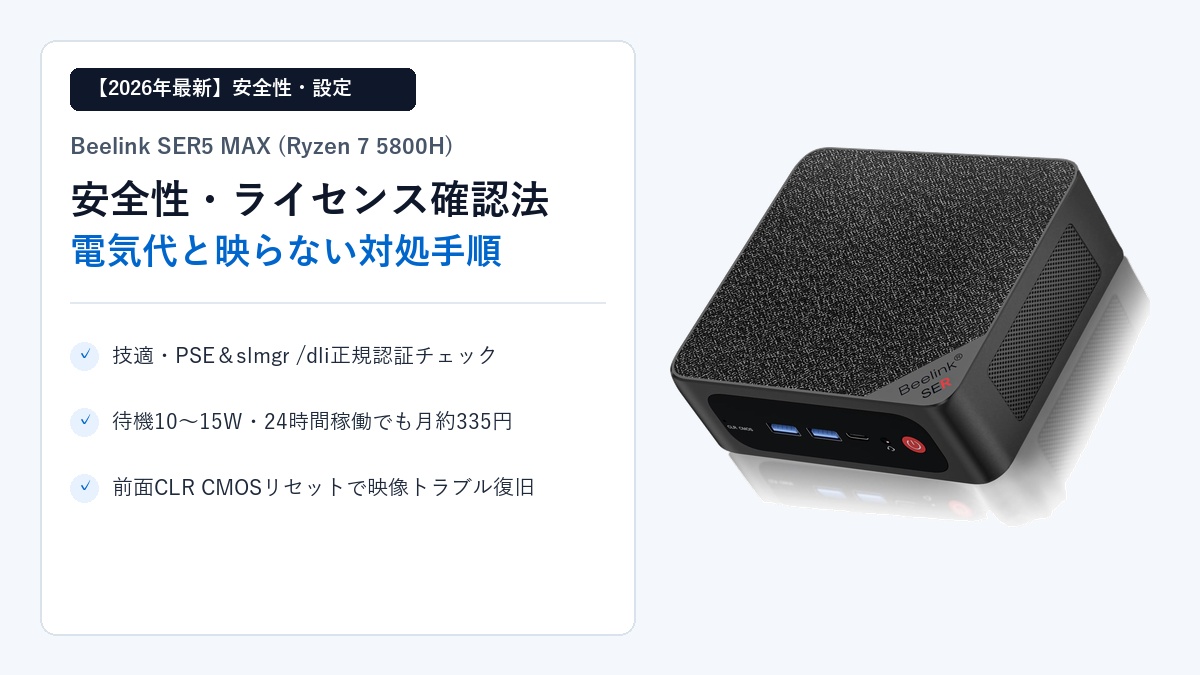
本記事では、Beelink SER5 MAXを購入する前後で必ずチェックすべき安全性・法令適合(技適・PSE)のポイント、コマンドプロンプトを使ったWindowsライセンスの確実な確認手順、アイドル時・高負荷時の消費電力から算出した電気代の目安、さらに画面が映らないときの「CLR CMOS」リセット手順まで網羅的に解説します。
💡 この記事でわかること(結論の要点)
- 技適・PSE・安全性:Amazon等の日本国内向け公式ストア・正規販売ルート品には技適ラベルやPSEマーク付きACアダプター(19V / 5.26A / 100W)が同梱されるのが一般的ですが、並行輸入品を避けることが重要です。
- Windowsライセンス確認:初期設定後に
slmgr /dliコマンドを実行し、「OEM」または「Retail」表記であれば正規ライセンスです(万一の再インストールも安心)。 - 消費電力と電気代の目安:アイドル時は約10〜15Wと非常に省電力で、24時間つけっぱなしにしても1ヶ月の電気代は約330〜340円程度(1kWh=31円試算)に収まります。
- 映像が出ない・起動しない対処:HDMI/DPケーブルの確認に加え、前面左端にある「CLR CMOS」リセット穴をピンで押すことで、BIOSやメモリの認識エラーを安全に復旧できます。
なお、Beelink SER5 MAXの基本性能ベンチマークや動画編集の実力、Intel N100搭載機との比較については、以下の総合レビュー記事で詳しく解説しています。
▼ Beelink SER5 MAXの総合レビューはこちら
Beelink SER5 MAXは本当に安全?中華ミニPCの技適・PSEとセキュリティ実態
海外メーカー製のミニPCを検討する際、スペックや価格以上に気になるのが「日本国内で合法かつ安全に使える製品なのか」「プリインストール環境に不審なソフトが入っていないか」という点です。ここではメーカーの実態と法規制(技適・PSE)、セキュリティ確認のポイントを客観的に整理します。
メーカー「Beelink(AZW Technology)」の信頼性と国内流通品における技適マークの確認法
Beelinkは、中国の深圳に拠点を置くミニPC専業の大手メーカー「Shenzhen AZW Technology」が展開する自社ブランドです。世界中で長年にわたり多数のミニPCを供給しており、Amazonなどの主要ECサイトでも販売実績が豊富なメーカーとして知られています。
日本国内でWi-FiやBluetoothなどの無線機能を使用するには、電波法に基づく「技適マーク(技術基準適合証明等)」の取得・表示が必要です。Beelink SER5 MAXの日本向け正規流通品(AmazonのBeelink公式ストアや国内正規代理店経由の製品)では、外箱または本体底面に技適マークおよび認証番号が記載されたラベルが貼付されています。
ただし、注意点として、海外の個人輸入サイトや非正規の並行輸入セラーから購入した場合、日本向けの技適表示ラベルが省略された海外仕様のロットが届くケースがあります。国内で安心して無線機能を利用するためには、必ず「日本の正規販売元(公式ストア等)」から購入し、届いた直後に外箱・本体底面の技適マークを確認することが鉄則です。
付属ACアダプター(19V / 5.26A / 100W)のPSEマーク適合チェックと安全な購入ルート
ミニPC本体はACアダプターから変換された直流(DC 19V)で駆動するため、本体自体は電気用品安全法(PSE)の直接的な対象外となるのが一般的ですが、コンセントに差し込むACアダプターおよび電源コードはPSE規制の対象です。
日本国内向けに販売されているBeelink SER5 MAXには、出力「19V / 5.26A(100W)」の専用ACアダプターが同梱されており、国内正規流通品であればアダプター本体に日本の電気用品安全法に適合した「PSEマーク(菱形または丸型)」および届出事業者名が印字されています。開封後は技適マークとあわせて、ACアダプター側面のPSEマークの有無を必ず目視で確認しておきましょう。
ウイルス・マルウェアの心配はある?購入直後のWindows Defenderフルスキャンとクリーン確認術
過去にごく一部の安価な海外製PCにおいて不審なソフトウェアの混入が話題になった経緯から、「中華ミニPCは最初からマルウェアが入っているのでは?」と警戒する声もあります。Beelinkはグローバルで展開する大手ブランドであり、通常の正規流通品は素のWindows 11に近いクリーンな状態で出荷されていますが、ビジネス用途や個人情報・決済情報を扱うメイン機として使うなら、以下の手順で購入直後に安全確認を行うと万全です。
- インストール済みアプリの確認:初期設定後、「設定 > アプリ > インストールされているアプリ」を開き、MicrosoftやAMD、Realtek(音声・LAN)以外の見覚えのない常駐ソフトが入っていないか確認します。
- Windows セキュリティ(Defender)でフルスキャン:「Windows セキュリティ > ウイルスと脅威の防止 > スキャンのオプション」から「フルスキャン」または「Microsoft Defender ウイルス対策(オフラインスキャン)」を実行し、脅威が検出されないことを確認します。
- どうしても不安な場合はクリーンインストール:セキュリティポリシー上、完全な白紙状態から構築したい場合は、Microsoft公式サイトからWindows 11のインストールメディアを作成し、ストレージを初期化してクリーンインストールすることも可能です(後述のライセンス確認を行えば認証は自動で引き継がれます)。
Windows 11 Proライセンスの正規性確認コマンドと安全な初期設定5ステップ
海外製ミニPCにおいて最も確認しておきたいのが「Windowsのライセンス種別」です。格安PCの中には、企業向けの「ボリュームライセンス(KMS認証等)」が不正に流用されており、数ヶ月後にライセンス認証エラーが出るトラブルが報告される製品も世の中には存在します。Beelink SER5 MAXが届いたら、まずライセンス種別をコマンドで確認しましょう。
「ボリュームライセンス」を回避!コマンドプロンプト(slmgr /dli)でOEM/リテール確認する方法
Windowsのライセンス種別は、標準搭載のコマンドプロンプトを使うことで誰でも数十秒で正確に判別できます。
| 手順 | 操作と判定基準 |
|---|---|
| 1. コマンドプロンプト起動 | スタートメニューの検索欄に cmd と入力し、「コマンド プロンプト」を開きます。 |
| 2. ライセンス情報表示 | slmgr /dli と入力してEnterキーを押します。数秒後にポップアップウィンドウが表示されます。 |
| 3. 説明欄(Description)の確認 | 「説明」欄に OEM_DM channel または RETAIL channel と表示され、「ライセンスの状態:ライセンスされています」となっていれば正規の永続ライセンスです。 |
| 4. 期限確認(念のため) | 続けて slmgr /xpr を実行し、「コンピューターは永続的にライセンス認証されています」と表示されるか確認します。 |
もし万が一、ここに VOLUME_KMSCLIENT channel(ボリュームライセンス)と表示され、「ライセンス認証の有効期限」が表示された場合は、そのまま使い続けず販売元サポートへ正規OEMキーの発行または交換を依頼してください。
万一のために行うWindows 11クリーンインストール用USBの作成とプロダクトキー紐付け
正規のOEMデジタルライセンスが確認できたら、初期セットアップ時にご自身のMicrosoftアカウントでサインインしておくことをおすすめします。「設定 > システム > ライセンス認証」を開き、「Windows は Microsoft アカウントにリンクされたデジタルライセンスによってライセンス認証されています」と表示されていれば安心です。
これにより、将来的にM.2 SSDをより大容量なものへ換装したり、OSをクリーンインストールしたりする際にも、同じMicrosoftアカウントでログインするだけで自動的にライセンスが再認証されます。万一のシステム破損に備え、16GB程度のUSBメモリを用意して「回復ドライブ」を作成しておくとさらに万全です。
初期セットアップ完了後にすぐやるべきWindows Update・AMDチップセットドライバ更新
初期設定が完了したら、本格的な作業を始める前に以下の2つのアップデートを済ませておくと、動作の安定性とセキュリティが大幅に向上します。
- Windows Updateを最新状態にする:「設定 > Windows Update」から累積更新プログラムをすべて適用し、再起動を繰り返して最新ビルドにします。
- AMD公式「Ryzen 7 5800H」ドライバの導入:内蔵GPU(Radeon Graphics)の性能や動画再生の安定性を最大限に引き出すため、AMD公式サイトのドライバ自動検出ツール(AMD Software: Adrenalin Edition)を使用して最新のグラフィックスおよびチップセットドライバを適用しておくと、映像出力トラブルやブラウジング時のカクつきを防げます。
電気代は月数百円?Beelink SER5 MAXの消費電力と24時間常時稼働のランニングコスト
「ミニPCは電気代が安い」とよく言われますが、Beelink SER5 MAXは省電力CPU(Intel N100など)ではなく、TDP最大54Wに設定されたハイパワーな「Ryzen 7 5800H」を搭載しています。日常的なデスクワークや24時間稼働させた場合、実際の消費電力と電気代はどの程度になるのでしょうか。
アイドル時(約10〜15W)と高負荷時(約40〜65W)の消費電力実態と1ヶ月電気代試算
Ryzen 7 5800HはノートPC向けのモバイルプロセッサをベースとしているため、負荷が低いときの省電力性能が非常に優秀です。一般的な大型デスクトップPC(アイドル時でも40〜60W前後、高負荷時は200W以上)と比較すると、消費電力は圧倒的に低く抑えられています。
| 稼働状態 | 消費電力の目安 | 1時間あたりの電気代 (1kWh=31円試算) |
1日8時間 × 30日 (月額目安) |
|---|---|---|---|
| アイドル時(待機・常時稼働) | 約 10W 〜 15W | 約 0.31円 〜 0.47円 | 約 74円 〜 112円 |
| 通常作業(Web・Office) | 約 20W 〜 35W | 約 0.62円 〜 1.09円 | 約 149円 〜 260円 |
| 高負荷時(動画書き出し等) | 約 40W 〜 65W | 約 1.24円 〜 2.02円 | 約 298円 〜 484円 |
仮にアイドル時(15W)の状態で24時間×30日(720時間)つけっぱなしにした場合でも、1ヶ月の電気代は約335円前後にとどまります。1日8時間のデスクワーク中心であれば月額150〜250円程度であり、ハイパワーな8コア16スレッド機でありながら家計に優しいランニングコストを実現しています。
付属100W ACアダプター(DCジャック専用)の仕様と電源タップ・UPS活用の注意点
Beelink SER5 MAXは、USB Type-CポートからのPD給電には非対応であり、背面のDCジャックへ付属の専用ACアダプター(19V / 5.26A = 100W)を接続して駆動します。
自宅のファイルサーバーや録画機、あるいはリモートワーク用の常時起動マシンとして運用する場合、落雷やブレーカー落ちによる突然の電源断を防ぐため、雷ガード機能付きの電源タップや、小型の無停電電源装置(UPS)を経由して接続しておくと、ストレージのデータ破損リスクを大幅に低減できます。消費電力が最大でも数十ワット台であるため、安価な家庭用コンパクトUPSでも十分なバックアップ時間を確保できるのがミニPCならではの強みです。
省電力運用で自宅サーバー・リモートデスクトップ機として活用するコツ
Windows 11 Proが標準搭載されているモデルであれば、OS標準の「リモートデスクトップ(RDP)」のホスト機能を利用できます。書斎にBeelink SER5 MAXを常時稼働させておき、リビングのノートPCや外出先のiPadからリモート接続して重いデータ処理やWindows専用ソフトを動かす、といった使い方も電気代月数百円で実現可能です。
なお、常時稼働中に意図しないスリープで接続が切れないよう、「コントロールパネル > 電源オプション」から「コンピューターをスリープ状態にする」を「適用しない」に設定し、ディスプレイの電源だけを切る運用にしておくと使い勝手が良くなります。
画面が映らない・起動しないときの対処法(CLR CMOS・HDMI/DP/Type-C切り分け)
ミニPCを導入した際や、メモリ・SSDの増設を行ったあとに「電源ランプは赤く光るのにモニターに何も映らない」「ロゴ画面から先に進まない」というトラブルが起きることがあります。慌てて故障と判断する前に、以下の切り分けとリセット手順を試してみてください。
ケーブル・モニター入力切替と前面Type-C(10Gbps・DP出力対応)の認識チェック
Beelink SER5 MAXは背面に「HDMI 2.0 ×1」「DisplayPort 1.4 ×1」、前面に「USB Type-C(映像出力対応)×1」の合計3系統の映像端子を備えています。画面が映らない場合は、まず物理的な接続とモニター側の設定を確認します。
- モニター側の入力ソース手動切り替え:自動検出がうまく働かず「No Signal」になる場合、モニター本体のボタンで手動で「HDMI」または「DisplayPort」を選択し直します。
- 別の映像ポートでテストする:HDMIケーブルの相性や断線が疑われる場合は、別のケーブルに差し替えるか、背面のDisplayPortや前面のType-Cポート(映像出力対応ケーブル使用)から別モニターへ出力できるか確認します。
- DP-HDMI変換ケーブルの「方向性」に注意:DisplayPort端子からHDMIモニターへ繋ぐ変換ケーブルには「PC側(DP)→ モニター側(HDMI)」の一方向専用のものが多いです。逆に挿したり双方向非対応のものを使うと映らないため仕様を確認してください。
メモリ接触不良やBIOS設定ミスをリセットする前面「CLR CMOS」ボタン(ピン穴)の押し方
「ケーブルを変えてもまったく画面が出ない」「メモリを換装した直後から起動しなくなった」という場合に絶大な効果を発揮するのが、Beelink SER5 MAXの前面左端にある極小のピン穴「CLR CMOS(CMOSクリア)」です。
マザーボード上のBIOS設定情報やメモリ認識キャッシュが一時的にフリーズしている場合、以下の手順でCMOSクリアを行うことで初期状態へ復旧できます。
- 本体背面の電源ACアダプターおよびすべてのUSB・モニターケーブルを完全に引き抜きます。
- 電源ボタンを数回押して、本体内部に残っている電気(帯電)を完全に放電します。
- 前面左端にある「CLR CMOS」と書かれた小さな穴に、スマートフォン用のSIMピンや伸ばしたゼムクリップの先端を垂直に差し込み、カチッと感触がある状態で約10秒間長押しします。
- ピンを抜き、再びACアダプターとモニターケーブルだけを接続して電源ボタンを押します。(※CMOSクリア直後の初回起動はメモリ再認識のため30秒〜1分ほど画面が暗いままになることがありますが、電源を切らずにそのまま待ってください)
組み合わせて快適になる周辺アイテム(2.5G USB有線LANアダプター・4K対応HDMIケーブル等)
Beelink SER5 MAXの運用安定性と快適性をさらに高めるために、あわせて揃えておくと便利な周辺アイテムを紹介します。
- 2.5Gbps対応 USB有線LANアダプター:SER5 MAX本体の有線LANポートは1Gbps仕様ですが、NASや光回線(10G/2.5G回線)との間で大容量の動画ファイルをやり取りする場合は、前面のUSB 3.2(10Gbps)ポートに2.5G有線LANアダプターを挿すことで手軽に高速化できます。
- 認証済み 4K/60Hz対応 HDMI / DisplayPortケーブル:古いHDMIケーブル(1.4以前)を使うと、4K出力時に画面がちらついたり30Hzに制限されたりします。トリプルディスプレイや4K環境を安定させるには、Ultra High SpeedまたはPremium High Speed認証のケーブルを使うのが確実です。
- 雷ガード付き電源タップ / コンパクトUPS:100W ACアダプターの保護と、常時稼働時のデータ損失防止に役立ちます。
まとめ:購入前後のチェックを押さえてBeelink SER5 MAXを安全・快適に使い倒そう
本記事では、Beelink SER5 MAX(Ryzen 7 5800H)の安全性・技適・PSEの確認方法、Windowsライセンスのチェックコマンド、電気代の目安、そして画面が映らないときのトラブル対処法について詳しく解説しました。
- 購入ルートと法令確認:国内向けの公式ストア・正規販売元を選び、外箱・底面の技適マークと付属100W ACアダプターのPSEマークを確認しましょう。
- ライセンスと初期設定:届いたら
slmgr /dliで「OEM」または「Retail」の正規ライセンスであることを確認し、Windows DefenderのフルスキャンとMicrosoftアカウント紐付けを済ませておくと万全です。 - 電気代の安さ:アイドル時約10〜15Wと省電力で、24時間稼働させても月数百円台(約335円目安)の低コストで運用できます。
- 映らないときの復旧法:ケーブル・入力切替の確認後、前面左端のCLR CMOS穴を約10秒長押しすることで、BIOSやメモリ認識エラーをリセットして復旧できます。
正しい確認手順とトラブル対処法を知っておけば、4万円台で8コア16スレッドのハイパワーを誇るBeelink SER5 MAXを、メイン機・サブ機・常時稼働サーバーとして安心して長く活用できます。
▼ Beelink SER5 MAXの実力・N100との徹底比較はこちら
コメント