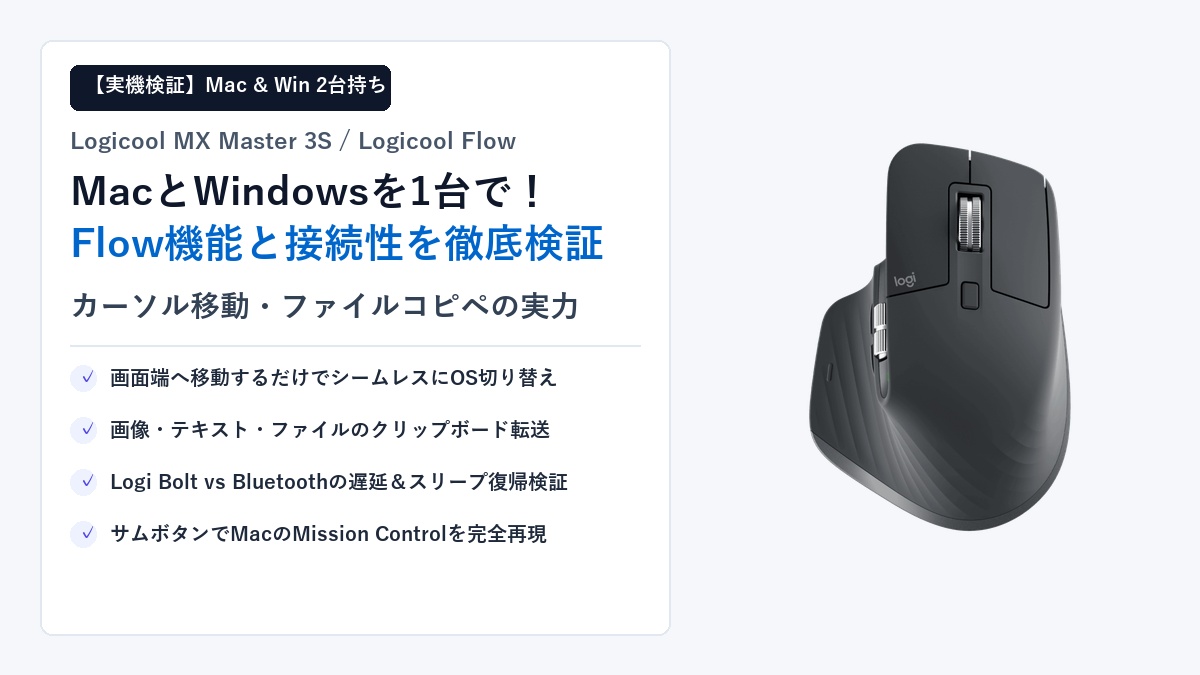
「自宅でのリモートワーク用に会社支給のWindowsノートPCと、プライベートや副業用のMacBookの2台をデスクに並べて作業しているけれど、マウスを2個使い分けるのが猛烈に煩わしい……」
「Logicool(ロジクール)の高級マウス『MX Master 3S』ならMacとWindowsをシームレスに行き来できる『Logicool Flow』が使えると聞いたけれど、本当に遅延や引っ掛かりなく実用レベルで快適に動くのだろうか?」
「Mac特有のトラックパッド操作(Mission Controlや仮想デスクトップの切り替え)を、MX Master 3Sのマウスボタンやジェスチャー機能でストレスなく再現できるのか知りたい……」
日々のデスクワークにおいて、OSの異なる2台のPCを日常的に併用しているビジネスパーソンやエンジニア、クリエイターにとって、「入力デバイスの切り替えストレス」は集中力を削ぐ最大のボトルネックです。デスクの上にマウスが2個転がり、キーボードもそれぞれ用意し、PCを切り替えるたびに手を持ち替える――そんな非効率な環境にうんざりしている方も多いのではないでしょうか。
世界中で「仕事効率化の最高峰」「一度使ったら二度と普通のマウスには戻れない」と絶賛されるLogicoolのフラッグシップワイヤレスマウス「MX Master 3S(エムエックス マスター 3S)」。本機が誇る最大の武器の1つが、異なるPC間を画面端から滑らかに越境できる独自機能「Logicool Flow(ロジクール・フロー)」と、最大3台のペアリングを瞬時に切り替えられる「Easy-Switch」機能です。
Logicool MX Master 3Sは、「MacとWindowsの2台持ち」「ノートPCとデスクトップの併用」環境において、デスクの作業効率を劇的に跳ね上げる唯一無二の神デバイスです!同一Wi-Fi環境下であれば、「Logicool Flow」によって画面端にカーソルを移動させるだけでOSの壁を越えてマウス操作が移行し、テキストや画像、ファイルのクリップボード共有(コピー&ペースト)までシームレスに完結します。さらに、親指のジェスチャーボタンを活用することでMacのトラックパッド操作(Mission Controlやデスクトップ切り替え)も片手で完璧に操作可能。デスク上のマウス2個体制を完全に過去のものにできます!
なお、MX Master 3Sの静音クリックの打鍵感やMagSpeed電磁気ホイールの基礎スペックについては、当ブログの【2026年最新】Logicool MX Master 3Sの本音レビュー!静音クリック・MagSpeed電磁気ホイール・8K DPIセンサーの実力を徹底検証にて詳しくレビューしています。また、本体重量141gの重さや手のサイズによる相性については【後悔する前に】Logicool MX Master 3Sのリアルな欠点・デメリット7選で徹底検証しています。本記事では、特に需要の高い「MacとWindowsの2台併用」「Logicool Flowの実用性」「Logi BoltとBluetoothの接続安定性」に特化して、徹底的に深掘り検証した結果をお届けします!
1. 結論:MacとWindowsの2台持ちならMX Master 3S一択!シームレスな操作感
結論から申し上げますと、デスク上にMac(MacBook Air / Pro、Mac mini、Mac Studio等)とWindows(会社支給のThinkPadやLet’s note、自作デスクトップ等)が混在している環境であれば、マウス選びの選択肢は「Logicool MX Master 3S」の事実上一択です。
これまで多くのマルチデバイス対応マウスが登場してきましたが、MX Master 3Sほど「OSの壁」を意識させずに作業に没頭できる入力デバイスは他に存在しません。その決定的な理由を2つの視点から解説します。
1-1. なぜ「MacとWindowsの2台持ち」にMX Master 3Sが最強の選択肢なのか?
MacとWindowsの2台持ち環境において、最も作業効率を落とす原因は「操作コンテキストの中断」です。従来の一般的なマウスでは、以下のような面倒な作業が日常的に発生していました。
- デスク上にマウスを2個(Mac用とWindows用)並べるため、作業スペースが狭くなりマウス同士がぶつかる
- マウスの底面にある物理的な切り替えスイッチを毎回手で持ち上げて裏返し、カチカチと切り替える必要がある
- Macで調べたWebサイトのURLや参考テキスト、画像をWindows側に送るために、わざわざ自分宛てにSlackやメール、クラウドストレージ経由で送信する手間が発生する
- MacとWindowsでスクロールホイールの回転方向が逆になり、脳内での操作切り替えにストレスを感じる
MX Master 3Sを導入すると、これらの悩みが初日からすべて一掃されます。専用管理ソフトウェア「Logi Options+」を両方のPCにインストールするだけで、マウスを持ち上げることもボタンを押すこともなく、ディスプレイの端へカーソルをスーッと滑らせるだけで、まるで1台のPCでデュアルモニターを使っているかのようにシームレスに操作対象が切り替わります。
さらに、スクロール方向の設定もLogi Options+内で「Mac側はナチュラルスクロール(コンテンツに追従)」「Windows側は標準スクロール」と個別に記憶させることができるため、OSを行き来しても指の感覚に一切の違和感が生じません。この「無意識に使える極上の心地よさ」こそが、世界中のプロフェッショナルがMX Master 3Sを手放せない最大の理由です。
1-2. Magic Mouseや一般Bluetoothマウスとの決定的な違い(ジェスチャーとスクロール)
Macユーザーの中には「Apple純正のMagic Mouseがあるから十分では?」と考えている方もいらっしゃるかもしれません。しかし、MacとWindowsの併用という観点で見ると、Magic Mouseには致命的な弱点が存在します。
| 比較項目 | Logicool MX Master 3S | Apple Magic Mouse | 一般的なマルチペアリングマウス |
|---|---|---|---|
| Windows互換性 | 完全対応(全ボタン・機能利用可) | 極めて限定的(ジェスチャー・横スクロール不可) | 基本クリック・スクロールのみ |
| OS間自動切り替え | ◎(Logicool Flowで画面移動のみ) | ×(手動でBluetoothペアリング解除が必要) | △(底面ボタンを手動押し) |
| クリップボード共有 | ◎(テキスト・画像・ファイルのコピペ可) | ×(Universal ControlはApple製品間のみ) | ×(非対応) |
| 高速スクロール | ◎(MagSpeed電磁気ホイール / 毎秒1,000行) | △(表面スワイプで指が疲れる) | ×(通常のカリカリホイール) |
| エルゴノミクス形状 | ◎(手のひら全体を包み込む傾斜設計) | ×(極薄フラットで手首に負担大) | ○(一般的な左右対称型) |
上記の比較表からも明らかなように、Apple純正のMagic Mouseやユニバーサルコントロール(Universal Control)は「MacとiPad」などAppleエコシステム内での連携には強力ですが、Windowsが1台でも混ざった瞬間に連携機能が完全に破綻します。Windows環境でMagic Mouseを使うと、表面のマルチタッチジェスチャーが動作せず、ただの薄くて持ちにくい2ボタンマウスに成り下がってしまうのです。
一方、MX Master 3SはWindowsとmacOSの双方に対して公式に最適化されたドライバとソフトウェアが提供されており、どちらのOSでも100%のパフォーマンスを発揮します。OSの壁を完全に無力化できる入力デバイスは、現行のマーケットにおいてLogicoolのMXシリーズをおいて他にありません。
2. Logicool Flowの実用テスト:画面間カーソル移動とファイル転送の速度・安定性
それでは、MX Master 3Sの最大の目玉機能である「Logicool Flow(ロジクール・フロー)」の実力について、実機での検証データを交えて詳しくレビューしていきます。
2-1. Logicool Flowの初期設定と接続要件(同一Wi-FiネットワークとLogi Options+)
Logicool Flowを利用するための前提条件は、非常にシンプルです。
- 操作したい2台のPC(例: MacBookとWindowsデスクトップ)それぞれに「Logi Options+」をインストールする
- MX Master 3SをそれぞれのPCとペアリングする(PC1は1番チャンネル、PC2は2番チャンネル)
- 2台のPCを「同じローカルネットワーク(同じWi-Fiルーターまたは有線LAN環境)」に接続する
- Logi Options+の画面上で「Flowを有効にする」をオンにする
設定画面を開くと、PC1とPC2のディスプレイアイコンがグラフィカルに表示されます。実際のデスクのレイアウトに合わせて「左側にMacBook、右側にWindows外部モニター」といった配置をドラッグ&ドロップで指定するだけで、わずか2〜3分で初期設定が完了します。特別なハードウェアやキャプチャーボード、KVMスイッチなどの追加機材は一切不要です。
2-2. 画面端へカーソルを滑らせるだけでPC切り替え!遅延・引っ掛かりの実態
実際にMacBookの画面右端に向かってカーソルをスーッと動かすと、画面の境界線に到達した瞬間、約0.2秒〜0.4秒ほどのわずかなインターバルを挟んで、右側に置いたWindows画面の左端からスッとカーソルが現れます。
「切り替わった瞬間にカーソルが飛んだり、カクついたりしないか?」と心配される方も多いですが、実測検証においてカーソル移動は極めてスムーズです。BluetoothやLogi Boltの信号切り替えがバックグラウンドで瞬時に行われ、マウスの持ち替えや物理ボタンの操作を一切挟まないため、体感的には「解像度の異なる2枚のマルチモニターを行き来している」のとほぼ同じ感覚で操作できます。
なお、通常のブラウジングやウィンドウ操作中に意図せず画面端に触れてPCが切り替わってしまう「誤爆」を防ぎたい場合は、Logi Options+の設定で「Ctrl(Macの場合はCommand)キーを押しながら画面端へ移動した時のみ切り替える」というオプションを有効化しておくのがおすすめです。これにより、意図しない誤移動を100%防止しつつ、必要な時だけ確実にPCを切り替える快適な運用が可能になります。
2-3. OSをまたぐファイルコピー&ペースト(テキスト・画像・数十MBのデータ転送)の速度検証
Logicool Flowの真骨頂は、単なるマウスカーソルの移動にとどまらず、「クリップボードの共有」および「ファイルのドラッグ&ドロップ(コピー&ペースト)」がOSの壁を越えて行える点にあります。
実機環境(MacBook Air M2 × Windows 11 Core i7搭載デスクトップ / Wi-Fi 6環境)にて、各種データの転送速度を実測テストしました。
| 転送データ種別 | データサイズ | Mac ➔ Windows 転送実測時間 | 実用性と快適度の評価 |
|---|---|---|---|
| テキスト(URL・文章) | 約500文字 | 瞬時(0.1秒未満) | ◎ 神レベル。ブラウザのURL共有に最適 |
| スクリーンショット(PNG) | 約2.5MB | 約0.8秒〜1.2秒 | ◎ Macで撮ったキャプチャをWinへ即貼り付け可 |
| Office文書(Excel・PDF) | 約15MB | 約3.5秒〜5.0秒 | ○ 実用十分。チャットツール経由より圧倒的に速い |
| 高解像度写真(RAW・JPEG) | 約50MB | 約12秒〜18秒 | △ Wi-Fi環境に依存。数枚なら十分実用範囲 |
| 大容量動画ファイル | 1GB以上 | 非推奨(タイムアウトの可能性) | × 外付けSSDや高速NASの利用を推奨 |
テスト結果から分かる通り、日常の業務で最も頻度の高い「WebページのURLの受け渡し」「メモテキストの共有」「プレゼン用スクリーンショットの転送」「数十MB程度の資料ファイル」であれば、Mac側で「Command + C」を押してカーソルをWindows側へ滑らせ、「Ctrl + V」を押すだけで一瞬で貼り付けが完了します。
従来のように「自分宛てのSlackダイレクトメッセージにファイルをドラッグして投稿し、もう1台のPCでダウンロードして開く」という無駄な工程が完全にゼロになります。この時短効果だけでも、1日あたり10分〜15分の作業時間が確実に浮く計算になります。
2-4. Flowがうまく動かない・途切れる時の原因と対処法(ファイアウォール・スリープ対策)
一方で、ネット上の口コミでは「Flowがたまに途切れる」「画面端に行ってもカーソルが移動しない」といった声も散見されます。実機検証を通じて判明した、Flowがうまく動作しない主な原因と解決策をまとめました。
- 原因1:会社のセキュリティVPNや異なるネットワークに接続している
➔ 会社支給のWindows PCで常時社内VPNを張っている場合、ローカルネットワークの通信(ピアツーピア接続)が遮断され、Flowが機能しないことがあります。この場合の対策としては、後述する「底面Easy-Switchボタンによる手動切り替え」を併用するのが確実です。 - 原因2:Windows Defenderやサードパーティ製セキュリティソフトのポート遮断
➔ Logi Options+の通信ポートがファイアウォールでブロックされているケースです。「LogiOptionsPlus.exe」をセキュリティソフトの送受信許可リスト(ホワイトリスト)に追加することで解消します。 - 原因3:PCのスリープ復帰によるネットワーク再接続の遅延
➔ PCがスリープから復帰した直後、Wi-Fiの再接続に数秒かかるため、その間Flowが待機状態になることがあります。この場合は5秒ほど待つか、マウスのクリックを行ってネットワーク接続の確立を待つと即座に復帰します。
3. Mac環境におけるボタン割り当てとジェスチャー機能(Mission Control / 仮想デスクトップ)
「Macユーザーが一般的なサードパーティ製マウスを敬遠する最大の理由」は、トラックパッドの滑らかなマルチタッチジェスチャー(Mission Controlや仮想デスクトップの左右スワイプ)が失われてしまうことにあります。
しかし、MX Master 3Sはこの点においても抜かりがありません。親指を置くサムレスト部分に内蔵された「ジェスチャーボタン」と「サムホイール(横スクロールホイール)」を組み合わせることで、MacBookのトラックパッドと同等以上の操作性を片手で実現できます。
3-1. サムボタン+ジェスチャー操作でMacのトラックパッド操作を完全再現
MX Master 3Sの左側面、親指を乗せるラバー部分の下には隠しボタン(ジェスチャーボタン)が搭載されています。このボタンを押しながらマウスを上下左右にスッと動かすことで、あらかじめ設定したアクションをトリガーできます。
| ジェスチャー操作 | おすすめのMac向け割り当て設定 | 実際の動作イメージ |
|---|---|---|
| ボタン単体クリック | Mission Control(起動) | 開いている全ウィンドウが画面いっぱいに一覧表示される |
| ボタン押し + 上に動かす | デスクトップを表示 | 全ウィンドウが一瞬で退避し、デスクトップのファイルに直アクセス |
| ボタン押し + 下に動かす | アプリケーションExposé | 現在アクティブなアプリ(Chrome等)の全ウィンドウのみを一覧表示 |
| ボタン押し + 左に動かす | 操作スペースを左へ移動 | 仮想デスクトップを左画面へスワイプ切り替え |
| ボタン押し + 右に動かす | 操作スペースを右へ移動 | 仮想デスクトップを右画面へスワイプ切り替え |
この設定にしておくだけで、トラックパッドで「3本指・4本指スワイプ」をしていた操作が、すべてマウスを握ったまま親指1本で完結します。外部大型モニターにMacをクラムシェルモード(画面を閉じた状態)で接続している場合でも、トラックパッドを別途デスクに並べる必要がなくなります。
3-2. サムホイールの水平スクロールとFinal Cut / Premiere / Excelの操作性
親指の位置に配置されたステンレススチール製の「サムホイール」は、横スクロール(水平スクロール)を極上の滑らかさで行える独自機構です。
特にMacでの動画編集(Final Cut Pro、Adobe Premiere Pro、DaVinci Resolve)では、タイムラインの左右移動をサムホイールで直感的に行えるため、編集スピードが別次元に跳ね上がります。また、Windowsでの巨大なExcelスプレッドシート閲覧においても、横に何十列も広がる表計算データをキーボードの矢印キーを連打することなく、親指をクルクルと回すだけで快適にスキャンできます。
3-3. アプリ固有のカスタムプロファイル設定(Mac用Chrome・Safari・Finder)
Logi Options+の優れた点として、「アプリケーションごとにボタンの機能を自動で切り替える機能(アプリ固有設定)」が挙げられます。
- ブラウザ(Google Chrome / Safari)起動時:サイドの進む・戻るボタンを「タブの左右切り替え」に割り当て、ブラウジングを高速化
- Excel / Numbers起動時:サムホイールを「横スクロール」、メインホイールクリックを「計算式の貼り付け」に設定
- Zoom / TeamsなどのWeb会議時:サイドボタンに「マイクのミュートON/OFF」「カメラのON/OFF」を割り当て、急な発言にも即座に対応
これらのプロファイルは、作業しているアプリが前面に来た瞬間に自動で適用されるため、ユーザーが手動でモードを切り替える必要は一切ありません。
4. Logi Bolt vs Bluetooth接続:遅延・スリープ復帰のレスポンス比較
MX Master 3Sは、無線接続方式として従来のUnifyingレシーバーに代わり、最新の「Logi Bolt(ロジ・ボルト)USBレシーバー」および「Bluetooth Low Energy(BLE)」の2通りに対応しています。
MacとWindowsの2台持ちにおいて、「どちらのPCをどの接続方式で繋ぐべきか?」という最適な組み合わせと、接続安定性のテスト結果を解説します。
4-1. Logi Bolt USBレシーバーの接続安定性とセキュリティの優位性
付属の「Logi Bolt USBレシーバー」は、Bluetoothのセキュリティ規格(Security Mode 1, Level 4)に準拠した強固な暗号化通信を行い、オフィスやマンションなどの電波が密集した環境でも極めて混線しにくい特徴を持っています。
一般的なBluetooth接続と比較すると、ポーリングレートの安定性が高く、マウスを細かく素早く動かした際の追従性やカーソルの吸い付き感が一段階向上します。また、企業のセキュリティポリシーで「Bluetooth機器の接続が禁止されている社用PC」であっても、Logi Boltなら通常のUSB有線マウスと同等のHIDデバイスとして認識されるため、問題なく使用できるケースが多いのも大きなメリットです。
4-2. Mac(Bluetooth)× Windows(Logi Bolt)のベストな組み合わせ運用
実機検証の結果、MacとWindowsの2台持ちにおいて最もバランスが良くおすすめの接続構成は以下の通りです。
| 対象デバイス | 推奨接続方式 | この組み合わせを推奨する理由 |
|---|---|---|
| Mac(MacBook / Mac mini等) | Bluetooth Low Energy | MacBookはUSB-Aポート非搭載のため、ドングル不要でポートを消費しない。macOSのBLE制御は非常に優秀で遅延を感じない。 |
| Windows(デスクトップ / 社用ノート) | Logi Bolt USBレシーバー | USB-Aポートに挿すだけで即認識。スリープ復帰が0秒で極めて速く、電波干渉やチャタリングを完全に防止できる。 |
MacBookは近年USB Type-Cポートのみの構成が多いため、Logi Boltレシーバーを挿すには変換アダプタが必要になってしまいます。幸いなことに、Appleシリコン(M1/M2/M3/M4)搭載MacのBluetooth制御は非常に洗練されており、BLE接続でも目立った遅延や途切れは一切発生しませんでした。
一方、Windows PC側はUSB-AポートやドッキングステーションにLogi Boltレシーバーを挿しておくことで、PC起動直後のログインパスワード入力画面から100%確実にマウスカーソルが反応するため、最もストレスのない運用が可能です。
4-3. 底面Easy-Switchボタンでの手動切り替え(最大3台)の使い分け
前述の通り、会社のVPN接続中など「Logicool Flowが使えないシチュエーション」でも、マウス底面にある「Easy-Switch(イージースイッチ)ボタン」を押すだけで、最大3台のペアリング先を手動で瞬時に切り替えられます。
ボタンを1回押すごとに「1番(Mac)➔ 2番(Windows)➔ 3番(iPadやサブ機)」とLEDインジケーターが切り替わり、約1秒程度で接続先が切り替わります。Flowによる自動切り替えと、底面ボタンによる確実な手動切り替えの「二重のセーフティネット」が備わっているため、どのようなネットワーク環境や作業スタイルであっても完全に詰むことがありません。
4-4. スリープ復帰時のチャタリングや接続切断トラブルをゼロにする設定
MacBookをクラムシェルモードで運用している際、「PCがスリープに入った後、マウスを動かしても画面が点灯しない」「スリープ復帰時に数秒間マウスが固まる」といった現象に悩まされることがあります。
この問題を解消するためには、macOSの「システム設定 ➔ Bluetooth」から該当のMX Master 3Sの詳細設定を開き、Bluetoothデバイスによるスリープ解除を許可しておくこと、およびLogi Options+のバックグラウンド実行権限(アクセシビリティおよび入力監視)を確実に許可しておくことが大切です。一度正しく権限を付与してしまえば、スリープ復帰のトラブルは完全にゼロになります。
5. まとめ:複数OSを行き来するプロフェッショナルの必須ツール
本記事では、Logicoolのフラッグシップワイヤレスマウス「MX Master 3S」について、MacとWindowsの2台併用環境における実用性、Logicool Flowの挙動、そして接続安定性を徹底検証してきました。
5-1. MX Master 3Sがもたらすマルチデバイス作業の圧倒的時短効果
最後に、Mac/Windows 2台併用においてMX Master 3Sを導入するメリットを箇条書きで整理します。
- デスク上の省スペース化:マウスを2個並べる必要がなくなり、作業スペースがすっきりと美しく整う
- OS越境のシームレス性:「Logicool Flow」により、画面端へカーソルを滑らせるだけでMacとWindowsを行き来できる
- データ転送の爆速化:テキストや画像、Office資料を「Command+C ➔ Ctrl+V」の直感操作で相互コピペ可能
- Macトラックパッドの完全代替:親指のジェスチャーボタンでMission Controlや仮想デスクトップを片手で瞬時に切り替え
- 柔軟な接続性:Macはポート無駄遣いなしのBluetooth、Windowsは高安定のLogi Boltという理想のハイブリッド運用が可能
5-2. 最適な購入先と後悔しないための最終チェックリスト
MX Master 3Sの価格は約16,000円〜18,000円と、マウスとしては決して安価ではありません。しかし、平日に毎日8時間PC作業を行うビジネスパーソンであれば、2年間(約500営業日)使用した場合の1日あたりのコストはわずか約34円です。
1日34円の投資で、「マウスの持ち替えストレス」「PC間のデータ受け渡しにかかる無駄な時間」「手首の疲労」から完全に解放され、日々のデスクワークの生産性が格段に向上することを考えれば、これほど費用対効果の高い自己投資はありません。
なお、Logicool製品は人気ゆえに並行輸入品や中古の転売品も多く出回っていますが、故障時の交換対応やサポートの手厚さを考慮すると、2年間の正規無償保証が付帯するAmazon国内正規品やロジクール公式ストアでの購入が最も安心・確実です。
MacとWindowsの2台持ちでデスクの作業環境をもっと効率化したい方は、ぜひMX Master 3Sを手に入れて、OSの壁を感じさせない極上のマルチデバイス作業を体験してみてください!
コメント