※当記事はアフィリエイト広告を利用しています
「ブログ記事や執筆、プログラミングで毎日何千文字、何万文字もタイピングしていると、夕方には指先や手首、肩がガチガチに痛む……」
「最近のノートPCはどれも薄型化ばかり優先されていて、キーボードが浅くてペチペチして打ちにくい!」
「キーボードの打鍵感が抜群に良くて、中古で3万〜5万円台で買えるコスパ最強のビジネスノートPCはどれ?」
長時間のテキスト入力やコーディング、資料作成を行うデスクワーカーにとって、ノートPCの作業効率を決定づける最大の要素はCPUの性能以上に「キーボードの打ちやすさ(打鍵感)」です。
どれほど処理速度が速くても、キーボードがペチペチと浅く、ミスタイプが頻発したり底打ちの衝撃で指が痛くなったりするPCでは、集中力も作業効率も劇的に低下してしまいます。
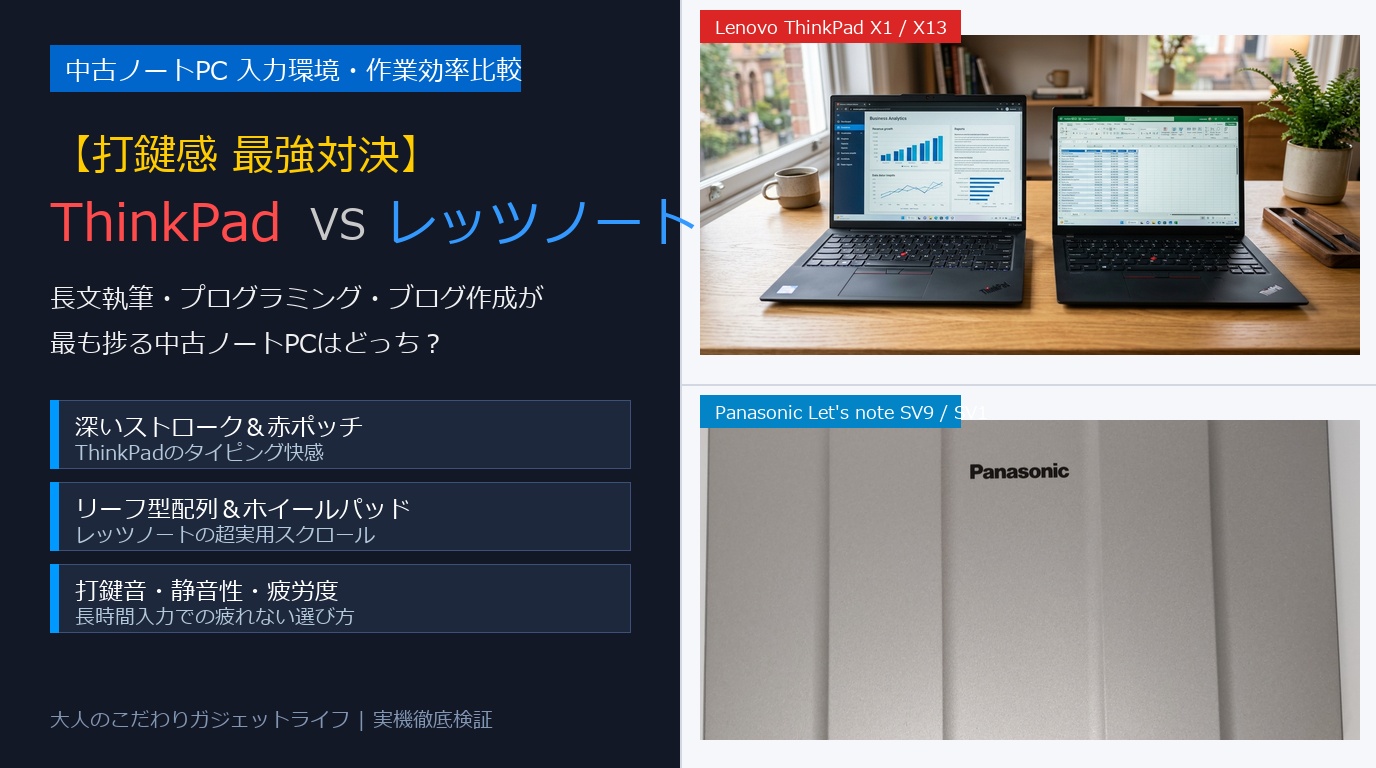
そんな「入力環境に極限までこだわりたいプロ」から圧倒的な支持を集め、常にキーボードの頂点として比較されるのが、Lenovoの「ThinkPad」とPanasonicの「Let’s note(レッツノート)」です。
世界中のエンジニアやライターから「キーボード最強」と崇められるThinkPadと、日本のビジネスパーソンやエリート営業職に長年愛され続けるレッツノート。
どちらも中古市場において第10世代・第11世代Core i5搭載モデルが3万〜5万円台という手の届く価格で流通していますが、その打鍵感、キー配列、操作性の哲学は完全に対極に位置しています。
結論から申し上げますと、タイピングの心地よさとホームポジション維持を極めるなら「ThinkPad」、外出先での取り回しと円形ホイールスクロールを活かすなら「レッツノート」が正解です!
- 「タイピング快感・長文執筆・コーディング最優先」なら:ThinkPad(X1 Carbon / X13) ➜ 約1.5mm〜1.8mmの深いキーストローク、吸い付くお椀型キートップ、そしてホームポジションから1ミリも手を離さずカーソル操作ができる「TrackPoint(赤ポッチ)」を搭載。一日中キーボードを叩き続けても指が疲れず、タイピング速度と集中力が最大化されます。
- 「外出先作業・高速スクロール・頑丈さ両立」なら:Let’s note(SV9 / SV1) ➜ 誤入力を防ぐ「リーフ型キー」と、親指でくるくる回すだけでWebページやPDFを無限にスクロールできる「ホイールパッド」を搭載。新幹線の狭いテーブルやカフェ、膝上作業でもマウス完全不要で圧倒的な機動力を発揮します。
この記事では、中古PCの実機検証を多数行い、日々膨大なテキストを入力し続けている筆者が、ThinkPadとレッツノートの「キーボード・打鍵感・操作性」を徹底比較!
キーストローク、キートップ形状、打鍵音、静音性、疲労度、そして中古で購入する際のキーボード状態のチェックポイントまで包み隠さず本音でナビゲートします。
【早見表】ThinkPad vs レッツノート キーボード・入力環境スペック徹底比較
まずは、ThinkPadの代表的モバイル機「ThinkPad X13 / X1 Carbon」と、レッツノートの看板モデル「Let’s note SVシリーズ(SV9 / SV1)」のキーボード関連スペックと操作性特徴を一覧表で比較してみましょう。
| 比較項目 | Lenovo ThinkPad(X13 / X1 Carbon) | Panasonic Let’s note(SV9 / SV1) |
|---|---|---|
| 代表的中古モデル | ThinkPad X13 Gen1/Gen2 X1 Carbon Gen8/Gen9 |
Let’s note CF-SV9 Let’s note CF-SV1 |
| 中古実勢相場(状態良好品) | 約35,000円 〜 58,000円 | 約33,000円 〜 55,000円 |
| キーストローク(深さ) | 約1.5mm 〜 1.8mm (深く確かな手応え・タクタイル感) |
約2.0mm (ノートPCとしては極めて深い押し込み) |
| キーピッチ(キーの間隔) | 横約19mm / 縦約19mm (フルサイズ・標準的間隔) |
横約19mm / 縦約16mm (縦方向がわずかに狭い独自比率) |
| キートップ形状 | シリンドリカル(お椀型凹面) 指先が中央に自然と吸い付く設計 |
リーフ型(葉っぱ形状) 角を丸めて指の引っかかりを防止 |
| 主要ポインティングデバイス | TrackPoint(赤ポッチ) +大型タッチパッド |
ホイールパッド(円形タッチパッド) 物理左・右クリックボタン |
| マウス不要度 | ★★★★★(完全ホームポジション操作) | ★★★★★(円弧なぞりで爆速スクロール) |
| 打鍵音・静音性 | 「スコスコ」と低く静か 図書館や静かなカフェでも気兼ねなく打てる |
「カチャカチャ」と軽快 しっかりした底打ち感があるがやや音が出る |
| 本体重量 | 約1.09kg 〜 1.33kg(薄型スリム) | 約919g 〜 1.05kg(超軽量・厚みあり) |
| 最も向いている用途 | プログラミング、ブログ執筆、長文ライティング、データ入力 | 営業の外回り、出張、カフェ作業、Excel・PDFの閲覧&修正 |
どちらも現在の薄型ノートPC(キーストローク1.0mm〜1.2mm前後)とは一線を画す「深いストローク」を保持していますが、「指先の吸い付き感と静音性のThinkPad」に対して、「深さと確実なクリック感、スクロール効率のレッツノート」という明確な個性の違いがあります。
Lenovo ThinkPadのキーボード特徴と打鍵感の深層解剖
「ノートPCのキーボードにこだわるなら、最終的にはThinkPadに行き着く」――。
これは世界中のITエンジニアや作家、プログラマーの間で長年語り継がれている定説です。ThinkPadがなぜここまでタイピング特化マシンとして評価されるのか、その構造的秘密を解き明かします。
① 約1.5mm〜1.8mmの深いキーストロークと吸い付くタクタイル感
近年のモバイルPCは薄さを極限まで追求した結果、キーを押し込んだときの深さ(キーストローク)が1.0mm〜1.2mm程度まで薄くなり、机を直に指で叩いているような「底打ちの衝撃」を受けやすくなっています。
しかし、ThinkPadはビジネスの道具としてのタイピング性能を決して犠牲にしません。
中古市場で大人気の第10世代・第11世代モデル(X1 Carbon Gen8/Gen9やX13 Gen1/Gen2)においても、約1.5mm〜1.8mmという十分な深さを確保しています。
キーを押し始めるときに適度な反発(押下圧)があり、一定の力を加えるとスッと吸い込まれるように入力される「タクタイル感」が絶妙にチューニングされており、長時間の執筆でも指の関節や筋肉に余計な負担がかかりません。
② 指先が中央に誘導される「シリンドリカル(お椀型)キートップ」
一般的なノートPCのキーボードは表面が平らな「フラット形状」をしていますが、ThinkPadのキートップは中央がゆるやかにくぼんだ「シリンドリカル(お椀型)形状」になっています。
このわずかな窪みのおかげで、指先がキーのど真ん中に自然と誘導されます。
ブラインドタッチ(タッチタイピング)で高速に入力していても、隣のキーの端を誤って引っかけてしまうミスタイプが驚くほど激減するのです。
③ ホームポジションから1ミリも手を離さない「TrackPoint(赤ポッチ)」
ThinkPadを象徴する最大の特徴が、キーボード中央(G・H・Bキーの間)に鎮座する赤い突起、通称「TrackPoint(赤ポッチ)」です。
通常のノートPCでは、文章を入力中にカーソルを動かしたりリンクをクリックしたりするたび、手をキーボードから離してタッチパッドやマウスへ移動させる必要があります。
1回の移動はわずか1秒足らずでも、1日に何百回、何千回と繰り返せば、膨大な時間のロスと手首の疲労(腱鞘炎の原因)につながります。
TrackPointなら、人差し指で赤ポッチを少し倒すだけでマウスポインタが縦横無尽に移動し、親指でスペースキー下部の物理クリックボタンを押せます。
「キーボードのホームポジションに手を置いたまま、文字入力とマウス操作を完全に完結できる」――これこそが、一度ThinkPadのキーボードに慣れると他のPCに戻れなくなる最大の理由です。
キーボード重視派におすすめの代表中古ThinkPadモデル
現在の中古市場で、タイピング環境を極めたい人におすすめの狙い目モデルは以下の2機種です。
- ThinkPad X1 Carbon(Gen 8 / Gen 9):14インチの大画面ながら約1.09kg〜1.13kgと超軽量。カーボンファイバー筐体による高級感と、ThinkPad最高峰の極上打鍵感を誇るフラッグシップ機。予算5万〜6万円台で最高の執筆環境が手に入ります。
- ThinkPad X13(Gen 1 / Gen 2):13.3インチのコンパクトボディにThinkPadのフルサイズキーボードを凝縮。カバンへの収まりが良く、中古実勢価格3万〜4万円台という驚異的なコスパで手に入る実力派です。
※中古ThinkPadの世代別の詳しい選び方やスペック比較は、当サイトの【詳細レビュー】中古ThinkPadの選び方完全ガイドでも徹底解説しています。
Panasonic レッツノートのキーボード特徴と操作性の深層解剖
続いて、日本のビジネス界で圧倒的なシェアと信頼を誇るPanasonicの「Let’s note(レッツノート)」です。
霞が関の官公庁や大手企業の営業マン、外回りビジネスパーソンがこぞってレッツノートを指定する理由は、その堅牢性だけでなく「過酷な現場で一切ミスなく、最速で作業を完了させるためのキーボード&パッド設計」にあります。
① 伝統の「リーフ型(葉っぱ型)キートップ」と約2.0mmの圧倒的ストローク
レッツノート(CF-SVシリーズなど)のキーボードを見ると、左上と右下の角が丸くカットされた独特の形状をしていることに気づきます。これがパナソニック独自の「リーフ型キーボード」です。
指が斜めからキーに入った際、隣接するキーの角に指先が引っかかって同時押ししてしまう現象を物理的に防止する工夫です。
さらに、レッツノートSVシリーズのキーストロークは約2.0mmと、現代のモバイルノートPCとしては異例の深さを誇ります。
しっかり奥まで押し込めるため、「キーを押した」という手応えが指先にダイレクトに伝わり、確実な打鍵を重視するユーザーから熱烈に支持されています。
② 親指でくるくる回すだけ!魔性の「ホイールパッド」による超高速スクロール
レッツノート最大のアイコンが、パームレスト中央に配置された円形のタッチパッド「ホイールパッド」です。
一般的な四角いタッチパッドで縦に長いWebページや数百行のExcelシートをスクロールする場合、2本指で何度も上下にスワイプを繰り返す必要があり、指が疲れてしまいます。
しかし、レッツノートのホイールパッドなら、パッドの外周を親指の腹で時計回り(反時計回り)に「くるくる」と回し続けるだけで、画面がどこまでも滑らかに高速スクロールします。
長文のリサーチ、長大なPDF資料の確認、ソースコードの閲覧において、このホイールパッドの快適さは一度体感すると病みつきになるレベルです。親指1本で操作できるため、タイピングの合間に視線を動かさずに画面送りが可能です。
③ 新幹線のテーブルや膝上でもグラつかない剛性と厚みのある安心感
近年の極薄ノートPCは、膝の上や新幹線の小さな折りたたみテーブルでタイピングすると、タイピングの衝撃で画面がグラグラと揺れたり、底面がたわんで入力感がブヨブヨしたりすることがあります。
レッツノートは独自のマグネシウム合金ボンネット構造を採用しており、厚み(約24.5mm)がある分、筐体全体のねじれ剛性が極めて強固です。
どれほど不安定な膝の上や狭小な座席であっても、キーボードユニットが1ミリもたわまず、カチッとしたソリッドな打鍵感をキープできます。
キーボード重視派におすすめの代表中古レッツノートモデル
現在の中古市場で、入力環境と機動力を両立したい人におすすめのモデルは以下の2機種です。
- Let’s note CF-SV9(第10世代Core i5 / i7搭載):重量わずか約919g〜999gという超軽量ボディに、光学ドライブ(DVD/BD)または大容量バッテリーを搭載可能。中古相場3万〜4万円台で状態の良い個体が多数流通しているベストセラー機です。
- Let’s note CF-SV1(第11世代Core i5搭載):インテル第11世代CPUとIris Xeグラフィックスを搭載し、処理性能とグラフィック性能が大幅進化。Thunderbolt 4(USB PD急速充電)にも対応し、向こう数年間ストレスなくメイン機として戦える完成形です。
※レッツノートSV9・SV1の詳しい仕様や選び方は、当サイトの【詳細レビュー】レッツノートSV9とSV1の違いと失敗しない選び方で詳しく解説しています。
【項目別ガチンコ対決】ThinkPad vs レッツノート!プロの視点で徹底比較
ここからは、実際に2台を並べて毎日数万文字の原稿執筆やプログラミングを行っている筆者の実体験をもとに、5つの重要項目でガチンコ比較を行います。
対決①:【タイピングの心地よさ・疲労度】指先への負担が少ないのは?
勝者:ThinkPad
純粋な「タイピングの心地よさ」と「長時間の疲労軽減」という点では、ThinkPadに軍配が上がります。
レッツノートはキーストロークが約2.0mmと非常に深いものの、底打ちしたときの衝撃が「カチッ」と硬めに指先へ跳ね返ってくる傾向があります。また、12.1型のコンパクト筐体にキーを収めているため、縦方向のキーピッチが約16mmとわずかに狭く、手が大きい人だと最初はやや窮屈に感じる場合があります。
対するThinkPadは、横19mm・縦19mmの完全な正方形フルピッチキーボードを採用。
さらにキーの底打ち部分に柔らかなダンパーが効いているかのような「しっとりとした着地感」があり、何時間ぶっ続けでキーを叩き続けても指先や爪の根元が痛くなりません。
対決②:【マウスレスの作業効率】TrackPoint vs ホイールパッド
勝者:引き分け(作業内容によって完全に二極化)
「マウスを使わずにPCを操作する効率」の対決は、あなたの主な作業内容によって勝者が真っ二つに分かれます。
【ThinkPadが圧勝するシーン】:テキスト執筆、コーディング、データ入力
文字を打ちながら細かい範囲選択を行ったり、行頭・行末にカーソルを移動させたりする作業では、ホームポジションから一切指を離さないTrackPointが圧倒的です。手の移動距離がゼロになるため、執筆の思考フローが一切途切れません。
【レッツノートが圧勝するシーン】:Webリサーチ、PDF閲覧、Excel分析
画面を縦にスクロールしながら情報を流し読みする作業では、レッツノートのホイールパッドが神がかり的な快適さを誇ります。くるくると指を滑らせるだけで疲労感ゼロでページをめくることができます。
対決③:【静音性と打鍵音】カフェや静かな場所で気兼ねなく叩けるのは?
勝者:ThinkPad
外出先のカフェやコワーキングスペース、新幹線の車内、あるいは深夜のリビングで作業する際に気になるのが「打鍵音」です。
レッツノートの打鍵音は、軽快で心地よいものの「パチパチ」「カチャカチャ」とした高音成分がやや響きやすい傾向があります。静まり返った図書館やオンライン会議中にマイクが音を拾いやすいのが弱点です。
一方、ThinkPadの打鍵音は「スコスコ」「コトコト」という低音寄りの重厚なサウンドに抑えられています。
打鍵の衝撃が筐体内部でしっかり吸収される構造になっているため、周囲に人がいる静かな環境でも気兼ねなくタイピングに没頭できます。
対決④:【重量・携帯性】持ち運びやすさとのバランス
勝者:レッツノート
「毎日カバンに入れて持ち歩く」というモビリティの観点では、レッツノートの独壇場です。
レッツノートCF-SVシリーズは、バッテリー(S)装着時で約919g〜999gと、1kgを余裕で下回る驚異的な軽さを実現しています。
ThinkPad X13(約1.2kg〜1.3kg)やX1 Carbon(約1.09kg〜1.13kg)と比較しても、カバンに入れたときの「ズッシリ感」の少なさはレッツノートが明確に勝っています。
※1kg未満の超軽量PC選びについては、当サイトの【700g〜800g台】中古超軽量モバイルPC比較まとめでも詳しく掘り下げています。
対決⑤:【中古市場のコスパ・相場】第10世代・第11世代の狙い目価格
勝者:引き分け(ともに3万〜5万円台で大豊作)
中古市場における流通量と価格のバランスは、どちらも現在が「最も美味しい収穫期」を迎えています。
大企業のリース契約満了(3年〜4年)に伴い、2020年〜2022年頃に導入された第10世代Core i5(Core i5-10210U / 10310U等)や第11世代Core i5(Core i5-1135G7 / 1145G7等)が大量放出されているためです。
新品時のメーカー定価はどちらも25万〜35万円以上した超高級機ですが、保証付き中古専門店であれば3万円台後半〜5万円台前半でメモリ16GB・NVMe SSD搭載の美品が手に入ります。
中古でキーボード重視のPCを購入する際の「3大チェックポイント」
キーボードの打ちやすさを求めて中古PCを購入する場合、外装のキズ以上に「キーボード自体の摩耗とコンディション」を厳密に見極める必要があります。
失敗を防ぐために必ず確認すべき3つのチェックポイントを解説します。
① キートップの「テカリ」と「文字消え」(前オーナーの酷使度)
キーボードは、前オーナーがどれだけハードに使い倒したかが最も如実に現れるパーツです。
特によく使われる「Enter」「Space」「A」「S」「E」などのキー表面がツルツルに光っている(テカリが出ている)個体や、キートップの印字がかすれて消えかかっている個体は、何十万文字、何百万文字と打ち込まれた証拠です。
テカリがあるキーボードは指先が滑りやすくなり、せっかくのキートップ形状のメリットが半減してしまいます。商品写真でキートップのマットな質感が残っている「Aランク・美品」を選ぶのが鉄則です。
② キーストロークの「ヘタリ」「チャタリング」「引っかかり」
キーボード内部のパンタグラフ機構やラバードーム(ゴム部品)は消耗品です。
酷使されたキーボードは、押し込んだときの反発力が弱くなってフニャフニャとヘタっていたり、キーの端を押したときに引っかかってスムーズに沈み込まなかったりすることがあります。
また、1回キーを押しただけで文字が「あああ」と連続入力されてしまう「チャタリング現象」が起きていないかも重要です。これらは内部にコーヒーやホコリが侵入した個体に多いため、プロの清掃・動作チェックが入っている個体を選ぶ必要があります。
③ 個人間売買(メルカリ・ヤフオク)のリスクと保証付き専門店の重要性
「少しでも安く買いたい」とメルカリやヤフオクなどのフリマアプリでキーボード重視のPCを探すのは、非常にリスクが高い行為です。
出品者が「動作確認済み」と記載していても、特定のキーの反応が鈍かったり、TrackPointのゴムキャップが劣化してボロボロだったり、ホイールパッドのスクロールセンサーが誤作動したりするトラブルが頻発しています。個人間取引では「中古品のためノークレーム・ノーリターン」と突っぱねられ、泣き寝入りになるケースが後を絶ちません。
入力の道具として毎日ストレスなく使い倒すなら、全キーの入念な打鍵テストを実施し、万が一の初期不良にも無償交換・返金対応してくれる「法人向け保証付き中古専門店」で購入することを強く推奨します。
【結論】あなたに最適なのはどっち?タイプ別・目的別の選び分け
ここまでの比較を踏まえ、あなたがThinkPadとレッツノートのどちらを選ぶべきか、明確な指針をまとめました。
ThinkPadを選ぶべき人:タイピング速度とホームポジション死守派
- プログラマー・エンジニア:コード入力を高速で行い、ホームポジションから手を離さずにカーソル操作を行いたい人。
- ブロガー・Webライター・作家:毎日数千文字〜1万文字以上のテキストを集中して書き殴りたい人。
- 指先や手首の疲労(腱鞘炎)を予防したい人:深いストロークと柔らかな着地感で、長時間打鍵の負担を極限まで減らしたい人。
- 静かなカフェやコワーキングで作業する人:低音で響かない「スコスコ」とした静音打鍵音を求める人。
レッツノートを選ぶべき人:外出先モビリティと高速スクロール派
- 営業マン・外回り・出張が多いビジネスパーソン:1kg未満の軽さと頑丈さで、全国どこへでも気兼ねなく持ち運びたい人。
- 新幹線・飛行機の座席や膝上で作業する人:狭い場所でも本体がグラつかず、安定したタイピングを確保したい人。
- Webサイト・長文PDF・Excelシートの閲覧が多い人:親指でくるくる回す「ホイールパッド」で爆速スクロールを活用したい人。
- 「押した感覚」がハッキリ伝わる打鍵感が好きな人:約2.0mmの深い押し込みとクリック感を重視する人。
まとめ&失敗しない中古ノートPCおすすめ購入先
ノートPCのキーボードは、あなたの思考をデジタルな文字へと変換する最も大切なインターフェースです。
浅くてペチペチした安物キーボードから、ThinkPadやレッツノートのような「道具として極限まで練り上げられた名機」に乗り換えるだけで、日々の文字入力スピードは跳ね上がり、執筆や仕事の疲労感は劇的に軽減されます。
- ThinkPad:お椀型キートップ、深いストローク、TrackPointでホームポジションから手を離さない「打鍵感の最高峰モデル」。
- レッツノート:約2.0mmの深ストローク、リーフ型配列、親指くるくるホイールパッドで「移動現場最強の機動力」。
- 中古の狙い目:第10世代・第11世代Core i5、メモリ16GB搭載モデルが3万〜5万円台で最もコスパが高い。
- 購入先の鉄則:キーのテカリやヘタリを避けるため、全キー動作検証済み&保証が付いた大手専門店を選ぶこと。
キーボードのコンディションが良いThinkPadやレッツノートを安全に手に入れるなら、業界屈指の検品基準と長期保証(3ヶ月〜3年)を誇る以下の優良中古専門店をチェックしてみてください。
保証が手厚いおすすめ優良中古PC専門店
1. Qualit(クオリット)
大手リース会社(横河レンタ・リース)直営の中古PC専門店。自社で企業に貸し出していた高品質なワンオーナー品のみを扱い、独自の厳しい外観ランク(Aランク・超美品多数)と充実した安心保証で大人気です。
2. OraOrA!(オラオラ)
東京・秋葉原に実店舗を構え、オンラインでも業界最長クラスの「90日間保証」を提供する老舗専門店。ThinkPadやレッツノートの法人リースアップ品が豊富で、細かな商品写真でキーボードのテカリ具合まで事前に確認できます。
3. パソコン工房 / Be-Stock
全国展開するPC専門店の安心感と、ThinkPad専門店として20年以上の歴史を誇るBe-Stock。在庫数が圧倒的で、第10世代・第11世代のメモリ16GBモデルを予算に合わせてピンポイントで選べます。
4. Amazon整備済み品
Amazon認定出品者による整備済みPC。180日間の返品・交換保証が付帯しており、Amazonアカウントでワンクリックで購入できる手軽さが魅力です。
※各メーカーの個別モデルごとの詳細な選び方や弱点・注意点については、以下の詳細レビュー・まとめ記事もぜひあわせて参考にしてください。
コメント