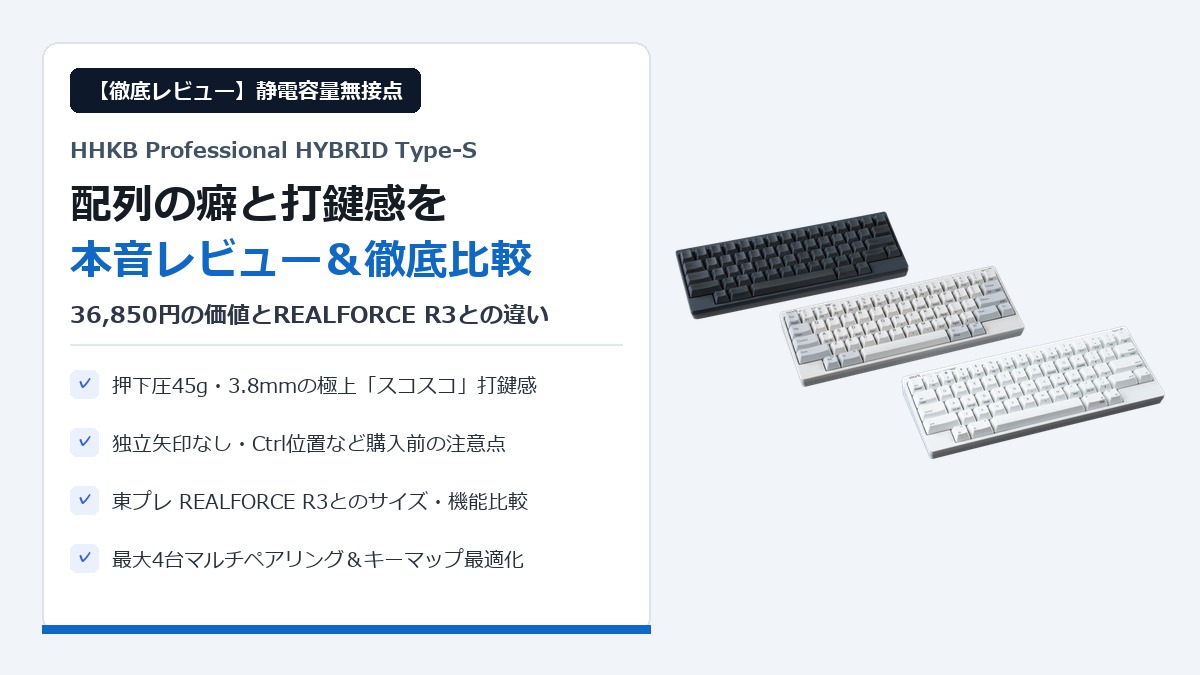
「毎日のデスクワークやプログラミングで手首や指が疲れやすい」「一度買ったら10年単位で長く愛用できる本物のキーボードが欲しい」と検討したとき、必ず候補に挙がるのがPFUの「HHKB Professional HYBRID Type-S」です。
一方で、直販価格で36,850円(税込)という価格設定や、「矢印キーがない」「Aの左隣がCtrlキー」といった独特の配列を見て、「高い買い物をしたのに使いこなせず後悔したらどうしよう」「東プレのREALFORCE R3とどちらを選ぶべきか迷っている」と購入をためらっている方も多いのではないでしょうか。
結論からお伝えしますと、HHKB Professional HYBRID Type-Sは、ホームポジションから手を動かさずにタイピングを完結させたいビジネスパーソンやエンジニアにとって、長期的な作業効率と指の疲労軽減に大きく貢献する稀有な仕事道具です。ただし、特有の60%コンパクト配列には明確な向き・不向きがあるため、購入前に「配列の癖」と「スペック上の注意点」を正しく把握しておくことが失敗を防ぐ鍵となります。
本記事では、メーカー公式スペックや構造的特徴、ユーザーのリアルな評判・運用事例をもとに、HHKB Professional HYBRID Type-Sの魅力と注意点を余すところなく徹底解説します。
1. HHKB Professional HYBRID Type-Sは「タイピングを資産に変える」唯一無二のミニマルキーボード
世の中には数千円で買える安価なキーボードから、ゲーミング向けの光るメカニカルキーボードまで無数の製品が存在します。その中で、1996年の初代誕生以来、プログラマーや文筆家、研究者に根強く支持され続けているのが「Happy Hacking Keyboard(HHKB)」シリーズです。
特にフラッグシップモデルである「HHKB Professional HYBRID Type-S」は、有線・無線の両対応(HYBRID)と、シリーズ独自の静音・高速タイピング仕様(Type-S)を兼ね備えた完成形として位置づけられています。
なぜエンジニアやライターに選ばれ続けるのか?合理的な60%配列の思想
HHKBが一般的なフルサイズキーボードやテンキーレスキーボードと決定的に異なるのは、「指の移動距離を最小限に抑える」という明確な設計思想に基づいている点です。
一般的なキーボードでは、テンキーやファンクションキー、独立したカーソルキー(矢印キー)に手を伸ばすたびに、ホームポジション(FとJに人差し指を置く基本位置)から右手が大きく離れてしまいます。文字入力とカーソル移動を1日に何千回も繰り返すエンジニアやライターにとって、この「腕や手首の往復運動」は蓄積すると大きな疲労とタイムロスにつながります。
HHKBは本体幅をわずか294mm(ほぼA4用紙の横幅と同等)に凝縮し、キー数を英語配列で60キー、日本語配列でも69キーまで削ぎ落としました。すべてのキーにホームポジションからほぼ指を伸ばすだけで届くため、配列に慣れてしまえば視線をキーボードに落とすことなく、思考のスピードを落とさずに文字を打ち続けることが可能になります。
HHKBをおすすめできる人・後悔しやすい人
どれほど評価が高いキーボードであっても、すべての人に合うわけではありません。購入後に「自分には合わなかった」と後悔しないよう、向き・不向きを整理しました。
| HHKB HYBRID Type-Sがおすすめな人 | 購入前に慎重に検討すべき人(合わない傾向) |
|---|---|
| ・タッチタイピングを習得しており、指の移動を減らしたい人 | ・Excelで大量の数値入力や独立テンキーを頻繁に使う人 |
| ・Mac・Windows・iPadなど複数端末を切り替えて使う人 | ・矢印キーやF1〜F12キーを単独キーとして多用する人 |
| ・Web会議中やオフィスでも気兼ねなく使える静かな打鍵音が欲しい人 | ・1万円前後の予算で、まずは手軽な外付けキーボードを試したい人 |
| ・自宅とオフィス、カフェなどで同じ打鍵環境を持ち歩きたい人 | ・LEDライティングやゲーム向けの超高速ラピッドトリガーを求める人 |
特に、普段からExcelで方向キーとテンキーを片手で連打するような業務が中心の場合、Fnキーとの同時押しがストレスになる可能性があります。逆に、プログラミング、ブログ執筆、メールやチャット作成、ドキュメント作成など「文字を打つ時間」が長い方ほど、HHKBの合理性が大きな武器になります。
2. 公式スペックから紐解く「スコスコ」静電容量無接点方式とType-S静音性の真価
HHKBを語る上で欠かせないのが、一度触れると他のキーボードに戻れなくなると評される独特の打鍵感です。ここでは公式スペックをもとに、なぜこれほどまでに高い評価を得ているのかを技術的な視点から掘り下げます。
| 項目 | HHKB Professional HYBRID Type-S 公式スペック |
|---|---|
| 価格(直販税込) | 36,850円 |
| キースイッチ方式 | 静電容量無接点方式(静音Type-S仕様) |
| 押下圧 / キーストローク | 45g / 3.8mm |
| キー数 | 英語配列(US):60キー / 日本語配列(JIS):69キー |
| 本体サイズ | 幅 294mm × 奥行 120mm × 高さ 40mm(キートップ上面まで) |
| 重量 | 約540g(電池含まず) |
| インターフェース | Bluetooth Ver4.2 Class2(最大4台登録) / USB Type-C(ケーブル別売) |
| 電源・電池寿命目安 | 単3形乾電池×2本(アルカリ電池で約3ヶ月目安)またはUSB給電 |
キーストローク3.8mm・押下圧45gが生み出す長時間の疲労軽減メカニズム
ノートパソコンに採用されている薄型パンタグラフ方式や安価なメンブレン方式は、キーを底までしっかり押し切ることで物理的な接点を接触させて入力を認識します。そのため、打鍵するたびに指先が底面の硬いプレートに衝突する「底打ちの衝撃」が指関節へ伝わり続けます。
これに対し、HHKBが採用する「静電容量無接点方式」は、キー内部のラバードームと円錐スプリングが押し込まれた際の静電容量(電気の溜まりやすさ)の変化をセンサーが非接触で検知する仕組みです。物理的にスイッチがぶつかり合う接点が存在しないため、キーを最後まで強く叩きつける必要がなく、押下圧45gという絶妙な軽さで滑らかにスイッチが反応します。
さらに、キーストローク(キーが沈み込む深さ)は3.8mmとしっかり確保されており、ラバードームの適度な反発力が指を押し戻してくれます。この感覚が俗に「スコスコ」「フェザータッチ」と表現される所以であり、数千文字・数万文字を打っても指先が痛くなりにくい大きな理由となっています。
Type-S専用の静音構造による打鍵音とオフィス・Web会議での実用性
HHKBの「HYBRID」には通常モデルと「Type-S」が存在しますが、両者の最大の違いは静音性とスピード(Speed)に特化した専用設計にあります。Type-Sではキー内部のプランジャー部分に緩衝材(ダンパー)を組み込むことで、キーが戻ってくる際に発生する「カチャッ」「パチッ」というプラスチック同士の衝突音を大幅に抑えています。
キーストロークも通常モデルの4.0mmに対してType-Sは3.8mmにチューニングされており、より軽快で淀みのない連続入力が可能です。打鍵音は甲高いクリック音ではなく、低く落ち着いた「コトコト」「スコスコ」という響きになるため、静かなオフィス環境や深夜の自宅作業、さらにはマイクをオンにしたままのWeb会議中でも周囲に不快感を与えにくい実用性を備えています。
無接点ならではの圧倒的耐久性と「乾電池式(約540g)」が採用される理由
機械的な接点を持たない静電容量無接点方式は、摩耗や酸化による接触不良、いわゆる「チャタリング(1回押したのに2回文字が入力される現象)」が構造上起きにくいのが特徴です。公称でも数千万回以上の打鍵に耐える設計となっており、キーキャップの印字も摩耗に強い昇華印刷(無刻印モデルを除く)が採用されているため、10年以上現役で使い続けているユーザーが少なくありません。
また、Bluetooth対応モデルでありながらリチウムイオン充電池を内蔵せず、あえて「単3形乾電池×2本」を採用している点も見逃せません。内蔵バッテリーは数年で必ず劣化し、膨張や充電持ちの低下によって本体ごと修理・買い替えを余儀なくされます。乾電池式であればバッテリー劣化による製品寿命の制約を受けず、出先で電池が切れてもコンビニで入手して即座に復帰できるため、「生涯使える仕事道具」としての思想が一貫しています。
3. 購入前に必ず知るべきHHKB HYBRID Type-Sのデメリットと配列の癖5つ
高い完成度を誇るHHKB Professional HYBRID Type-Sですが、万人向けの汎用キーボードではないため、事前に理解しておくべき明確な弱点・注意点が存在します。ここでは購入後のギャップを防ぐために5つのポイントを正直に解説します。
癖1:独立した矢印キーがない(US配列60キー・Fnキー同時押しへの慣れ)
英語配列(US)モデルには、独立した上下左右の矢印キー(カーソルキー)が存在しません。上下左右へカーソルを動かすには、右下の「Fn」キーを押しながら「[」「;」「’」「/」キー(ダイヤモンドカーソル)を押す必要があります。また、F1〜F12のファンクションキーやDeleteキーも、すべてFnキーとの組み合わせで入力します。
最初は「矢印キーを探す指が空振りする」といった戸惑いが必ず発生しますが、慣れてくるとホームポジションを崩さずにカーソル操作やBackSpace(HHKB英語配列ではEnterのすぐ上に配置)が完結するため、むしろ快適になるケースが大半です。それでも「どうしても独立した矢印キーが欲しい」という場合は、後述する日本語配列(JIS)モデルを選ぶことで解決できます。
癖2:Aの左隣が「Ctrl」キーという特殊配列
一般的なWindowsキーボードでは「A」の左隣は「CapsLock」ですが、HHKBでは伝統的にここが「Control(Ctrl)」キーになっています。コピー(Ctrl+C)や貼り付け(Ctrl+V)、保存(Ctrl+S)といったショートカットを小指を少し左に伸ばすだけで押せるため、エンジニアからは極めて合理的と絶賛される配置です。
一方で、普段ノートPCの内蔵キーボードと併用する場合、PC側とCtrlの位置が異なると混乱しやすくなります。これについては、OS側の設定やツールでPC側のCapsLockをCtrlに入れ替えるか、HHKBのキーマップ変更機能を使って自分が慣れた配置に調整する工夫が有効です。
癖3:高さ40mmの筐体とパームレストの必要性、36,850円の初期投資
HHKBの本体高さはキートップ上面まで約40mmと、薄型パンタグラフキーボード(約20mm前後)に比べるとかなり厚みがあります。ノートPCのような感覚で机に直接手を置いて打とうとすると、手首が上向きに反ってしまい、長時間の作業で手首が疲れやすくなる場合があります。
そのため、多くのユーザーは別売りの木製パームレスト(バード電子製など)やクッション性のあるリストレストを併用して、手首の角度を水平に保っています。本体価格36,850円に加えて、パームレストや持ち運び用ケース(各数千円)を追加すると初期投資が4万円を超える点は予算計画に入れておくべきです。
癖4:USB Type-Cケーブルが別売・電池分だけ重くなる携帯時の注意点
見落としがちな点として、HHKB Professional HYBRID Type-Sには有線接続用のUSB Type-Cケーブルが同梱されていません(動作確認用の単3形アルカリ乾電池2本は付属)。有線接続や電池を使わないUSB給電運用をしたい場合は、別途データ通信に対応したUSB Type-Cケーブルを用意する必要があります。
また、本体重量は約540gとキーボードとしては軽量ですが、単3形乾電池2本(約46g〜50g)を入れると実測約590g前後になります。さらに厚み40mmがあるため、薄いビジネスバッグの隙間に入れるとかさばりやすい点も携帯時の注意点です。
癖5:英語配列(US・60キー)と日本語配列(JIS・69キー)の選択で迷う境界線
HHKBを購入する際、最大の悩みどころとなるのが「英語配列(US)」と「日本語配列(JIS)」のどちらを選ぶかです。それぞれの違いを明確に整理しました。
- 英語配列(US・60キー)が向いている人:キー数が少なく左右対称に近い美しいデザインを好む人、プログラミングで記号(`[]` `{}` `=` `+` 等)を直感的に打ちたい人、BackSpace(Delete)がEnterのすぐ上にある合理性を体験したい人。
- 日本語配列(JIS・69キー)が向いている人:独立した矢印キー(カーソルキー)が必須な人、「変換」「無変換」「全角/半角」キーを使って素早くIMEを切り替えたい人、普段使っている日本語配列ノートPCとの違和感や記号配置のズレをなくしたい人。
さらに、それぞれのモデルに「墨」「白」「雪」のカラー展開があり、上級者向けにキートップに文字が書かれていない「無刻印」モデルもラインナップされています。初めてHHKBに挑戦する場合は、特殊操作の位置を確認しやすい「刻印あり」モデルから始めるのが安心です。
4. 東プレ REALFORCE R3との徹底比較!静電容量無接点キーボードはどっちを選ぶべきか?
静電容量無接点方式の高級キーボードを検討する際、HHKBの最大のライバルとなるのが東プレの「REALFORCE R3(テンキーレスモデル等)」です。実はHHKBのスイッチ機構も東プレの技術がベースとなっていますが、製品のコンセプトと実用面には大きな違いがあります。
サイズ・携帯性の違い(540g・幅294mmのHHKB vs 約1.3kg・TKLのREALFORCE R3)
最も顕著な違いは「サイズと重さ」です。HHKBが幅294mm・重量約540g(電池別)と片手で軽々と持ち運べるコンパクトサイズであるのに対し、REALFORCE R3のテンキーレスモデル(R3HC11 / R3HC21等)は幅379mm・重量約1.3kgと、2倍以上の重さがあります。
REALFORCE R3は机の上にどっしりと据え置いて使うことを前提に設計されており、持ち運びには全く向きません。自宅と職場で同じキーボードを持ち歩きたい、あるいはカフェ作業にも持参したいというニーズがあるなら、選択肢はHHKB一択となります。
カスタマイズ性の違い(DIPスイッチ+全キーマップ変更 vs APC機能)
機能面での違いも明確です。HHKBは筐体背面の6つのDIPスイッチでOSモード(Mac/Win)や基本キーの入れ替えをハードウェアレベルで切り替えられるほか、専用の「キーマップ変更ツール」を使えば、ほぼすべてのキー配置とFnキー同時押し時の動作を自分好みに書き換えてキーボード本体に保存できます。
一方、REALFORCE R3の最大の武器は、キーが反応する深さ(アクチュエーションポイント)を0.8mm / 1.5mm / 2.2mm / 3.0mmの4段階から調整できる「APC(アクチュエーションポイントチェンジャー)機能」です。キーごとに反応の深さを変えられるため、「誤爆しやすいキーは深く、素早く連打したいキーは浅く」といった繊細なタッチ調整が可能です。また、30g・45g・変荷重といった荷重バリエーションが豊富なのもREALFORCEの強みです。
スペック比較表:HHKB HYBRID Type-S vs REALFORCE R3(TKL)
| 比較項目 | HHKB Professional HYBRID Type-S | 東プレ REALFORCE R3(TKL静音モデル) |
|---|---|---|
| 価格目安(税込) | 36,850円 | 34,980円前後 |
| キー配列・キー数 | 60%サイズ(US 60キー / JIS 69キー) | テンキーレス(JIS 91キー等) |
| 押下圧 | 45g(※30周年記念30gモデル等除く) | 45g / 30g / 変荷重から選択可能 |
| キー反応深さ調整(APC) | 非搭載(3.8mm固定) | 搭載(0.8 / 1.5 / 2.2 / 3.0mmの4段階) |
| サイズ・重量 | 294×120×40mm / 約540g(電池別) | 379×163×39mm / 約1.3kg |
| 接続・マルチペアリング | Bluetooth(最大4台)+ USB Type-C | Bluetooth(最大4台)+ USB Type-C |
| デスク上の省スペース性 | 極めて高い(マウスとの距離が近い) | 標準的なテンキーレスサイズ |
まとめると、「ファンクションキーや独立矢印キーを残したまま、どっしり据え置きで王道の打鍵感とAPC調整を楽しみたい」ならREALFORCE R3、「デスクを極限まで広く使い、持ち運びやマウス移動の少なさを追求したい」ならHHKB Professional HYBRID Type-Sを選ぶのが後悔しない基準となります。
5. マルチペアリング4台・キーマップ変更・尊師スタイルで仕事環境を最適化する活用術
HHKB Professional HYBRID Type-Sは、単に打鍵感が優れているだけでなく、現代のマルチデバイス環境に柔軟に対応する機能を備えています。ここでは購入後にぜひ活用したい3つの実践テクニックをご紹介します。
Mac/Windows/iPadを瞬時に切り替えるBluetooth 4台+Type-C有線運用
「HYBRID」の名の通り、本機は最大4台までのBluetooth接続先を記憶できるマルチペアリングと、USB Type-Cによる有線接続に対応しています。
たとえば、1番にメインのWindowsデスクトップ、2番にMacBook、3番にiPad、4番に会社支給のノートPCを登録しておけば、「Fn + Ctrl + 1〜4」のショートカットだけで、入力先のデバイスを数秒で切り替えられます。さらに「Fn + Ctrl + 0」を押せば即座にUSB有線接続モードへ移行するため、BIOS画面の操作やセキュリティ上Bluetoothが使えない環境でもシームレスに対応できます。
背面6つのDIPスイッチと公式キーマップ変更ツールでの実践カスタマイズ
キーボード背面の電池カバー内にある6つの物理DIPスイッチを使えば、WindowsモードとMacモードの切り替え、左◇(Cmd/Win)キーとAltキーの入れ替え、DeleteキーをBackSpaceとして動作させる設定などが即座に行えます。
さらに本格的なカスタマイズを行いたい場合は、PFU公式の「キーマップ変更ツール」(Windows/Mac対応)が強力です。このツールを使えば、通常レイヤーだけでなく「Fnキーを押している間」のレイヤーまで全キーの割り当てを自由に変更できます。しかも設定内容はキーボード本体のオンボードメモリに保存されるため、別のPCに接続し直しても専用ソフトをインストールすることなく自分専用の配列がそのまま機能します。
たとえば、「英語配列を選んだけど、どうしても単押しで矢印キーを使いたい」という場合でも、使用頻度の低い右下付近のキーに矢印を割り当てるなど、自分にとっての弱点をソフトウェア側で補う運用が可能です。
ノートPCのキーボード上に直置きする「尊師スタイル」という選択肢
HHKBのコンパクトさと約540gという軽さを活かした定番の使い方が、ノートパソコン(MacBookやThinkPad、レッツノートなど)のキーボードの上にHHKBを直接乗せてタイピングする、通称「尊師スタイル」です。
通常、外付けキーボードをノートPCの前に置くと画面が遠くなり、狭いカフェのテーブルでは机からはみ出してしまいます。しかし、幅294mmのHHKBであればノートPCのキーボード上にすっぽり収まるため、画面との距離を保ったまま省スペースで極上の打鍵環境を構築できます。なお、ノートPCのキーが誤って押されるのを防ぐため、アクリル製の専用キーボードブリッジ(PFU公式アクセサリやサードパーティ製)を間に挟むのが安全な運用方法です。
6. まとめ:36,850円は高いのか?10年使える仕事道具としての最終評価
HHKB Professional HYBRID Type-Sは、決して安いキーボードではありません。しかし、毎日何時間ものタイピングを伴う仕事や執筆を行っている方にとって、キーボードは最も長く指が触れ続けるインターフェースです。
記事のポイントを改めて振り返ります。
- 極上の打鍵感と静音性:静電容量無接点方式(押下圧45g・3.8mm)とType-S静音構造により、長時間の入力でも指が疲れにくく、オフィスやWeb会議でも安心の静音性を発揮します。
- 合理的な60%コンパクト配列:幅294mm・約540gの省スペース設計により、ホームポジションを崩さずマウスとの往復も最小限に抑えられます。
- 長期運用に耐える設計:チャタリング知らずの高耐久構造と交換可能な単3形乾電池駆動により、内蔵バッテリー劣化を気にせず10年単位で使い続けられます。
- 購入前の注意点:US配列には独立矢印キーがない点、Aの左隣がCtrlである点、USB Type-Cケーブルが別売である点、高さ40mmのためパームレスト併用が推奨される点を把握して選びましょう。
もし1日あたり数千文字を打ち続ける生活をあと5年、10年と続けるのであれば、36,850円という投資は1日あたり数円〜十数円程度のコストにしかなりません。妥協のない打鍵感と合理的な配列がもたらす「タイピングの心地よさ」と「疲労軽減」は、日々のデスクワークの質を確実に一段引き上げてくれます。
ぜひご自身の作業スタイルに合った配列(US 60キー / JIS 69キー)とカラー(墨 / 白 / 雪)を選んで、一生モノのタイピング環境を手に入れてみてください。
コメント