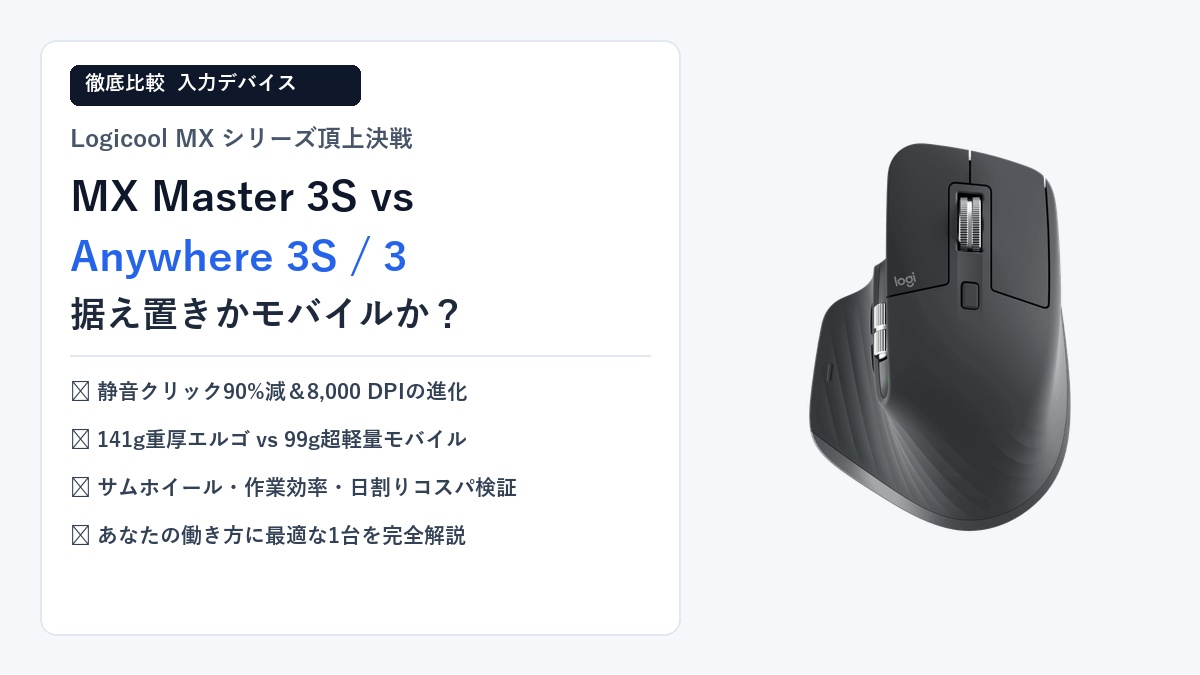
日々のデスクワークやPC作業において、最も長時間触れ続けるデバイスである「マウス」。その中でもLogicool(ロジクール)のフラッグシップ「MXシリーズ」は、世界中のエンジニア、デザイナー、ビジネスパーソンから絶大な支持を集めています。
しかし、いざ購入しようとすると必ず直面するのが「据え置き最高峰のMX Master 3Sを選ぶべきか?それとも軽量コンパクトなMX Anywhere 3Sを選ぶべきか?」「すでにMX Master 3を持っているけれど、3Sへ買い替える価値はあるのか?」という悩みです。
どちらも1万円台半ば〜後半という高級マウスだからこそ、絶対に後悔したくないもの。そこで本記事では、実際に日常業務や出張先で徹底的に使い倒した実体験と詳細なスペック比較に基づき、3機種の決定的な違い、メリット・デメリット、そしてあなたの働き方にジャストフィットする選び方を完全解説します。
結論:据え置きの究極ならMX Master 3S、カフェ・出張重視ならAnywhere 3S!
まず結論から申し上げます。自宅やオフィスのデスクに腰を据えて、Excelの巨大シート、プログラミング、デザイン、動画編集などの作業効率を極限まで高めたいなら、迷わず「MX Master 3S」が最強の相棒になります。一方で、ノートPCと一緒にカフェやコワーキングスペース、出張先へ頻繁に持ち運ぶノマドワーク中心の方や、手が小さめで大型マウスに疲れてしまう方には、軽量で機動性抜群の「MX Anywhere 3S」が最適解です。
ひと目でわかる3機種のスペック詳細比較表
まずは、検討候補となる3機種(MX Master 3S / MX Anywhere 3S / 旧型MX Master 3)の主要スペックを一覧表で比較してみましょう。数値や仕様の違いを客観的に把握することで、自分に必要な機能が明確に見えてきます。
| 項目 | MX Master 3S(最新フラッグシップ) | MX Anywhere 3S(最新モバイル) | MX Master 3(前世代モデル) |
|---|---|---|---|
| 本体重量 | 約141g(重厚・安定感重視) | 約99g(超軽量・軽快) | 約141g(重厚・安定感重視) |
| 本体サイズ (H×W×D) | 124.9 × 84.3 × 51.0 mm | 100.5 × 65.0 × 34.4 mm | 124.9 × 84.3 × 51.0 mm |
| クリック音 | Quiet Clicks(約90%静音化) | Quiet Clicks(約90%静音化) | 通常クリック(明瞭なカチカチ音) |
| センサー解像度 | 200〜8,000 DPI(Darkfield) | 200〜8,000 DPI(Darkfield) | 200〜4,000 DPI(Darkfield) |
| スクロールホイール | MagSpeed電磁気ホイール | MagSpeed電磁気ホイール | MagSpeed電磁気ホイール |
| サムホイール(横スクロール) | あり(親指操作で爆速) | なし(サイドボタン+主ホイールで代用) | あり(親指操作で爆速) |
| ジェスチャーボタン | あり(親指レスト部に内蔵) | なし(チルトやコンビネーション操作) | あり(親指レスト部に内蔵) |
| 接続方式 | Logi Bolt / Bluetooth Low Energy | Logi Bolt / Bluetooth Low Energy | Unifying / Bluetooth Low Energy |
| バッテリー駆動 | 最長70日(1分充電で3時間) | 最長70日(1分充電で3時間) | 最長70日(1分充電で3時間) |
| 実売価格目安 | 約16,900円〜17,800円 | 約13,900円〜14,800円 | 生産終了(中古約11,000円〜) |
MX Master 3Sを選ぶべき人(デスク固定・長時間作業・横スクロール多用・疲労軽減重視)
MX Master 3Sが向いているのは、以下のようなワークスタイルを持つ方です。
- 毎日8時間以上PCに向き合うデスクワーカー:人間工学に基づいた独自の斜め傾斜角(エルゴノミクス形状)により、手のひら全体をマウスに乗せてリラックスした状態で操作できます。手首の捻れを自然に抑えるため、長時間の腱鞘炎や肩こりに悩んでいる方には救世主となります。
- Excelやスプレッドシート、動画編集を頻繁に行う人:親指部分に配置された独立の「サムホイール」により、横に長い表計算シートやPremiere Proのタイムラインを爆速かつミリ単位で横スクロールできます。この快感と効率性は、一度体験すると二度と他のマウスに戻れなくなるほどの威力があります。
- 4Kやウルトラワイドなど高解像度モニターの使用者:センサーが最高8,000 DPIに対応しているため、マウスを大きく動かすことなく、手首の微小な動きだけで大画面の端から端までカーソルを一瞬で滑らかに移動させられます。
MX Anywhere 3Sを選ぶべき人(持ち運び頻度大・カフェ作業・手の小さい人・静音重視)
一方、MX Anywhere 3Sが圧倒的に輝くのは次のようなシチュエーションです。
- ノートPCと一緒に外出先で仕事をするノマドワーカー:重量はわずか99g、厚みも34.4mmと非常にスリム。ノートPCスリーブのポケットやバッグの隙間にスッと収まり、移動の負担が一切ありません。新幹線や飛行機の狭いテーブル、カフェの小さな丸テーブルでもストレスなく取り回せます。
- ガラス面やカフェの木目テーブルで作業する人:ロジクール独自の「Darkfield高精度センサー」を搭載しており、マウスパッドのないガラス天板や光沢デスクの上でも一切カーソルが飛ぶことなく吸い付くようにトラッキングします。
- 手が小ぶりな方やつまみ持ちスタイルの方:Master 3Sは欧米人基準のサイズ感で作られているため、手の小さい方や女性が使うと「大きすぎて持て余す」場合があります。Anywhere 3Sは日本人の手にも自然にフィットする絶妙なコンパクト設計です。
旧型MX Master 3からの乗り換えを検討すべき人(静音化と8,000 DPIの価値)
すでに旧モデルのMX Master 3をお持ちの場合、「わざわざ約1万7千円を出して3Sに買い替える価値はあるのか?」という点が最大の関心事でしょう。結論として、「オンライン会議(Zoom / Teams)でのタイピング・クリック音に気を使っている人」「夜間や静かな自習室・書斎で作業する人」「4Kモニターへ作業環境をアップグレードした人」であれば、買い替える価値は十二分にあります。特にクリック音の90%削減は、生活環境を一変させるほどの劇的な進化を遂げています。
前作MX Master 3と3Sの決定的な違い(静音クリック90%減と8,000 DPIの恩恵)
デザインのシルエットが酷似しているため見落とされがちですが、MX Master 3と3Sの間には、日々の快適性を大きく左右する「3つの決定的な進化」が隠されています。
違い1:カチカチ音から「スコスコ音」へ!90%静音化がもたらすWeb会議と夜間作業の自由
最もインパクトが大きいのが、左右クリックスイッチに採用された「Quiet Clicks(静音クリックテクノロジー)」です。前作MX Master 3は「カチッ、カチッ」と高めの明瞭なクリック音が鳴り響き、静まり返ったオフィスや家族が寝静まった夜間のリビングではやや気を使う場面がありました。また、マイクの感度が高いWeb会議中に資料を操作していると、クリック音が相手に筒抜けになるという悩みもありました。
MX Master 3Sではクリック音が前作比でなんと90%カットされ、「スコッ、スコッ」「コトッ、コトッ」という低く上品な打鍵音へと生まれ変わりました。しっかりとしたタクタイル感(押し心地のフィードバック)は完璧に残されているため、「押したかどうかわからない」といった誤操作のストレスは皆無です。マイクにも一切音を拾われず、深夜の作業も周囲を一切気にせず集中できます。
違い2:4,000 DPIから8,000 DPIへ倍増!4K/ウルトラワイド環境での圧倒的アドバンテージ
トラッキングセンサーの最高解像度が、前作の4,000 DPIから一挙に2倍となる8,000 DPIへと進化しました。フルHD(1920×1080)のシングルモニター環境であれば4,000 DPIでも十分でしたが、現代のビジネスシーンでは4Kモニターや34インチ以上のウルトラワイドモニター、さらにはデュアル・トリプルディスプレイの導入が急速に進んでいます。
8,000 DPIの高解像度設定にしておけば、マウス本体を物理的に2〜3cm動かすだけで、横に長い画面の左端から右端までカーソルがワープするように移動します。腕全体や手首を大きく振る必要がなくなるため、長時間作業後の手首の疲労感に圧倒的な差となって現れます。もちろんLogi Options+アプリ上で100 DPI刻みで細かく調整できるため、写真のレタッチなど精密なピクセル操作が必要なときは低DPIに瞬時に切り替えることも可能です。
違い3:通信規格の刷新!Unifyingから安全・強固な「Logi Bolt」へ完全移行
ワイヤレス接続用の専用USBレシーバーが、長年親しまれてきたオレンジのロゴ「Unifying」から、次世代規格「Logi Bolt(ロジボルト)」へと完全移行しました。Bluetooth Low Energyをベースにした強固な暗号化セキュリティ通信規格であり、オフィスビルのように無数のWi-FiやBluetooth機器が飛び交う電波干渉の激しい環境下でも、カーソルの引っかかりや接続途切れが劇的に低減されています。
注意点として、従来のUnifyingレシーバーとの下位互換性はありません。古いロジクール製キーボード(K270等)をUnifyingで使っている場合、USBポートが2つ必要になる点は留意しておきましょう。ただしMX Mechanicalなどの最新キーボードを併用する場合は、1つのLogi Boltレシーバーにマウスとキーボードを同時にペアリングしてUSBポートを節約できます。
結論:今から買うなら間違いなく3S!ただしMX Master 3現役ユーザーが買い替えるべき条件
現在市場で新規購入を検討しているなら、価格差を考慮しても間違いなく最新の「MX Master 3S」を選ぶのが正解です。中古市場で前作Master 3が数千円安く出回っていることもありますが、静音性とLogi Boltの安定性、そしてセンサー精度の差は数千円以上の価値があります。すでにMaster 3を使っていて「カチカチ音が全く気にならない」「4Kモニターを使っていない」という方であれば無理に買い替える必要はありませんが、それ以外の方には確実な満足をもたらすアップグレードとなります。
MX Anywhere 3Sとのサイズ・重量・ボタン機能比較(サムホイールの有無)
続いて、同じ「最新S世代」として並び立つフラッグシップ据え置き機「MX Master 3S」と、最高峰モバイル機「MX Anywhere 3S」の違いを徹底解剖します。
重量と携帯性の比較:141gの重厚エルゴノミクス vs 99gの超軽量コンパクト
手にした瞬間に最も違いを実感するのが「重さとサイズ」です。
- MX Master 3S(約141g):マウスとしてはかなり重量級です。しかし、この重さは欠点ではなく「どっしりとした安定感」を生み出すための設計です。机の上に吸い付くように安定し、ブレのないカーソル操作を可能にします。ただし、日常的にカバンに入れて持ち歩くには少々かさばり、重さもずっしりと感じます。
- MX Anywhere 3S(約99g):100gを切る軽量設計で、手のひらにすっぽり収まるサイズ感です。カバンに放り込んでもまったく荷物にならず、外出先での取り回しは圧倒的にAnywhere 3Sに軍配が上がります。
握り心地とグリップ感の違い:手をかぶせて休ませる傾斜デザイン vs つまみ持ち・つかみ持ち対応
持ち方のスタイル(グリップスタイル)によっても適正が分かれます。
MX Master 3Sは「かぶせ持ち」専用設計です。手のひら全体をマウスの背骨に預け、親指は専用のサムレストに乗せる形になります。腕の骨が自然な角度(やや斜め)に保たれるため、手首や前腕にかかる筋負担が最小限に抑えられます。まさに「マウスの上に手を休ませながら操作する」感覚です。
一方のMX Anywhere 3Sは左右対称に近いオーソドックスな卵型シェイプを採用しており、「つかみ持ち」や「つまみ持ち」が得意です。指先だけでマウスをスピーディーにコントロールできるため、軽快なブラウジングや素早いウィンドウ切り替えに向いています。
サムホイールとサイドボタンの有無:Excel・動画タイムライン操作での作業速度の差
作業効率の面で決定的な差となるのが「サムホイール(親指ホイール)」と「ジェスチャーボタン」の有無です。
MX Master 3Sには、親指の真上に金属削り出しのサムホイールが搭載されています。これにより、人差し指で縦スクロールをしながら、親指で横スクロールを同時に行うといった芸当が可能です。数千行・数十列に及ぶ巨大なExcelシートをチェックする際、画面下のスクロールバーをマウスでドラッグする作業から完全に解放されます。また、親指レストの下には「ジェスチャーボタン」が隠されており、ボタンを押しながらマウスを上下左右に動かすことで、仮想デスクトップの切り替えやウィンドウの最大化・最小化を瞬時に実行できます。
MX Anywhere 3Sには残念ながらサムホイールは搭載されていません。サイドボタンを押しながら中央ホイールを回転させることで横スクロールを行う「ホイールコンビネーション機能」は備わっていますが、独立したホイールを親指で直接回すMaster 3Sの直感的な操作性には一歩及びません。
ホイール機能の比較:両機ともMagSpeed電磁気ホイール搭載だが切り替えボタン仕様に微細な違い
喜ばしいことに、両機ともにロジクール最高峰のスクロール機構である「MagSpeed電磁気ホイール」を惜しみなく搭載しています。1秒間に1,000行をスクロールできる爆速フリースピンと、1行ずつ精密にカリカリと刻むラチェットモードを電磁石で制御しており、指の回転スピードに合わせて自動でモードが切り替わる「SmartShift」も両機で完璧に動作します。
微細な違いとして、ホイールの手前にあるモード切り替えボタンの役割があります。Master 3Sはホイールのフリースピン/ラチェット切り替えに割り当てられていますが、Anywhere 3Sでは中央クリックボタンとしても機能し、アプリごとに柔軟なショートカットを割り当てられる仕様になっています。
価格差と日割りコストで見るコストパフォーマンス比較
高級マウスの導入をためらう最大のハードルは「マウス1台に1万数千円も出すべきか?」という価格面でしょう。しかし、実際に毎日使うビジネス道具として投資対効果を計算してみると、その印象は大きく変わります。
実売価格の比較:MX Master 3S(約16,000〜18,000円) vs Anywhere 3S(約13,000〜15,000円)
市場実売価格の差はおよそ3,000円前後です。
- MX Master 3S:実売 約16,900円〜17,800円(税込)
- MX Anywhere 3S:実売 約13,900円〜14,800円(税込)
この約3,000円の差額で手に入るのは、「親指サムホイール」「エルゴノミクス傾斜による手の疲労軽減」「独立ジェスチャーボタン」「Logi Boltレシーバー同梱(※Anywhere 3Sはレシーバー別売のため、レシーバーを買い足すと実質的な価格差はさらに縮まります)」です。据え置き中心であれば、3,000円の差額を投資してMaster 3Sを選ぶ価値は極めて高いと言えます。
2年間(730日)使った場合の日割り計算:わずか1日約23円の極上作業環境
ロジクールのMXシリーズは非常に耐久性が高く、適切なケアを行えば2〜3年は余裕で一線級として稼働し続けます。仮にMX Master 3S(17,000円)を2年間(730日)使用したと仮定して、日割りコストを算出してみましょう。
【日割り計算シミュレーション】
17,000円 ÷ 730日 = 約23.2円/日
Anywhere 3S(14,000円)の場合:14,000円 ÷ 730日 = 約19.1円/日
缶コーヒー1本(約140円)の約6分の1、1日たった約23円のコストです。このわずかな投資で、毎日のPC作業時間が30分〜1時間短縮され、手首の腱鞘炎の苦しみから解放されると考えれば、費用対効果は計り知れません。ビジネスパーソンにとって、これほどリターンの確実な自己投資は他にないでしょう。
迷ったときの判断基準:持ち運ぶ予定が月に何回あるかで決める
それでもどちらにするか決めきれないという方は、「ノートPCとマウスを持って外出する頻度が月に何回あるか」を基準に判断することをおすすめします。
- 外への持ち出しが「月2〜3回以下」または「完全在宅・オフィス固定」の人:迷わずMX Master 3Sを選んでください。たまの出張であればMaster 3Sでも十分に持ち運べますし、毎日のメイン作業の快適性を最優先すべきです。
- 外への持ち出しが「週2〜3回以上」あるハイブリッドワーカー・営業職の人:MX Anywhere 3Sが圧倒的に快適です。カバンからサッと取り出してカフェの狭いテーブルで作業する身軽さは、一度味わうと手放せなくなります。
まとめ:あなたのワークスタイルに最適な相棒はどちらか?
Logicoolの誇るプレミアムマウス「MX Master 3S」と「MX Anywhere 3S」。最後に改めて、選び方の総まとめを提示します。
| 選ぶべきモデル | おすすめするユーザー像・主な利用シーン |
|---|---|
| MX Master 3S (据え置きの絶対王者) |
・デスク固定でじっくり長時間のPC作業を行う方 ・Excelの横スクロールや動画編集を爆速化したい方 ・手首の腱鞘炎や疲労を根本から軽減したい方 ・4Kやマルチモニターの大画面で快適に操作したい方 |
| MX Anywhere 3S (機動性最強のモバイル) |
・カフェ、コワーキング、出張先など外出先で働く機会が多い方 ・手が小ぶりで、大型マウスだと疲れを感じやすい方 ・軽量かつスリムなマウスで手軽に持ち運びたい方 ・場所を選ばずガラス天板でも快適に作業したい方 |
マウスは毎日何千回、何万回とクリックし、カーソルを動かす身体の延長とも言えるツールです。自分に最適なデバイスを選ぶことで、仕事のスピードと快適性は劇的に跳ね上がります。
なお、MX Master 3Sのさらに詳細な実機検証や機能解説については、当ブログのMX Master 3S 総合レビュー記事でも詳しく取り上げていますので、ぜひあわせて参考にしてみてください。あなたのデスク環境とワークスタイルを最高峰の生産性へと引き上げる理想の相棒を、ぜひ手に入れてみてください。
コメント