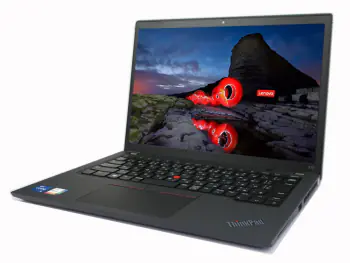
「中古でキーボードが打ちやすいノートパソコンが欲しいけれど、ThinkPadはシリーズや世代が多くてどれを選べばいいか分からない…」
そんな悩みを抱えていませんか?
Lenovo(レノボ)のThinkPadシリーズは、プログラマーやライター、ビジネスパーソンから絶大な支持を受ける名作ノートPCです。特に法人向けリースアップ品が多く出回る中古市場では、コスパ抜群の掘り出し物が多数揃っています。
しかし、ThinkPadには「X1 Carbon」「X13」「L13」など似たような名前のモデルがあり、さらに「Core i5の第10世代と第11世代のどちらを選ぶべきか」という世代選びの壁も存在します。
中古ThinkPad選びで迷ったら、「画面広々・軽量のX1 Carbon」「持ち運びバランス最高のX13」「予算3万円台コスパ最強のL13」の3モデルから用途に合わせて選べば間違いありません!
当サイトでは、中古ThinkPadを選ぶ際のおすすめモデルと、後悔しないためのスペック見極めポイントをわかりやすく解説します。
1. 【結論】中古ThinkPad選びで迷ったらコレ!用途別おすすめ定番3モデル
中古ThinkPad市場で現在もっとも狙い目なのが、「Core i5の第10世代または第11世代」を搭載したモバイルモデルです。Windows 11に正式対応しており、ビジネス作業からブログ執筆、日常の動画視聴までサクサク快適にこなせます。
数あるラインナップの中でも、特に人気の高い定番3モデルを用途別にご紹介します。
軽さと画面の見やすさを両立したいなら「ThinkPad X1 Carbon」(第10世代/第11世代)
「持ち運びやすさも、作業効率も妥協したくない」という方に絶対おすすめなのが、ThinkPadシリーズのプレミアムフラッグシップモデル「ThinkPad X1 Carbon」です。
- 画面サイズ:14.0インチ(FHD 1920×1080以上)
- 重量:約1.09kg〜1.13kg(超軽量)
- 中古相場:4.5万円〜6.5万円前後(第10世代・第11世代)
X1 Carbon最大の魅力は、「14インチの広い画面でありながら約1.1kgという驚異的な軽さ」です。カーボンファイバー素材を採用した薄型ボディは非常に堅牢で、カバンに入れて毎日持ち運んでも苦になりません。
キーボードの打鍵感もThinkPadの中で最高峰。長文テキストの入力や資料作成を爆速で終わらせたいノマドワーカーやビジネスパーソンに最適な1台です。
持ち運びやすさとコスパのベストバランス「ThinkPad X13」(Gen 1 / Gen 2)
「毎日リュックやビジネスバッグに入れて持ち運びたい」「コンパクトさを最優先したい」という方には、13.3インチのモバイル特化機「ThinkPad X13」がベストマッチします。
- 画面サイズ:13.3インチ
- 重量:約1.2kg〜1.26kg
- 中古相場:3.5万円〜5.5万円前後(Gen 1: 第10世代 / Gen 2: 第11世代)
X13は、旧モデル「ThinkPad X280 / X390」の系譜を継ぐ純粋なモバイルノートです。B5サイズ相当のコンパクトなボディで、カフェの狭いテーブルや新幹線の座席テーブルでも快適に作業ができます。
X1 Carbonよりも一回り安く手に入りつつ、ThinkPadならではの頑丈さと打ちやすいキーボードは健在。「実用性重視のモバイルPC」として非常に完成度が高いモデルです。
予算3万円台から狙える最強のコスパ機「ThinkPad L13」(Gen 1 / Gen 2)
「とにかく安く、実用的なThinkPadを手に入れたい」「予算3万円台で探している」というコストパフォーマンス最優先の方には、「ThinkPad L13」が圧倒的におすすめです。
- 画面サイズ:13.3インチ
- 重量:約1.38kg
- 中古相場:2.8万円〜4.0万円前後(Gen 1: 第10世代 / Gen 2: 第11世代)
L13はスタンダードモデルとして位置づけられており、X13やX1 Carbonに比べると若干厚みがあり重量(約1.38kg)も少し重めです。
しかし、搭載されているCPU(Core i5 第10世代・第11世代)やキーボードの品質、TrackPoint(赤ポッチ)の使いやすさは上位モデルとほぼ同等。自宅メインでの使用や、たまに外へ持ち出す程度の使い方であれば、最もお買い得感の高い選択肢となります。
2. X1 Carbon vs X13 vs L13!主要3シリーズの違いを徹底比較
「X1 Carbon」「X13」「L13」のどれを選ぶべきか迷ったときは、スペックやサイズ・重量の違いを一覧で比較すると、自分に必要なモデルが一目で分かります。
【比較表】サイズ・重量・素材・打鍵感・価格帯のまとめ
| 比較項目 | ThinkPad X1 Carbon | ThinkPad X13 | ThinkPad L13 |
|---|---|---|---|
| 位置づけ | フラッグシップ高級機 | モバイル主力機 | コスパ重視スタンダード |
| 画面サイズ | 14.0インチ (16:9 / 16:10) | 13.3インチ | 13.3インチ |
| 本体重量 | 約1.09kg〜1.13kg | 約1.20kg〜1.26kg | 約1.38kg |
| 筐体素材 | カーボンファイバー+マグネシウム | マグネシウム / アルミニウム | ABS樹脂+アルミ |
| キーボード打鍵感 | 非常に上質(深いキーストローク) | 良好(ThinkPad標準) | 良好(ThinkPad標準) |
| 中古相場(Core i5) | 4.5万〜6.5万円 | 3.5万〜5.5万円 | 2.8万〜4.0万円 |
| おすすめな人 | 大画面・軽量・最高の打鍵感を求める人 | カフェや出張で頻繁に持ち運ぶ人 | 予算重視で家メインで使いたい人 |
フラッグシップの気品「X1 Carbon」とモバイル特化「X13」の決定的な違い
X1 CarbonとX13の最大の差は、「画面サイズ」と「重量の軽さ」にあります。
一見すると13.3インチのX13の方が小さくて軽そうに思えますが、実は高級素材(カーボンファイバー)をふんだんに使用している14.0インチのX1 Carbonの方が約100g以上軽いのです。
- 画面の見やすさ重視:X1 Carbon(14インチディスプレイで作業領域が広い)
- バッグへの収まりやすさ重視:X13(本体の横幅・奥行きが数センチ小さくコンパクト)
また、X1 Carbon(Gen 9 / 2021年モデル以降)は画面アスペクト比が「16:10」になり、縦方向の表示領域が広がったため、ExcelやWebサイトの閲覧がさらに快適になりました。
「L13」が安く買える理由と購入前に知っておくべき注意点
L13は、上位のX13とほぼ同じ13.3インチ画面を搭載しながら、中古価格が1万〜1.5万円ほど安く手に入ります。
なぜこれほど安く買えるのかというと、主に以下の2点が理由です。
- 筐体素材の違い:カーボンや高級マグネシウムではなく、樹脂(プラスチック)主体の素材を使用しているため。
- 重量と厚み:X13(約1.2kg)に比べてL13(約1.38kg)とやや重く、厚みも少し増しているため。
ただし、「キーボードの打ちやすさ」「トラックポイントの操作感」「Core i5プロセッサーの処理能力」は上位モデルと変わりません。自宅メインでの作業が中心であれば、コスパ最高の選択肢となります。
3. Core i5は「第10世代」と「第11世代」どちらを選ぶべき?性能と価格の境目
中古ThinkPadを探していると、「Core i5-10210U(第10世代)」と「Core i5-1135G7(第11世代)」の2つのモデルが主流であることに気づくはずです。
第10世代Core i5(Core i5-10210U等):日常のオフィスワークやWeb閲覧なら十分快適
第10世代Intel Core i5(主にCore i5-10210Uや10310U)は、4コア8スレッドの処理能力を持ち、日常的なPC作業であれば現在でも驚くほどサクサク動作します。
- 得意な作業:Word/Excel/PowerPointでの資料作成、Web検索、YouTube動画視聴、Zoom、ブログ執筆
- 価格帯の魅力:3万円台〜4万円台前半で状態の良い個体が手に入る
第11世代Core i5(Core i5-1135G7等):Intel Iris Xe搭載でグラフィック性能が大幅進化
一方、第11世代Intel Core i5(主にCore i5-1135G7や1145G7)は、内蔵グラフィックスに「Intel Iris Xe Graphics」が搭載されたことでグラフィック性能が前世代の約2倍に進化しました。
- グラフィック性能の強化:PhotoshopやCanvaでの画像編集・サムネイル作成が非常にスムーズ
- 動画編集・作業の高速化:フルHDの動画カット編集やスライド作成が快適
【結論】価格差1万〜1.5万円の価値はある?予算と用途で選ぶ基準
▼ 第10世代Core i5がおすすめ:予算3〜4万円台重視、テキスト入力・オフィス作業・Web閲覧が中心の人
▼ 第11世代Core i5がおすすめ:Canva/Photoshopで画像加工をする人、今後3〜4年長く快適に使いたい人
4. 中古ThinkPadを購入する際に失敗しないための5つのチェックポイント
中古ThinkPadを選ぶ際は、購入前に必ず確認すべき5つのチェックポイントがあります。
① メモリは「16GB」一択!オンボード(直付け)仕様に要注意
ThinkPad X1 CarbonやX13、L13の多くは、基板にメモリが直接ハンダ付けされた「オンボードメモリ仕様」になっています。つまり、購入後に後から自分でメモリを増設・交換することができません。
Windows 11を快適に動かすためにも、最初から「16GBメモリ」を搭載した個体を選びましょう。
② キーボードのテカリ・トラックポイント(赤ポッチ)の摩耗状態
キーボードの文字消えやテカリが気になる場合は、状態「Aランク」や「Bランク」を選ぶのがおすすめです。なお、トラックポイント(赤ポッチ)のゴムキャップはAmazon等で新品が安く購入できるため、簡単に交換可能です。
③ 内蔵バッテリーの劣化状態とType-C PD充電対応の確認
第10世代・第11世代のThinkPadは全機種が「USB Type-C急速充電(PD対応)」に対応しています。市販の小型GaN充電器(45W〜65W)を使えば、重い純正アダプターなしでスマートに充電できます。
④ 液晶解像度は「Full HD(1920×1080)以上」を必ず選択
解像度が「HD(1366×768)」のモデルは作業領域が狭いため避け、必ず「Full HD(1920×1080)」「IPS液晶」モデルを選びましょう。
⑤ 保証なしの個人売買(メルカリ等)を避け「安心できる中古専門店」で買う理由
個人取引には、BIOSロックや隠れたバッテリー劣化、保証なしといったリスクがあります。動作検証済み・保証付きの中古パソコン専門店での購入が安全です。
5. 中古ThinkPadをお得・安全に買えるおすすめ専門店3選
品質管理が徹底されており、保証が手厚いおすすめの中古ショップ3選です。
Qualit(クオリット):レンタル会社直販だから状態表記が正確で高コスパ
大手の「横河レンタ・リース」直営ショップ。自社のレンタルアップ品を直販しているため品質が高く、基本12ヶ月保証がついているため初心者でも安心して購入できます。
Be-Stock(ビーストック):ThinkPadの取り扱い数が圧倒的で保証も充実
ThinkPadの品揃えにおいて業界屈指の老舗中古ショップ。世代別・モデル別の在庫が豊富で、1年間の無料保証(最長)が基本付帯します。
Amazon整備済み品:出品条件が厳しく返品保証も手厚い
Amazonの厳しい認定基準をクリアした再生PC。180日間の交換・返金保証がついており、Amazon発送対応でスピーディーに届きます。
まとめ:あなたにぴったりの1台を手に入れて作業効率を爆発させよう!
最後に要点を復習しましょう。
- 大画面&超軽量なら ⇒ ThinkPad X1 Carbon
- モバイル携帯性重視なら ⇒ ThinkPad X13
- 予算3万円台コスパ重視なら ⇒ ThinkPad L13
- 後悔しないスペック:メモリ16GB / Full HD液晶 / 保証付き専門店選択
ThinkPadの吸い付くようなキーボードと直感的に操作できるトラックポイントを使えば、毎日の仕事や文章執筆が驚くほどスムーズになり、作業効率が格段にアップします。
ぜひ人気モデルが売り切れてしまう前に、専門店で状態の良いThinkPadを見つけてみてください!

コメント