
※当記事はアフィリエイト広告を利用しています
「長年Windowsを使ってきたけれど、中古で6万円台から手に入るM1 MacBook Airが気になっている……」
「カフェや出張先でスマートにMacBookを開いて作業してみたいけれど、操作方法が違いすぎて挫折しないか心配」
「キー配列やファイル管理、仕事で使うWordやExcelの互換性はどうなの?本当に大人でもスムーズに移行できる?」
洗練されたアルミニウム削り出しの美しいボディ、驚異的なバッテリー持ち、そしてiPhoneとのシームレスな連携。大人の所有欲を刺激するMacBookは、2020年に登場した「M1チップ」以降、中古市場でのコストパフォーマンスが劇的に向上し、初めてMacを手にするビジネスパーソンが急増しています。
しかし、Windows歴が10年、20年と長い方ほど、購入前に強いブレーキをかけてしまうのが「操作感の違いによる戸惑いやストレス」ではないでしょうか。
キーボードに「Ctrl」が見当たらない、Enterを押してもファイルが開かない、ウィンドウの閉じボタンが左上にある、右クリックはどうやるのか――こうしたWindowsとのギャップに戸惑い、「やっぱりWindowsのままにしておけばよかった」と後悔することだけは避けたいものです。
結論から申し上げますと、WindowsからMacへ乗り換えた際に戸惑うポイントは、あらかじめほぼ共通しています!
その「原因」と「対処法(ショートカットや設定変更)」さえ事前に把握しておけば、わずか3日〜1週間程度で完全に慣れることができます。むしろ一度慣れてしまえば、マウスを過去のものにするトラックパッドの操作性や、iPhoneとの神がかった連携機能、開いた瞬間に作業再開できる快適さに感動し、「二度とWindowsには戻れない」と感じる大人が圧倒的多数を占めています。
📌 当記事でお伝えする乗り換え完全攻略ポイント
- 【キーボードの罠】CtrlとCommandキーの違い&「英数/かな」独立キーの超絶便利さ
- 【文字入力・消去】DeleteとBackspaceの逆転現象とファンクションキー(F7/F10)設定
- 【ファイル管理の差】Enterで開かない?Finderの仕様とスペースキー(クイックルック)の神機能
- 【切り取り移動】Macで「Ctrl+X」が使えない理由と正しいファイル移動ショートカット
- 【ビジネス互換性】Mac版Office(Word/Excel)の実力とUSBメモリの「exFAT」必須ルール
- 【Macの感動メリット】マウス不要のトラックパッド、iPhone連携、驚異のバッテリー持ち
- 【最初の一台】失敗しない「中古M1 MacBook Air」の選び方と安心の専門店3選
本記事では、Windowsを長年愛用してきた筆者が、実際にMacBookへと乗り換えた際に「最初に知っておきたかった!」と痛感した実践的な知識と設定ノウハウを余すところなく体系化しました。不安をすっきり解消し、自信を持って憧れのMacBookデビューを果たしましょう。
WindowsからMacへ乗り換えて最初に戸惑う「キーボード操作」の決定的違い
WindowsユーザーがMacBookのキーボードに初めて触れたとき、最も強い違和感を覚えるのがキーの配置と名称の違いです。しかし、実はMacのキーボードは「人間の手の構造に基づいたエルゴノミクス(人間工学)設計」が徹底されており、仕組みを理解すればWindowsよりもはるかに指が疲れにくい構造になっています。
Ctrlキーの不在と「Command(⌘)キー」の基本ルール(コピペ・全選択・保存)
Windowsの操作で最も多用する「Ctrlキー」ですが、Macのキーボードを見ると、左下に「control」というキーはあるものの、Windowsのようにショートカットの主役としては使いません。
Macにおけるショートカットの中心は、スペースキーのすぐ隣にある「command(⌘)キー」です。
| 操作内容 | Windowsのショートカット | Macのショートカット |
|---|---|---|
| コピー | Ctrl + C | Command + C |
| 貼り付け(ペースト) | Ctrl + V | Command + V |
| 全選択 | Ctrl + A | Command + A |
| 上書き保存 | Ctrl + S | Command + S |
| 元に戻す(アンドゥ) | Ctrl + Z | Command + Z |
| ページ内検索 | Ctrl + F | Command + F |
「CtrlをCommandに置き換えるだけなら簡単そう」と思えるかもしれませんが、身体が覚えているWindowsユーザーは無意識に左手小指をキーボード左端へと伸ばしてしまいます。
ここでの最大のポイントは、「Commandキーは小指ではなく、左手の親指で押す」ということです。
WindowsのCtrl+Cは「小指と人差し指」を不自然に広げる必要がありますが、MacのCommand+Cは「親指でCommandを押しながら、人差し指でCを押す」ため、ホームポジションを崩さずに極めて自然な手の形のまま打鍵できます。最初は戸惑うものの、数日意識して親指を使うようにすると、手首や小指への負担が劇的に軽くなることを実感できます。
「半角/全角」キーがない?Macの「英数」「かな」キーの超便利な入力切り替え
WindowsノートPCの左上にある「半角/全角」キーは、MacBookのJIS(日本語)キーボードには存在しません。初めてMacに触れた人が「どうやって日本語と英語を切り替えるの?」と頭を抱える代表例です。
Macでは、スペースキーの両隣に独立して配置された「英数」キーと「かな」キーを使って切り替えます。
- スペースキーの左側「英数」キー:押せば無条件で半角アルファベット入力に切り替わる
- スペースキーの右側「かな」キー:押せば無条件で日本語(ひらがな)入力に切り替わる
この仕様は、慣れるとWindowsの「半角/全角」キーよりも圧倒的に使いやすく、ミス入力が根絶されます。
Windowsの半角/全角キーは「トグル式(現在の状態を反転させる)」であるため、画面右下のIMEアイコンを見たり、実際に文字を打ち込んでみるまで「今どちらのモードになっているか」が分かりません。日本語を打つつもりが半角英数で打ってしまい、イライラして打ち直した経験は誰にでもあるはずです。
一方のMacは、「英字を打ちたい時は左親指で『英数』、日本語を打ちたい時は右親指で『かな』をポンと押してから打ち始める」という習慣をつけるだけで、画面の入力モードを確認する必要すらなくなります。これだけでも、Macに乗り換える大きな価値があると言えるほどの快適機能です。
「Delete」と「Backspace」の逆転現象とファンクションキー(F7/F10等)の挙動
文字消去と変換機能にも、Windowsユーザーが必ず引っかかる2つの罠が存在します。
① Deleteキーの逆転現象:
Macのキーボード右上にある「delete」キーは、名前こそDeleteですが、機能としてはWindowsの「Backspace(カーソルの左側を消す)」と同じです。
では、Windowsのように「カーソルの右側にある文字を消したい(本来のDelete)」場合はどうするかというと、「fnキー + deleteキー」を同時に押します。これを知らないと、「右側の文字が消せない!」とパニックになりがちです。
② ファンクションキー(F7でカタカナ、F10で半角英数変換)の標準化:
Windowsで日本語入力中に「F7」を押して一発カタカナ変換、「F10」を押して半角英数変換をする癖がついている方は多いでしょう。
しかし、初期状態のMacBookでF7キーを押すと、「音楽の巻き戻し」や「画面の明るさ変更」などのメディア特殊機能が優先されてしまい、カタカナ変換が効きません。
これをWindowsと全く同じ挙動にするには、Macの「システム設定」から以下の設定を一度だけ変更してください。
⚙️ ファンクションキーをWindows風にする設定手順
画面左上の「Appleメニュー(りんごマーク)」>「システム設定」>「キーボード」>「キーボードショートカット…」>左メニューの「ファンクションキー」を選択し、「F1、F2などのキーを標準のファンクションキーとして使用」をONにする。
この設定を有効化するだけで、文字入力中にF7を押せばカタカナ、F8で半角カタカナ、F9で全角英数、F10で半角英数へと瞬時に変換できるようになり、Windowsと寸分違わぬ快適なタイピング環境が整います。
Windows風にカスタマイズ!無料ツール「Karabiner-Elements」でストレスゼロにする設定
「理屈は分かったけれど、長年の癖でどうしても左下のキーでコピペしたい!」という方には、macOS向けの超定番・無料キー配列カスタマイズアプリ「Karabiner-Elements(カラビナ・エレメンツ)」の導入がおすすめです。
このツールを使えば、左下の「controlキー」や「caps lockキー」に「Command」の役割を割り当てることが可能です。また、Windows用の外付けキーボードをMacBookに接続して使う場合でも、WindowsキーをCommandキーとして認識させるなど、自由自在なリマップが行えます。
無理に最初からMacの流儀にすべてを合わせる必要はなく、こうした柔軟なカスタマイズで「いいとこ取り」ができる点もMacの奥深い魅力です。
エクスプローラーとFinderの違い!ファイル管理・ウィンドウ操作の落とし穴
文字入力の次に直面するのが、ファイルやフォルダの管理ツールである「Finder(ファインダー)」と、ウィンドウの取り扱いです。Windowsの「エクスプローラー」とは設計思想が根本から異なります。
ウィンドウの「閉じる・最小化・拡大」ボタンが左上にある理由と本当の挙動
Windowsではウィンドウの右上にある「最小化・最大化・閉じる(×)」ボタンですが、Macではウィンドウの左上に「赤・黄・緑」の信号機のような丸いボタンとして配置されています。
- 赤ボタン(●):ウィンドウを閉じる
- 黄ボタン(●):ウィンドウをDock(画面下のタスクバー相当)へ最小化する
- 緑ボタン(●):フルスクリーン表示にする
ここでWindowsユーザーが最も驚くのが、「左上の赤ボタン(×)を押しても、アプリ自体は終了していない」という挙動です。
Windowsでは右上の×ボタンを押すとアプリそのものが終了しますが、Macでは「作業中のウィンドウを閉じただけ」であり、アプリ本体はバックグラウンドで起動したまま待機しています(画面下のDockにあるアプリアイコンの下に、小さな黒い点が点灯している状態)。
アプリを完全に終了させてメモリを解放したい場合は、メニューバーから終了を選ぶか、ショートカットキー「Command + Q(Quit)」を押します。この `Command + Q` を習慣化するだけで、無駄なアプリの常駐を防ぎ、バッテリーやメモリを効率的に保つことができます。
「Enterキー」でファイルが開かない?Macのファイル起動とリネームの仕様
WindowsユーザーがFinderを使っていて思わず「えっ!?」と声を上げてしまうのが、ファイルを選択して「Enterキー」を押した瞬間です。
Windowsであれば当然のようにファイル(写真やWord文書)が開きますが、MacでEnterキーを押すと「ファイル名の変更(リネーム)」モードになります。
Macでファイルを開くための操作は以下の通りです。
- マウスまたはトラックパッドでダブルクリックする
- キーボードで「Command + O(Open)」または「Command + ↓(下矢印)」を押す
さらに、MacにはWindowsユーザーが一度使うと手放せなくなる「スペースキー(クイックルック)」という圧倒的な神機能が備わっています。
Finder上で任意のファイルを選択し、「スペースキー」をポンと押すだけで、専用ソフト(Word、Excel、Photoshop、動画プレイヤー等)を起動することなく、わずか0.1秒で中身を高解像度プレビューできます。もう一度スペースキーを押せばプレビューがサッと閉じます。大量の写真やPDF資料を仕分ける際、Windowsのエクスプローラーとは比較にならないほどの爆速作業が可能になります。
「切り取り&貼り付け(Ctrl+X → Ctrl+V)」ができない?Finderでの安全な移動ショートカット
ファイルを別のフォルダへ移動させたい時、Windowsユーザーなら「Ctrl+X(切り取り)」を押してから移動先で「Ctrl+V(貼り付け)」をするのが日常茶飯事でしょう。
ところが、MacのFinderではファイルに対して「Command + X」を押しても何も反応しません(文字の切り取りには使えますが、ファイルには使えません)。
これは「切り取りを実行した後に貼り付けを忘れたり、クラッシュした際に元データが消失する事故を防ぐ」というAppleの厳格なフェイルセーフ思想によるものです。Macでキーボードを使ってファイルを移動させたい場合は、以下の手順を踏みます。
📂 MacのFinderでファイルを「移動(切り取り相当)」するショートカット
1. 移動したいファイルを Command + C で普通にコピーする
2. 移動先のフォルダを開く
3. Command + Option + V を押す(「項目をここに移動」が実行され、元の場所から消えて移動先に配置される)
「Optionキー」を添えて貼り付けるだけで、完全にWindowsの切り取り&移動と同じ結果が得られます。これさえ覚えておけば、ファイル整理で迷うことは一切なくなります。
右クリックのやり方と最強の「トラックパッドジェスチャー」完全マスター
MacBookのトラックパッドは表面にボタンの切れ目がなく、1枚の美しいガラス板になっています。「これ、右クリックはどうやるの?」と戸惑う初心者は少なくありません。
MacBookで右クリック(副ボタン)メニューを出す方法は極めてシンプルです。
- 2本指でトラックパッドを軽くタップ(またはクリック)する
- キーボードの「controlキー」を押しながら1本指でクリックする
圧倒的に楽なのは「2本指タップ」です。人差し指と中指を揃えてポンと触れるだけで、瞬時に右クリックメニューが表示されます。
さらに、MacBookのトラックパッドはジェスチャー操作を覚えることで真価を発揮します。
| ジェスチャー | 動作・機能 | 利用シーン |
|---|---|---|
| 2本指で上下スワイプ | 画面の滑らかなスクロール | Web閲覧や文書の閲覧(マウスホイール不要) |
| 2本指で左右スワイプ | ブラウザの「戻る」「進む」 | ページ遷移をスワイプ一発で直感的に操作 |
| 3本指で上スワイプ | Mission Control(全画面俯瞰) | 散らかった全ウィンドウを一望して切り替え |
| 3本指で左右スワイプ | 仮想デスクトップの切り替え | 「仕事用画面」と「調べ物画面」を一瞬で行き来 |
| 親指と3本指でピンチイン | Launchpad(全アプリ一覧) | iPadのようにアプリ一覧を呼び出して起動 |
このジェスチャーが指先に馴染むと、ウィンドウの切り替えやスクロールが思考のスピードと完全に同調します。多くのWindowsユーザーが「もうマウスを持ち歩く気が起きなくなった」と語る最大の理由がここにあります。
仕事で使える?Office(Word/Excel)の互換性とUSBメモリのフォーマット注意点
大人のビジネスパーソンがMacへの移行で最も現実的に懸念するのが、「仕事で普段使っているMicrosoft Office(WordやExcel)はそのまま使えるのか?」「社外やWindowsユーザーとデータをやり取りしてトラブルにならないか?」という実務互換性の問題です。
Mac版Microsoft 365(Word/Excel/PowerPoint)の互換性と崩れ・マクロの注意点
まず大前提として、MacでもMicrosoft公式のOffice製品(Microsoft 365、または買い切り版Office for Mac)が完璧に動作します。
Word、Excel、PowerPointの画面デザインやリボンUIはWindows版とほぼ共通化されており、一般的な見積書や企画書、売上集計表などの作成・編集において困ることはまずありません。
ただし、実務でやり取りする際には以下の2点だけ注意が必要です。
- フォントの違いによる微妙な行ズレ:Windows標準の「メイリオ」やMac専用の「ヒラギノ」を多用すると、相手の環境で開いた際に文字送りの幅が微妙に変わり、改行位置がズレることがあります。対策として、両OSに共通で標準搭載されている「游ゴシック」「游明朝」を使用するか、最終確認版はPDF形式に書き出して送付するのがスマートなビジネスマナーです。
- 特殊なVBAマクロやAccess:Windows固有のシステム連携を行う高度なExcelマクロ(ActiveXコントロール等)や、データベースソフトの「Microsoft Access」はMacでは動作しません。日常的なSUM関数やVLOOKUP、ピボットテーブル等は全く問題なく動きますが、企業独自の基幹マクロファイルを扱う場合は事前に動作確認を行いましょう。
WindowsとMacで共有するUSBメモリ・外付けSSDの「exFAT」フォーマット必須ルール
会社や自宅のWindows PCとMacの間で、外付けSSDやUSBメモリを使ってファイルをやり取りする際に、必ず知っておかなければならない「ファイルシステムの罠」があります。
- NTFS(Windows標準):Macでは中身の「読み取り(閲覧)」はできるが、「書き込み(データの保存・編集)」が一切できない
- APFS(Mac標準):Windowsでは中身を読み取ることすらできない
- exFAT(両対応の共通規格):WindowsでもMacでも、大容量ファイルの読み書きが自由自在に行える!
もしWindowsでフォーマットしたNTFSのUSBメモリをMacに挿すと、ファイルを見ることはできても、新しくデータを保存しようとするとエラーになります。
両方のOSで併用する外付けドライブは、Macの「ディスクユーティリティ」またはWindowsのフォーマット機能を使って、あらかじめ「exFAT」形式で初期化しておきましょう。これだけで、OSの壁を越えた快適なデータ共有が可能になります。
Windows専用アプリは動く?クラウド移行と「Parallels Desktop」の選択肢
「どうしても確定申告ソフトや会社の専用業務ソフトなど、Windowsでしか動かないアプリがある」という場合でも、Macを諦める必要はありません。
現在では、多くの業務が「Google Chrome」やWebブラウザ上で完結するクラウドサービス(freee、マネーフォワード、Salesforce、Notion等)へと移行しているため、OSに依存しない環境が整っています。
また、どうしてもWindows環境が必要な場合、Macの仮想化ソフトウェアの決定版である「Parallels Desktop for Mac(パラレルス)」を導入する選択肢があります。
M1チップを搭載したMacBookであれば、Macの画面の中にウィンドウの1つとしてWindows 11を爆速で同時起動でき、MacアプリとWindowsアプリの間でシームレスにファイルをドラッグ&ドロップして作業できます。「いざとなればWindowsも動かせる」という安心感は、乗り換えの強い後押しになります。
乗り換えて実感!Windowsには戻れなくなるMacBookの「5つの感動メリット」
最初の戸惑いポイントさえクリアしてしまえば、そこから先はWindowsでは決して味わえなかった「圧倒的な快適さ」の連続です。多くのビジネスパーソンがMacの虜になる決定的な5つのメリットをご紹介します。
① マウスが完全に不要になる!指先と一体化する「トラックパッド」の操作性
一般的なWindowsノートPCのタッチパッドは、ポインターの追従性が悪かったり、押し込みクリックが固かったりと、結局「持ち運び用マウス」をセットで持ち歩く人が大半です。
しかし、MacBookのトラックパッドは全くの別物です。
物理的なボタンスイッチではなく、内部のリニア振動モーターによってクリック感を擬似的に再現する「感圧タッチ(Taptic Engine)」を採用。パッドのどこを押しても全く同じ軽快な力加減でクリックでき、指先の微細な動きに1ミリの遅延もなく追従します。
出張の新幹線の狭い座席や、カフェの小さな丸テーブルでも、マウスの置き場所を気にする必要は一切ありません。MacBook単体を膝の上にポンと置くだけで、オフィスと全く同じ生産性で仕事ができる自由は感動的です。
② iPhone・iPadとの超絶連携(AirDrop、クリップボード共有、着信対応)
もしあなたが普段スマートフォンとしてiPhoneを使っているなら、MacBookを手に入れた瞬間に作業効率は異次元のレベルへと跳ね上がります。
- AirDrop(エアドロップ):iPhoneで撮影した書類や写真、メモのURLを、ケーブル接続もメール送信も不要で、右クリックから一瞬でMacBookへワイヤレス転送できます。
- ユニバーサルクリップボード:iPhoneの画面でコピーしたテキストやURLを、そのままMacBook側で「Command + V」を押すだけでペーストできます。このシームレスさは一度体験すると手放せません。
- Macで電話やSMSを送受信:iPhoneがバッグや充電器に入ったままでも、MacBookの画面上で電話の受発信やSMS(メッセージ)の返信が完結します。
- iPhoneをWebカメラ化(連係カメラ):iPhoneの高画質背面カメラをMacBookのワイヤレスWebカメラとして自動認識。Zoom会議で圧倒的に綺麗な映像を届けられます。
③ 画面を開いた瞬間に作業再開できる「瞬時スリープ復帰」と驚異のバッテリー持ち
WindowsノートPCでよくある「スリープから復帰するのに数秒待たされる」「カバンの中で勝手にファンが唸って熱くなり、バッテリーが激減していた」というストレスは、M1以降のMacBookには一切存在しません。
MacBookは、ディスプレイのフタを開けた瞬間に、iPhoneの画面がついたかのように一瞬で作業画面が表示されます。さらに指先を電源ボタンのTouch ID(指紋センサー)に触れるだけで、パスワード入力なしでロックが解除されます。
また、待機電力の制御が極めて優秀なため、フタを閉じて1週間放置してもバッテリーは数パーセントしか減りません。実稼働でも約15〜18時間の連続駆動が可能なため、重い充電アダプターを持たずに本体だけをカバンに入れて一日中外出できる身軽さが手に入ります。
④ 画面が美しく目が疲れにくい高精細「Retinaディスプレイ」
一般的な中古WindowsノートPCの多くは、フルHD(1920×1080ドット)解像度の液晶パネルを搭載しています。一方、M1 MacBook Airは13.3インチのコンパクトな画面に「2560×1600ドット」という超高精細なRetinaディスプレイを惜しみなく搭載しています。
画面のドット(粒状感)が肉眼では全く見えないため、WebサイトやPDFのフォントがまるで高級な印刷物のように滑らかに描写されます。文字の輪郭がクッキリと鮮明に視認できるため、長時間の執筆作業や数字のチェックを行っても目がショボショボしにくく、作業疲労が大幅に軽減されます。
⑤ リセールバリュー(再販価値)の高さ!数年後も高額で売却できる安心感
WindowsノートPCはモデルチェンジのサイクルが早く、新品で購入して3年も経つと中古市場での買取価格は二束三文(購入価格の10〜20%程度)まで暴落することが珍しくありません。
しかし、世界中に熱狂的なファンを持つApple製品は、中古市場におけるリセールバリュー(売却価格)が圧倒的に落ちにくいという際立った特徴を持っています。
例えば、今中古で6万〜7万円台のM1 MacBook Airを購入し、2〜3年たっぷり使い倒したとしても、状態が良ければ4万〜5万円前後で売却できる可能性が十分にあります。実質的に「月額数百円〜千数百円程度のわずかな負担」で上質なMac環境を使い続けられる計算になり、経済的にも非常に賢い選択肢と言えます。
初めてのMacBookに「中古M1 MacBook Air」が圧倒的におすすめな理由
「Macの魅力は分かったけれど、どのモデルを買えば失敗しないの?」と迷っている方に、当サイトが自信を持っておすすめするのが「中古M1 MacBook Air(2020年モデル)」です。
なぜ古いIntel Macではなく「M1(Apple Silicon)」一択なのか?
中古ショップを眺めていると、2018年〜2019年頃のIntel Core i5を搭載したMacBook Airが3万〜4万円台で売られているのを見かけることがあります。「安く買えるならこれでもいいのでは?」と思うかもしれませんが、Intelプロセッサを搭載した旧世代Macは絶対に買ってはいけません。
- 発熱とファン騒音:少しブラウザを開いたりZoomを立ち上げるだけでファンが「キーン」と轟音を立て、底面が熱くなります。
- バッテリー持ちの悪さ:実稼働で4〜5時間程度しか持たず、常に電源アダプターが手放せません。
- OSアップデートの打ち切り:AppleはすでにIntel Mac向けmacOSのサポート終了を進めており、近い将来セキュリティ更新や新機能が受けられなくなります。
一方、独自開発チップを搭載した「M1 MacBook Air」は、内部に冷却ファンそのものが存在しない「完全ファンレス設計」です。どれだけ重い処理をさせても完全な無音のまま、熱もほとんど持たず、信じられないほど静かで快適な作業環境を約束してくれます。
6万円〜7万円台で手に入る!コスパ最強のスペック構成(メモリ8GB vs 16GBの選び方)
現在の中古市場において、M1 MacBook Airの相場は以下のようになっています。
| スペック構成 | 中古実売相場(2026年現在) | おすすめの用途・ターゲット層 |
|---|---|---|
| メモリ8GB / SSD 256GB | 約60,000円〜72,000円 | 【大半の大人におすすめ】Web閲覧、Office、テレワーク、ブログ執筆、動画鑑賞 |
| メモリ16GB / SSD 512GB | 約85,000円〜98,000円 | 4K動画編集、大量の画像レタッチ、プログラミング、アプリ多数同時起動 |
Windowsの感覚だと「今どきメモリ8GBで足りるの?」と不安になるかもしれませんが、Macの統合型ユニファイドメモリ(Unified Memory Architecture)はメモリの処理効率が極めて高く、Windowsの16GB相当に近いスムーズな動作を実現します。
重い動画編集をバリバリこなすクリエイターでなければ、最も安価な「8GB / 256GB構成(6万円台)」で十分すぎるほど快適に使い倒せます。
💡 あわせて読みたい:M1 MacBook Airの総合ガイド
M1 MacBook Airの具体的なスペック選び(メモリ8GB vs 16GBの差)や、歴代モデルとの比較、中古市場における失敗しない選び方の全体像については、以下の総合レビュー記事にて徹底解説しています。
👉 【2026年版】中古M1 MacBook Airは今でも買い?型落ちでも選ばれる理由と失敗しないスペック選び
中古で失敗しないための「安心の中古専門店」選び(個人売買の罠を回避せよ)
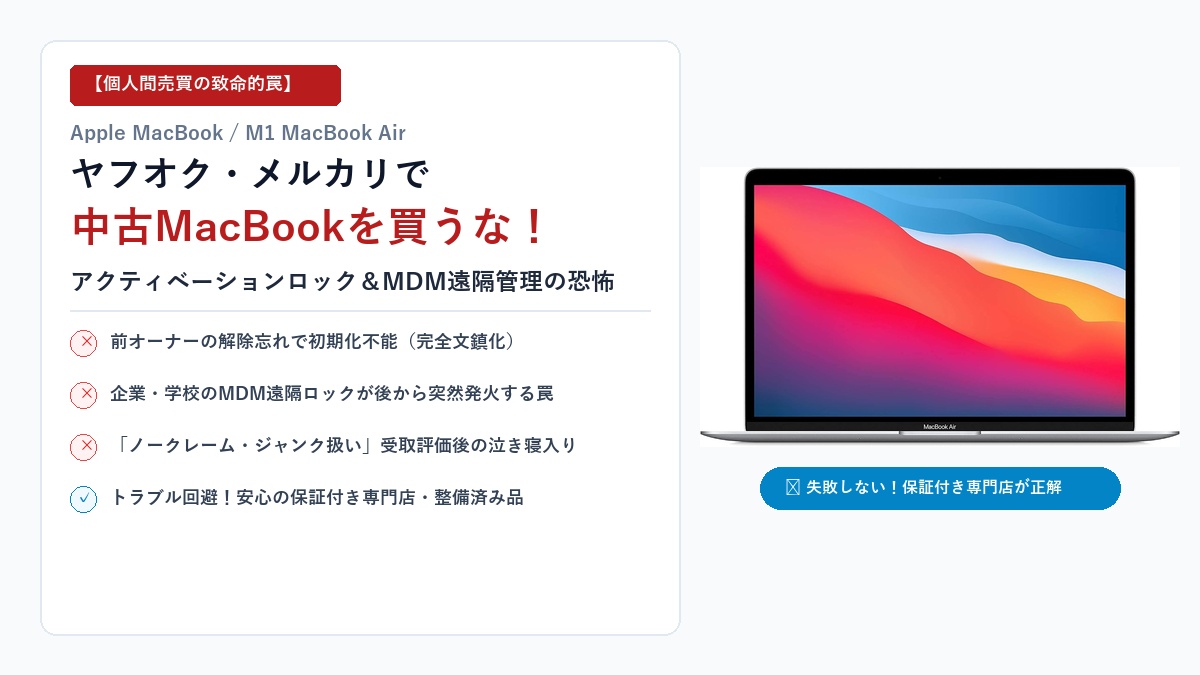
中古MacBookを購入する際、特にトラブルのリスクが高く強く注意したいのが、メルカリやヤフオクなどの「個人間フリマ取引」です。
Apple製品はセキュリティが極めて強固であるため、前の持ち主のApple IDが残ったまま初期化されたことによる「アクティベーションロック(遠隔ロック)」や、企業管理システムが解除されていない「MDMロック」にかかっていると、購入後に一切ログインできず完全な文鎮(ただの金属の塊)になってしまう事故が多発しています。
大人が安心して手に入れるためには、徹底した動作検証とクリーンインストールが行われ、万が一の初期不良にも手厚い保証が付帯する「信頼の中古専門店」を選ぶのが鉄則です。
1. Amazon整備済み品(180日返品保証&バッテリー80%以上確約)
初めての中古MacBook購入で最もおすすめなのが「Amazon整備済み品(Amazon Renewed)」です。
- 圧倒的な安心感:業界最長クラスの「180日間の返品・返金保証」が付帯。万が一操作に馴染めなかったり、初期不良があった場合でもスムーズに対応してもらえます。
- バッテリー品質の保証:出品基準として「バッテリー最大容量80%以上」が明確に確約されており、ヘタった個体を掴まされる心配がありません。
- 最短翌日配送:いつものAmazonアカウントで購入でき、注文後すぐに届く利便性も抜群です。
2. イオシス(創業25年以上の老舗・状態ランクと3ヶ月保証)
全国に店舗を構え、Apple製品の取り扱い実績が極めて豊富な老舗ショップ「イオシス」です。
- 在庫数が豊富:M1 MacBook Airの在庫数が圧倒的で、ゴールド、スペースグレイ、シルバーの全カラーやメモリ16GBの希少モデルも見つけやすい。
- 状態ランクの厳格さ:「Aランク(美品)」「Bランク(小傷あり)」「Cランク」と傷の度合いが正確に表示されており、実物とのギャップがありません。
- 全品3ヶ月保証:初期不良はもちろん、通常使用でのトラブルにも安心の無償保証が付いています。
まとめ:最初の3日で慣れる!大人のMacBookデビューで作業効率を最大化しよう
今回は、長年Windowsを使ってきた大人が初めて中古MacBookを手にする際に直面する「操作の違い」「キーボードの罠」「ファイル管理の仕様」「Office互換性」を詳しく解説しました。
📝 WindowsからMacへの乗り換え攻略まとめ
- CtrlではなくCommandキー:小指ではなく「親指」を使うことで手の負担が劇的に軽減。
- 文字入力は「英数」「かな」独立キー:画面を確認せず直感的に切り替えられる神仕様。
- F7・F10変換は設定一発で解決:「標準のファンクションキーとして使用」をONにするだけ。
- Enterはリネーム、開くのはダブルクリック:スペースキー(クイックルック)の爆速プレビューを活用。
- ファイル移動はCommand+Option+V:安全な移動ショートカットでファイル整理もスムーズ。
- Word/Excelも安心して利用可能:共通フォント(游ゴシック等)やPDF提出で互換性も万全。
- 最初の一台は「中古M1 MacBook Air(6万円台〜)」:完全ファンレス・驚異のバッテリー持ち・高いリセールバリュー。
WindowsとMacは、操作方法の文法こそ少し異なりますが、どちらが優れているかというよりも「より直感的で、人間の感覚に心地よく寄り添うように作られているのがMac」だと言えます。
最初の数日間の戸惑いを乗り越えた先には、マウスすら手放せる快適なトラックパッド操作、iPhoneとの魔法のような連携、そしてカフェや旅先で気分の上がる上質なガジェット体験が待っています。
6万円台で手に入る今こそ、コストパフォーマンス抜群の「中古M1 MacBook Air」を手に入れて、洗練された大人のMacBookライフをスタートさせてみてはいかがでしょうか。
💡 あわせて読みたい:M1 MacBook Airの総合ガイド
M1 MacBook Airの中古相場の推移や、おすすめのスペック構成、歴代モデルとの詳しい比較については、以下の総合レビュー記事で余すところなく解説しています。購入前の最終チェックにぜひお役立てください。
👉 【2026年版】中古M1 MacBook Airは今でも買い?型落ちでも選ばれる理由と失敗しないスペック選び
コメント