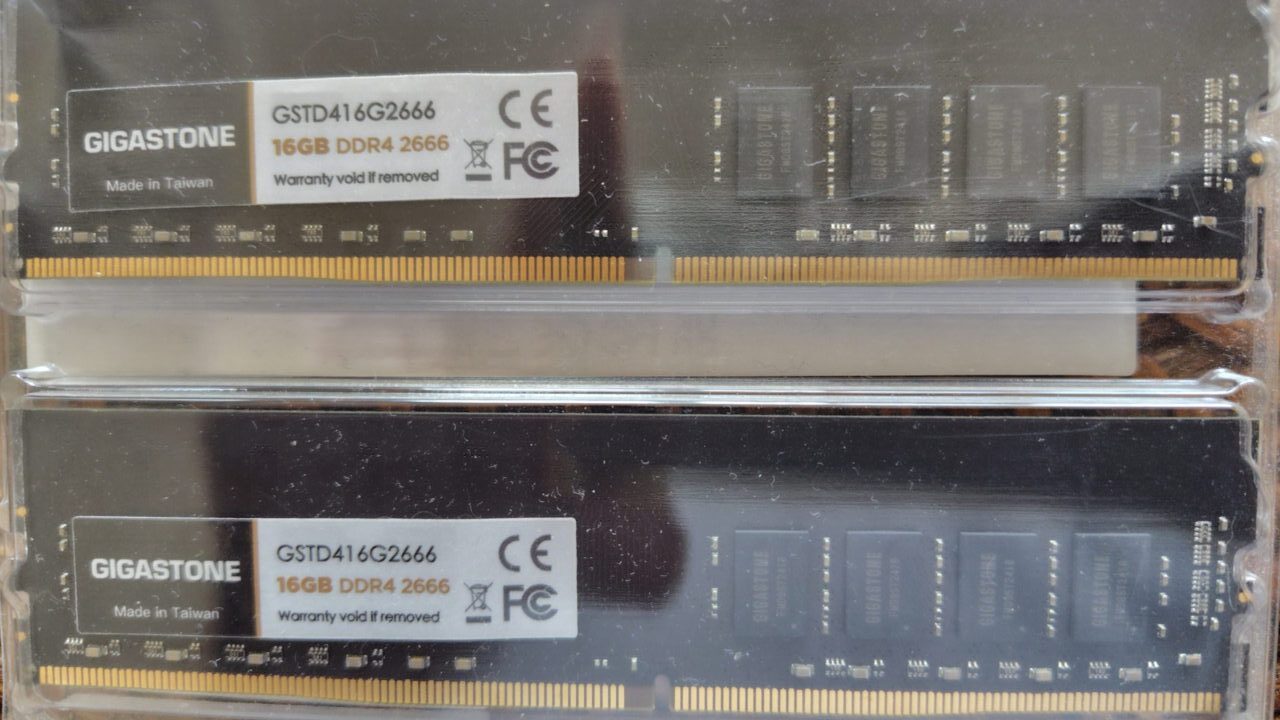
「軽さと性能のバランスが良くて安い中古のdynabook G83が欲しい!でも、メモリは8GBと16GBのどちらを選べばいいんだろう…?」
中古パソコンを選ぶとき、予算を抑えるために「ひとまず安い8GBモデルを買って、必要になったら自分でメモリを16GBに増設すればいいや」と考えていませんか?
実は、dynabook G83は購入後に自分でメモリを増設することができません。
購入してから「失敗した…」と後悔しないためには、買う前のスペック選びが非常に重要です。
とはいえ、「全員が16GBモデルを買うべき」というわけではありません。
日常的なネット検索や書類作成程度であれば、価格が安い8GBモデルでも十分サクサク快適に動作します。
本記事では、G83のメモリ増設に関する注意点から、あなたの用途に合わせた「8GBで十分な人」と「16GBを選ぶべき人」の失敗しない選び方をわかりやすく解説します!
1. 【注意】dynabook G83は後からメモリ増設ができない(公式非対応・保証対象外)
G83のメモリは購入後の「自分での増設・交換」ができません
結論からお伝えすると、dynabook G83は購入後に自分でメモリを増設・交換することができません。
「ノートパソコンのメモリなんて、裏蓋を開けて自分でパーツを挿し込めば簡単に増やせるのでは?」と思う方もいるかもしれません。
しかし、dynabook G83シリーズは薄型・軽量化を極めた設計のため、モデルによって以下のような仕様になっています。
- 基板(マザーボード)に直接ハンダ付けされているタイプ(完全固定)
- 内部にスロットがあっても、公式には交換不可・ユーザーによる分解は保証対象外とされているタイプ
G83/FRやG83/FPなどの一部型番において技術的に分解交換ができるケースもありますが、個人で裏蓋を開けて作業を行うとメーカーや中古ショップの保証が一切受けられなくなるリスクがあります。
そのため、中古市場やメーカーの仕様表でも「メモリ増設・交換は不可」として扱われています。
「安く買って後から自分で増設」が通用しない理由
中古パソコン市場では、8GBモデルと16GBモデルで数千円〜1万円ほどの価格差があることが一般的です。
そのため、「とりあえず一番安い8GBモデルを買っておいて、重くなったら後から自分でメモリを買って増やせばいいや」と考えがちですが、G83ではその作戦はおすすめできません(失敗や壊してしまうリスクが高いためです)。
つまり、最初に購入した時点のメモリ容量が、そのG83を安全・快適に使える上限となります。
だからこそ、購入ボタンを押す前に「自分の使い方なら8GBで足りるのか、それとも16GB必要なのか」をしっかり見極めることが大切です。
G83の型番によっては内部構造上メモリ交換が可能な場合もありますが、個人での分解・交換は店舗保証やメーカー保証の対象外となり、故障の原因にもなります。基本的には「後から増設はできないもの」として、購入時に必要な容量を選ぶのが最も安全で失敗しない方法です。
2. 【用途別】dynabook G83は「8GB」と「16GB」のどちらを選ぶべき?
「結局、自分には8GBと16GBのどちらが合っているんだろう?」と迷う方も多いはずです。
結論から言うと、一般的な軽作業が中心なら安い8GBモデルで十分ですが、複数の作業を同時に並行して行う方や写真編集などをしたい方は16GBモデルを選ぶと安心です。
それぞれの容量に向いている人の特徴と、具体的にできる作業をまとめました。
① 8GBモデルで十分な人・できる作業(安さ重視でOK!)
「できるだけ予算を抑えて、持ち運びに便利な軽量PCが欲しい」という方は、8GBモデルを選んでも全く問題ありません。
8GBのメモリがあれば、以下のような日常的な作業やビジネスの基礎作業はサクサクこなせます。
- Web検索・ネットサーフィン
- YouTubeや動画配信サービスの視聴(フルHD画質など)
- Word・Excel・PowerPointを使った書類作成やデータ入力
- メールの送受信やSlack・Teamsでのチャット連絡
- ブログ記事の執筆や簡単な文章作成
8GBモデルがおすすめな人
- 「とにかく安くG83を手に入れたい」というコスパ重視の方
- 出張や外出先でのサブ機として使いたい方
- 同時にいくつもアプリを開かず、1つずつの作業に集中する方
中古市場では、8GBモデルは非常に流通数が多く価格も手頃です。「用途が限定されているのに無理して高額な16GBを買う」必要はありません。自分の使い方に合っていれば、8GBモデルは最高の選択肢になります。
② 16GBモデルを選んだ方がいい人・メリット(重い作業・快適性重視)
一方で、「せっかく買うなら動作の遅さにストレスを感じたくない」「PCでいろいろな作業をこなしたい」という方は、最初から16GBモデルを選んでおくのが確実です。
16GBのメモリがあると、以下のような「少し重い作業」や「マルチタスク」でも快適に動作します。
- Google Chromeなどでブラウザのタブを常時10個〜20個以上開く作業
- Excelで大量のデータや複雑な関数・マクロを扱う作業
- Zoomで画面共有しながら、裏で資料作成やブラウザ検索を行う
- PhotoshopやLightroomを使った写真現像・画像編集
- YouTube用の簡単な動画カット編集・テロップ入れ
16GBモデルがおすすめな人
- 作業中にブラウザのタブやアプリを何個も開きっぱなしにする方
- 一眼レフやスマホで撮影した写真の整理・編集(趣味)を楽しみたい方
- メイン機として向こう数年間、快適に使い倒したい方
G83は後から自分でメモリを増設できないため、複数の作業を重ねた際に「動きが重いな…」と感じても後から解消するのが難しくなります。「作業をサクサク進めて時間を節約したい」という方は、16GBモデルを選ぶメリットが非常に大きいです。
| 項目 | 8GBモデル | 16GBモデル |
|---|---|---|
| 価格帯 | 安い(コスパ重視) | やや高め |
| 主な用途 | ネット検索、動画視聴、Word/Excel | 複数アプリ同時起動、画像編集、Web会議 |
| マルチタスク | タブ数個〜十数個程度まで | タブ大量開き、アプリ併用も快適 |
| おすすめ度 | 普段使い・サブ機なら◎ | メイン機・重い作業なら◎ |
3. メモリ選びで失敗しないための中古G83チェックポイント
dynabook G83のメモリ選びで後悔しないために、購入前に必ず確認しておきたいポイントを3つまとめました。
① 「8GBモデルを買って失敗した…」と感じやすいパターンを知っておく
「安かったから8GBを買ったけれど、やっぱり16GBにしておけばよかった」と感じる代表的なケースは、「普段の作業スタイル」と「メモリ容量」の不一致です。
- Google Chromeで常に何十個ものタブを開きっぱなしにする
- Excelで大量の関数やマクロが入った重いファイルを扱う
- Zoomで会話しながら裏で別のアプリを操作する
このような使い方をする場合、8GBメモリだと動作が重くなったり、アプリが強制終了したりする可能性があります。自分の作業スタイルを振り返り、マルチタスクが多いなら迷わず16GBを選びましょう。
② 中古ショップのスペック表記を必ず確認する
中古パソコン専門店やECサイトでG83を探す際は、商品詳細ページの「メモリ」の項目をしっかりチェックしてください。
- 「オンボード」
- 「増設不可」
- 「空きスロット:0」
といった表記があるはずです。前述の通り、公式仕様や保証の観点から「購入後の増設はできないもの」として、掲載されているメモリ容量(8GBなのか16GBなのか)をそのまま受け止めて選ぶことが大切です。
③ メモリ容量だけでなく「CPUの世代」との組み合わせも重要
G83のパフォーマンスは、メモリ容量だけでなく搭載されている「CPUの世代(第10世代か第11世代か)」によっても大きく変わります。
たとえば、「軽作業メインだけど、今後数年間は長くサクサク使いたい」という場合、メモリは8GBでもCPUが「第11世代 Core i5」のモデルを選ぶことで、快適性が格段にアップします。
メモリ単体で悩むのではなく、CPUとのバランスも意識して選ぶのが賢い中古G83の選び方です。
4. まとめ:自分の使い方に合ったG83を選んでお得に購入しよう
今回は、中古dynabook G83のメモリ増設の注意点と、8GB・16GBの失敗しない選び方を解説しました。
最後に、本記事の重要ポイントをまとめます。
- dynabook G83は公式非対応・保証対象外となるため、後から自分でメモリ増設はできない
- Web検索・動画視聴・書類作成などの軽作業メインなら「安い8GBモデル」で十分快適!
- 複数アプリの同時起動や写真編集、メイン機として長く使うなら「16GBモデル」が安心
- 購入前には「CPUの世代(第10世代・第11世代)」との組み合わせもチェックするのがおすすめ
無理に高額な16GBモデルを買う必要はありません。自分の用途に合っていれば、価格の安い8GBモデルはコストパフォーマンス抜群の素晴らしい相棒になります。
G83の世代選び・おすすめショップでお悩みの方へ
「メモリの目安は分かったけれど、第10世代と第11世代のどちらを選べばいいの?」
「保証がしっかりしていて状態の良い中古G83はどこで買える?」
とお悩みの方は、以下の解説記事もあわせて参考にしてみてください。失敗しないおすすめモデルや信頼できる中古パソコン専門店を詳しく紹介しています。

コメント